AI FAQへの質問
AI FAQとは、eセールスマネージャーに関する各種情報について、自然言語で質問するとAIが回答する機能です。
-
本システムの回答はAIが自動生成しており、必ずしも正確・最新の情報であることを保証するものではないことをあらかじめご了承ください。
- AIの回答に基づいて行われた操作・判断により生じた損害について、当社は責任を負いかねます。
- 製品のバージョンアップ等により、回答内容が最新の仕様と異なる場合があります。
- ご質問は都度、新規の質問として処理されます。過去のお問い合わせ内容を踏まえた回答は行われません。
- 契約内容の確認、障害調査、個社別のカスタマイズに関するご質問は、本システムでは対応できません。
また、お客様固有の環境・設定に関するご質問や一部機能には回答できない場合があります。
問題が解決しなかった場合は、弊社サポートデスクへご連絡ください。
-
AI FAQへの質問のコツなどの詳細は、以下の資料をご参照ください。
関連リンク:はじめてのAI FAQ
AI FAQへの質問
eセールスマネージャーの[?]、または活用支援サイトの[AI FAQ]アイコンよりアクセスできます。
ここでは、eセールスマネージャーから操作する場合を例に、質問方法を説明します。
-
eセールスマネージャーの[?]をクリックし、AI FAQ画面を開きます。
関連リンク:AI FAQの概要・メリットと画面構成 -
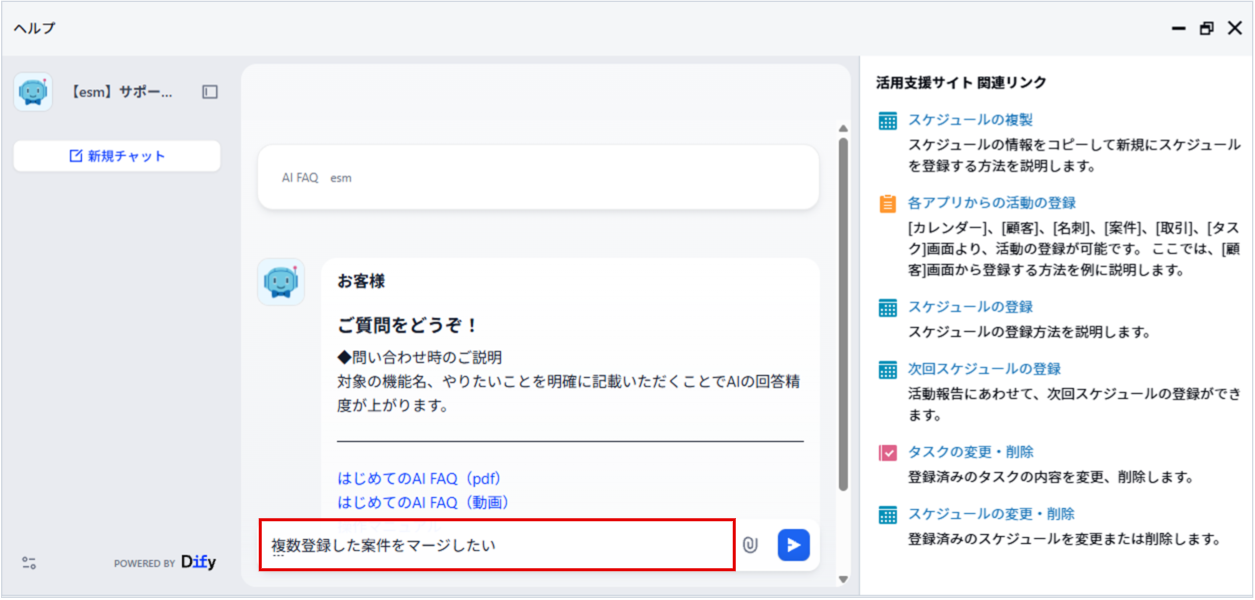
質問フォームに、質問したい内容を入力します。
 注意
・AIは質問いただいた内容を学習しませんが、外部に公開すべきではない個人情報や機密情報は、入力しないようご注意ください。
補足ファイルを添付して質問する場合は、添付アイコンをクリックしてファイルを選択します。
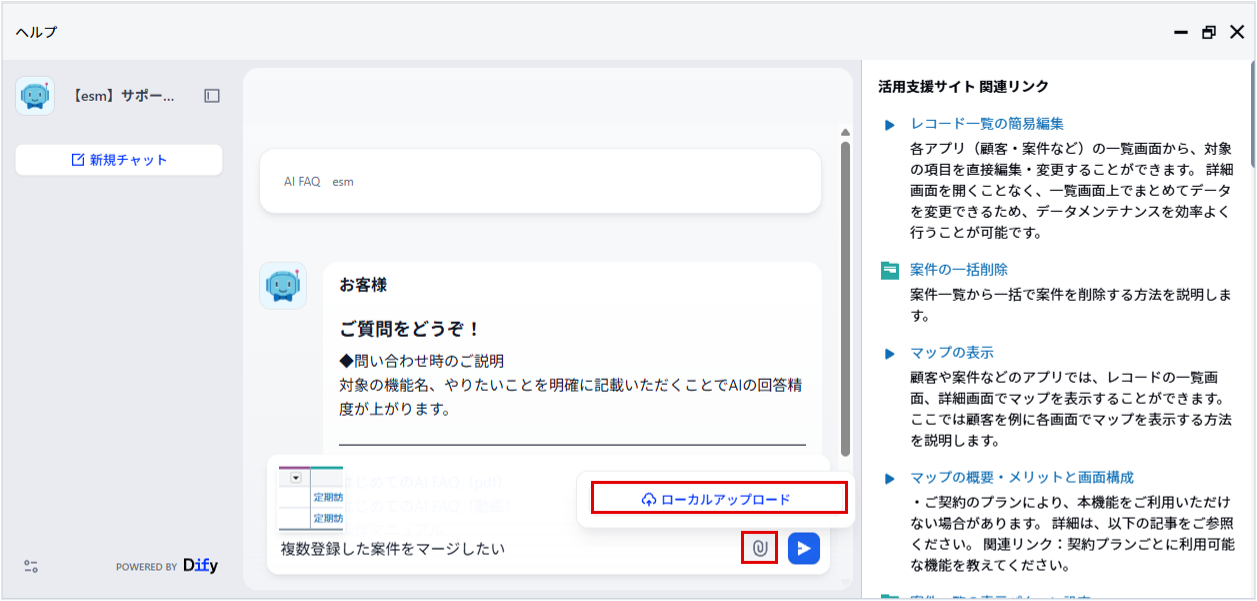
添付できるファイルは、1回の質問につき3ファイルまでです。ファイルサイズは1ファイル1MB未満を目安としてください。
対応しているファイル形式は以下のとおりです。種別 拡張子 画像 jpg、png、gif Excel xlsx、xls、csv Word docx、doc PowerPoint pptx、ppt PDF pdf -
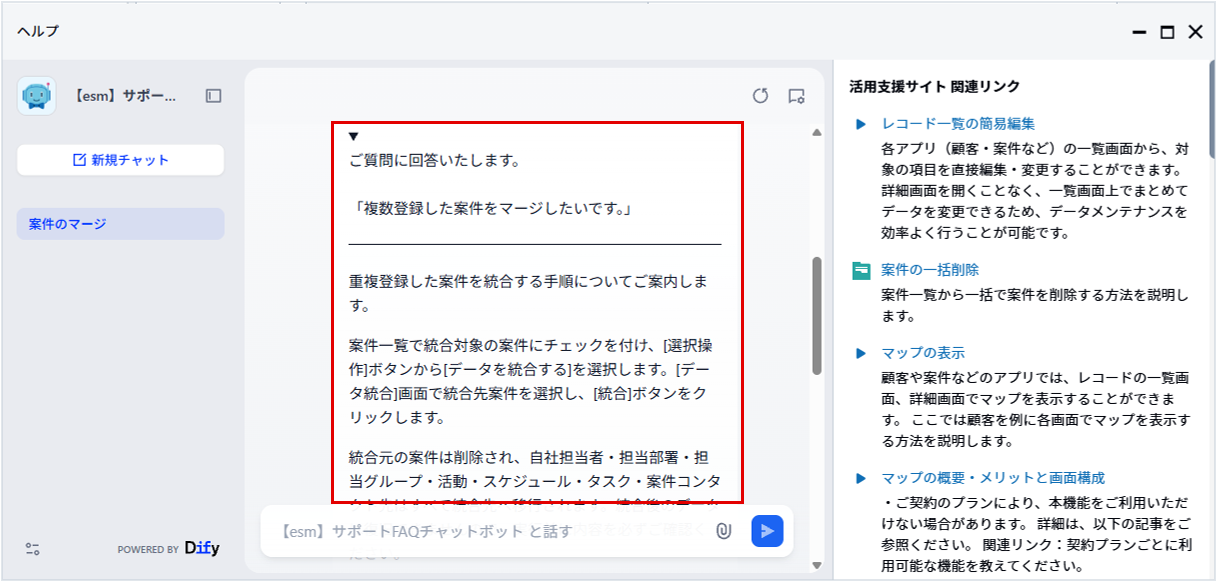
[▶]ボタンをクリックするか、Enterキーを押します。
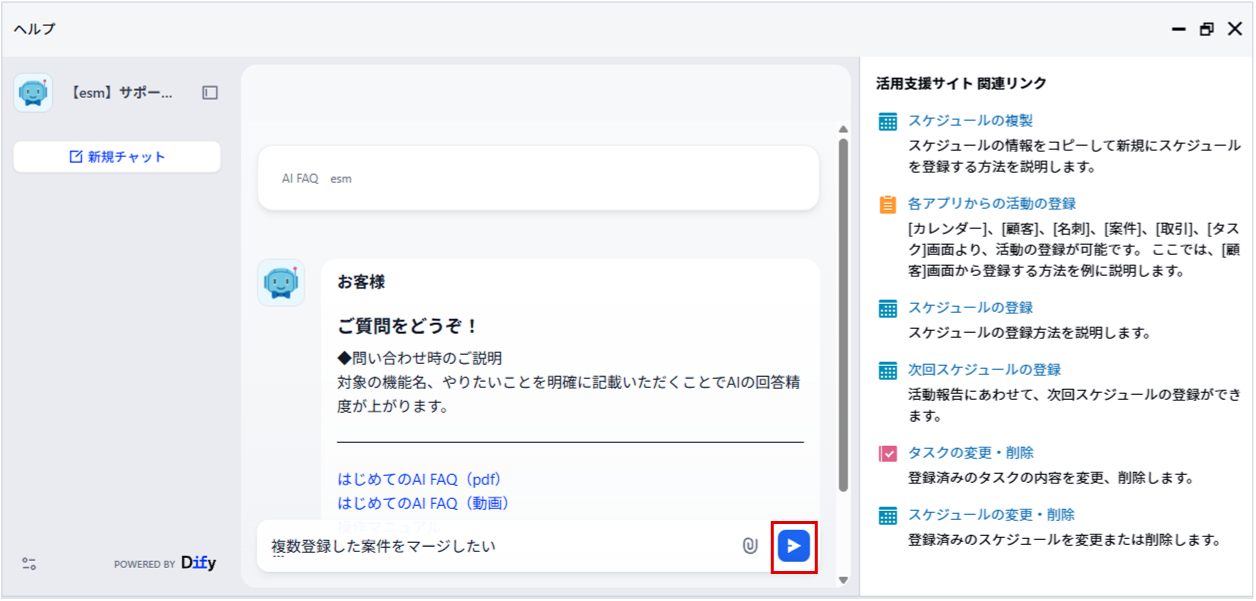
AIによる回答が表示されます。
サポートデスクへの問い合わせ
AIの回答で問題が解決しなかった場合は、弊社サポートデスクへお問い合わせください。
管理者権限を付与されたユーザーが質問を行った場合は、AI FAQ画面上から、直接サポートデスクへお問い合わせが可能です。
-
AIからの回答内容に記載されている[お問い合わせフォーム]ボタンをクリックします。
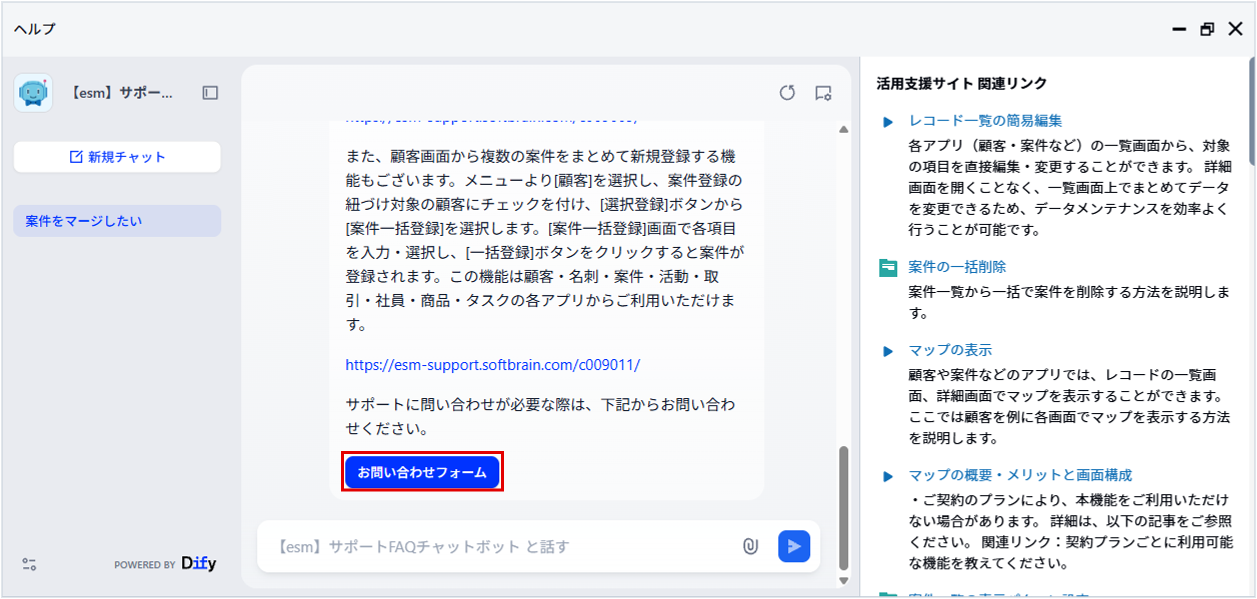
AIが「お問い合わせフォーム」を表示します。
補足-
管理者権限がないユーザーが操作した場合や、活用支援サイト上の[AI FAQ]アイコンからアクセスした場合は、 AI FAQ画面上から直接サポートデスクへお問い合わせすることはできません。
[お問い合わせフォーム]ボタンが表示されない場合、回答の末尾に、お問い合わせ内容を要約した「お問い合わせ内容」が表示されます。
AIの回答だけでは解決しない場合は、こちらの要約をコピーして、eセールスマネージャーストアのお問い合わせフォームに貼り付けて、お問い合わせください。 要約はコピーのほか、ダウンロードや別ウィンドウ表示も可能です。
-
-
「お問い合わせフォーム」に反映された情報を確認し、[送信確認]ボタンをクリックします。
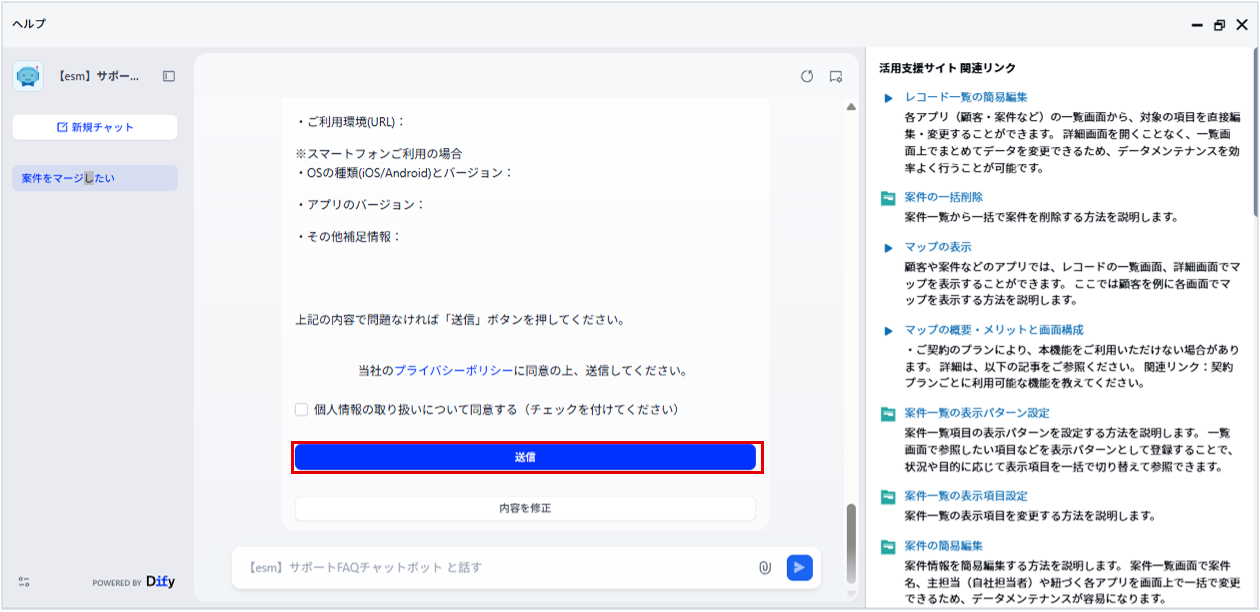
AIが「お問い合わせ内容確認画面」を表示します。
-
[個人情報の取り扱いについて同意する]にチェックをつけ、[送信]ボタンをクリックします。
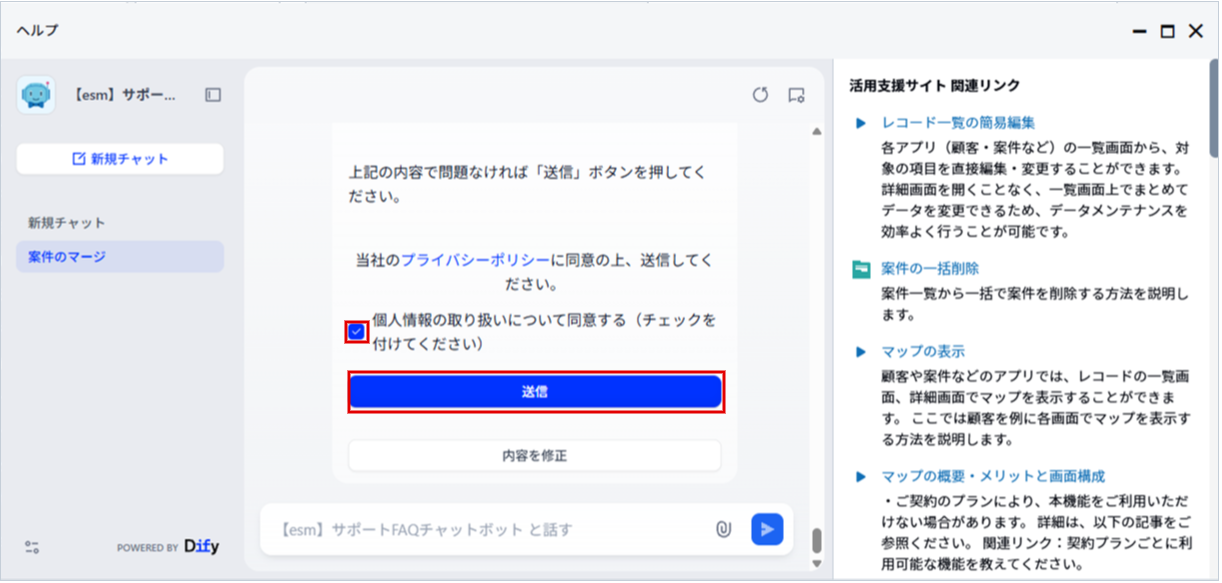
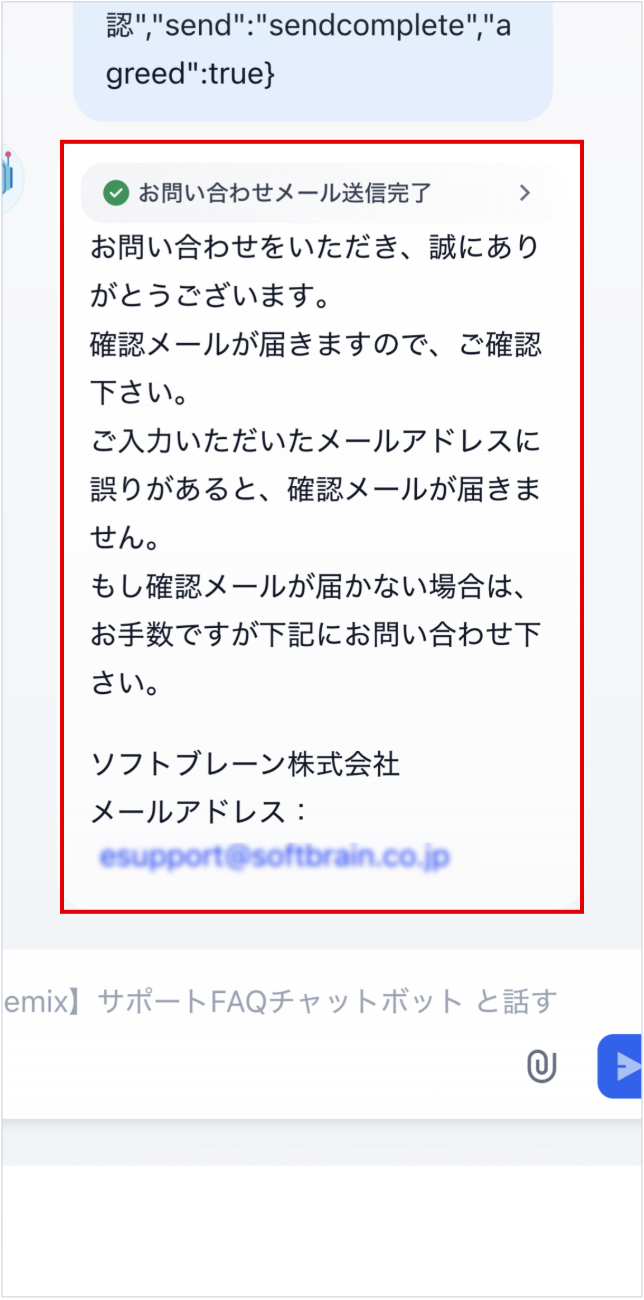
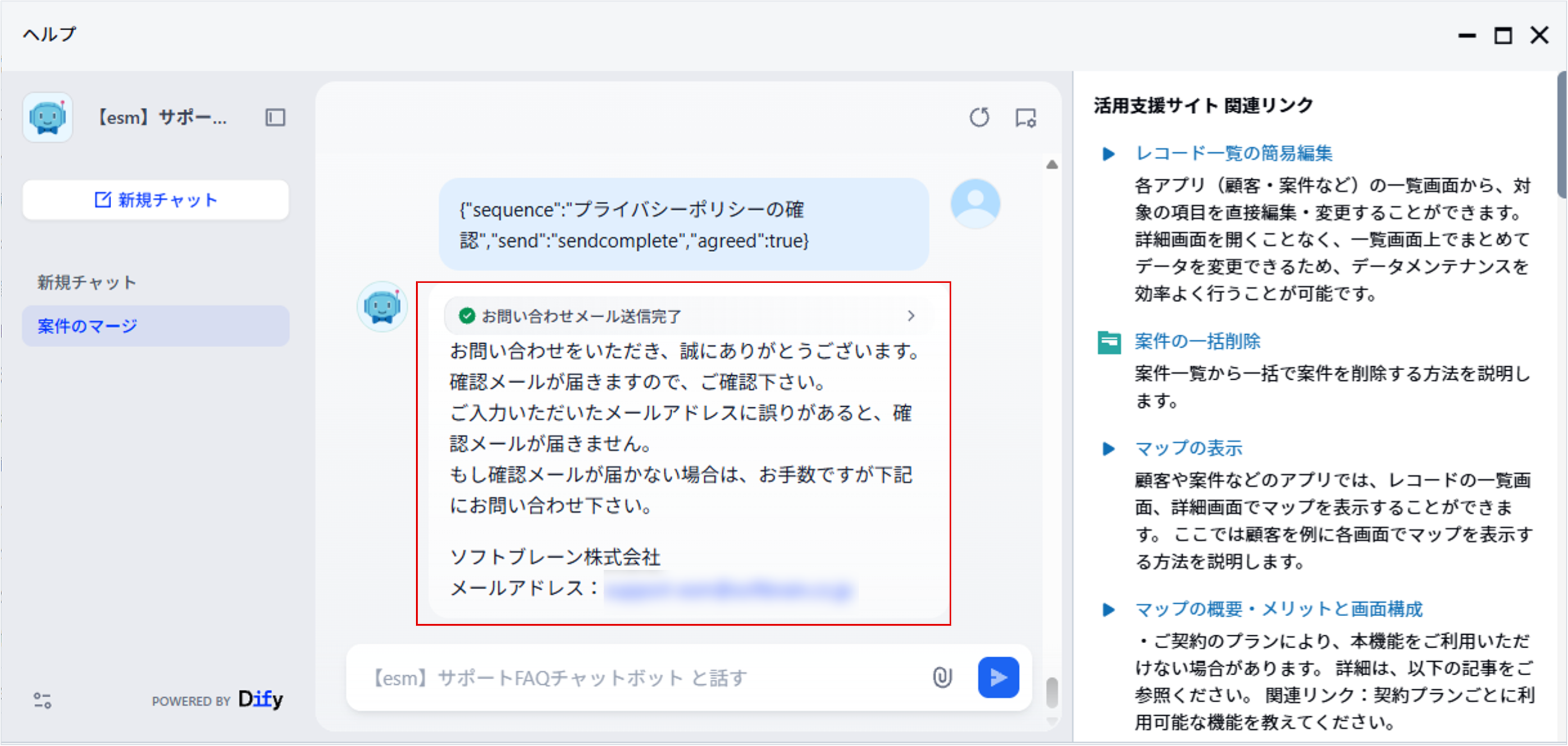
サポートデスク宛てにお問い合わせ内容が送信されます。
AI FAQへの質問
eセールスマネージャーの[AI FAQ]、または活用支援サイトの[AI FAQ]アイコンよりアクセスできます。
ここでは、eセールスマネージャーから操作する場合を例に、質問方法を説明します。
-
メニューの[AI FAQ]をタップします。
関連リンク:AI FAQの概要・メリットと画面構成 -
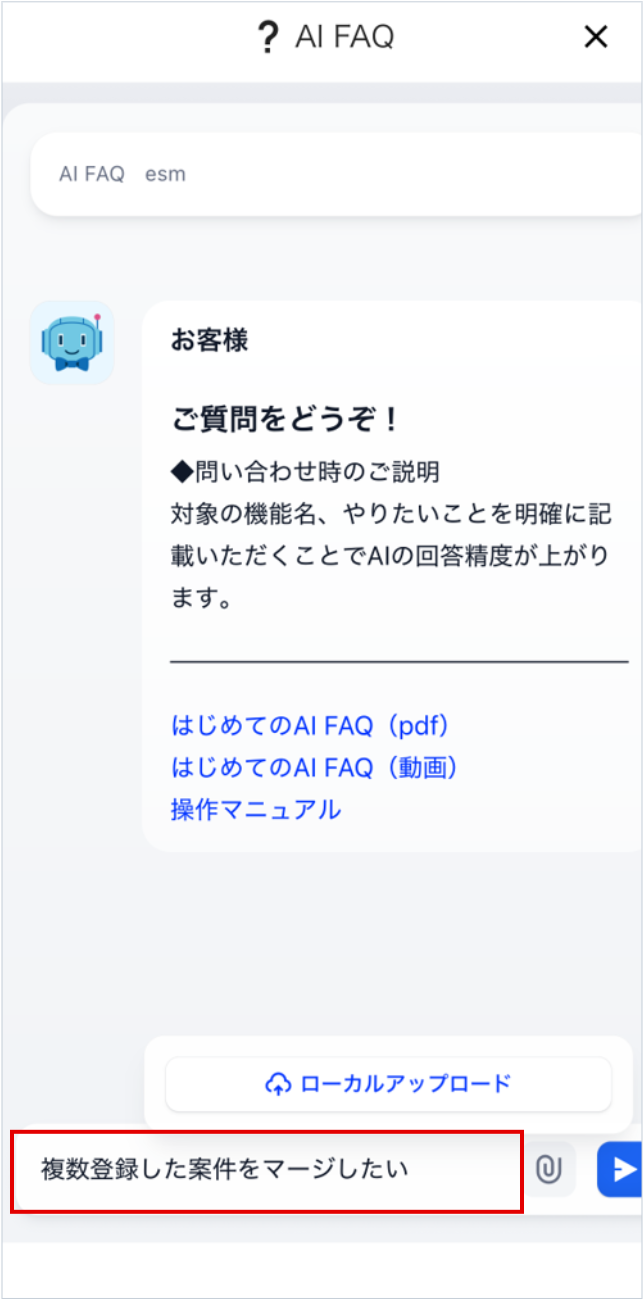
質問フォームに、質問したい内容を入力します。
 注意
・AIは質問いただいた内容を学習しませんが、外部に公開すべきではない個人情報や機密情報は、入力しないようご注意ください。
補足ファイルを添付して質問する場合は、添付アイコンをタップしてファイルを選択します。
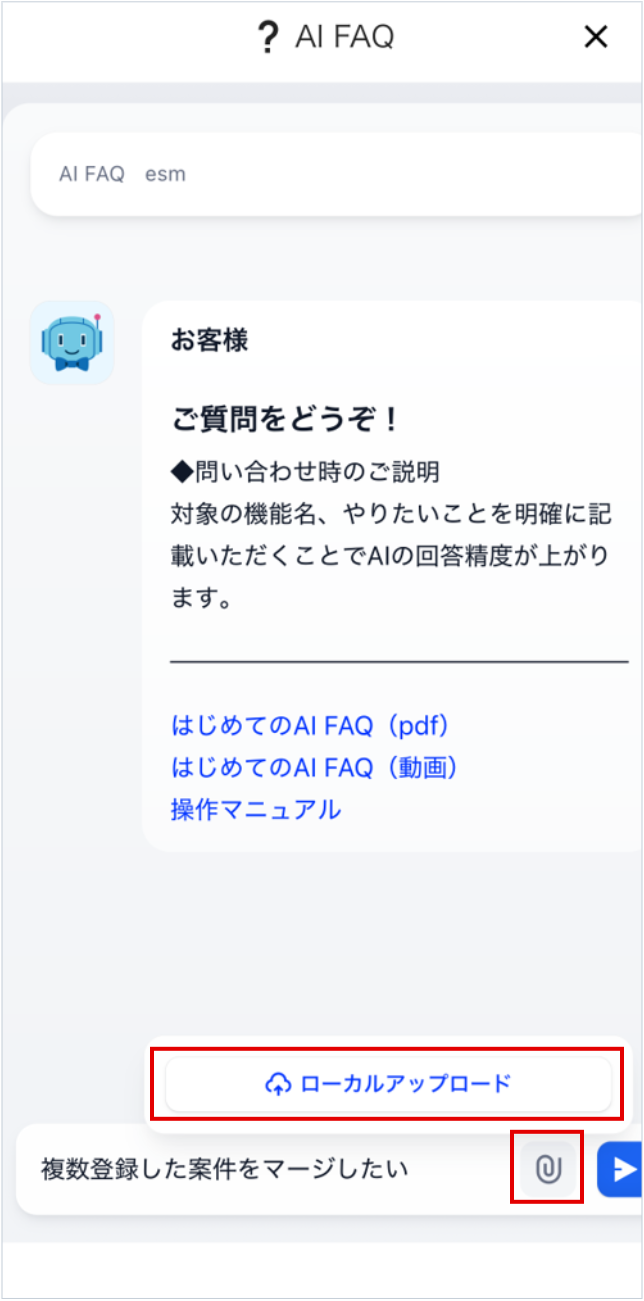
添付できるファイルは、1回の質問につき3ファイルまでです。ファイルサイズは1ファイル1MB未満を目安としてください。
対応しているファイル形式は以下のとおりです。種別 拡張子 画像 jpg、png、gif Excel xlsx、xls、csv Word docx、doc PowerPoint pptx、ppt PDF pdf -
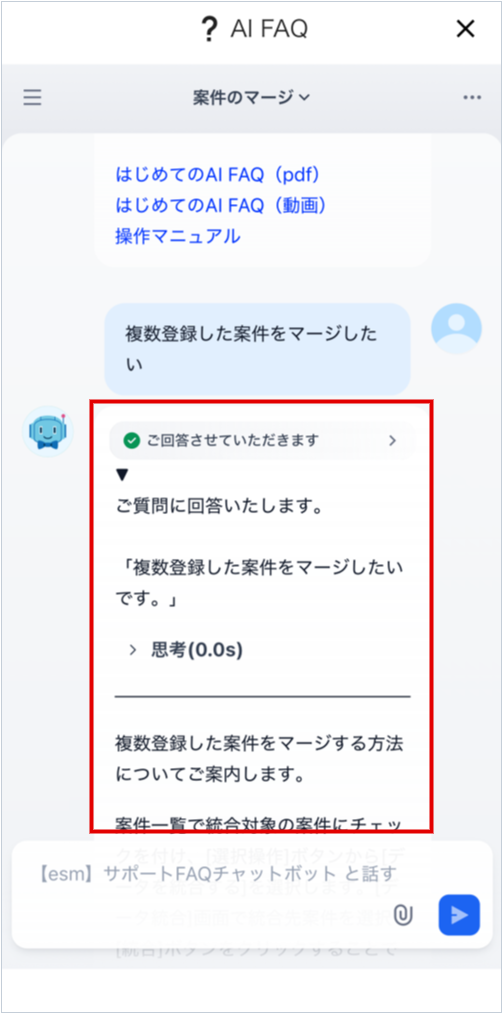
[▶]ボタンをタップ。
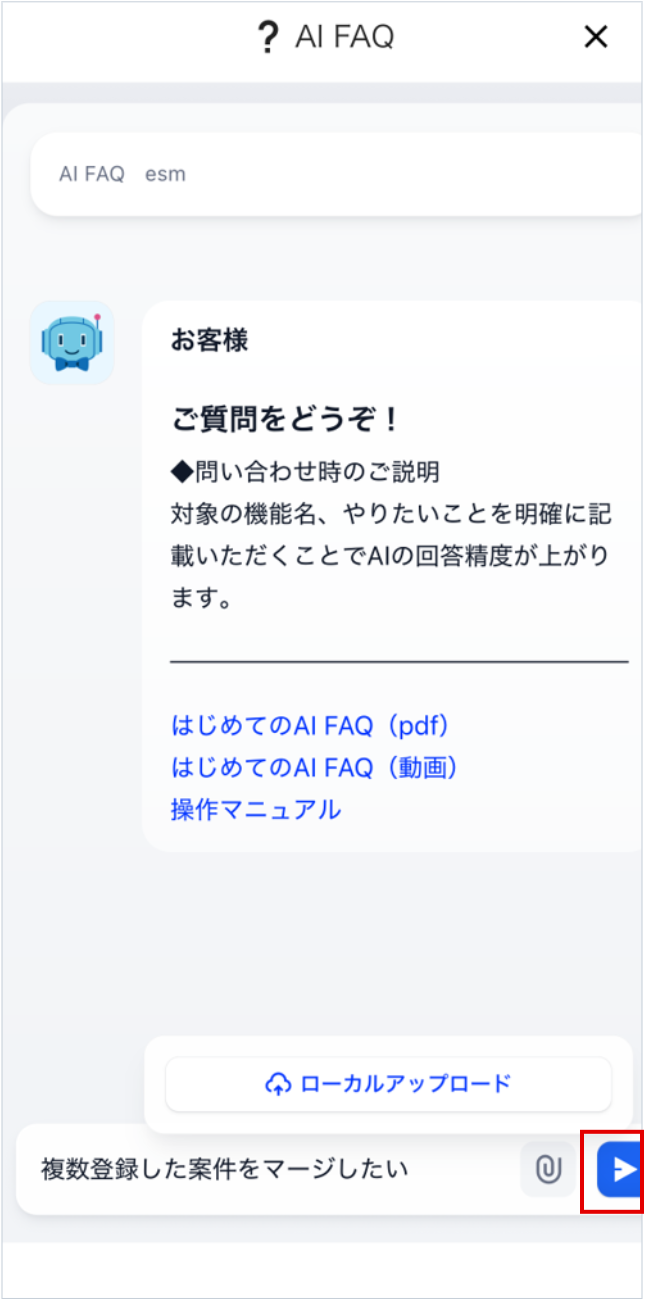
AIによる回答が表示されます。
サポートデスクへの問い合わせ
AIの回答で問題が解決しなかった場合は、弊社サポートデスクへお問い合わせください。
管理者権限を付与されたユーザーが質問を行った場合は、AI FAQ画面上から、直接サポートデスクへお問い合わせが可能です。
-
AIからの回答内容に記載されている[お問い合わせフォーム]ボタンをタップします。
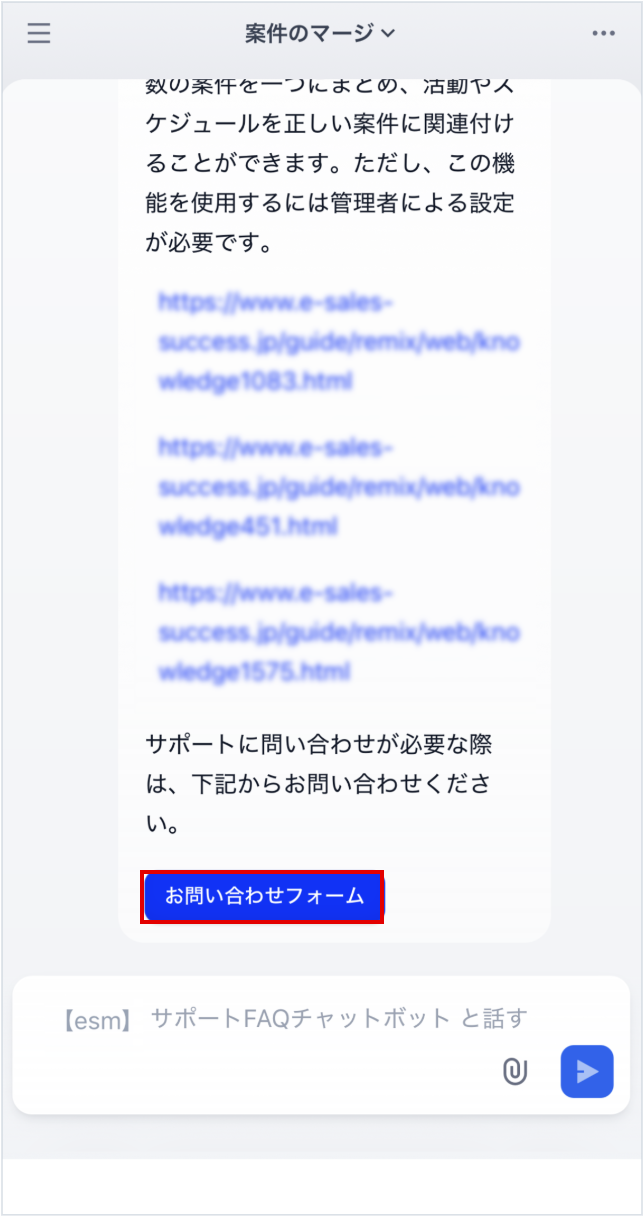
AIが「お問い合わせフォーム」を表示します。
補足・管理者権限がないユーザーが操作した場合や、活用支援サイト上の[AI FAQ]アイコンからアクセスした場合は、AI FAQ画面上から直接サポートデスクへお問い合わせすることはできません。
[お問い合わせフォーム]ボタンが表示されない場合、回答の末尾に、お問い合わせ内容を要約した「お問い合わせ内容」が表示されます。
AIの回答だけでは解決しない場合は、こちらの要約をコピーして、eセールスマネージャーストアのお問い合わせフォームに貼り付けて、お問い合わせください。要約はコピーのほか、ダウンロードや別ウィンドウ表示も可能です。
-
「お問い合わせフォーム」に反映された情報を確認し、[送信確認]ボタンをタップします。
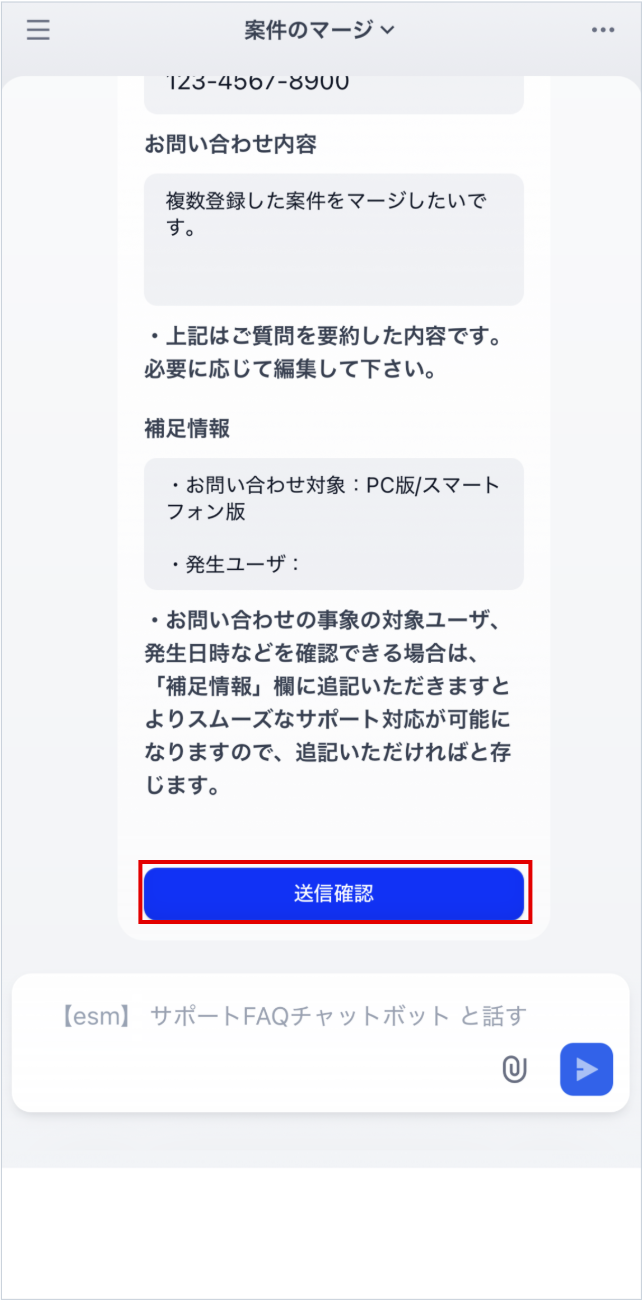
AIが「お問い合わせ内容確認画面」を表示します。
-
[個人情報の取り扱いについて同意する]にチェックをつけ、[送信]ボタンをタップします。
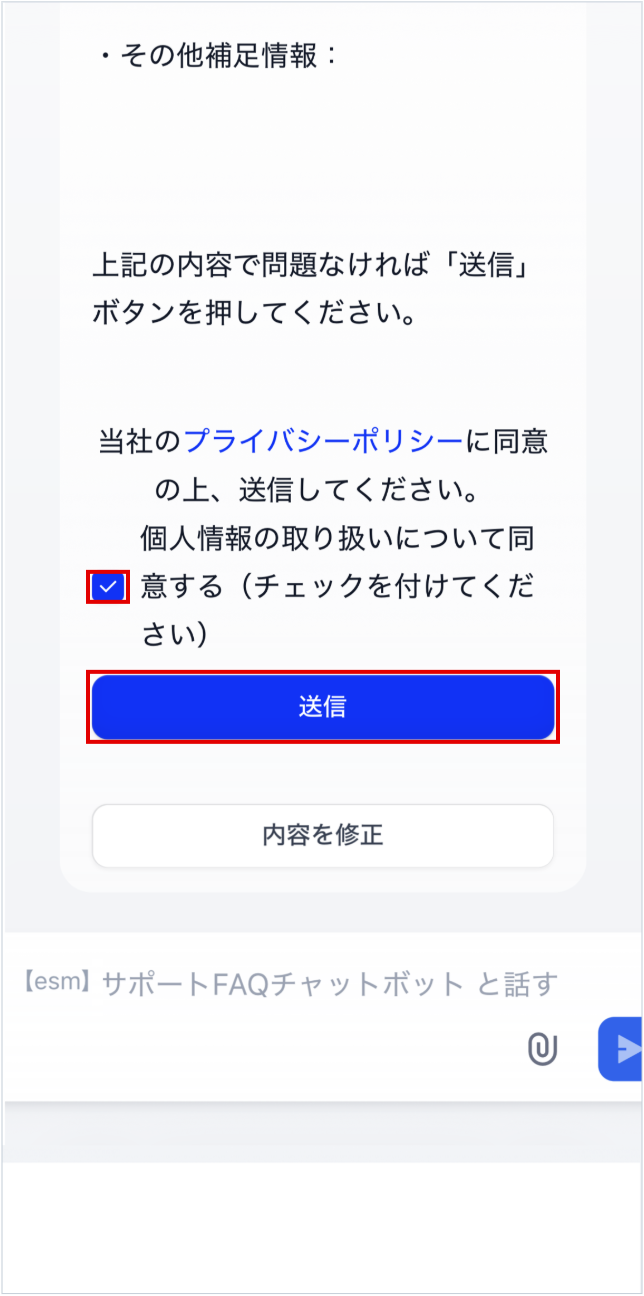
サポートデスク宛てにお問い合わせ内容が送信されます。