
Excel連携のログイン情報の変更
Excel連携のログイン情報の変更方法について説明します。
補足
・ご契約のプランにより、本機能をご利用いただけない場合があります。
詳細は、以下の記事をご参照ください。
関連リンク:契約プランごとに利用可能な機能を教えてください。
・本機能を利用する際、事前にExcel連携のofficeアドインのインストールを行ってください。
関連リンク:Excel連携のofficeアドインのインストール
ログイン情報の変更
-
Excelを開き、[esm-Addin]ボタンをクリックします。

[eセールスマネージャー連携]画面が表示されます。
補足使用するExcelのバージョンによってExcel連携機能の起動の仕方が異なります。
Excel 2019以前のバージョンを使用する場合は、挿入タブのマイアドインより起動してください。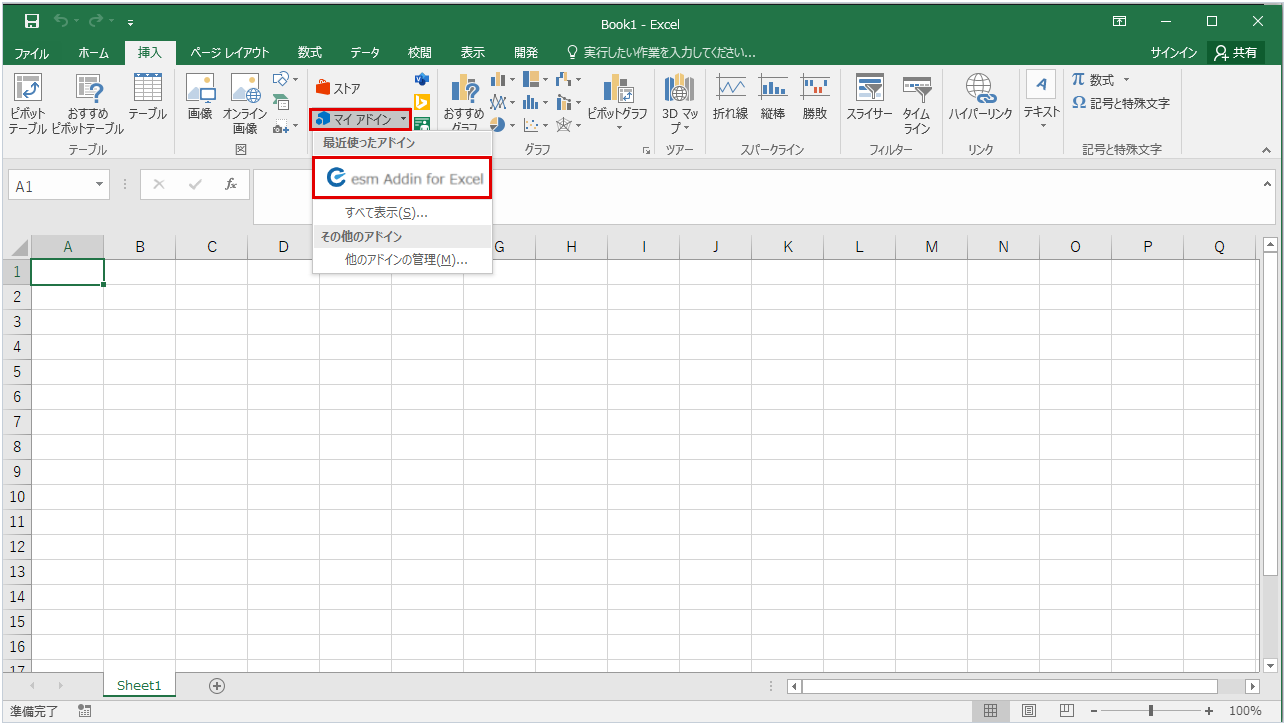
-
[ログイン情報を変更]ボタンをクリックします。

[esmにログイン]画面が表示されます。
-
各項目を入力し、[ログイン]ボタンをクリックします。

項目 説明 URLを入力 お使いのeセールスマネージャーのURLを記載します。
eセールスマネージャーのログイン画面など、いずれかの画面のURLを記載します。ユーザーIDを入力 eセールスマネージャーにログインする際のユーザーID(メールアドレス)を記載します。 パスワードを入力 eセールスマネージャーにログインする際のパスワードを入力します。 プロキシの設定 お使いのPCのプロキシ設定画面が開きます。 変更した情報でログインされます。
