
顧客詳細の参照
顧客詳細の見かたについて説明します。
補足
・ご契約のプランにより、本機能をご利用いただけない場合があります。
詳細は、以下の記事をご参照ください。
関連リンク:契約プランごとに利用可能な機能を教えてください。
[顧客詳細]画面の見かたについて説明します。
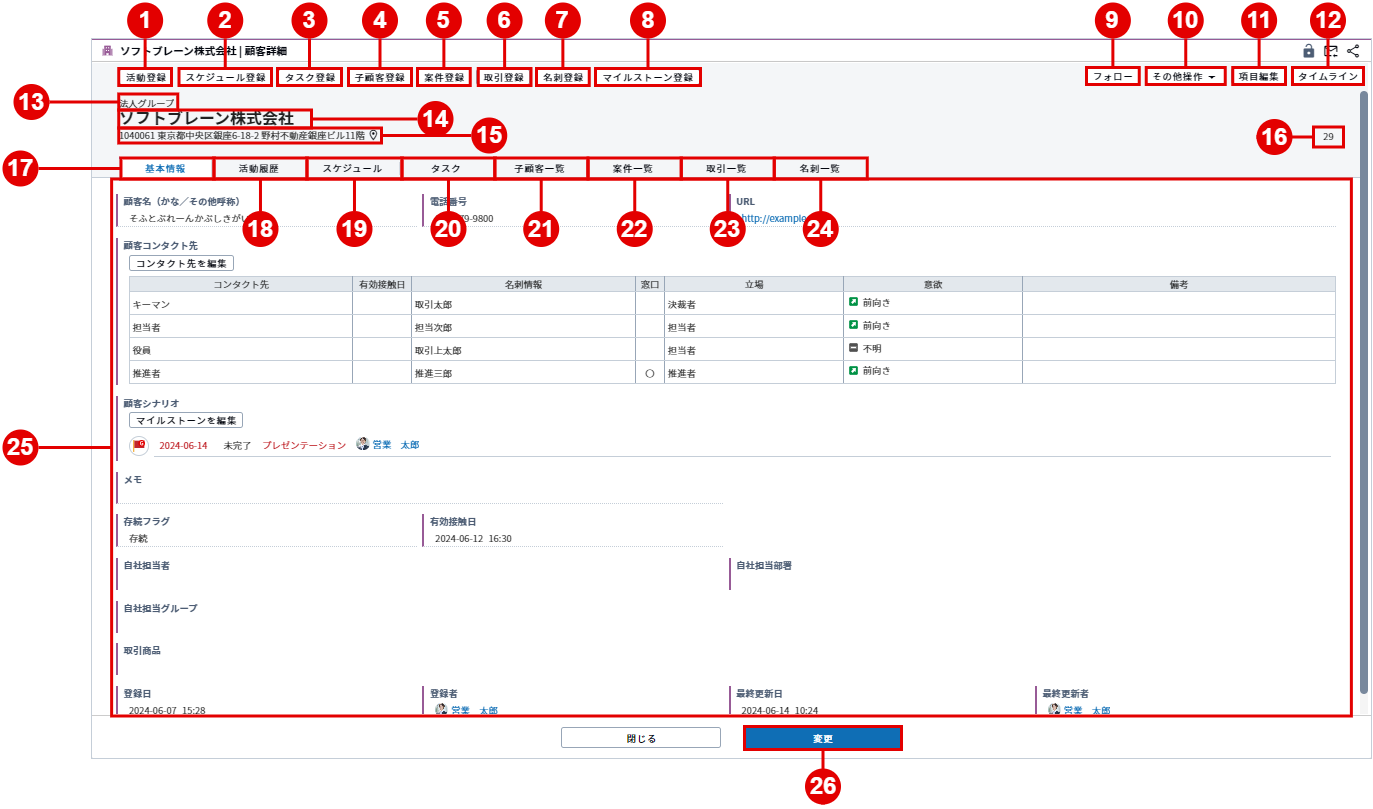
| 番号 | 項目 | 説明 |
|---|---|---|
| (1) | [活動登録]ボタン | 表示している顧客に対する活動刺登録ができます。 |
| (2) | [スケジュール登録]ボタン | 表示している顧客に対するスケジュール登録ができます。 |
| (3) | [タスク登録]ボタン | 表示している顧客に対するタスク登録ができます。 |
| (4) | [子顧客登録]ボタン | 表示している顧客に対する子顧客登録ができます。 |
| (5) | [案件登録]ボタン | 表示している顧客に対する案件登録ができます。 |
| (6) | [取引登録]ボタン | 表示している顧客に対する取引登録ができます。 |
| (7) | [名刺登録]ボタン | 表示している顧客に対する名刺登録ができます。 |
| (8) | [マイルストーン登録]ボタン | 表示している顧客に対するマイルストーン登録ができます。 |
| (9) | [フォロー]ボタン |
[フォローする]、[フォローを外す]の選択ができます。 フォローするとフォローした顧客に関する情報が[タイムライン]画面に表示されます。 |
| (10) | [その他操作]ボタン | リストへ追加、顧客の複製、統合ができます。 |
| (11) | [項目編集]ボタン | 顧客項目の追加ができます。 [項目編集]は管理者権限が必要です。 |
| (12) | [タイムライン]ボタン | 表示している顧客に対するタイムラインの投稿ができます。 |
| (13) | 顧客タイプ | 表示している顧客の顧客タイプが表示されます。 |
| (14) | 顧客名 | 表示している顧客の顧客名が表示されます。 |
| (15) | 住所 | 表示している顧客の住所が表示されます。 |
| (16) | 顧客ID | 表示している顧客の顧客IDが表示されます。 |
| (17) | [基本情報]タブ | 表示している顧客に対する基本情報が表示されます。 |
| (18) | [活動履歴]タブ | 表示している顧客に対する活動履歴が表示されます。 |
| (19) | [スケジュール]タブ | 表示している顧客に対するスケジュールが表示されます。 今後のスケジュール予定がある場合は、青色のバッチが表示されます。 |
| (20) | [タスク一覧]タブ | 表示している顧客に対するタスク一覧が表示されます。 |
| (21) | [子顧客一覧]タブ | 表示している顧客に対する子顧客一覧が表示されます。 |
| (22) | [案件一覧]タブ | 表示している顧客に対する案件一覧が表示されます。 |
| (23) | [取引一覧]タブ | 表示している顧客に対する取引一覧が表示されます。 |
| (24) | [名刺一覧]タブ | 表示している顧客に対する名刺一覧が表示されます。 |
| (25) | [顧客内容] | 顧客内容が表示されます。 |
| (26) | [変更]ボタン | 顧客の編集ができます。 |
[顧客詳細]画面の見かたについて説明します。
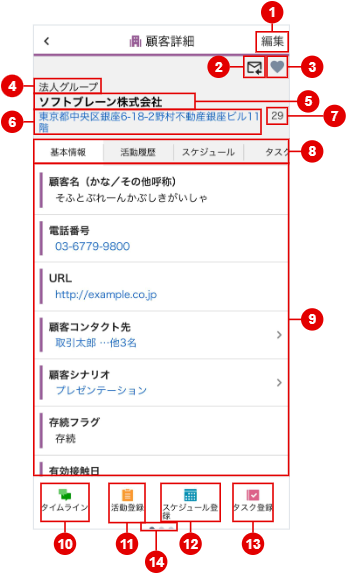
| 番号 | 項目 | 説明 | (1) | [編集]ボタン | 顧客の編集ができます。 |
|---|---|---|
| (2) | [ ]ボタン ]ボタン |
メール取り込み用のアドレスを確認できます。 |
| (3) | [ ]ボタン ]ボタン |
[フォローする]、[フォローを外す]の選択ができます。 フォローするとフォローした顧客に関する情報が[タイムライン]画面に表示されます。 |
| (4) | 顧客タイプ | 顧客登録を行った顧客タイプが表示されます。 |
| (5) | 顧客名 | 顧客登録を行った顧客名が表示されます。 |
| (6) | 住所 | 顧客登録を行った住所が表示されます。 |
| (7) | 顧客ID | 顧客登録時に発番された顧客IDが表示されます。 |
| (8) | [タブ]ボタン | 各種タブ表示に切り替えます。 |
| (9) | 顧客内容 | 顧客内容が表示されます。 |
| (10) | [タイムライン]ボタン | 表示している顧客に対するタイムラインの投稿ができます。 |
| (11) | [活動登録]ボタン | 活動登録ができます。 |
| (12) | [スケジュール登録]ボタン | スケジュール登録ができます。 |
| (13) | [タスク登録]ボタン | タスク登録ができます。 |
| (14) | ページインジケーター | 左右にスワイプすることでアイコンの表示を切り替えることができます。 |