
データセットの登録
データセットの登録方法を説明します。
補足
・ご契約のプランにより、本機能をご利用いただけない場合があります。
詳細は、以下の記事をご参照ください。
関連リンク:契約プランごとに利用可能な機能を教えてください。
・各機能の一覧画面にて、[データセット登録]ボタンからも登録が可能です。
-
メニューより[分析]を選択します。

[分析]画面が表示されます。
-
[データセット]タブをクリックします。

[データセット]画面が表示されます。
-
[データセット登録]ボタンをクリックします。
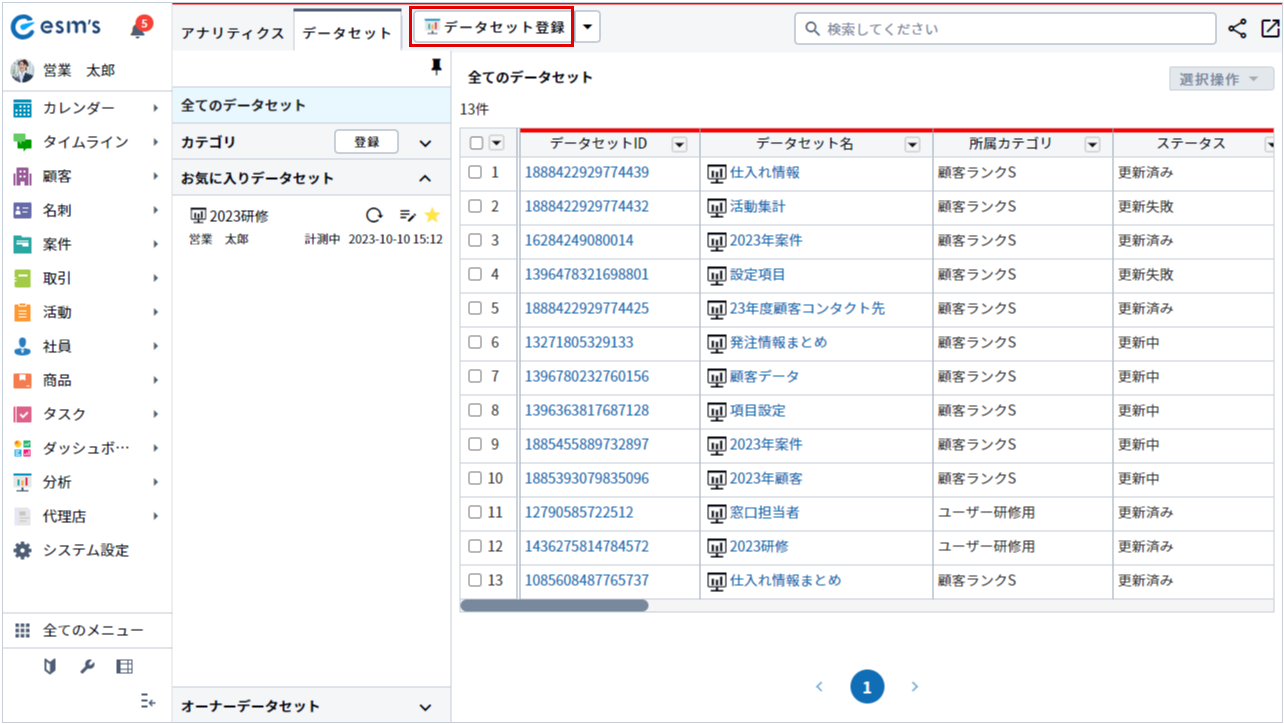
[データセット登録]画面が表示されます。
-
ベースとなるアプリまたは登録済みのデータセットを1つ選択し、[次へ]ボタンをクリックします。

入力項目の詳細は以下の通りです。
項目 説明 アプリ 選択可能なアプリは、顧客・案件・取引・名刺・活動・商品・社員・部署・共通グループ・スケジュール・タスク・マイルストーン・拡張アプリです。 データセット 作成済のデータセットを選択します。 補足選択したアプリに紐づいているアプリが10個を超えていると[紐づいているアプリの選択]画面が表示されます。
紐づくアプリの中からデータソースとして使用するアプリを選択します。
-
関連するデータ結合方式・結合をするデータソースを選択・追加し、[次へ]ボタンをクリックします。

項目 説明 選択したデータソース ex:商品
[データソース選択]画面で選択したデータソースが表示されます。[  ]アイコン
[結合の設定]画面で選択した結合方式のアイコンが表示されます。 選択したデータソースに紐づけるデータソース 紐づけているデータソースをクリックすることで[結合の設定]画面が表示されます。 [  ]アイコン
[絞り込み条件設定]画面が表示されます。
紐づけているデータソースに対して、絞り込むための検索条件を設定することができます。[  ]アイコン
紐づけているデータソースを削除することができます。 [  ]アイコン
紐づけたいデータソースを追加することができます。
また選択したデータソースに紐づいているデータソースに対して、さらにデータソースを紐づけることもできます。[結合の設定]の説明は以下です。
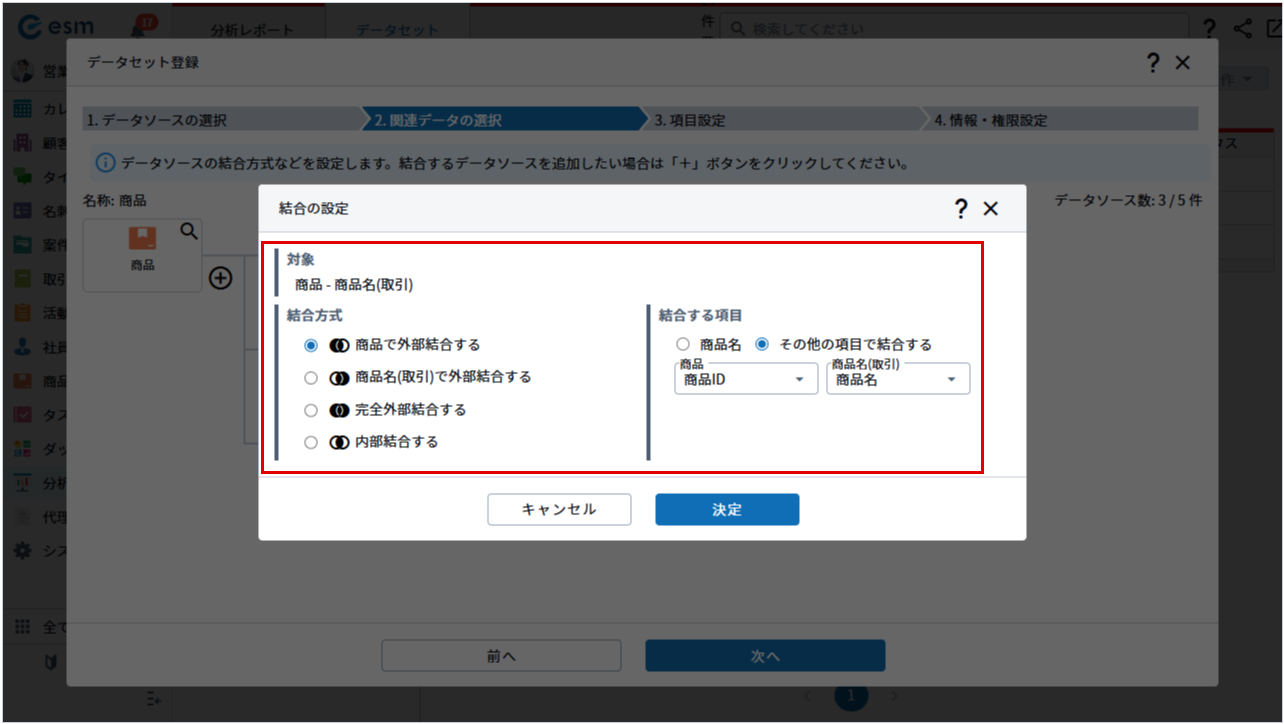
項目 説明 対象 左側が選択したデータソース、右側は選択したデータソースに紐づけるデータソースです。 結合方式 [左外部結合]
左側のデータソースの全てのデータを取得し、紐づけるデータソースから対応するデータがあればそれも取得します。
対応するデータがない場合は、欠損値が入ります。
[右外部結合]
紐づけるデータソースの全てのデータを取得し、左側のデータソースから対応するデータがあればそれも取得します。
対応するデータがない場合は、欠損値が入ります。
[完全外部結合]
左側のデータソースの全てのデータと紐づけるデータソースの全てのデータを結合します。
両方の情報をすべて含むデータが得られます。
[内部結合]
左側のデータソースの全てのデータと紐づけるデータソースの全てのデータを結合します。
アプリとデータソースで紐づけがあるデータのみが得られます。結合する項目 [アプリ名]にチェックをすると、アプリ名で結合することができます。
[その他の項目で結合する]にチェックをすると、選択したデータソースと紐づいているデータソースそれぞれの結合する対象項目をプルダウンから選択することができます。補足- 必ず結合方式・結合するデータソースを設定する必要はありません。必要がないデータソースは[
 ]ボタンで削除することが可能です。
- またデータソースの結合数には制限があります。

データセットに表示したい項目名を選択します。

選択した項目が、データセットの表示項目に追加されます。
画面内の構成とアイコンの詳細は以下の通りです。
項目 説明 集計項目 選択した集計項目が表示されます。 [  ]アイコン
項目の列名、または[ユニオンの設定]から区分名を変更することができます。
列名はマウスオーバーするとアイコンが表示されます。[  ]アイコン
区分の絞り込み条件を設定することができます。 [  ]アイコン
項目の絞り込み条件を設定することができます。
また、テキスト入力なしの設定や絞り込み条件を解除する設定も可能です。[ ]アイコン項目を削除することができます。
項目名をマウスオーバーするとアイコンが表示されます。[  ]アイコン
列を削除することができます。
列名をマウスオーバーするとアイコンが表示されます。[他のデータソースを組み合わせる]ボタン データベース操作におけるユニオンのようなデータ集計が可能です。 [  ]アイコン
マウスオーバーすると、[他のデータソースを組み合わせる]ボタンから設定できることの説明を確認できます。 項目一覧 項目一覧から集計項目に設定可能な項目を選択できます。 [  ]アイコン
[ ]アイコン
[他のデータソースを組み合わせる]ボタンからユニオンの設定で他のデータソースを設定している場合、アイコンがをクリックすることができます。
設定した他のデータソースの項目一覧が表示されます。[一括削除]ボタン 設定した項目を一括で削除することができます。 入力内容を確認して、[次へ]をクリックします。

データセット名などの設定を行い、[登録]ボタンをクリックします。
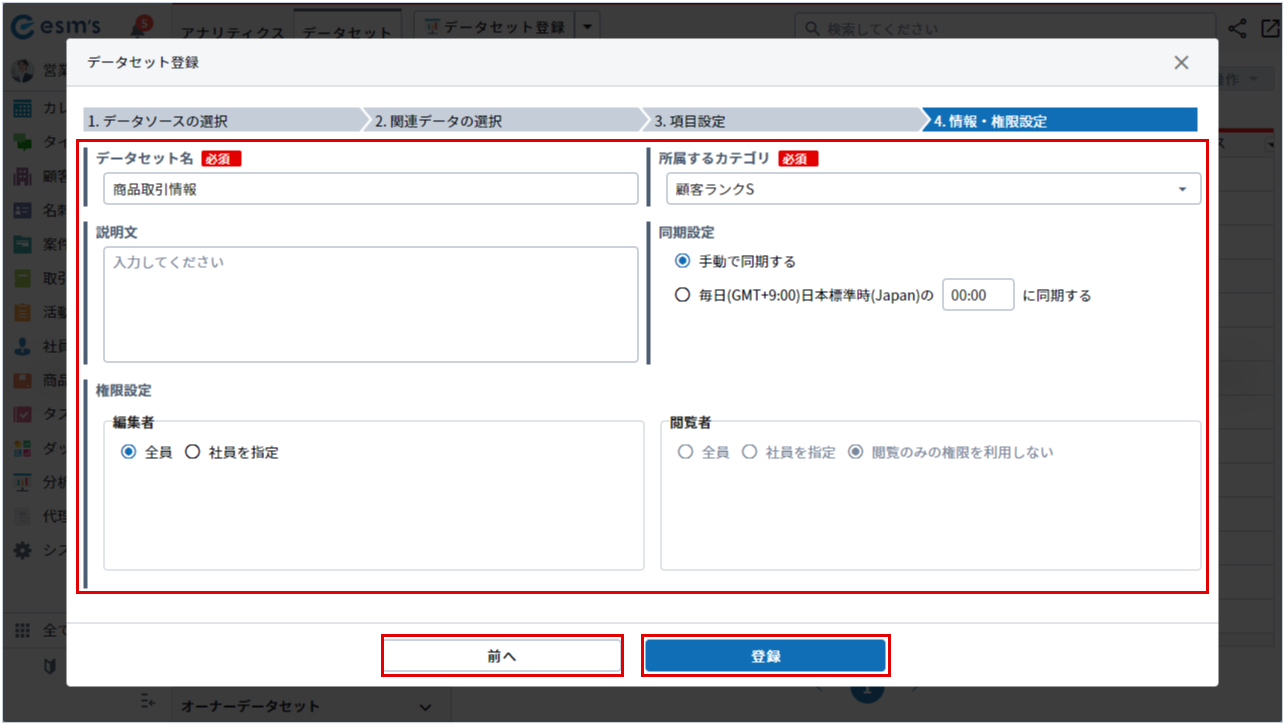
画面内の項目の詳細は以下の通りです。
項目 説明 データセット名 作成するデータセット名を入力できます。 所属するカテゴリ 所属するカテゴリをプルダウンメニューから選択します。 説明文 作成するデータセットの説明文を入力します。 同期設定 作成するデータセットを同期させる方法を選択します。
[手動で同期する]ラジオボタン
設定したデータセット詳細画面から手動で同期させることができます。
[毎日(GMT+9:00)日本標準時(Japan)の[00:00]に同期する]ラジオボタン
プルダウンから同期を自動で実行する時間を設定できます。権限設定 編集者と閲覧者の権限を設定します。
[編集者]
[全員]ラジオボタン
ユーザー全員が編集・閲覧が可能になります。
[社員を指定]ラジオボタン
社員・部署・共通グループから検索から指定のユーザーを編集者に設定できます。
またユーザーを選択すると、閲覧者の設定ができるようになります。
[閲覧者]
[全員]ラジオボタン
ユーザー全員が閲覧可能になります。
[社員を指定]ラジオボタン
社員・部署・共通グループから検索から指定のユーザーを閲覧者に設定できます。
[閲覧のみの権限を利用しない]ラジオボタン
編集者に設定されたユーザー以外のユーザーは閲覧できない設定にできます。[登録]ボタン 押下すると、データセットの登録が完了します。 [前へ]ボタン 押下すると、[3.項目設定]画面へ戻ります。 データセットが登録されます。

- 必ず結合方式・結合するデータソースを設定する必要はありません。必要がないデータソースは[