
商品リストへの追加
商品リストに商品を追加する方法を説明します。
商品を新しいリスト、または既存のリストに登録することができます。
・ご契約のプランにより、本機能をご利用いただけない場合があります。
詳細は、以下の記事をご参照ください。
関連リンク:契約プランごとに利用可能な機能を教えてください。
-
メニューより[商品]を選択します。
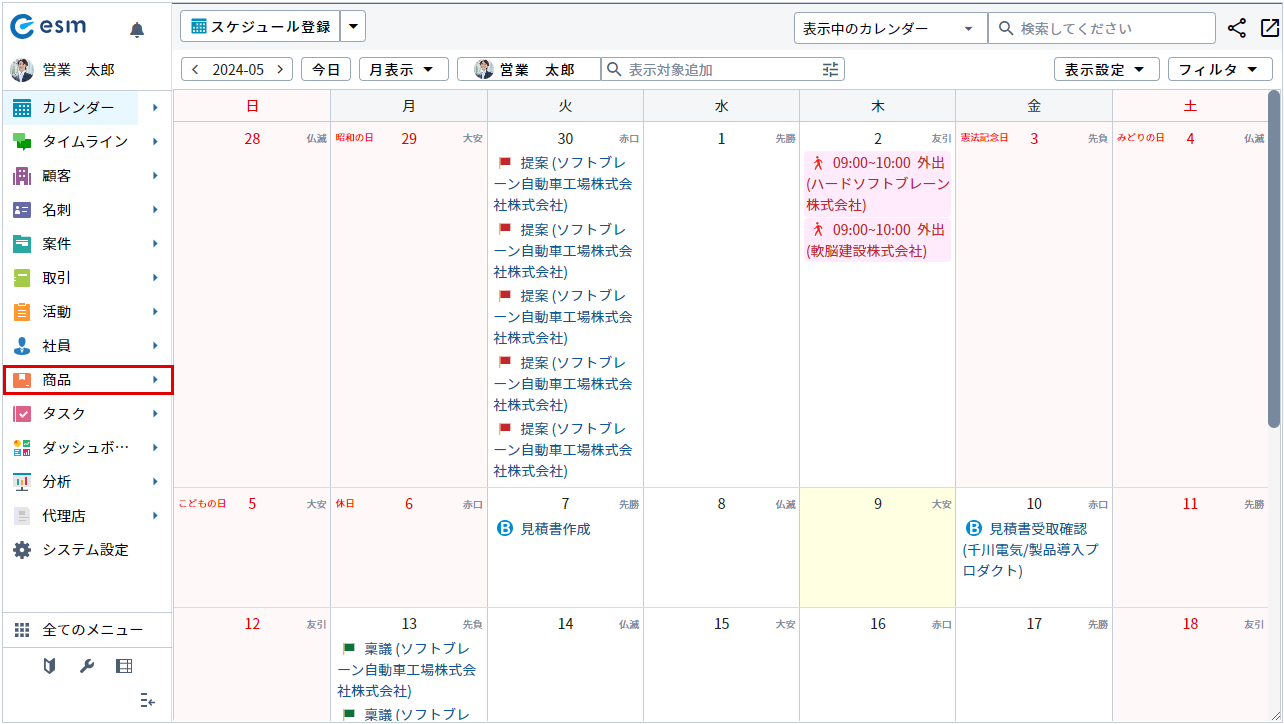
登録済みの商品一覧が表示されます。
-
[商品一覧]画面で、リストへ追加する商品にチェックを付けます。
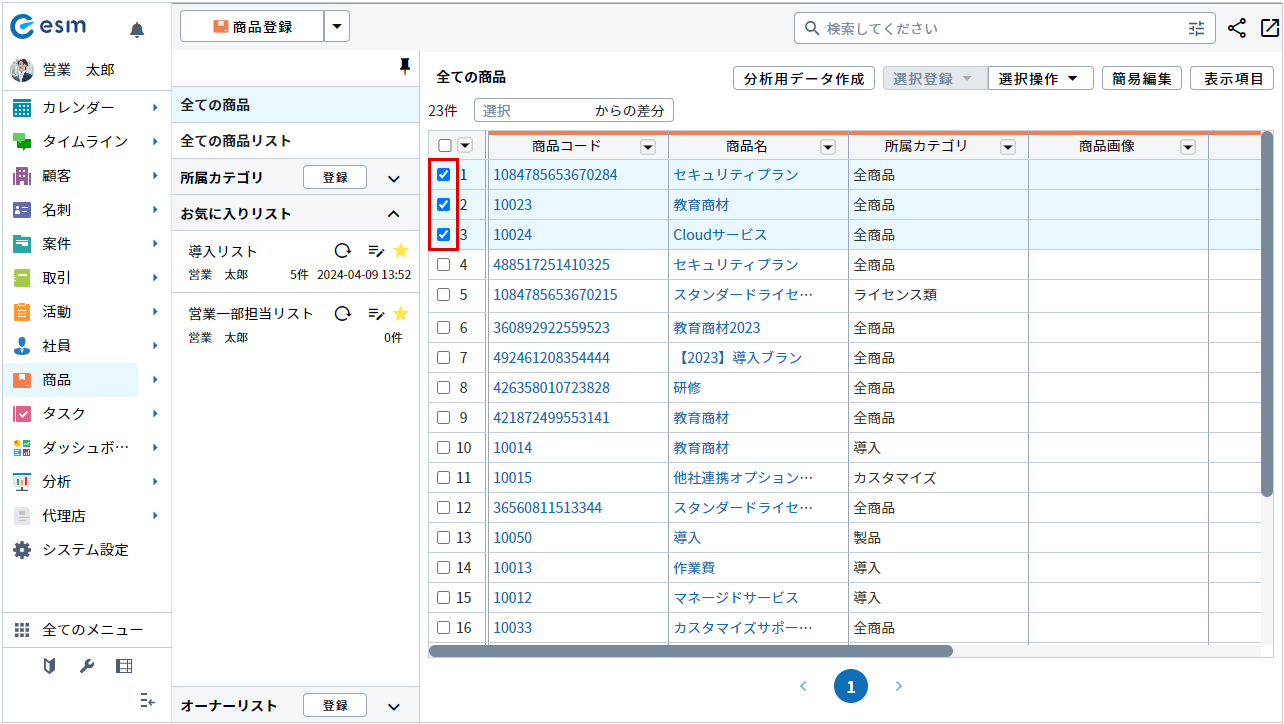
-
[選択操作]ボタンをクリックし、[リストへ追加する]を選択します。
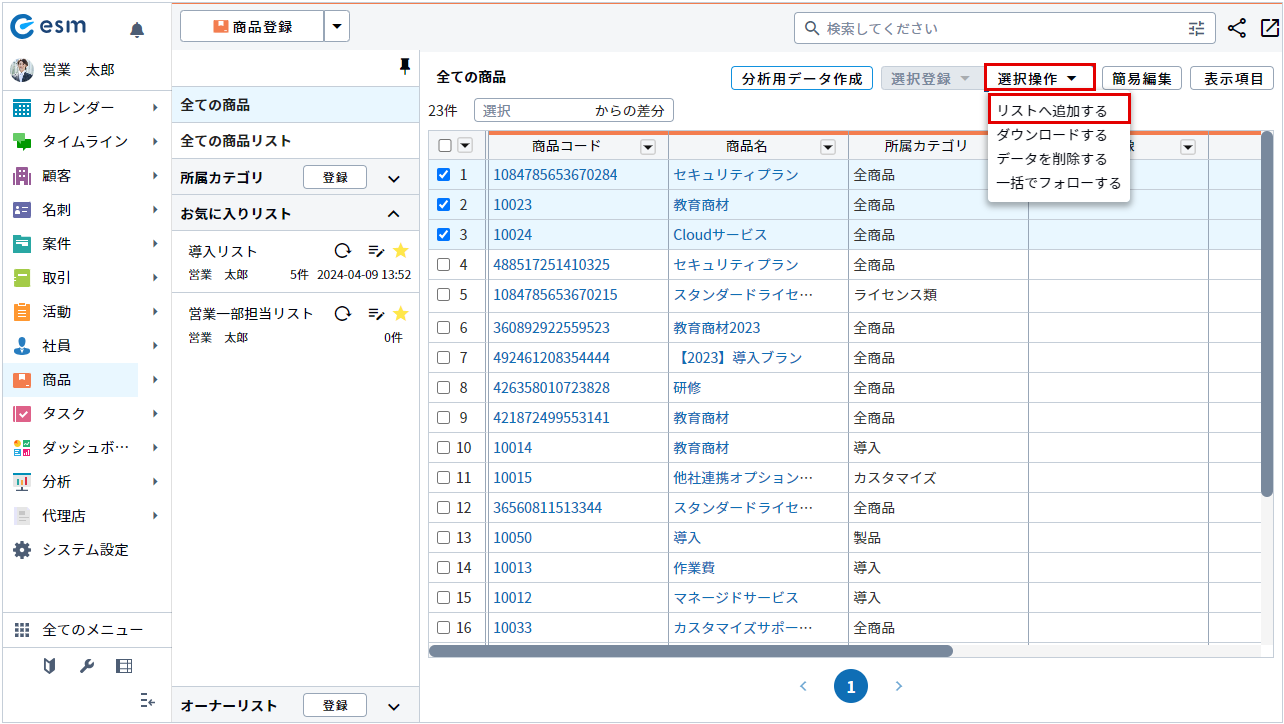
[リストへ追加]画面が表示されます。
-
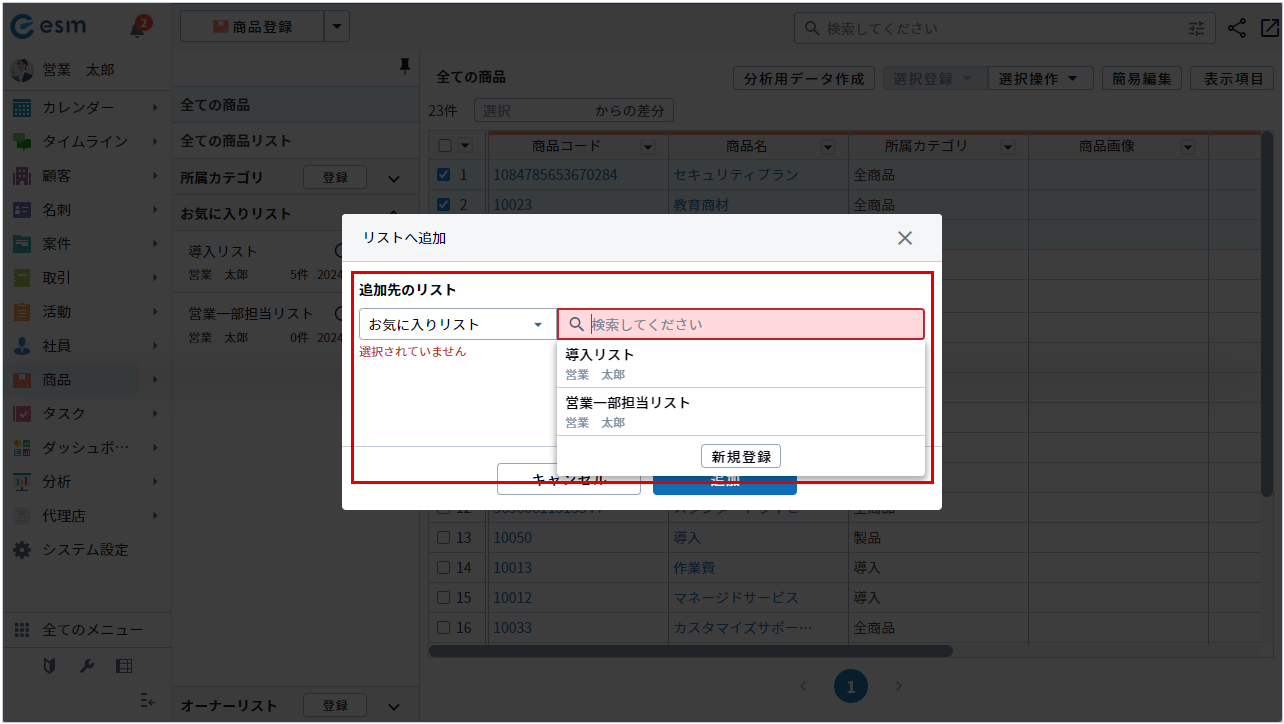
追加先のリストをプルダウンから選択します。
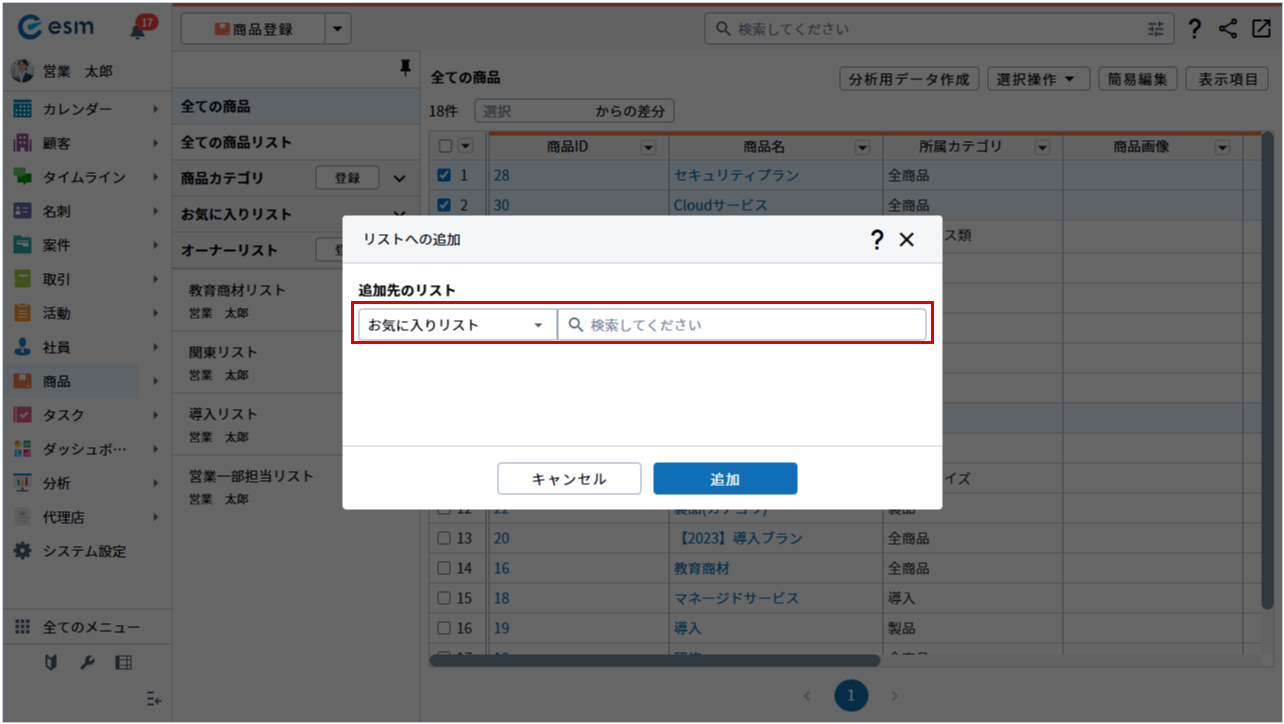 補足
補足リストを新規で作成する場合は[新規登録]から登録が可能です。
-
[追加]ボタンをクリックします。
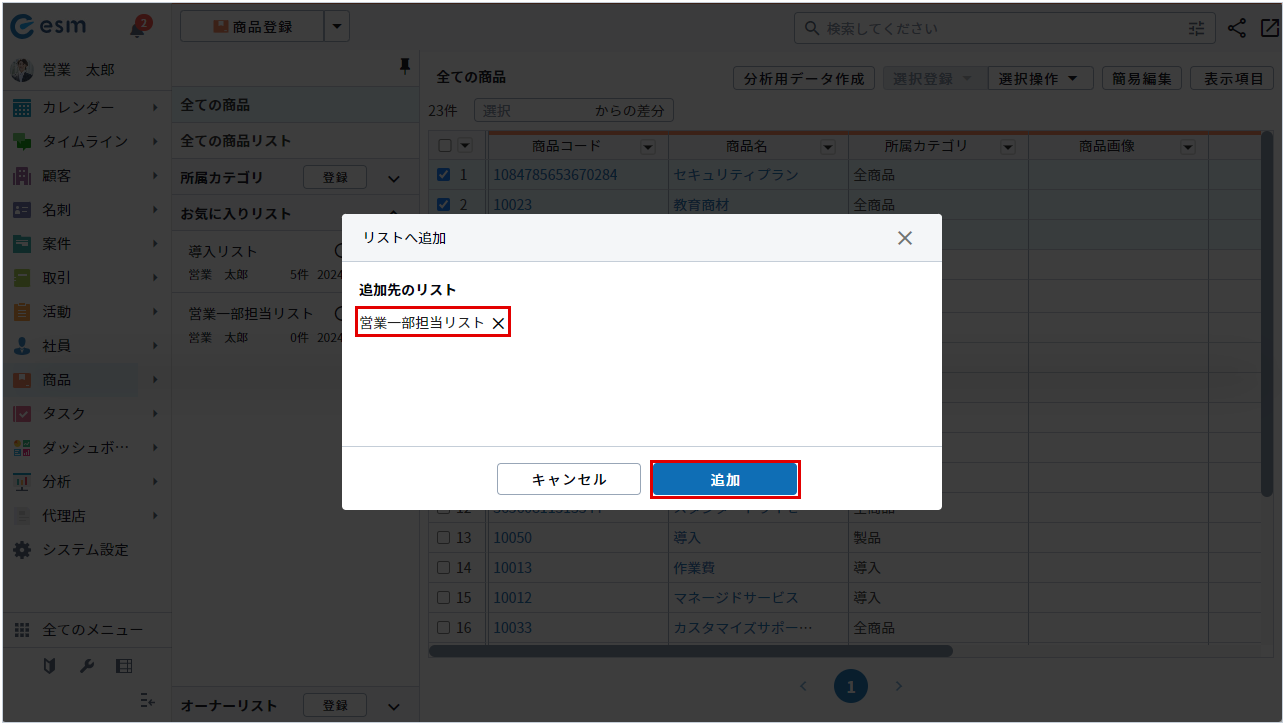
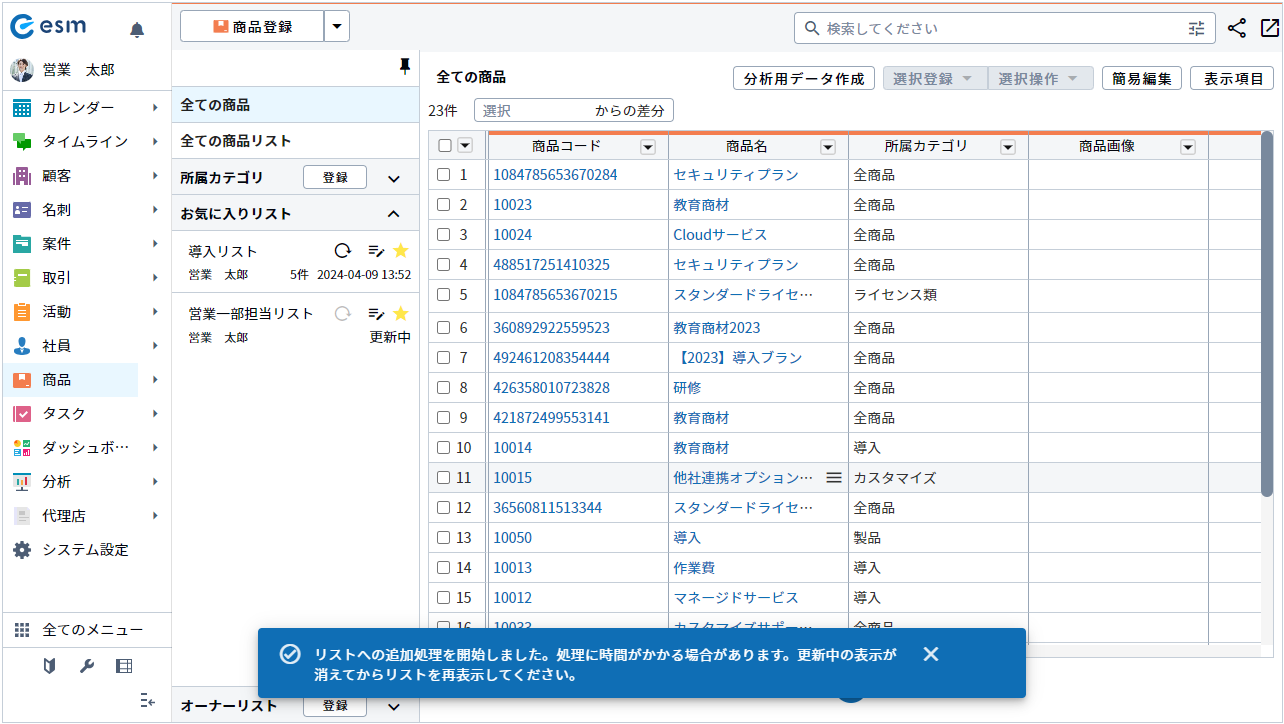
リストへの追加処理が実行されます。
リストへ追加されます。
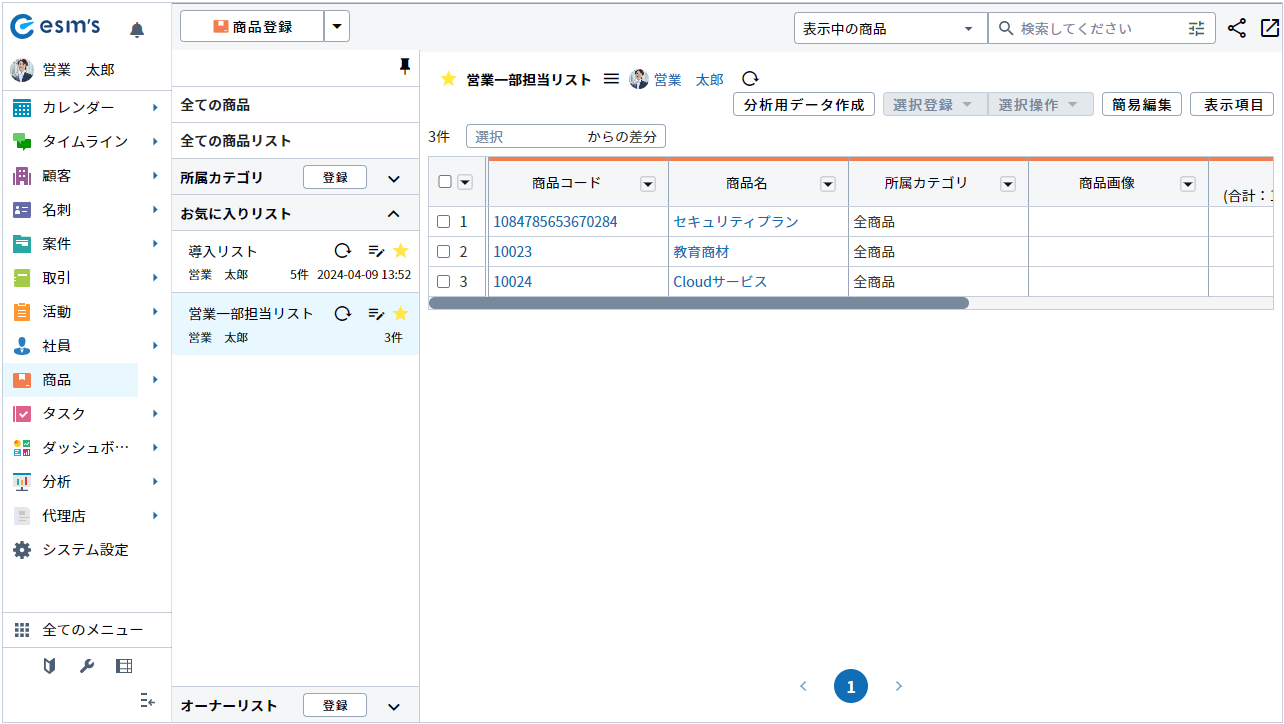
・リストへ反映されるまで、時間がかかる場合があります。
また、正常にリストへ追加されたかどうかは直接リスト画面を開いて確認する必要があります。
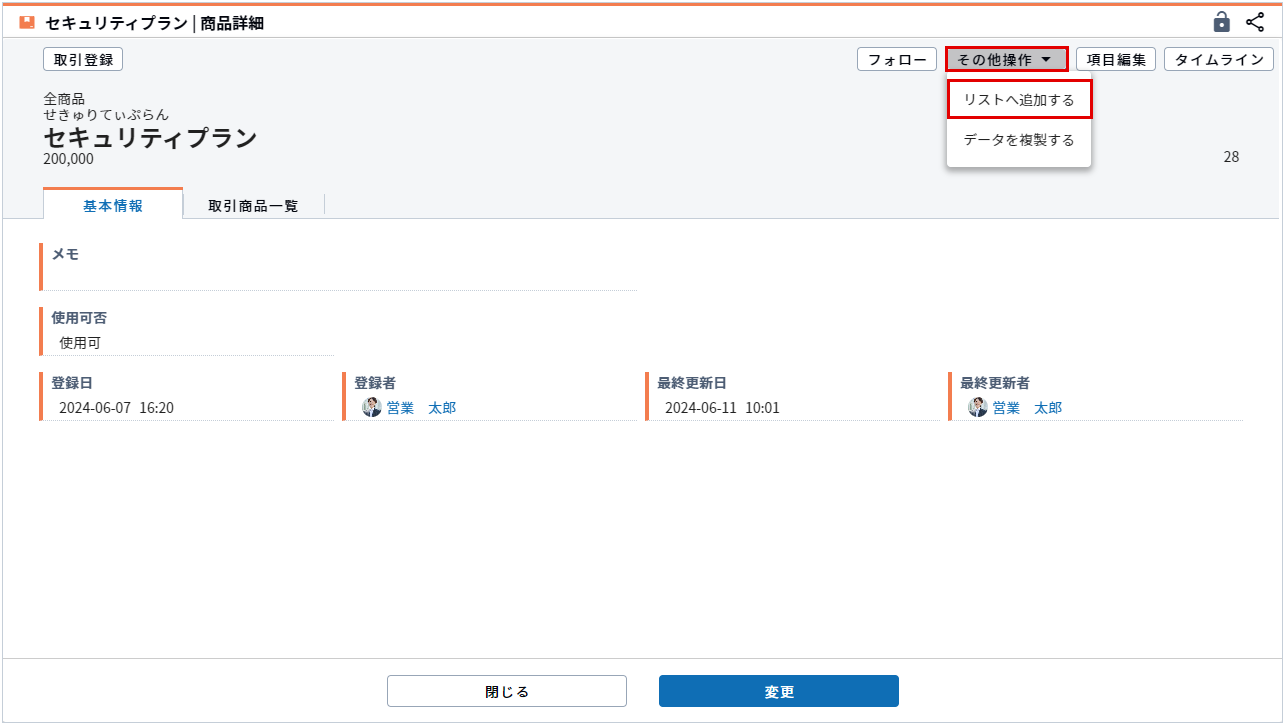
・追加対象の[商品詳細]画面より、[その他操作]の[リストへ追加する]ボタンをクリックして追加もできます。
-
メニューより[商品]をタップします。
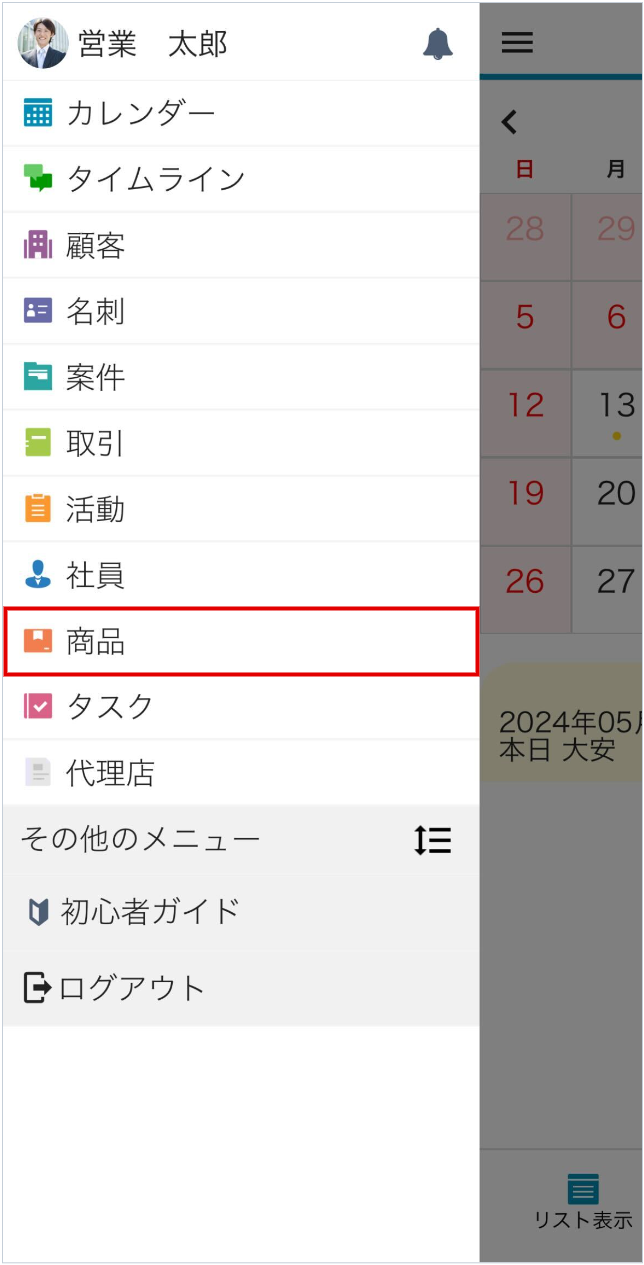
商品検索画面または商品リスト一覧画面が表示されます。
-
[検索]を選択し、[選択モード]をタップします。
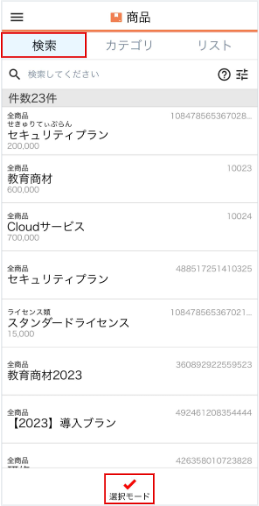
チェックボックスが表示されます。
-
リストへ追加する商品にチェックを付け、[選択]ボタンをタップします。
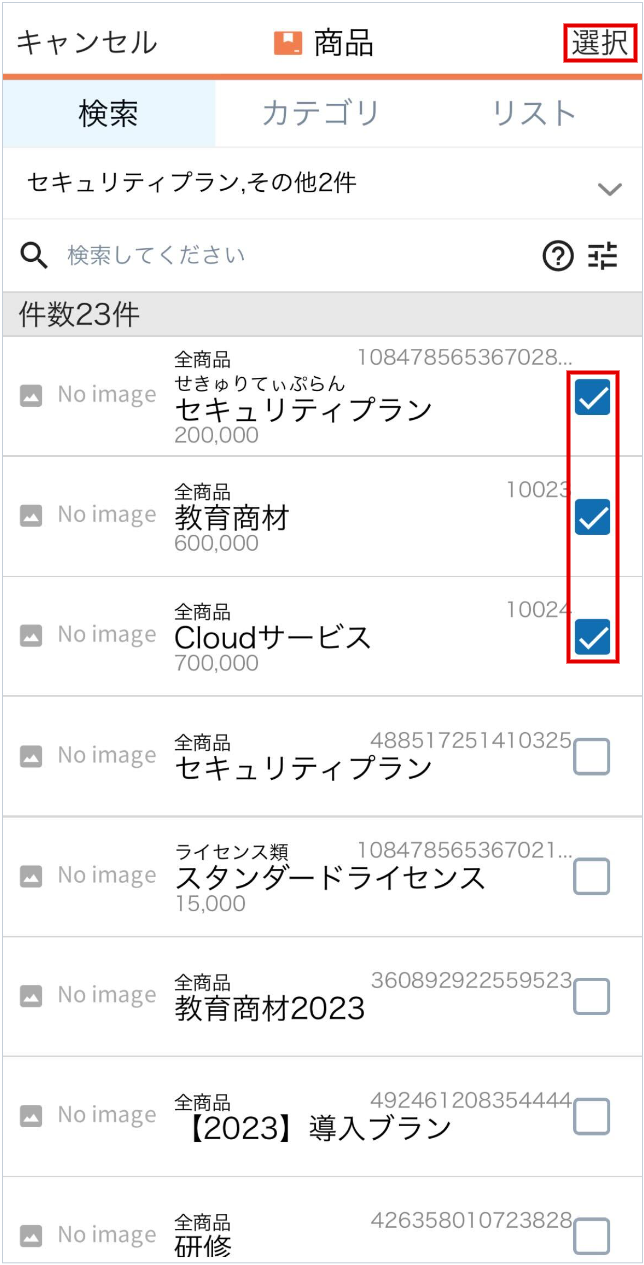
[選択] 画面が表示されます。
-
[選択した商品をリストに追加]を選択します。
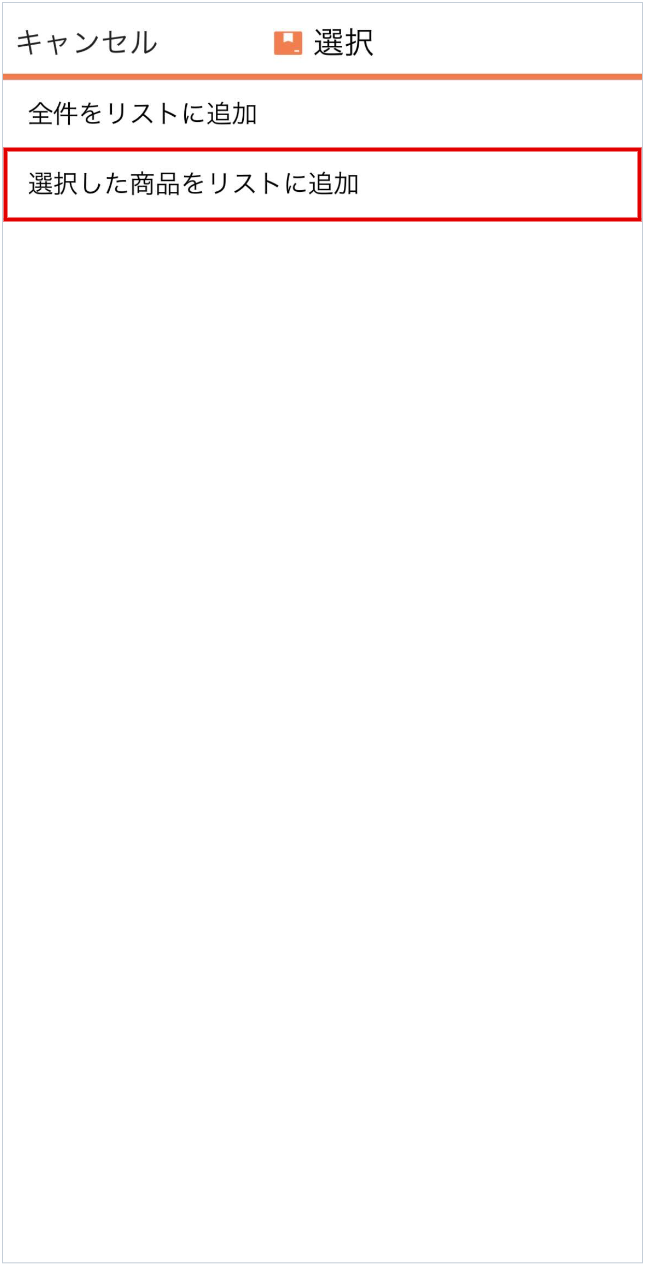
[既存リスト一覧] 画面が表示されます。
補足[全件をリストに追加]をタップした場合、登録されているすべての商品が追加されます。
-
追加先のリストを選択します。
リストを新規で作成する場合は[+]ボタンから登録が可能です。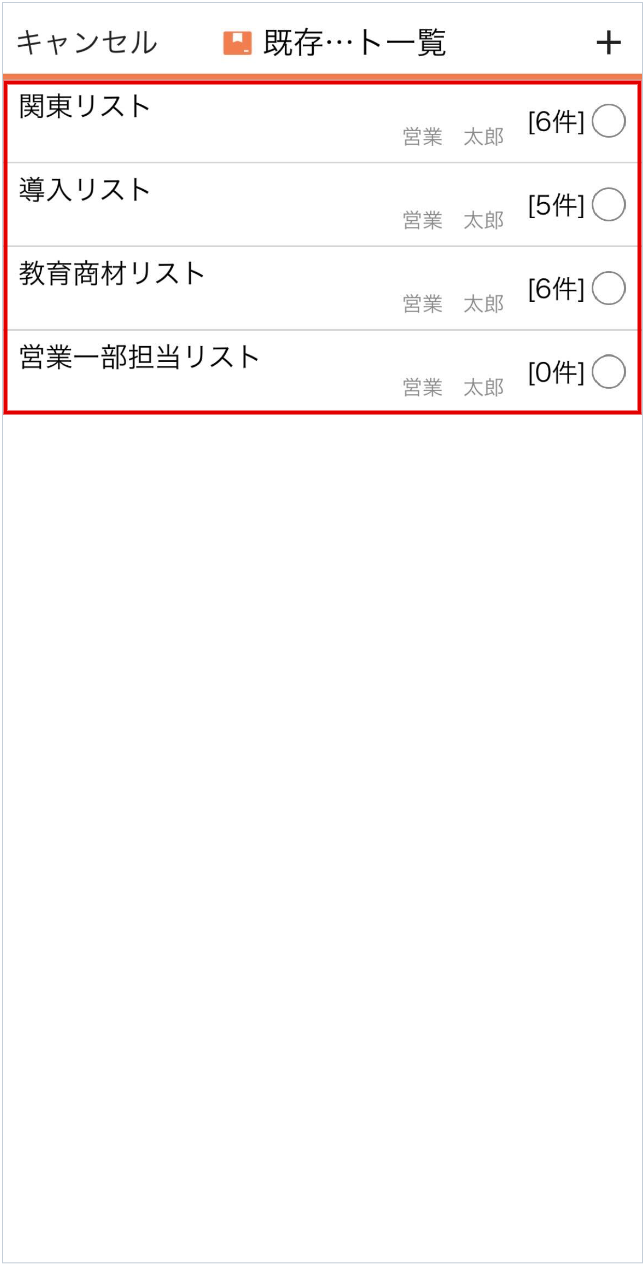
追加確認画面が表示されます。
-
[決定]をタップします。
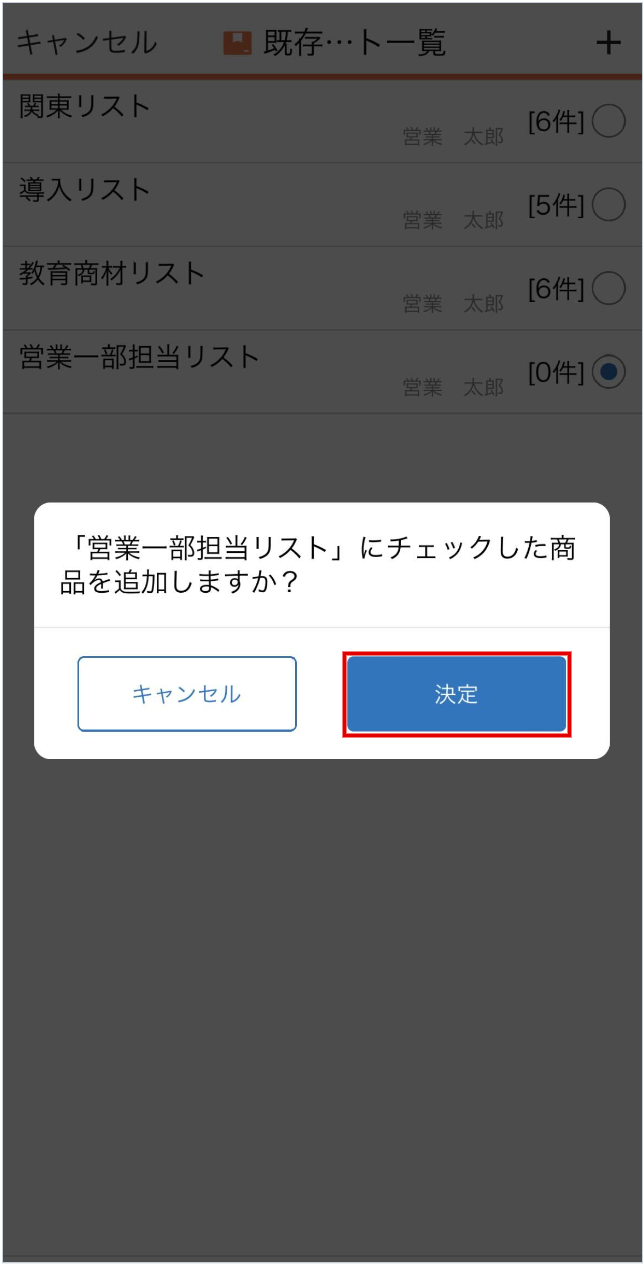
リストへの追加処理が実行されます。
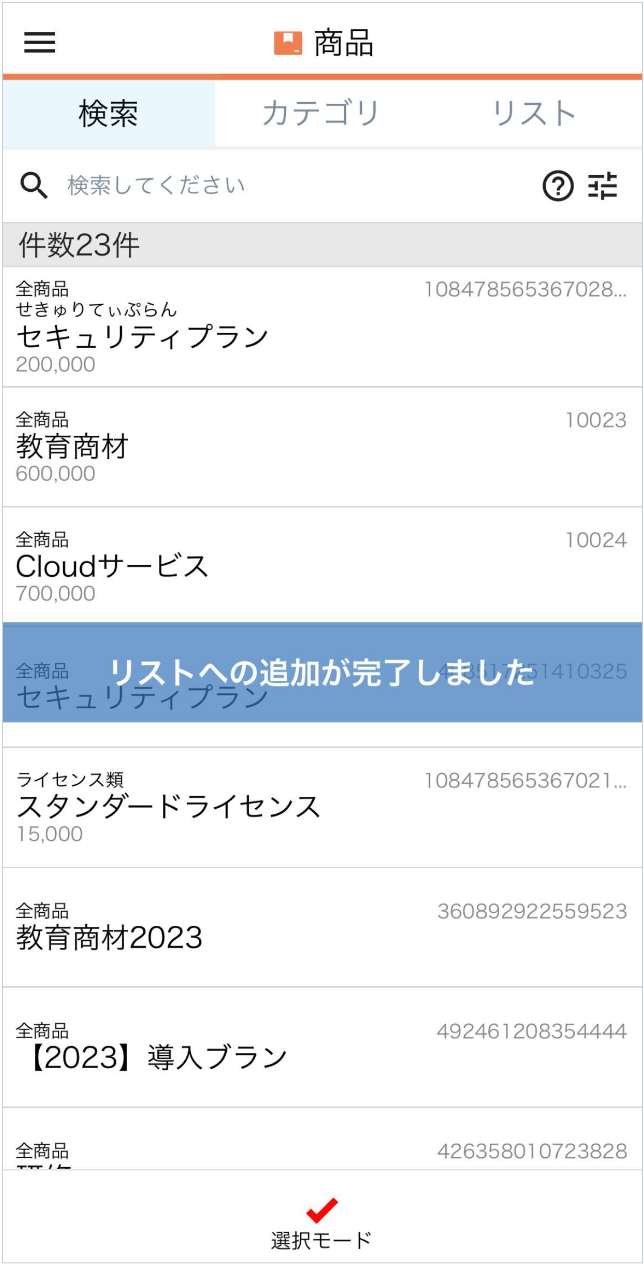
リストへ追加されます。
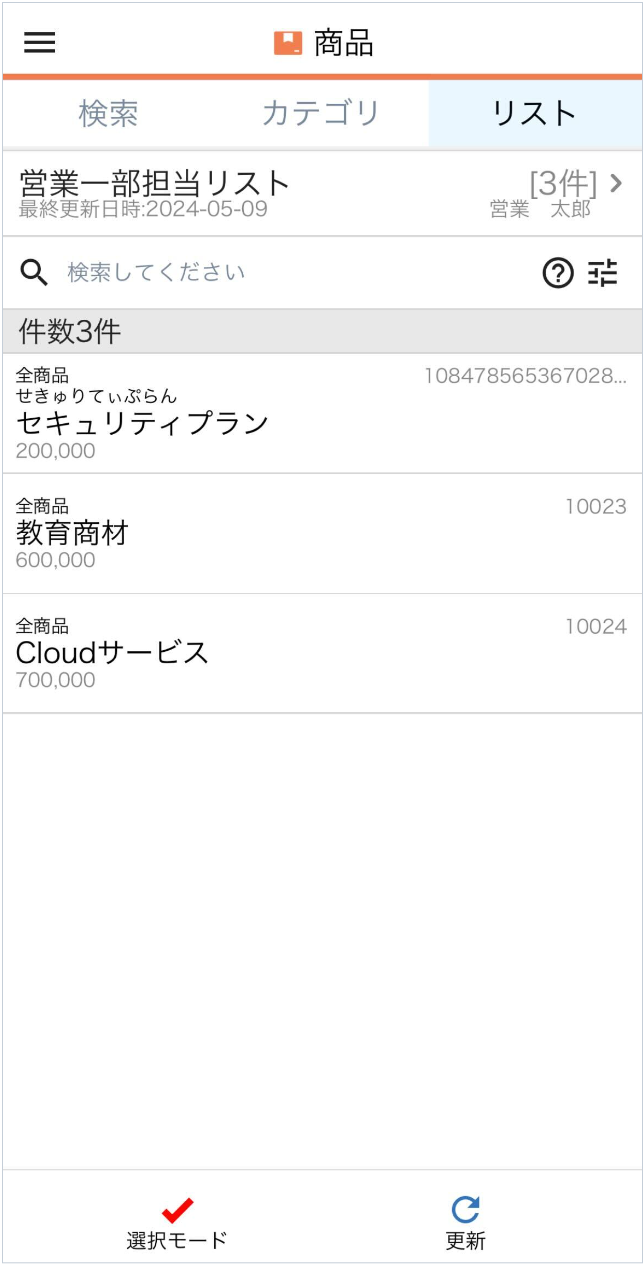
・リストへ反映されるまで、時間がかかる場合があります。
また、正常にリストへ追加されたかどうかは再度リスト画面を開いて確認する必要があります。