
顧客や案件を選択すると、他の項目が自動入力されるのはなぜですか
一部の標準項目は、顧客や案件などの「紐づいているアプリ」の情報が自動で入力される仕様となります。
対象となる標準項目では、あらかじめ項目ごとに「初期値」を設定することが可能です。
「初期値」の設定が「指定しない」になっている場合、対象アプリの登録・変更画面を開いて「紐づいているアプリ」を選択したタイミングで、選択したアプリ側に登録されている情報が該当項目へ自動的に反映されます。
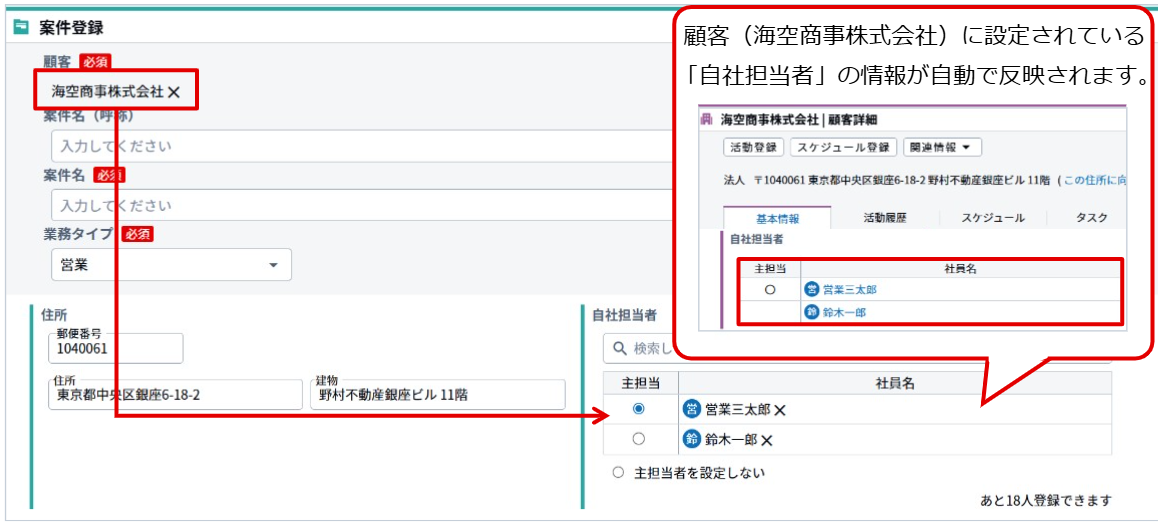
(例)案件の「自社担当者」の「初期値」が「指定しない」になっている場合
[案件登録]画面で任意の「顧客」を選択すると、顧客に設定されている「自社担当者」の情報が、[案件登録]画面の「自社担当者」欄に自動で反映されます。
補足
・「初期値」の設定は、管理者権限を付与された社員より、対象アプリの項目編集画面から変更することが可能です。
詳細は、以下をご参照ください。
関連リンク:項目設定
なお、各アプリのレコード登録画面での主な選択項目は以下の表をご確認ください。
[顧客登録]画面
| 選択項目 | 自動入力される項目 | 備考 |
|---|---|---|
| 取引商品 | 自社担当者・自社担当部署・自社担当グループ | 取引商品の[自社担当者][自社担当部署][自社担当グループ]について 顧客登録画面上の[自社担当者][自社担当部署][自社担当グループ]を設定すると、取引商品の同項目にも自動で反映されます。 |
| 親顧客 | コンタクト先・自社担当者・自社担当部署・自社担当グループ | ー |
[案件登録]画面
| 選択項目 | 自動入力される項目 | 備考 |
|---|---|---|
| 顧客 | 住所・コンタクト先・自社担当者・自社担当部署・自社担当グループ | ー |
| 取引商品 | 受注(予定)金額・自社担当者・自社担当部署・自社担当グループ |
取引商品の[自社担当者][自社担当部署][自社担当グループ]について 案件登録画面上の[自社担当者][自社担当部署][自社担当グループ]を設定すると、取引商品の同項目にも自動で反映されます。 [受注(予定)金額]について 案件に紐づく取引商品の[数量]に件数を入力すると、対象商品の[受注(予定)金額]に金額が表示され、案件の同項目にも自動で反映されます。 |
[活動登録]画面
| 選択項目 | 自動入力される項目 | 備考 |
|---|---|---|
| 顧客 | 取引商品 |
[取引商品]について 登録画面上で顧客と案件が両方設定されている場合、案件の[取引商品]の情報が反映されます。 顧客のみ設定されている場合は、顧客の情報が反映されます。 |
| 案件 | 業務タイプ・顧客・取引商品 |
[スケジュール登録]画面
| 選択項目 | 自動入力される項目 | 備考 |
|---|---|---|
| 顧客 | 住所・当日面談者 |
[住所][当日面談者]について 登録画面上で顧客と案件が両方設定されている場合、案件の[住所]や[当日面談者]の情報が反映されます。 顧客のみ設定されている場合は、顧客の情報が反映されます。 |
| 案件 | 顧客・住所・当日面談者 |
[名刺登録]画面
| 選択項目 | 自動入力される項目 | 備考 |
|---|---|---|
| 顧客 | URL・電話番号・住所 | ー |
[タスク登録]画面
| 選択項目 | 自動入力される項目 | 備考 |
|---|---|---|
| 顧客 | 住所 |
[顧客]について 登録画面上で案件とマイルストーンが両方設定されている場合、案件の[顧客]の情報が反映されます。 マイルストーンのみ設定されている場合は、マイルストーンの情報が反映されます。 [住所]について 登録画面上で顧客と案件が両方設定されている場合、案件の[住所]の情報が反映されます。 顧客のみ設定されている場合は、顧客の情報が反映されます。 |
| 案件 | 顧客・住所 | |
| マイルストーン | 顧客・案件・担当者 |
[取引登録]画面
| 選択項目 | 自動入力される項目 | 備考 |
|---|---|---|
| 顧客 | 自社担当者・自社担当部署・自社担当グループ |
[自社担当者][自社担当部署][自社担当グループ]について 登録画面上で顧客と案件が両方設定されている場合、案件の[自社担当者]・[自社担当部署]・[自社担当グループ]の情報が反映されます。 顧客のみ設定されている場合は、顧客の情報が反映されます。 |
| 案件 | 顧客・自社担当者・自社担当部署・自社担当グループ・進捗状況・業務タイプ | |
| 商品 | 単価 | ー |
| 取引商品 | 受注(予定)金額 |
[受注(予定)金額]について [金額(単価)]と[数量]を入力すると、[金額(単価)]×[数量]で計算した金額が[受注(予定)金額]に自動で反映されます。 |
[マイルストーン登録]画面
| 選択項目 | 自動入力される項目 | 備考 |
|---|---|---|
| 案件 | 顧客 | ー |