
パスワードポリシー設定
「パスワードポリシー」は、パスワードの有効期限や強度を設定することで、自社のセキュリティポリシーに合わせてアクセス管理のレベルを柔軟に調整できる機能です。
ユーザーが脆弱なパスワードを設定しにくい環境を整えることで、不正アクセスやアカウントの乗っ取りといったリスクを低減できます。
-
ご契約のプランにより、本機能をご利用いただけない場合があります。
詳細は、以下の記事をご参照ください。
関連リンク:契約プランごとに利用可能な機能を教えてください。 -
パスワードポリシーは、「管理者権限」を付与されているユーザーが設定できます。
[パスワードポリシー設定]画面の開きかた
[パスワードポリシー設定]画面の開きかたを説明します。
パスワードポリシーの各項目を設定する際は、[パスワードポリシー設定]画面を開きます。
-
メニューより[システム設定]をクリックします。
関連リンク:[システム設定]画面の開きかた[システム設定]画面が開きます。
-
[パスワードポリシー設定]をクリックします。
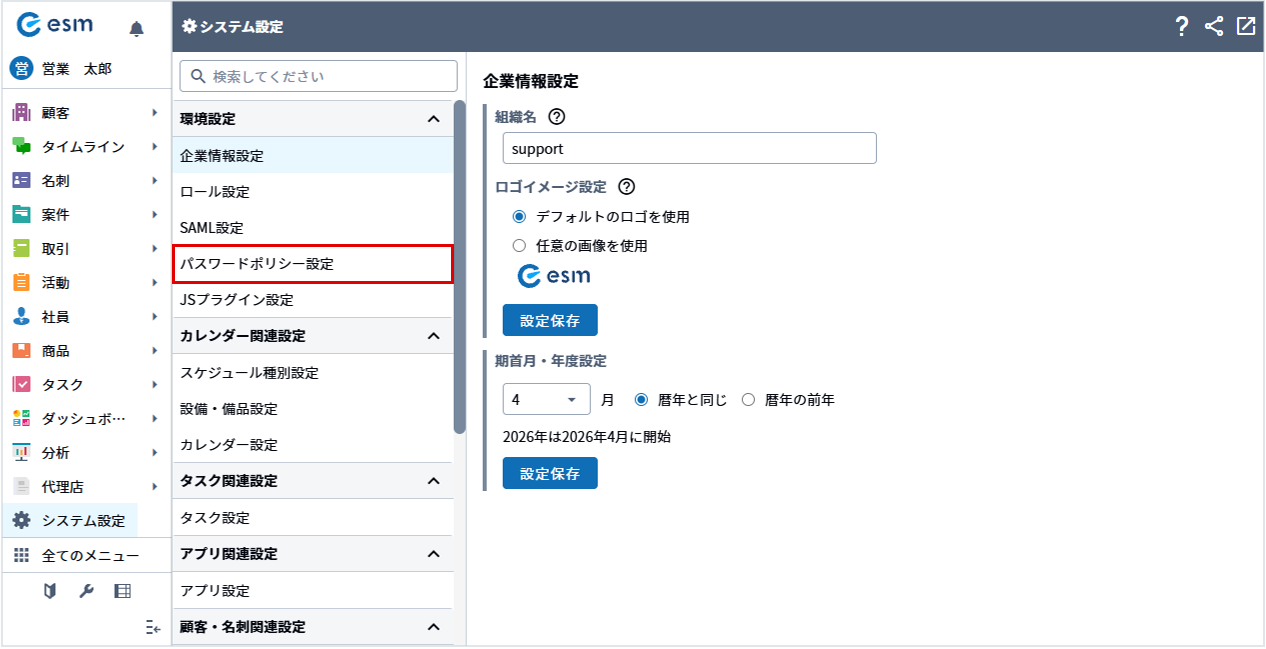
[パスワードポリシー設定]画面が開きます。
[パスワードポリシー設定]画面の構成
[パスワードポリシー設定]画面の各項目は以下のとおりです。
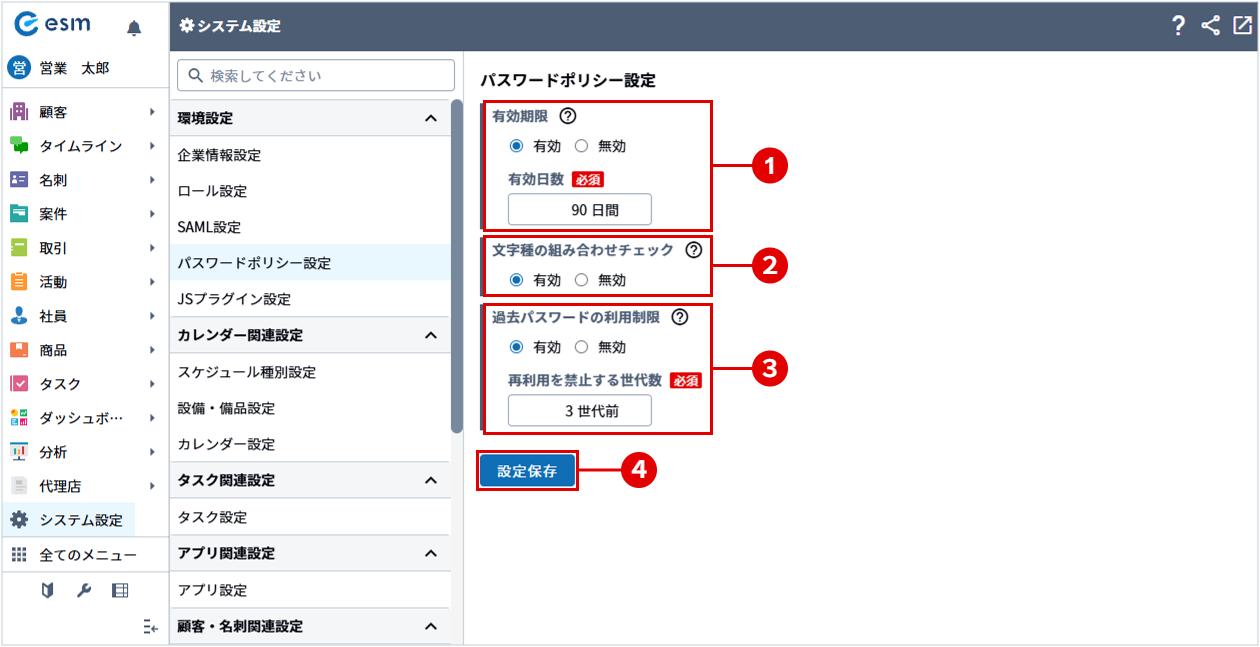
| 番号 | 項目 | 説明 |
|---|---|---|
| (1) | 有効期限 |
パスワードの有効期限を設定します。 有効:[有効日数]の入力欄が表示されます。 [有効日数]に有効期間を入力すると、設定した期間を過ぎた後にログインした際、[パスワード変更]画面が表示されます。 無効:パスワードの有効期限は設定されません。 |
| (2) | 文字種の組み合わせチェック |
パスワードで利用される文字種の組み合わせを制限するかを設定します。 有効:半角英字、半角数字、半角記号のうち、2種類以上の文字種の使用を必須にします。 無効:文字種の組み合わせは制限されません。 |
| (3) | 過去パスワードの利用制限 |
パスワードを設定する際に、過去に使用していたパスワードの利用を禁止するかを設定します。 有効:[再利用を禁止する世代数]の入力欄が表示されます。 [再利用を禁止する世代数]に世代数を入力すると、入力した世代数前までに使用したパスワードは設定できません。 無効:過去に使用していたパスワードは制限されません。 |
| (4) | [設定保存]ボタン | 設定したパスワードポリシー内容を保存します。 |
パスワードの有効期限と強度を設定する
パスワードの有効期限と強度の設定方法を説明します。
-
[パスワードポリシー設定]画面を開きます。
関連リンク:[パスワードポリシー設定]画面の開きかた[パスワードポリシー設定]画面が開きます。
-
各項目を設定し、[設定保存]ボタンをクリックします。
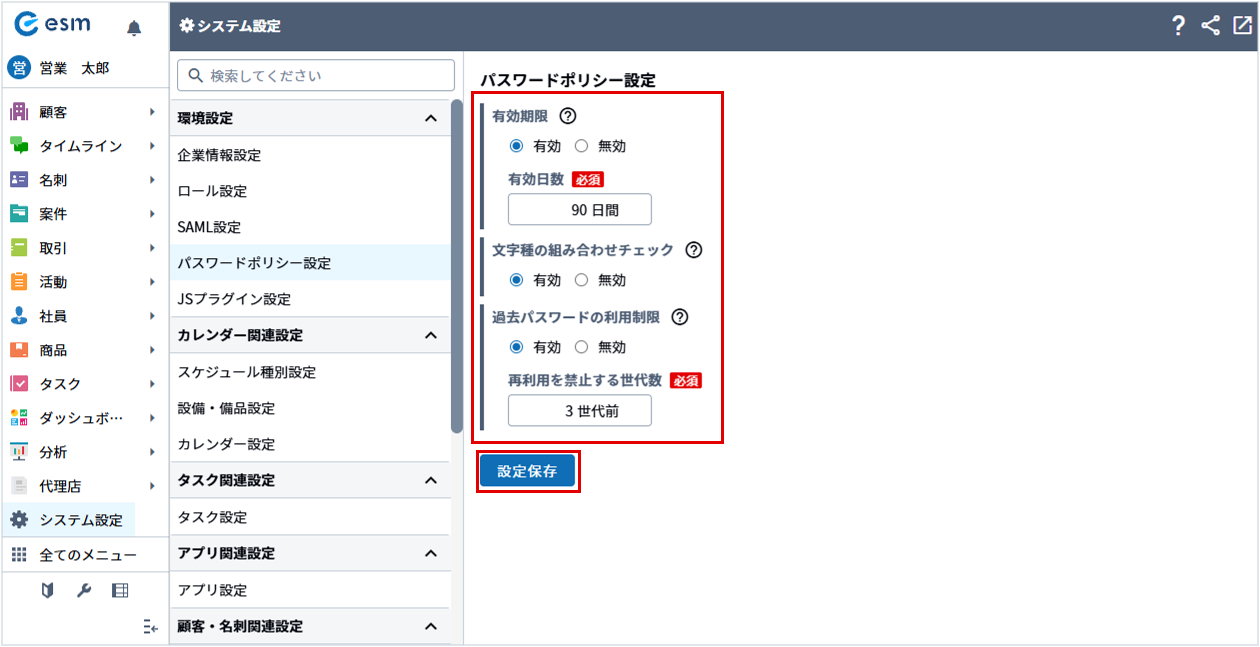
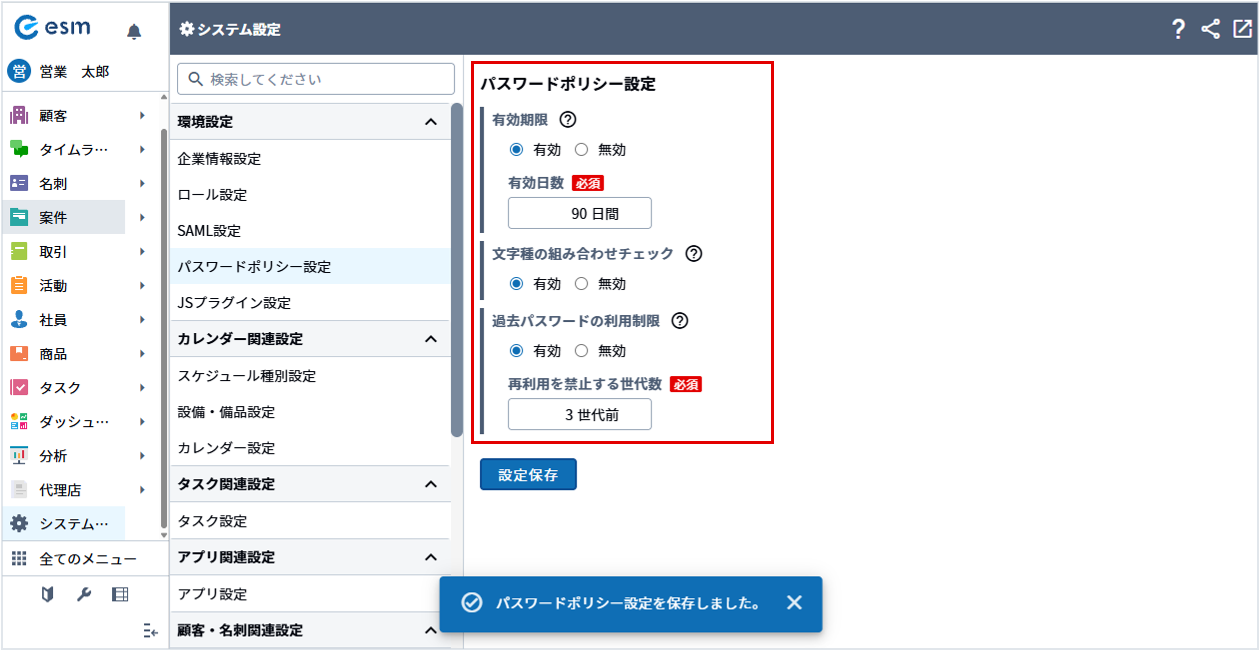
設定が保存されます。
 補足
補足-
[文字種の組み合わせチェック]を[有効]にした場合、文字種の条件は使用中のパスワードには適用されず、ユーザーがパスワードを変更するときや、有効期限を迎えてパスワードを再設定するときに適用されます。
使用中のパスワードにも条件を適用したい場合は、ユーザーにパスワードの変更を依頼してください。
関連リンク:パスワード変更
-