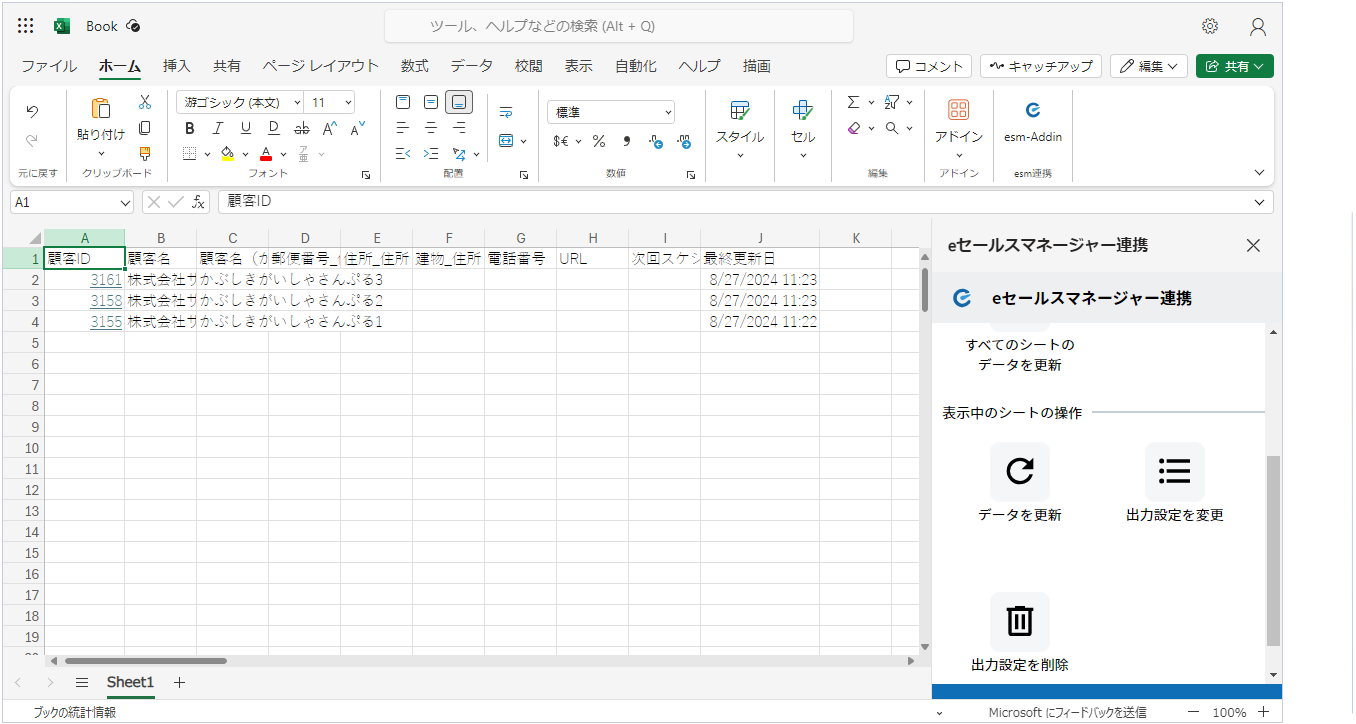
Excel連携のデータ出力設定の変更・削除
Excel連携のデータ出力設定の変更・削除方法について説明します。
・ご契約のプランにより、本機能をご利用いただけない場合があります。
詳細は、以下の記事をご参照ください。
関連リンク:契約プランごとに利用可能な機能を教えてください。
・本機能を利用する際、事前にExcel連携のofficeアドインのインストールを行ってください。
関連リンク:Excel連携のofficeアドインのインストール
・[データを更新]ボタンは、該当アプリにおいてデータ出力設定がされている場合のみアクティブとなります。
Excel連携のデータ出力設定の変更
Excel連携のデータ出力設定を変更する方法を説明します。
-
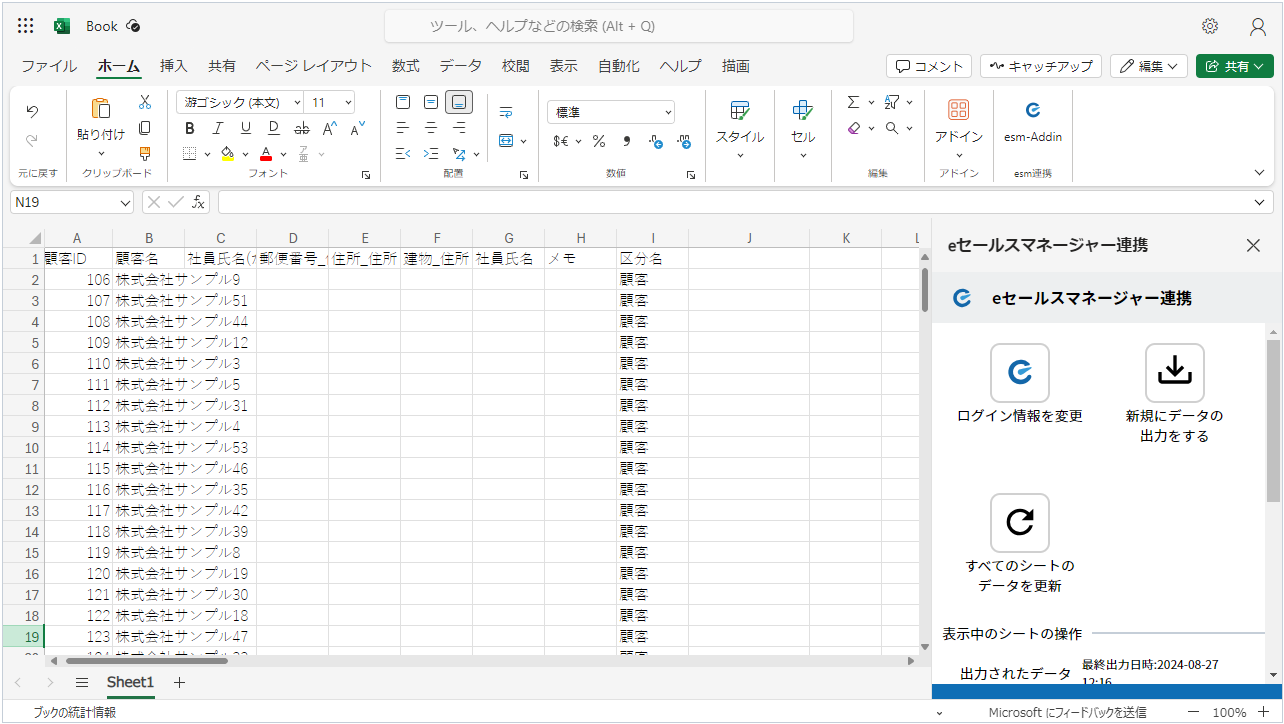
Excelを開き、[esm連携]ボタンをクリックします。
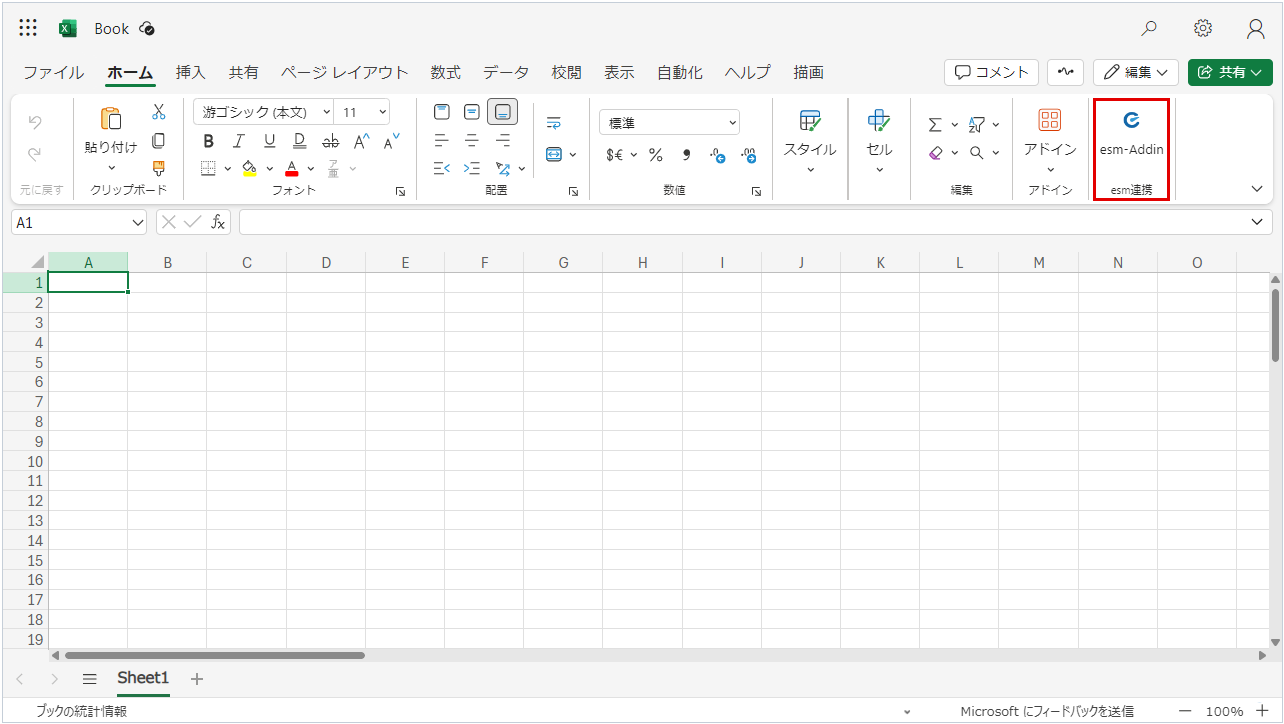
[eセールスマネージャー連携]画面が表示されます。
補足使用するExcelのバージョンによってExcel連携機能の起動の仕方が異なります。
Excel 2019以前のバージョンを使用する場合は、挿入タブのマイアドインより起動してください。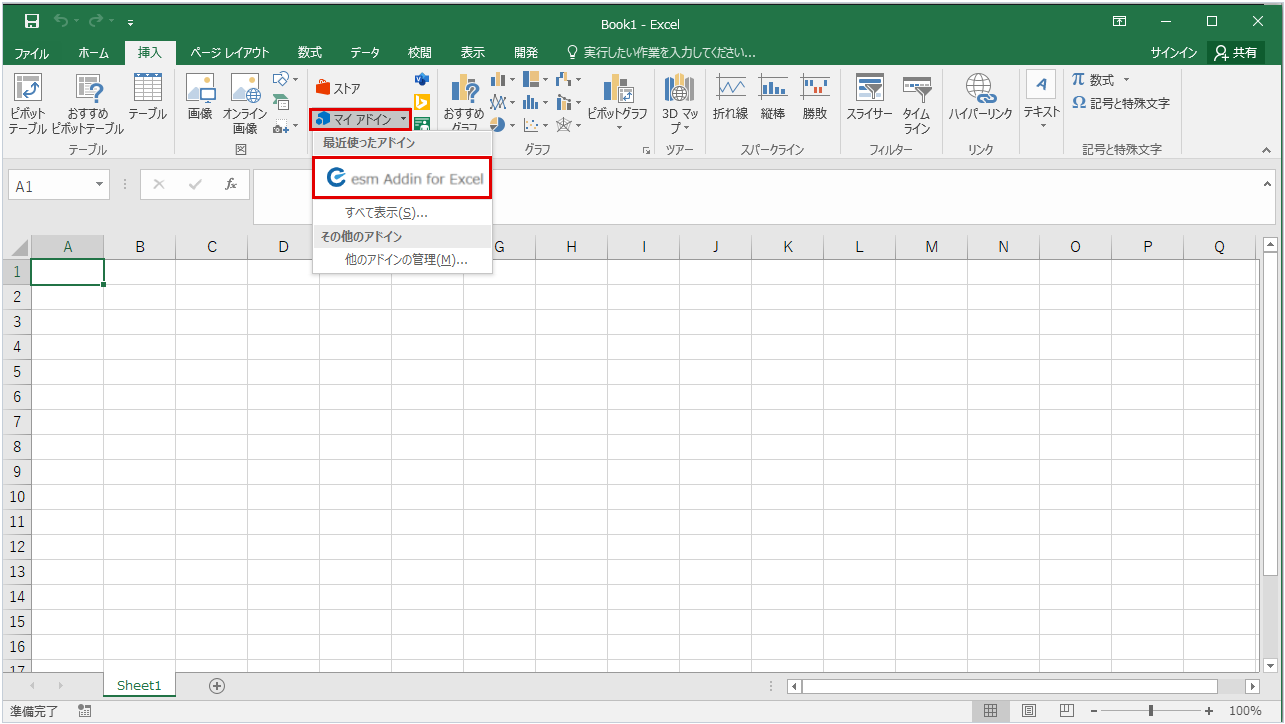
-
Excel連携にて、[出力設定を変更]ボタンをクリックします。
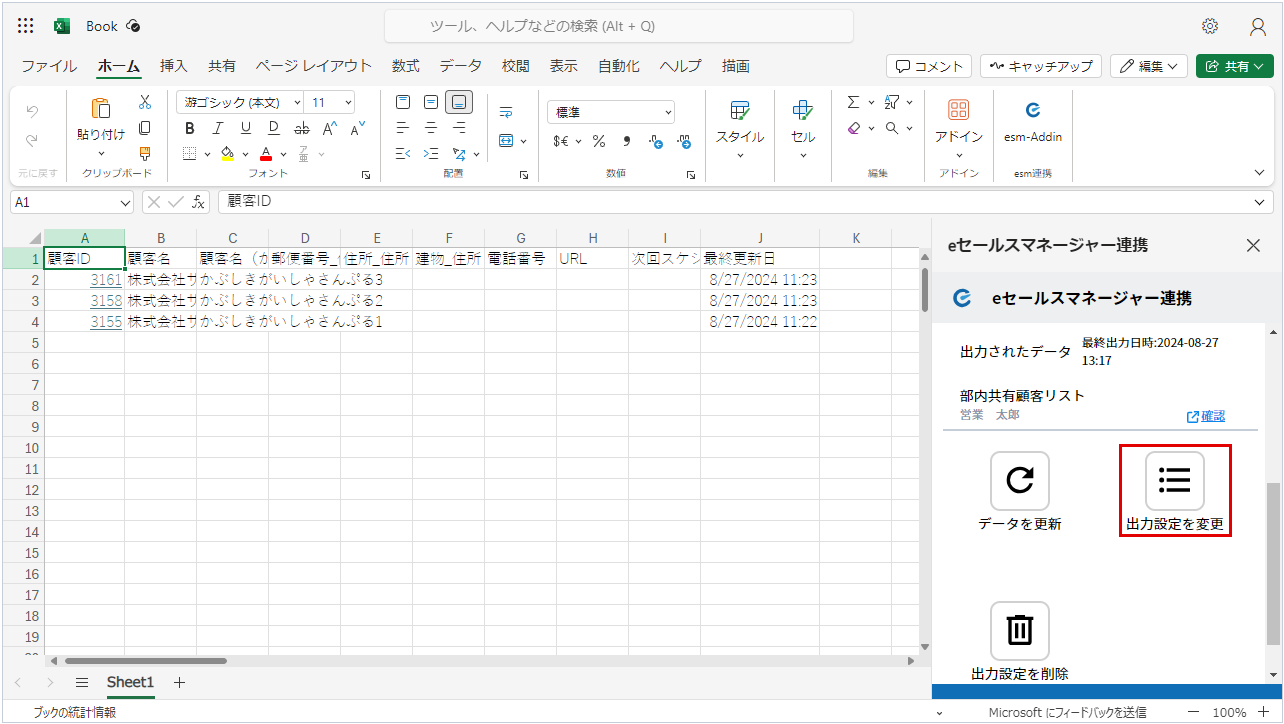
データ出力設定が開きます
-
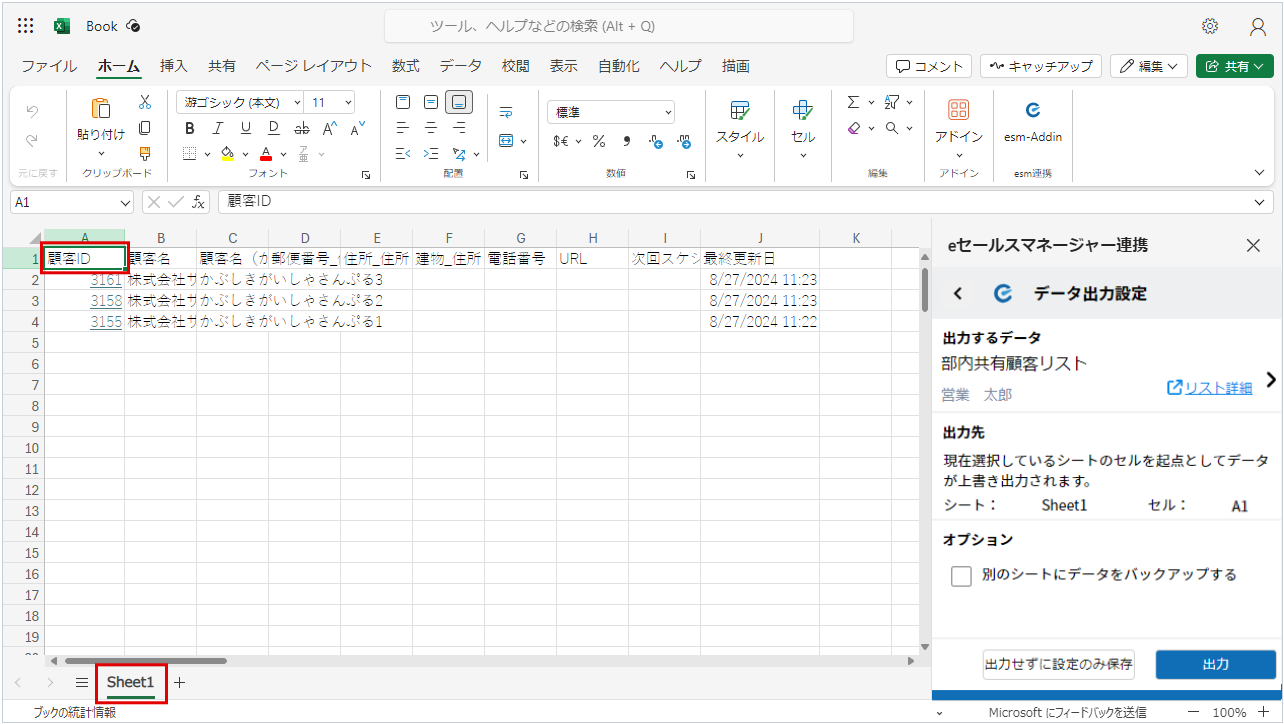
出力したいシート開き、起点となるセルを選択します。
 補足
補足・出力結果は、選択したセルの下行右列に反映されます。
・反映箇所に別のデータが反映されていた場合も上書きされます。
・出力先に指定されているシート名と起点のセルは、[データ出力設定]画面に表示されます。 -
内容を変更し、[出力]ボタンをクリックします。
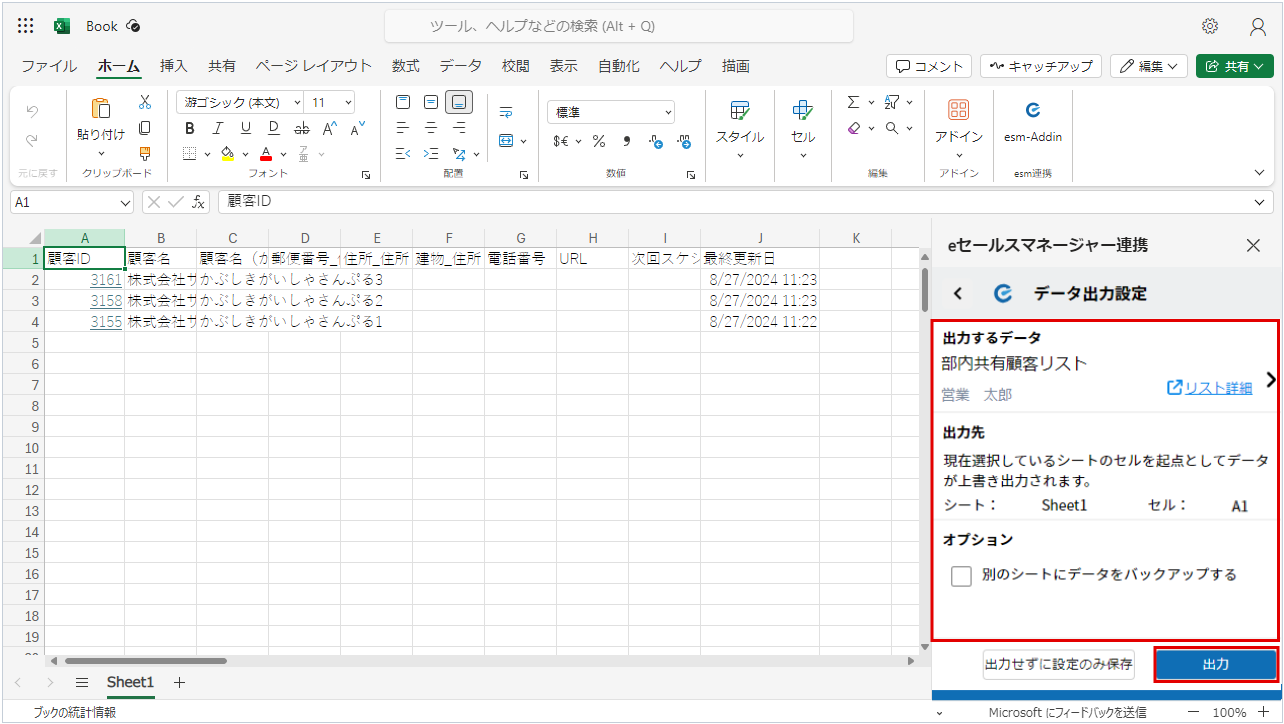
項目 説明 出力前にデータを更新する 出力する前にデータを最新の状態に更新します。
リストの場合は条件指定がされている場合のみ表示されます。別のシートにデータをバックアップする 出力時、別のシートへデータがバックアップされます。
出力先のシート名の末尾に日付を追加して新規作成で作成される方法と、指定したシートに上書きする方法から選択が可能です。
本機能はOffice2019 バージョン1801とMicrosoft365 バージョン1801以降でのみ可能です。出力先のシート名の末尾に日付を追加して新規作成する [別のシートにデータをバックアップする]にチェックを入れた際にのみ表示されます。
出力時、出力先のシート名の末尾に作成日の日付を追加して新規でシートが作成されます。指定したシートに上書きする [別のシートにデータをバックアップする]にチェックを入れた際にのみ表示されます。
出力時、指定したシートにバックアップの内容が作成されます。 リスト詳細
リスト詳細
[出力するデータ]でリストを選択した場合にのみ表示されます。
クリックすると、リスト画面が表示されます。
出力対象をその他のリストもしくはデータセットに変更したい場合は、選択されているリスト名をクリックすると変更できます。
データセット詳細
[出力するデータ]でデータセットを選択した場合にのみ表示されます。
クリックすると、データセット詳細画面が表示されます。
出力対象をその他のリストもしくはデータセットに変更したい場合は、選択されているリスト名をクリックすると変更できます。データが出力されます。
[出力せずに設定のみ保存]をクリックすると設定の保存のみ行えます。

Excel連携のデータ出力設定の削除
Excel連携のデータ出力設定を削除する方法を説明します。
出力設定を削除すると、開いているシートに設定していたセルの起点やバックアップの設定を含めた、出力設定がすべて削除されます。
-
Excelを開き、[esm連携]ボタンをクリックします。
[eセールスマネージャー連携]画面が表示されます。
-
[出力設定を削除]ボタンをクリックします。
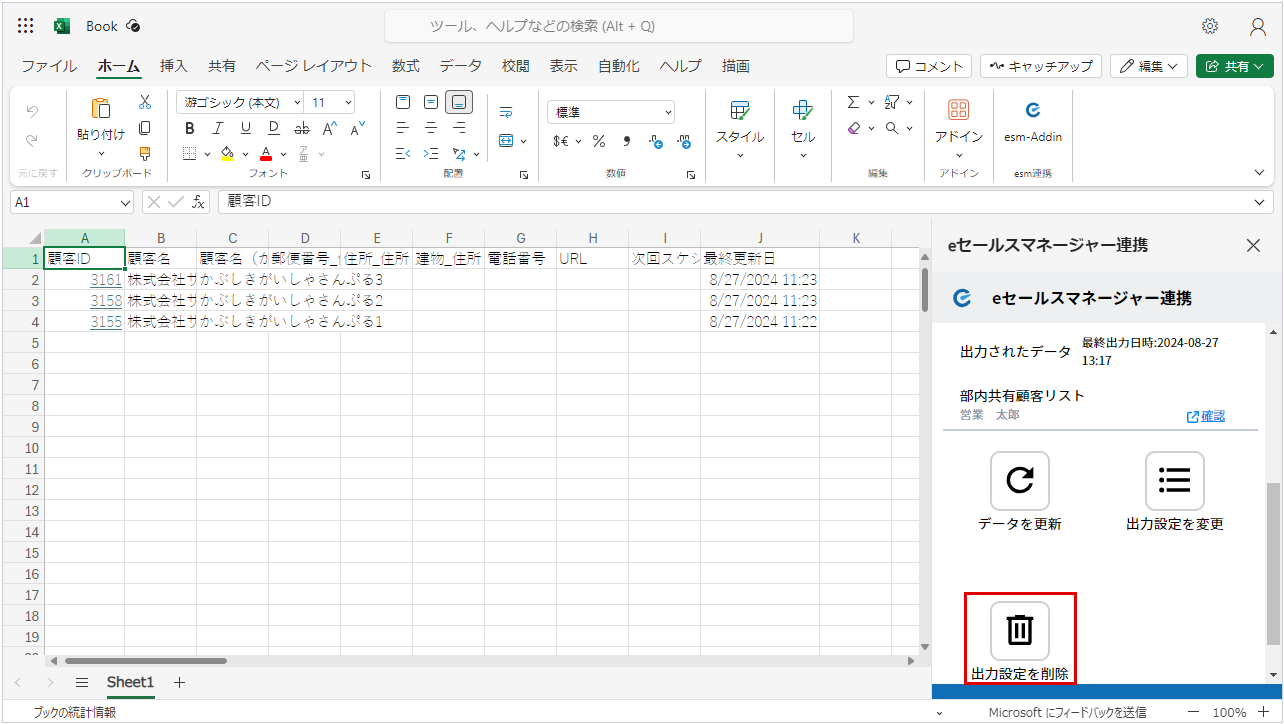
出力設定が削除されます。