リストにレコードを追加
登録済のリストに任意のレコードを追加することができます。
本手順は顧客・案件・活動・名刺・拡張アプリ・タスク・商品・取引のリストにおいて、共通の操作となります。
・ご契約のプランにより、本機能をご利用いただけない場合があります。
詳細は、以下の記事をご参照ください。
関連リンク:契約プランごとに利用可能な機能を教えてください。
リストへの追加
レコードをリストに追加する方法を説明します。
ここでは、顧客一覧画面からリストへ追加する場合を例に説明します。
-
メニューより[顧客]を選択します。
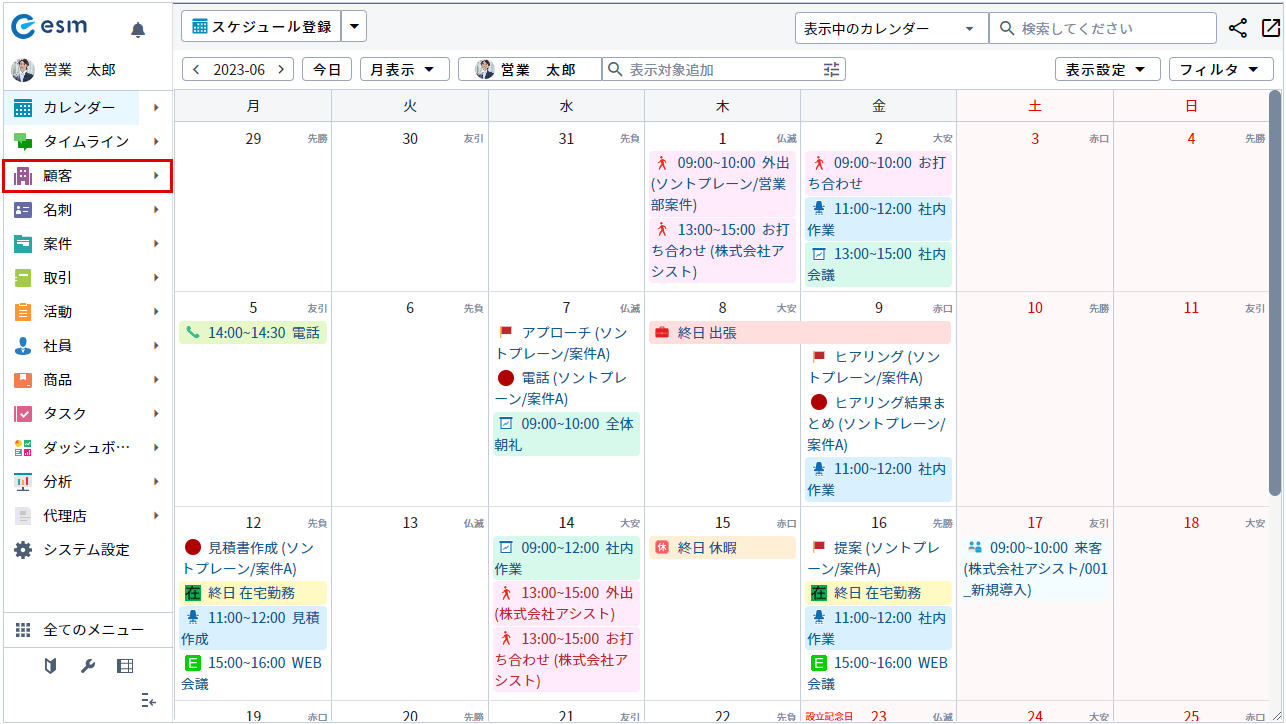
登録済みの顧客一覧が表示されます。
-
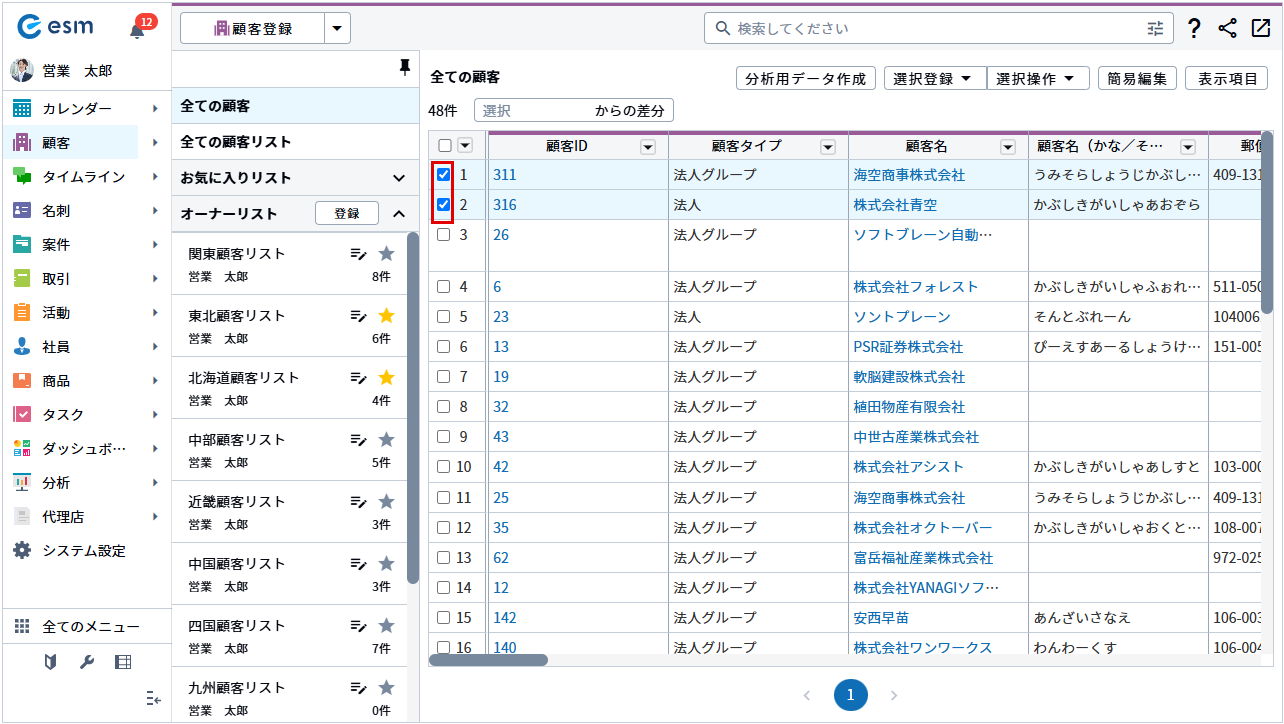
[顧客一覧]画面で、リストへ追加するレコードにチェックを付けます。
-
[選択操作]ボタンをクリックし、[リストへ追加する]を選択します。
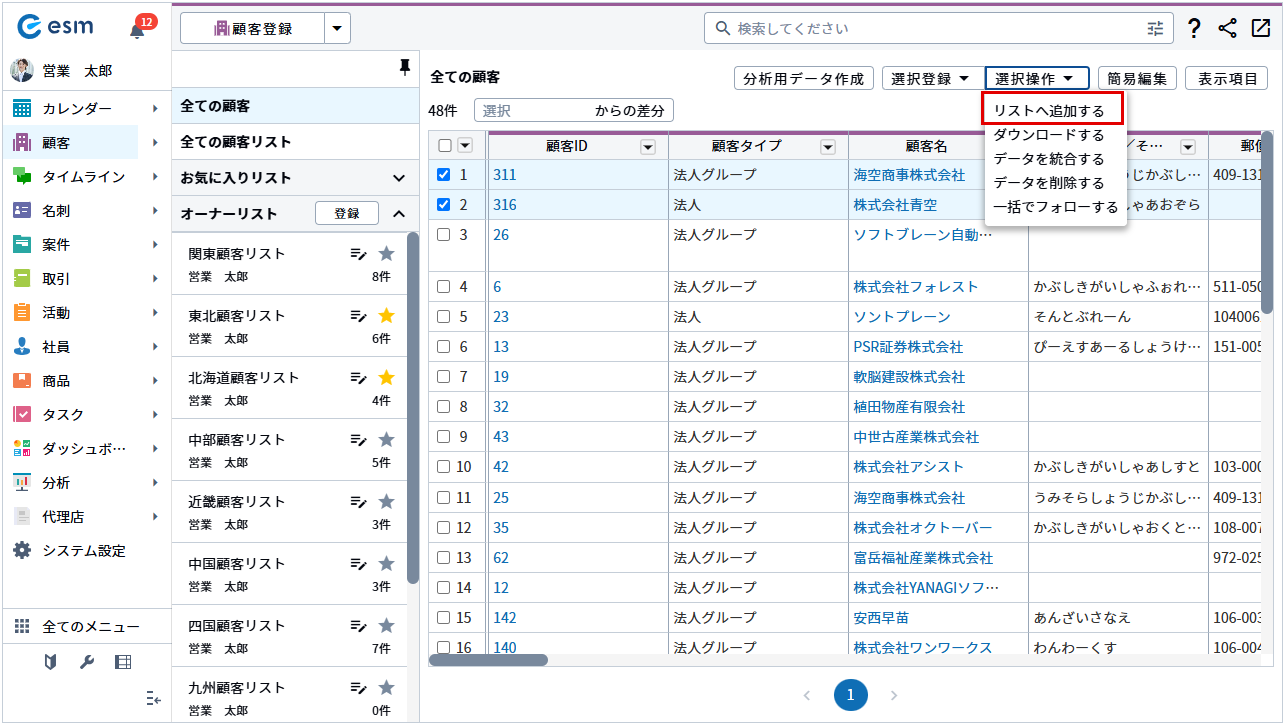
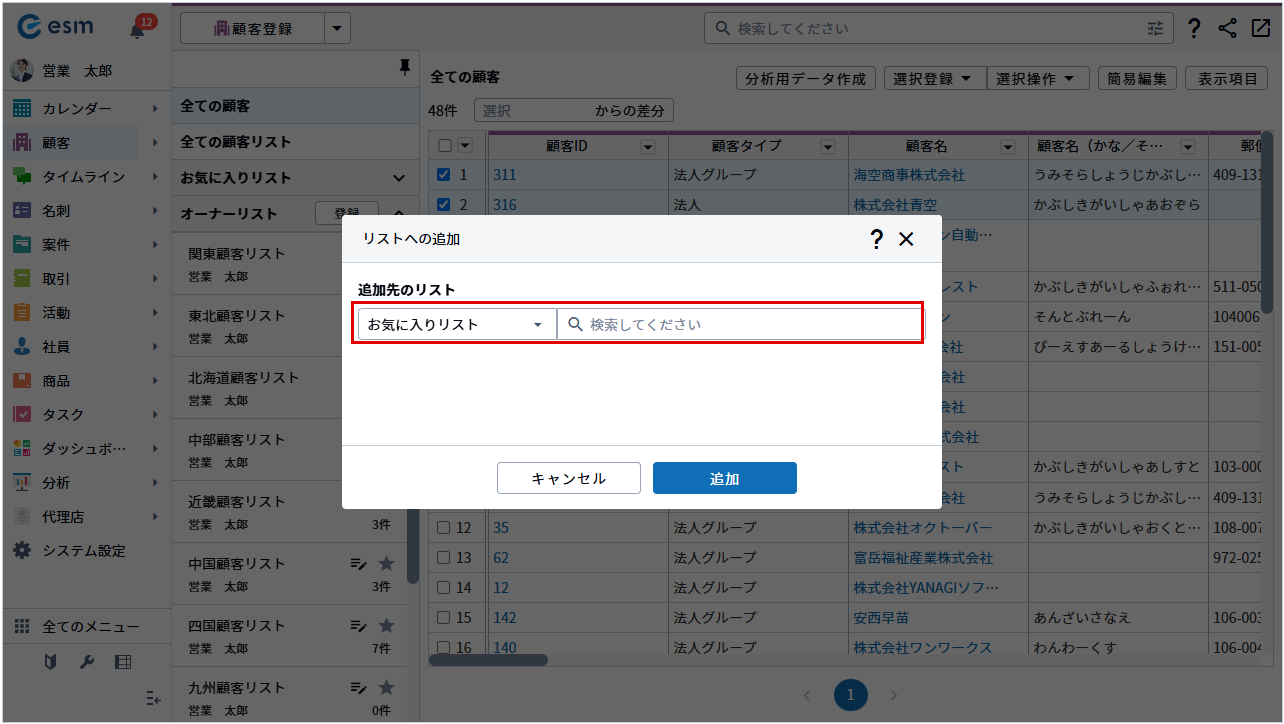
[リストへ追加]画面が表示されます。
-
追加先のリストをプルダウンから選択します。
 補足
補足・リストを新規で作成する場合は[新規登録]から登録が可能です。
-
[追加]ボタンをクリックします。
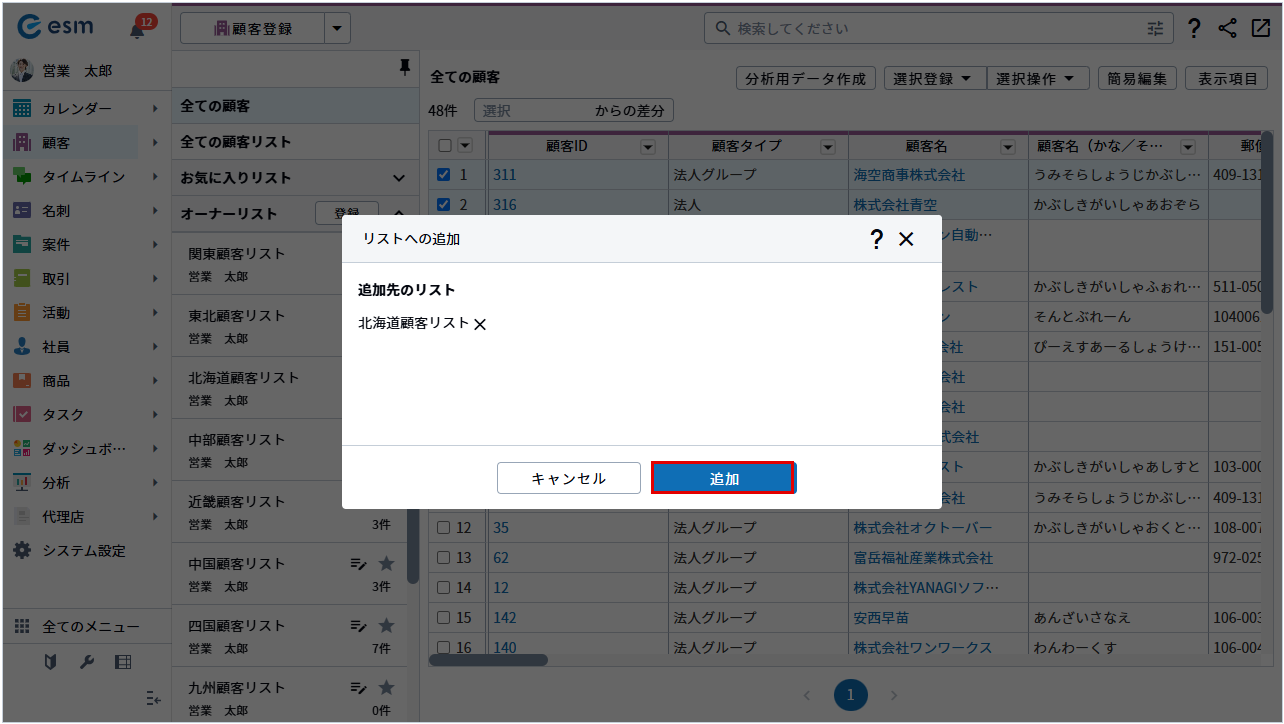
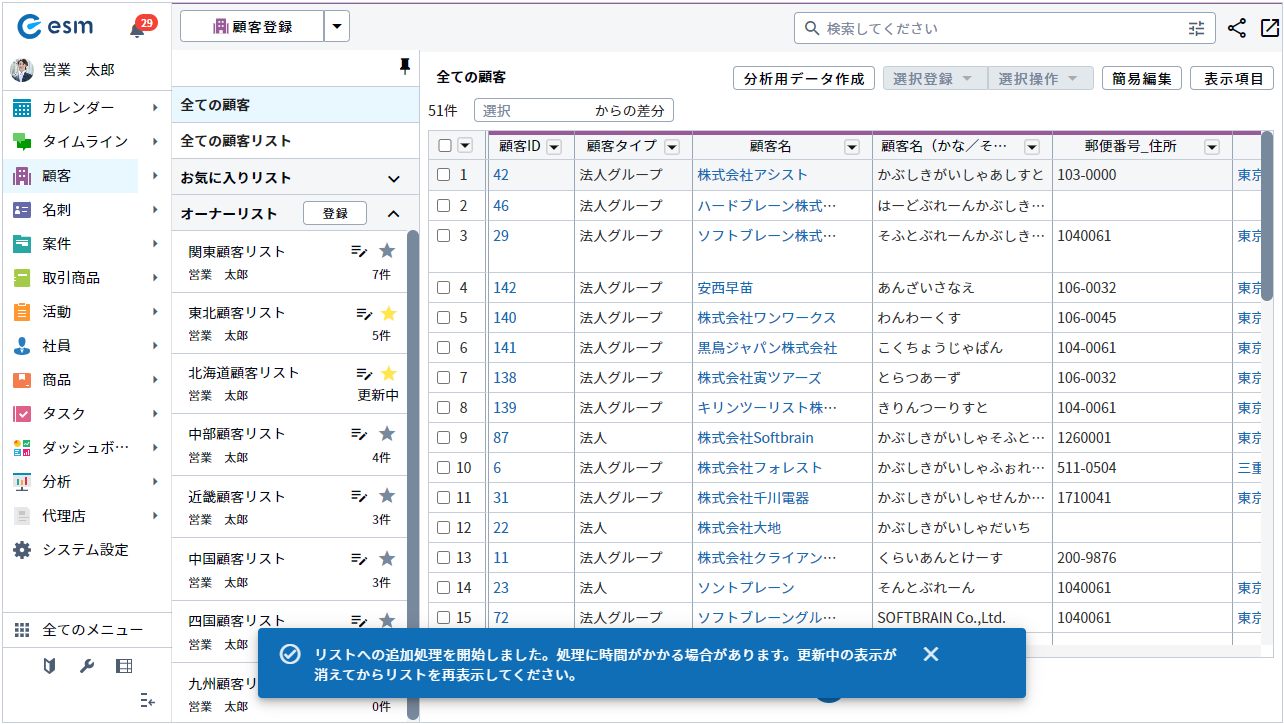
リストへの追加処理が実行されます。
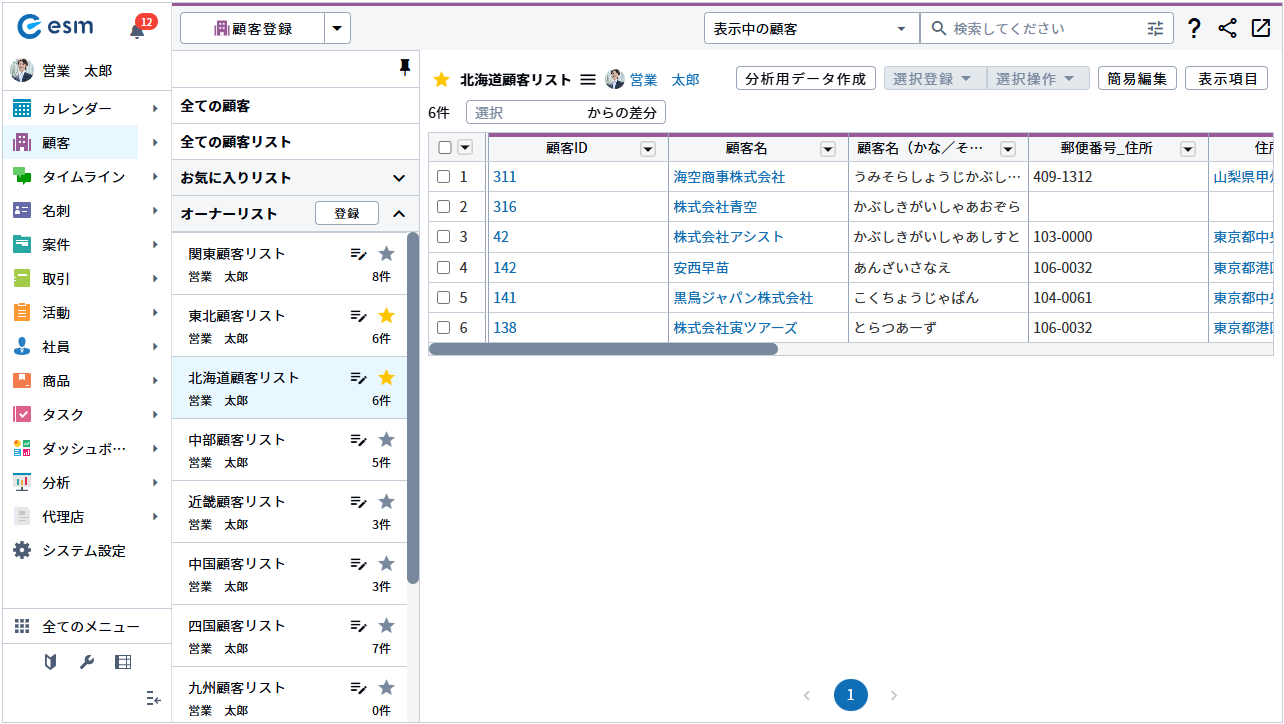
リストへ追加されます。
 補足
補足・リストへ反映されるまで、時間がかかる場合があります。また、正常にリストへ追加されたかどうかは直接リスト画面を開いて確認する必要があります。
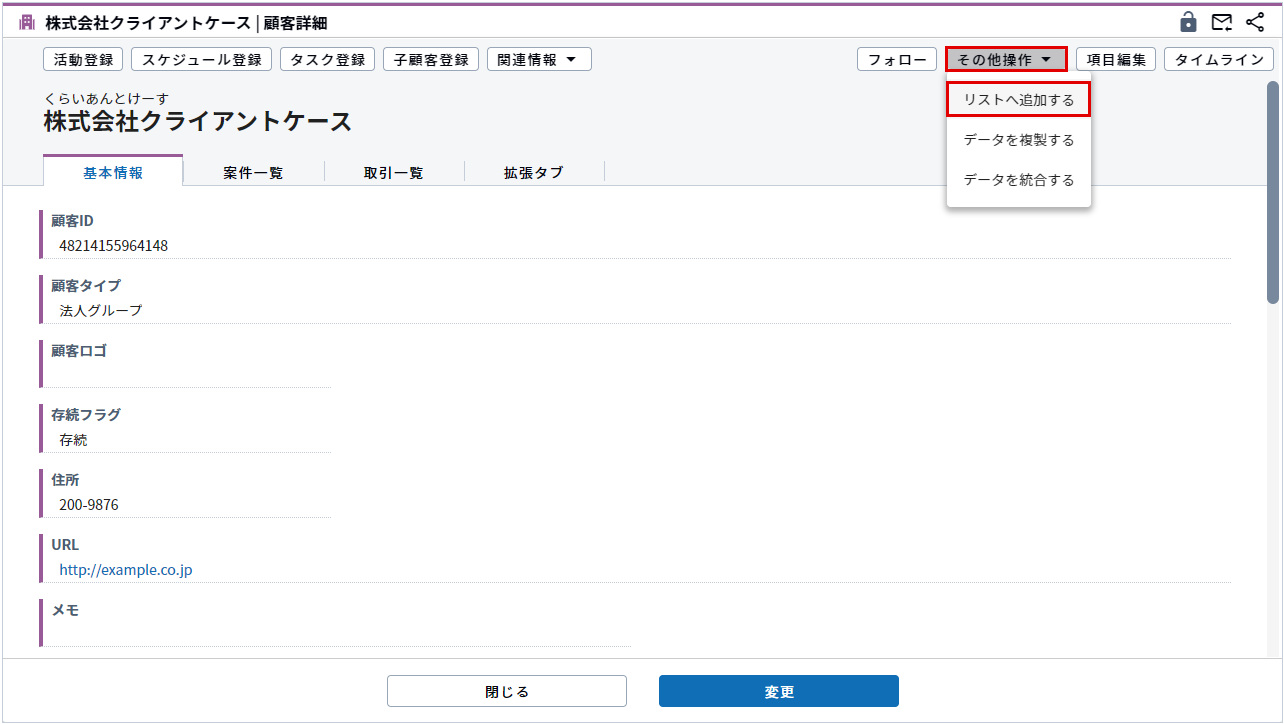
・追加対象のレコード詳細画面より、[その他操作]の[リストへ追加する]ボタンをクリックして追加もできます。
リストへの追加
レコードをリストに追加する方法を説明します。
ここでは、顧客一覧画面からリストへ追加する場合を例に説明します。
-
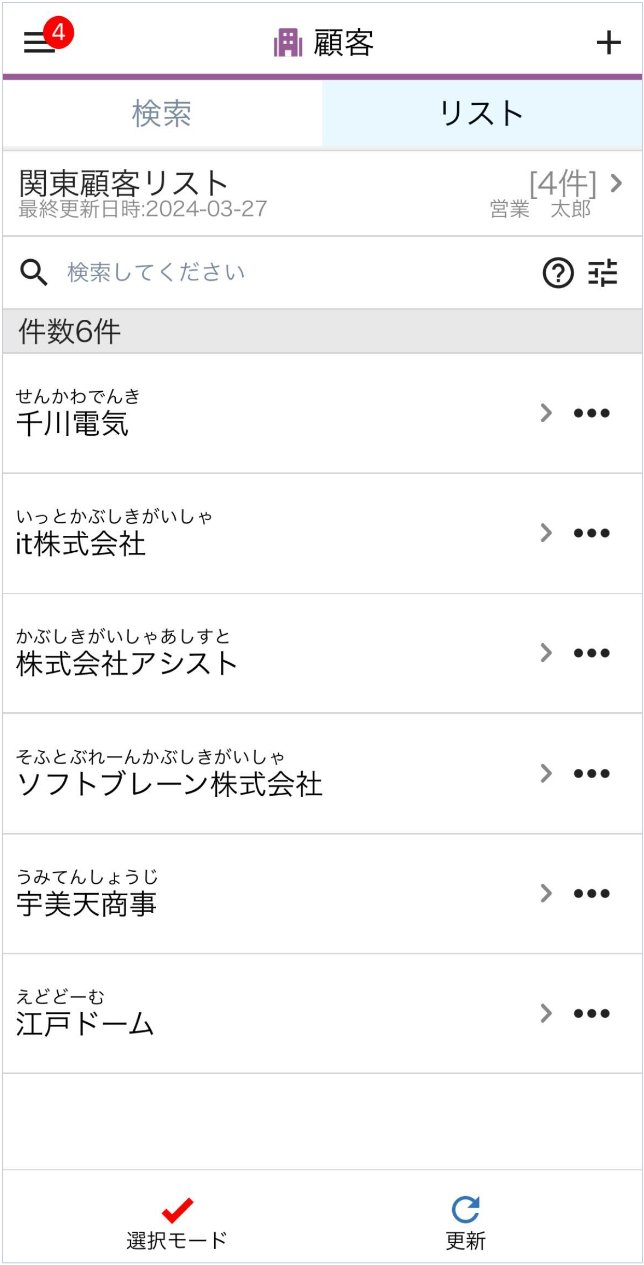
メニューより[顧客]をタップします。
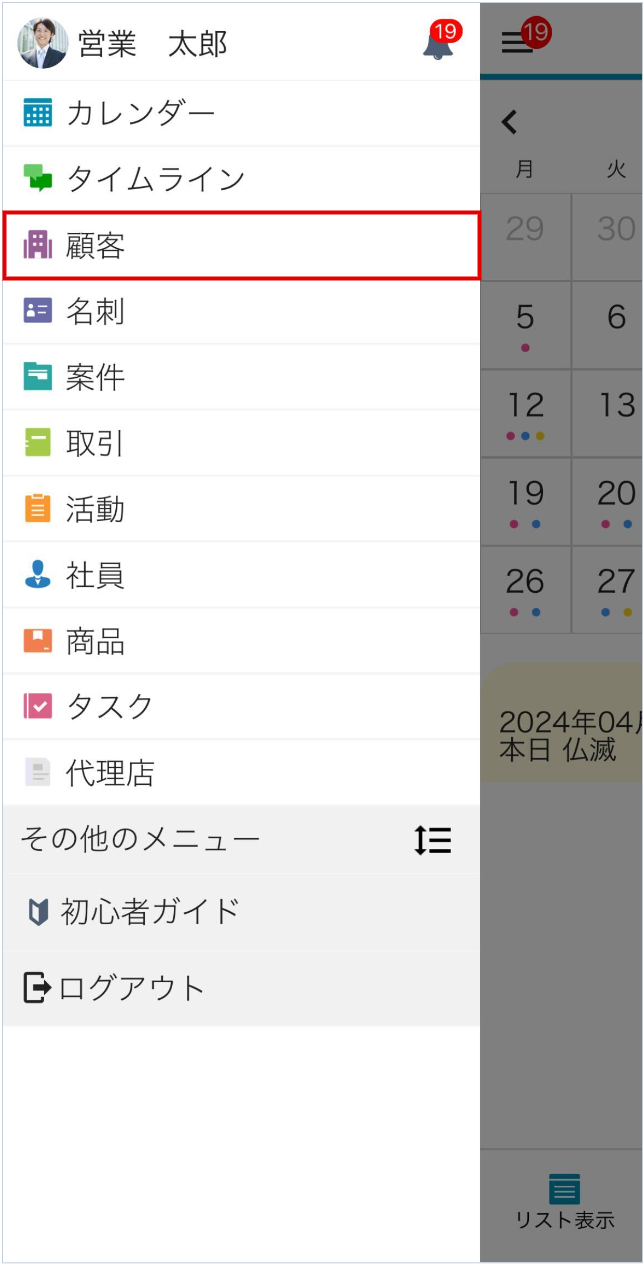
顧客検索画面または顧客リスト一覧画面が表示されます。
-
[選択モード]ボタンをタップします。
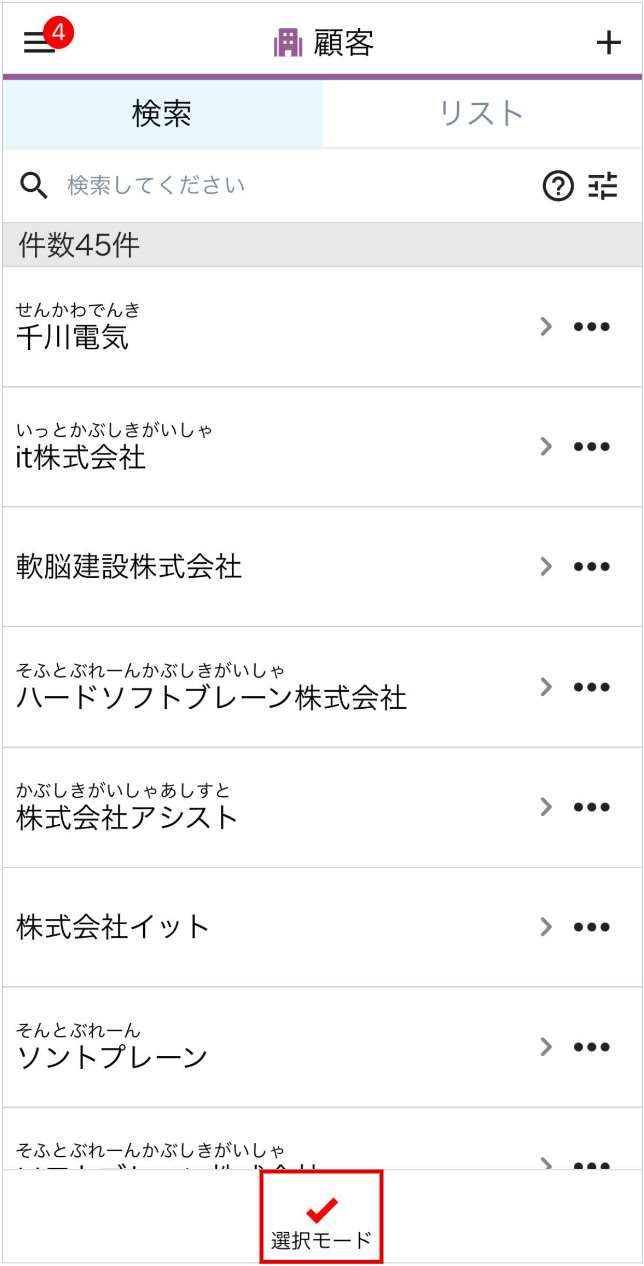
チェックボックスが表示されます。
-
リストへ追加するレコードにチェックを付け、[選択]ボタンをタップします。
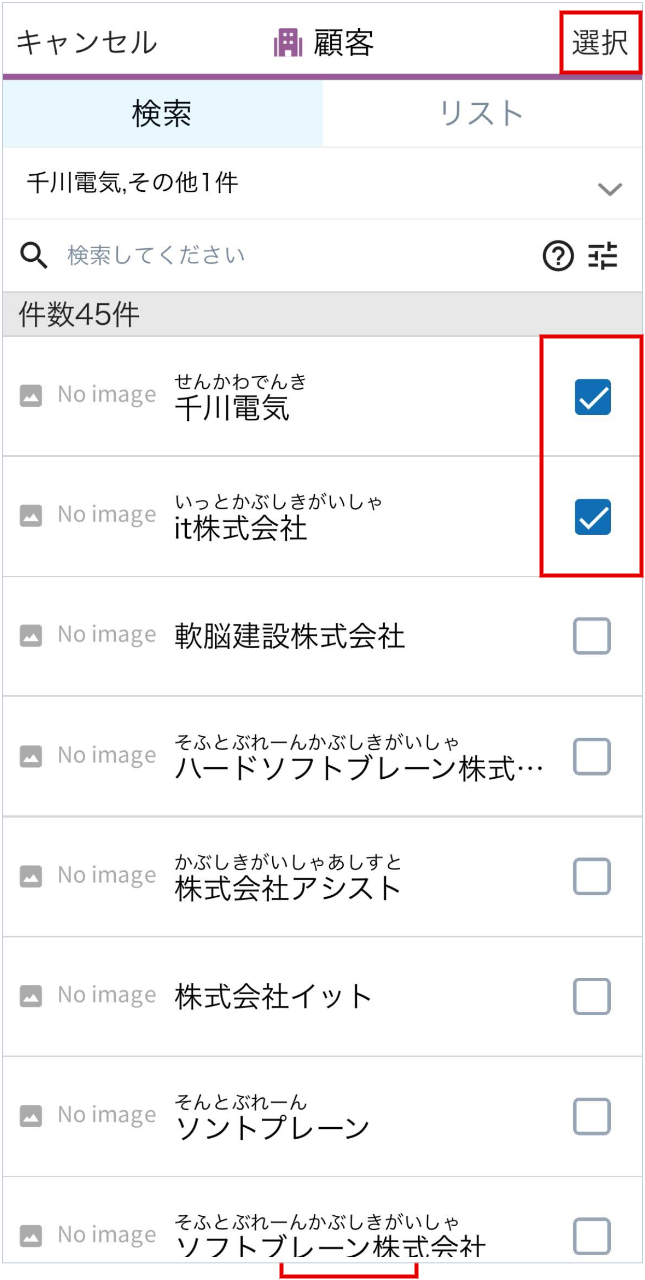
[選択]画面が表示されます。
-
[選択したレコードをリストに追加]を選択します。

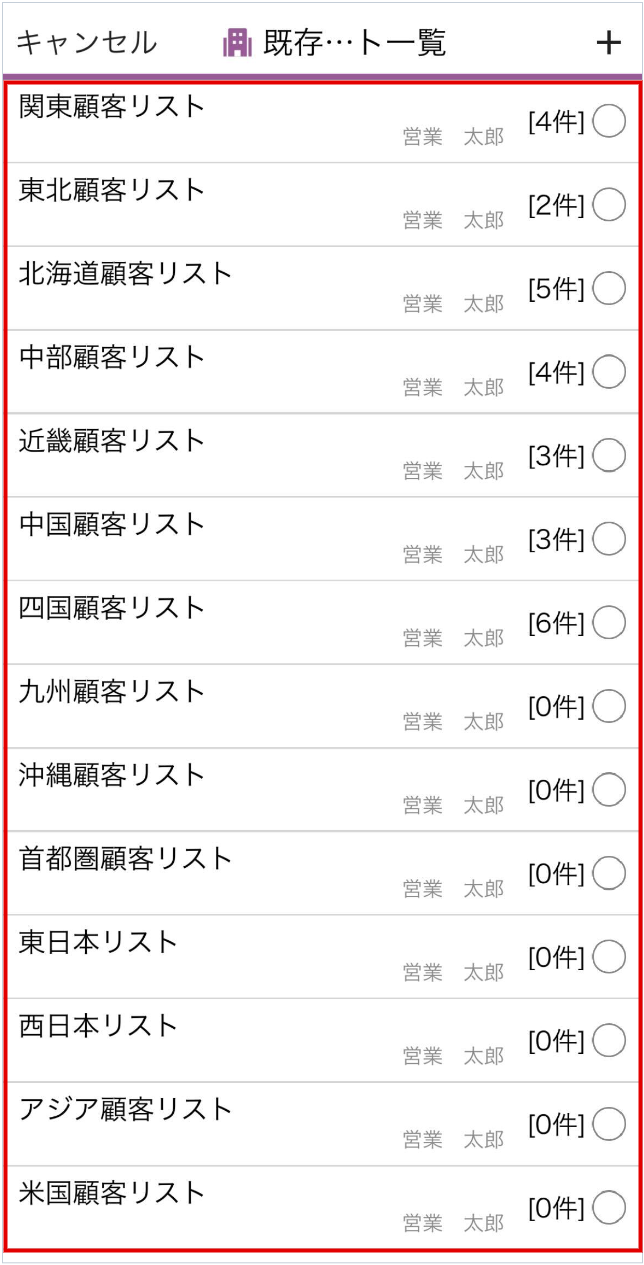
[既存リスト一覧]画面が表示されます。
補足・リストを新規で作成する場合は[+]ボタンから登録が可能です。
・[全件をリストに追加]をタップした場合、登録されているすべてのレコードが追加されます。
-
追加先のリストを選択します。
-
[決定]をタップします。
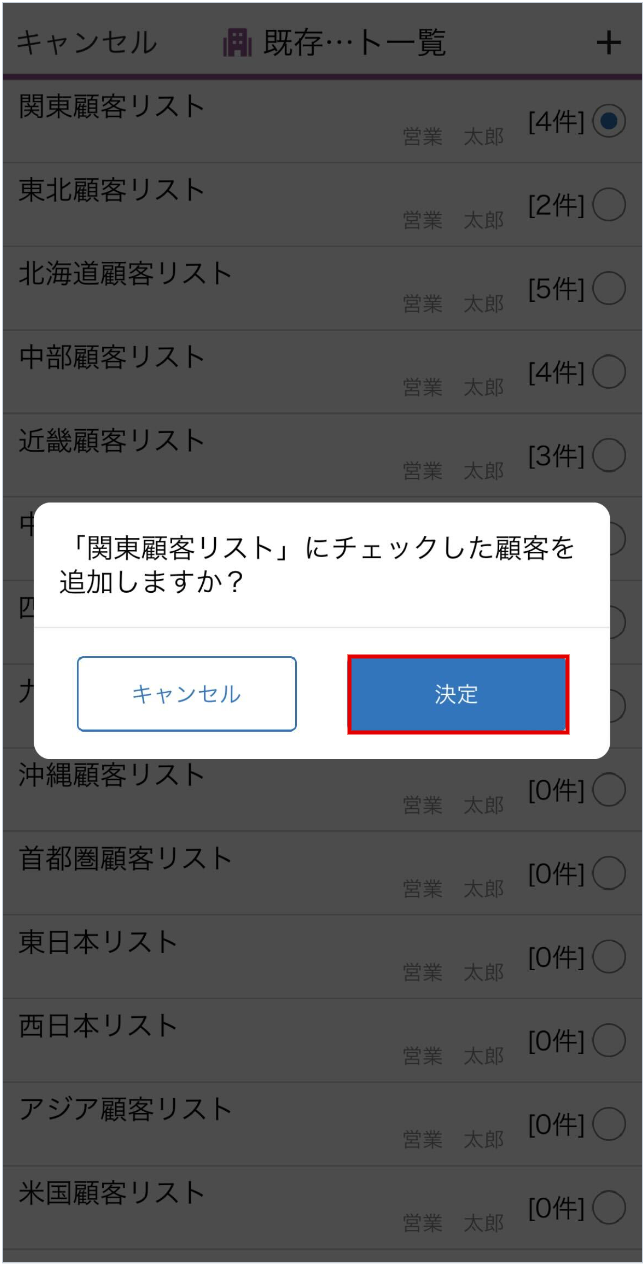
リストへの追加処理が実行されます。
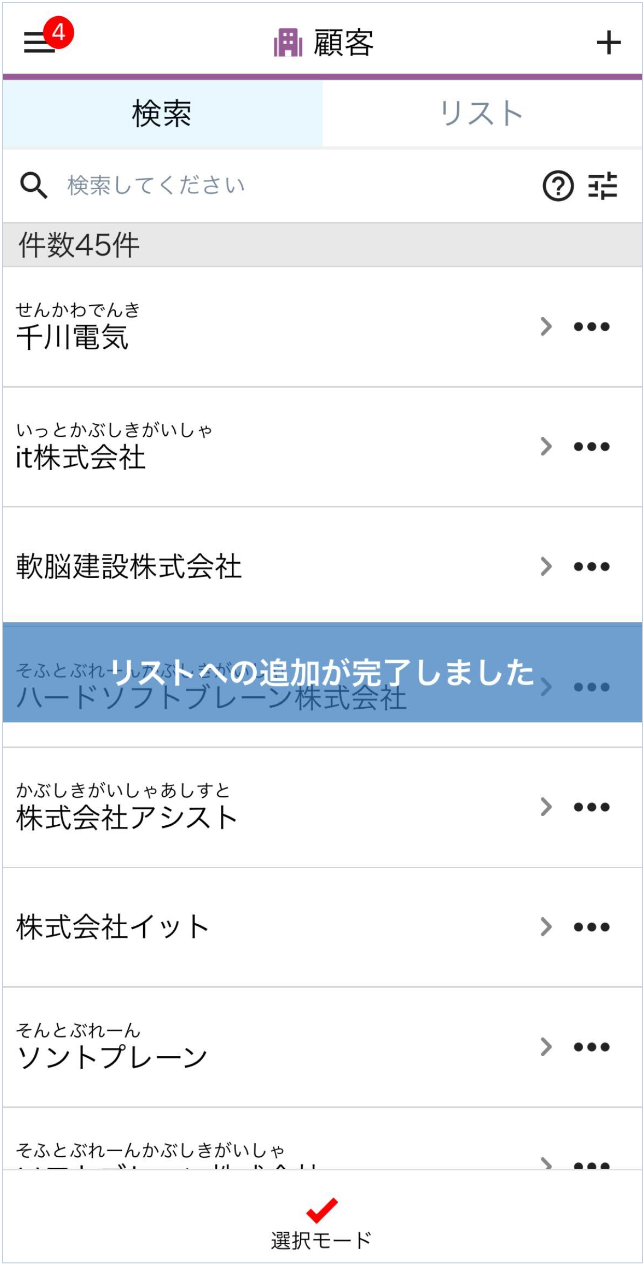
リストへ追加されます。