
AI FAQの概要・メリットと画面構成
AI FAQの概要
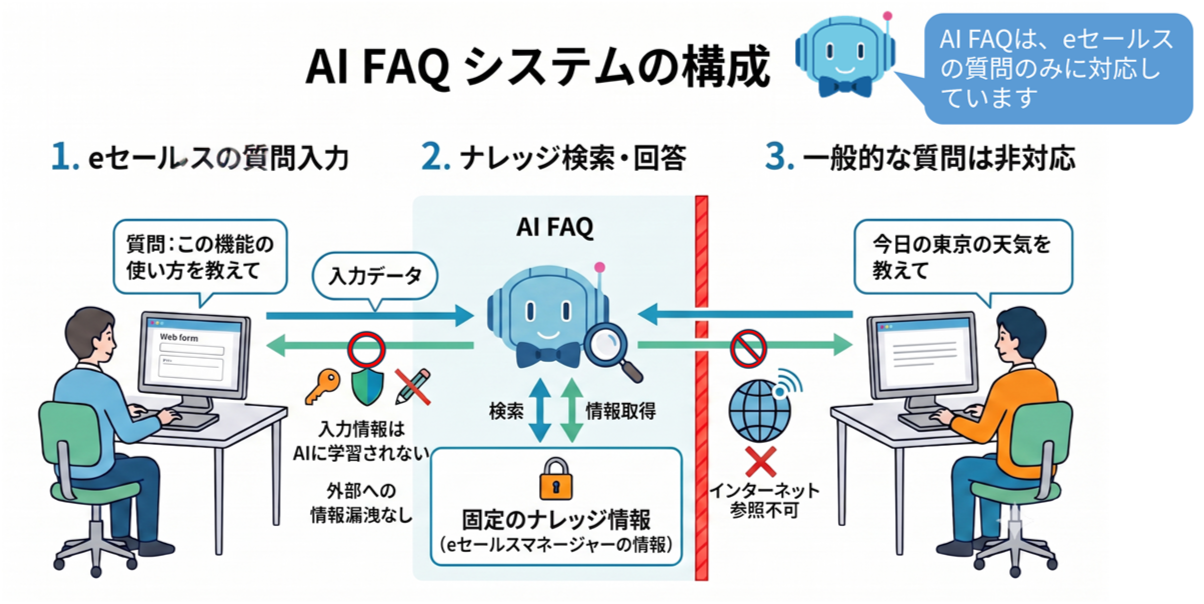
AIがチャット形式で、eセールスマネージャーの操作方法や仕様に関するご質問に回答する機能です。ChatGPT、Google Gemini、ClaudeなどのAIチャットと同様に、画面上のフォームからフリーテキストで質問できます。ファイルを添付して質問すると、その内容を読み取ったうえで回答に反映します。
メリット
サポートデスクに問い合わせなくても、eセールスマネージャーの仕様や確認されている不具合情報、esm linkageなどの関連製品(マルチプロダクト)に関する情報を、ご自身ですぐに確認できます。
AI FAQの開き方
AI FAQの開き方を説明します。
AI FAQは本サイトまたはeセールスマネージャーからアクセスが可能です。
ここでは、eセールスマネージャーからアクセスする場合を例に説明します。
-
[?]をクリックします。
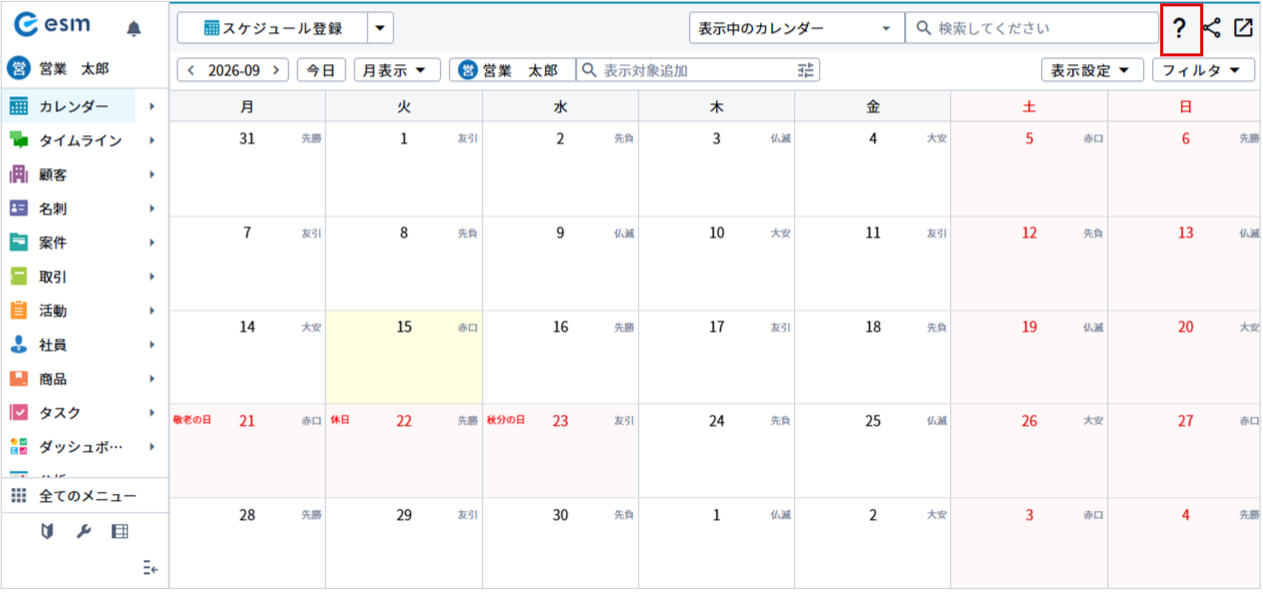
[AI FAQ]画面が開きます。
画面の見かた
AI FAQの画面の見かたについて説明します。
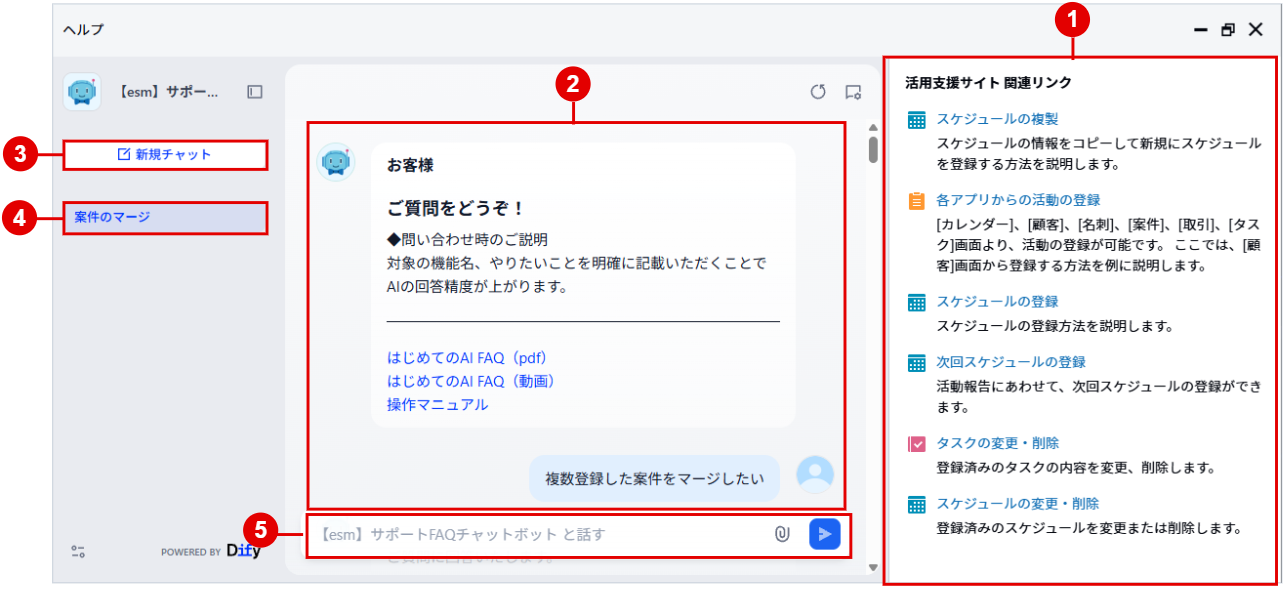
| 番号 | 項目 | 説明 |
|---|---|---|
| 1 | 活用支援サイト関連リンク | 質問内容に関連した活用支援サイトの記事リンクが表示されます。 |
| 2 | チャット内容 | AI FAQへ送信した内容や、AIの回答内容が表示されます。 |
| 3 | [新規チャット]ボタン | チャット画面を初期化できます。 |
| 4 | チャットの件名 | 過去にAI FAQから質問したチャットの件名が表示されます。 クリックすると、該当チャットの内容が表示されます。 |
| 5 | 質問フォーム | AI FAQへ質問したい内容を入力できます。 をクリックすると、質問に添付するファイルを選択することも可能です。 [▶]ボタンをクリックすると、入力した内容がAI FAQに送信されます。 |
AI FAQへの質問方法は、以下の記事をご参照ください。
関連リンク:AI FAQへの質問
AI FAQの開き方
AI FAQの開き方を説明します。
AI FAQは本サイトまたはeセールスマネージャーからアクセスが可能です。
ここでは、eセールスマネージャーからアクセスする場合を例に説明します。
-
メニューより、[AI FAQ]をタップします。
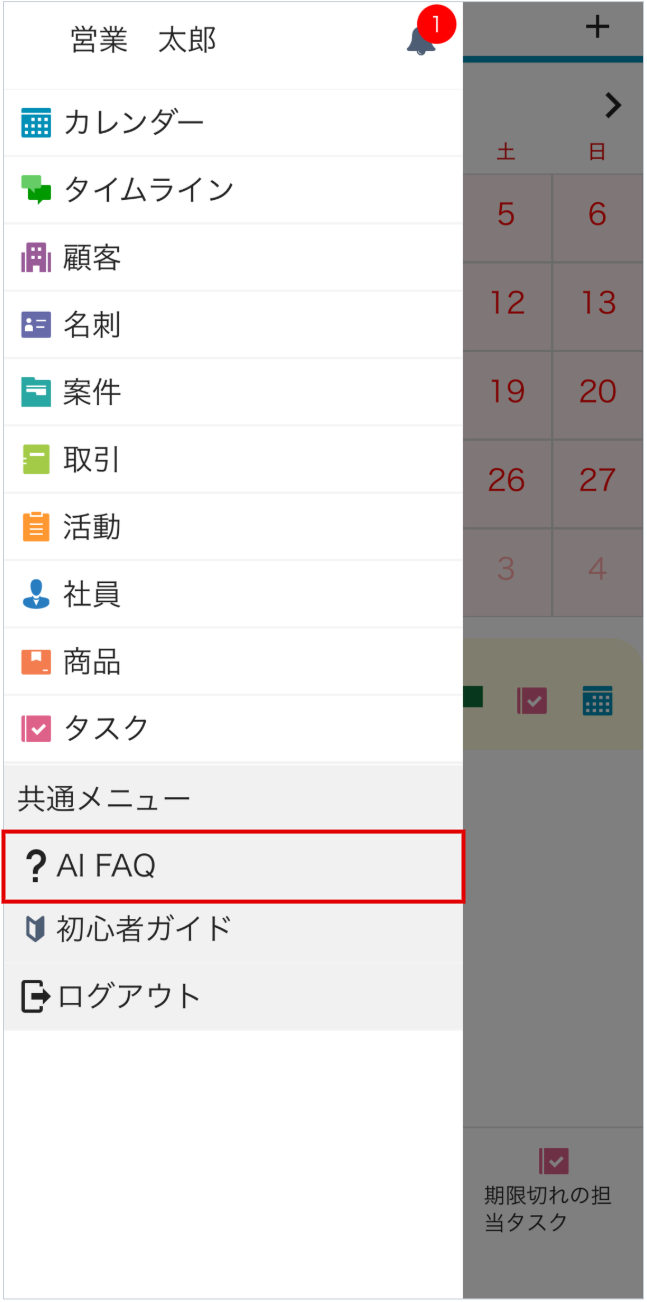
[AI FAQ]画面が開きます。
画面の見かた
AI FAQの画面の見かたについて説明します。
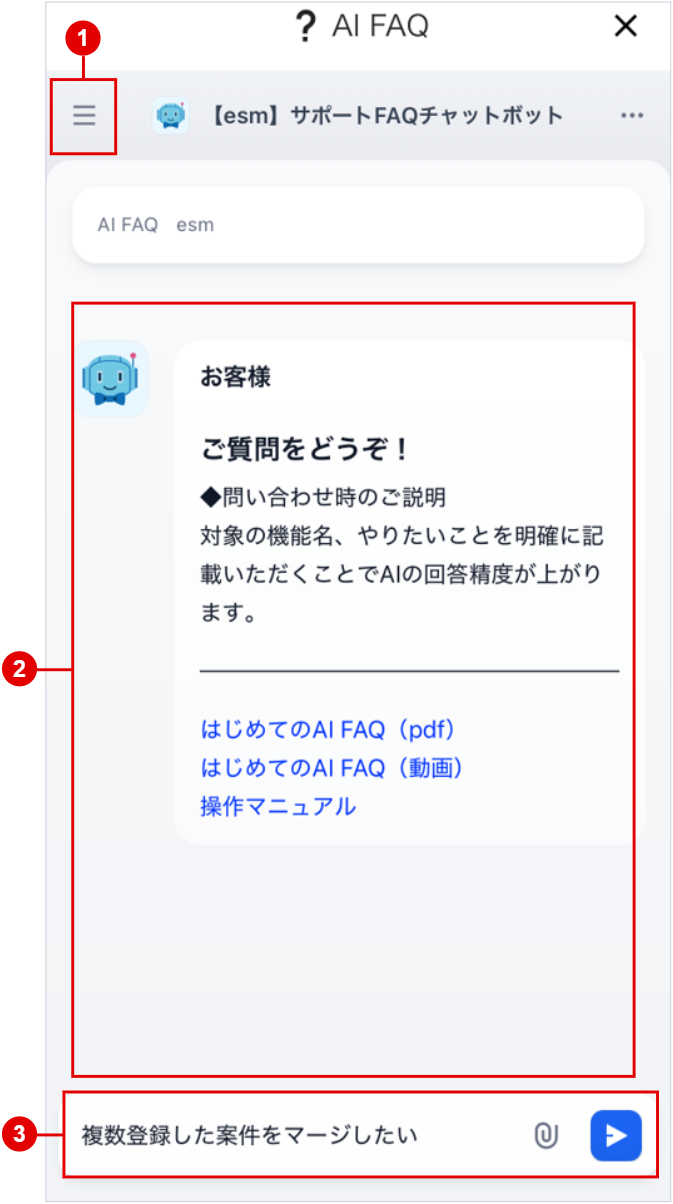
| 番号 | 項目 | 説明 |
|---|---|---|
| 1 |  | タップすると、メニューが表示されます。 メニューには、[新規チャット]ボタンと、過去にAI FAQから質問したチャットの件名が表示されます。 件名をタップすると、該当チャットの内容が表示されます。 |
| 2 | チャット内容 | AI FAQへ送信した内容や、AIの回答内容が表示されます。 |
| 3 | 質問フォーム | AI FAQへ質問したい内容を入力できます。をタップすると、質問に添付するファイルを選択することも可能です。 [▶]ボタンをタップすると、入力した内容がAI FAQに送信されます。 |
AI FAQへの質問方法は、以下の記事をご参照ください。
関連リンク:AI FAQへの質問