
データセット詳細の参照
データセットを参照する方法を説明します。
補足
・ご契約のプランにより、本機能をご利用いただけない場合があります。
詳細は、以下の記事をご参照ください。
関連リンク:契約プランごとに利用可能な機能を教えてください。
[データセット詳細]画面の見かたについて説明します。
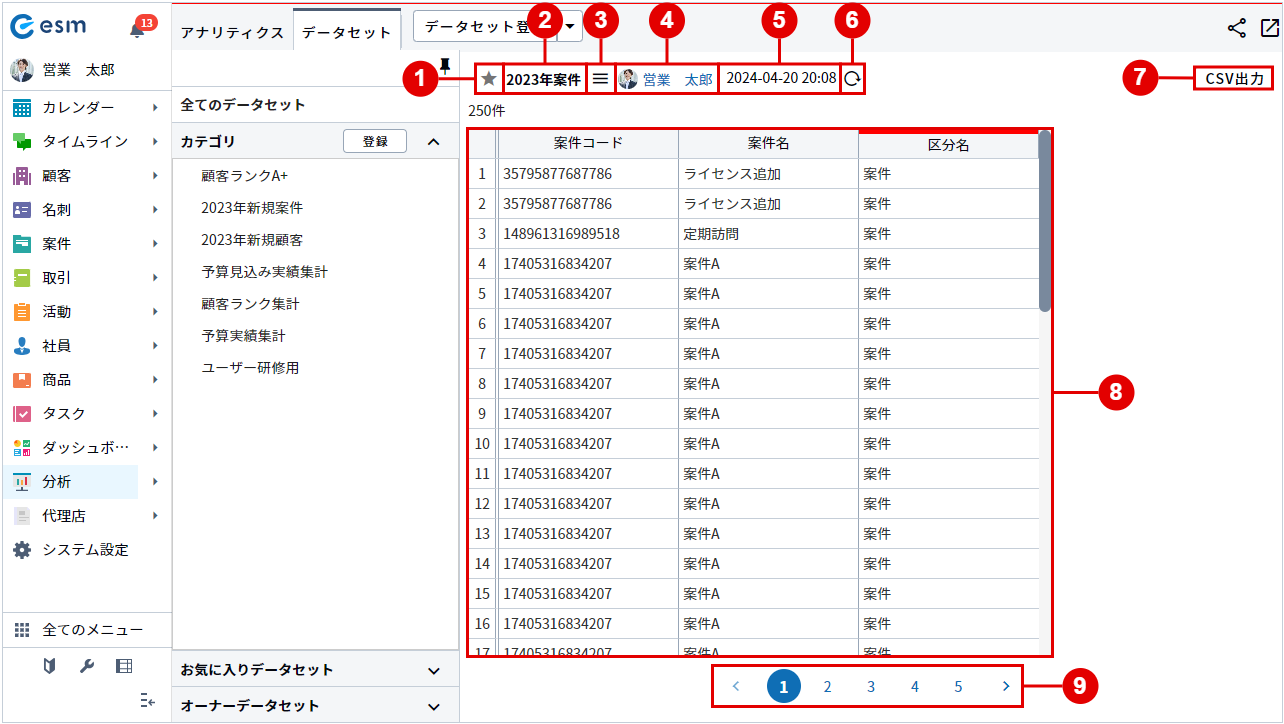
| 番号 | 項目 | 説明 |
|---|---|---|
| 1 | [ ] ]お気に入りボタン |
データセットをお気に入りに追加できます。 追加されたデータセットは、[分析]の[  ](ショートカット)および[お気に入りデータセット]に表示されます。 ](ショートカット)および[お気に入りデータセット]に表示されます。
|
| 2 | データセット名 | 対象のデータセット名が表示されます。 |
| 3 | [ ] ]メニューボタン |
クリックすると下記の操作ができます。
[データセットの編集] データセットを変更することができます。 [データセットの複製] データセットを複製することができます。 [データセットの削除] データセットを削除することができます。 |
| 4 | 社員名 | データセットを登録した社員のユーザー名が表示されます。
クリックすると、対象社員詳細画面が表示されます。 |
| 5 | 最終同期時間 | 最後に同期処理が完了した日時が表示されます。 |
| 6 | [ ] ]同期ボタン |
データセットの同期処理を、即時に実行することができます。 |
| 7 | [CSV出力]ボタン | データセットをCSVファイル形式で出力できます。 |
| 8 | データ一覧 | データセットを登録する際、「3.項目設定」で設定した各アプリの項目ごとのデータが一覧で表示されます。
関連リンク:データセットの登録 |
| 9 | ページ送り | ページを移動します。 |