データセットの複製
データセットの情報をコピーして新規にデータセットを登録する方法を説明します。
補足
・ご契約のプランにより、本機能をご利用いただけない場合があります。
詳細は、以下の記事をご参照ください。
関連リンク:契約プランごとに利用可能な機能を教えてください。
メニューより[分析]を選択します。
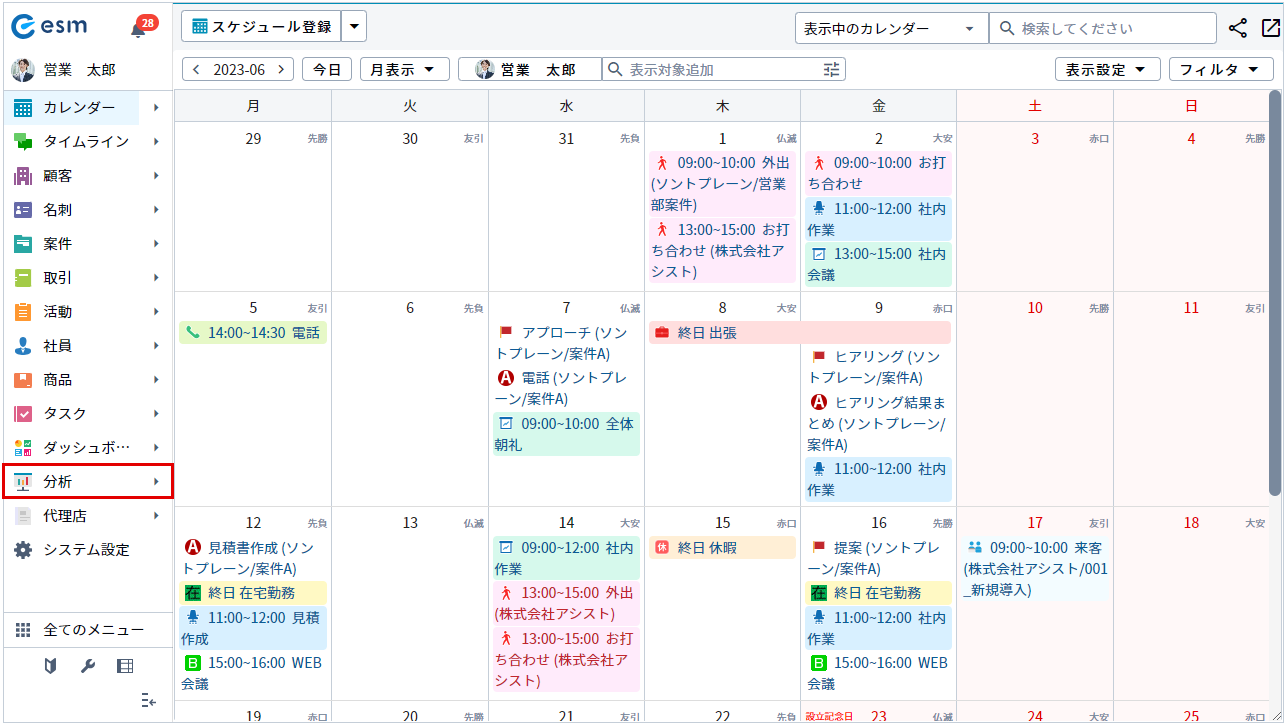
[分析]画面が表示されます。
[データセット]タブをクリックします。
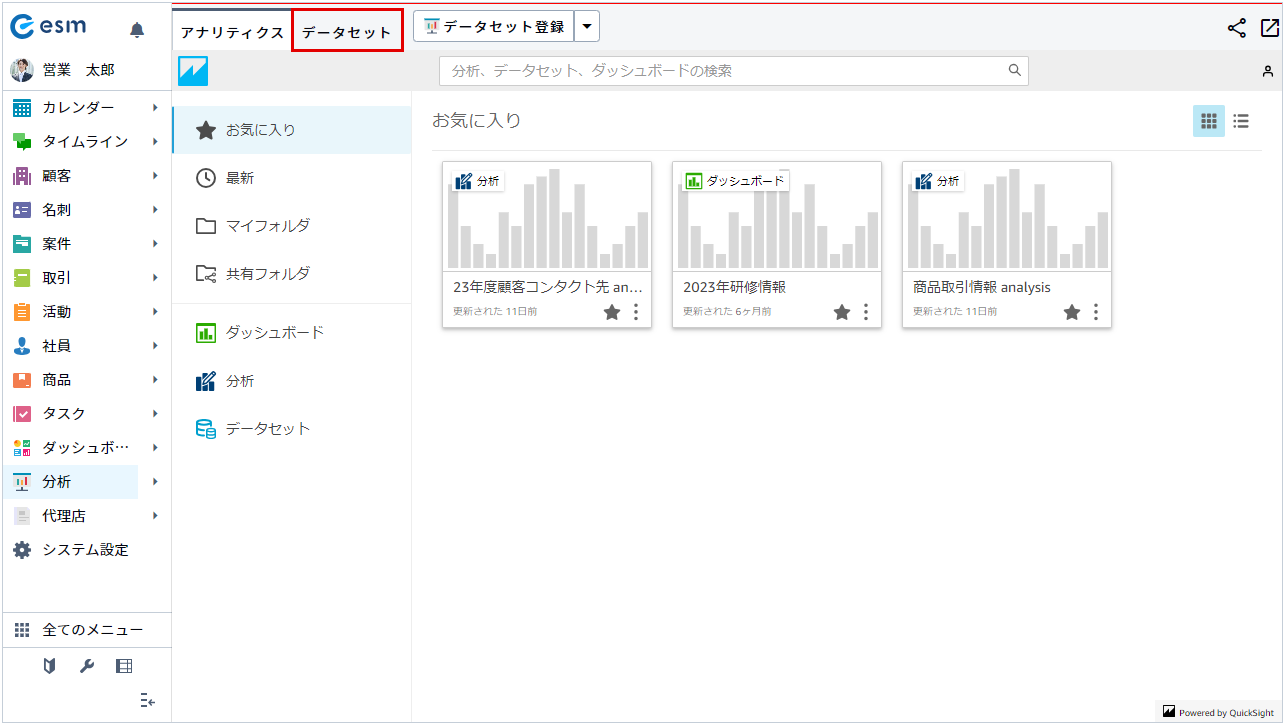
データセット一覧画面が表示されます。
複製対象のデータセット名にマウスオーバーして[
 ]をクリックし、[複製]を選択します。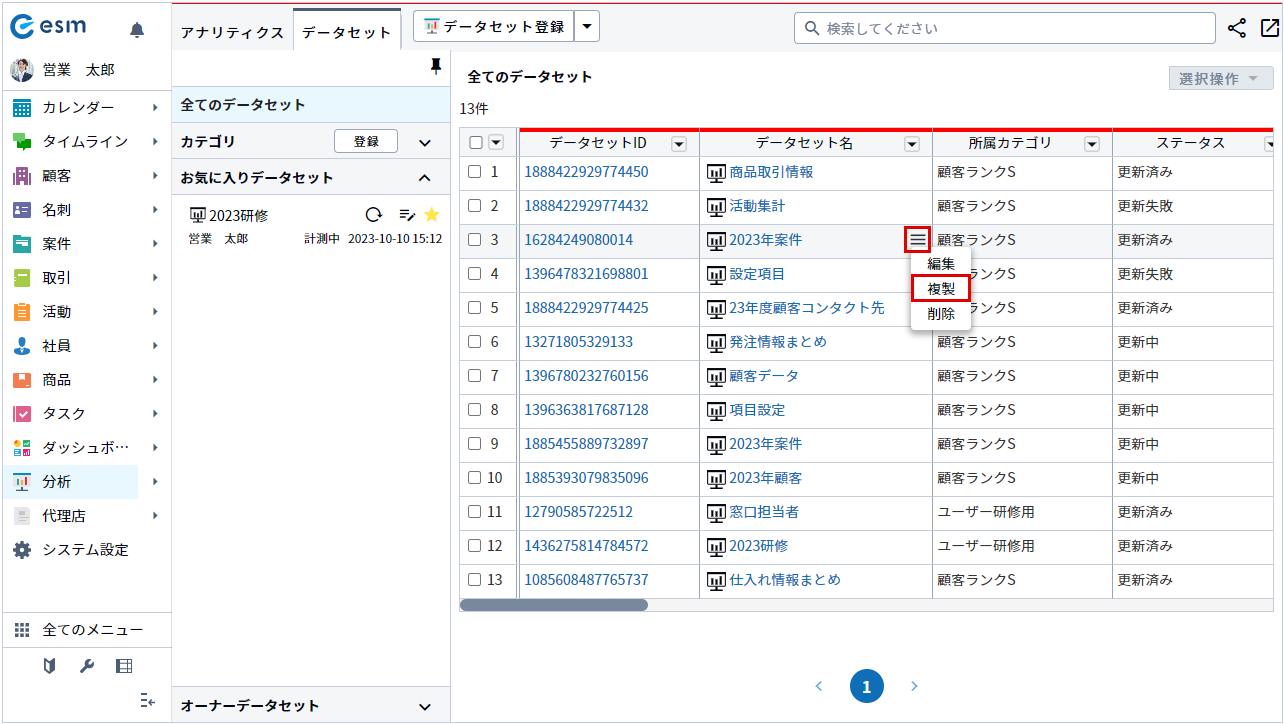
[データセット複製]画面が表示されます。
各項目を設定し、[登録]ボタンをクリックします。
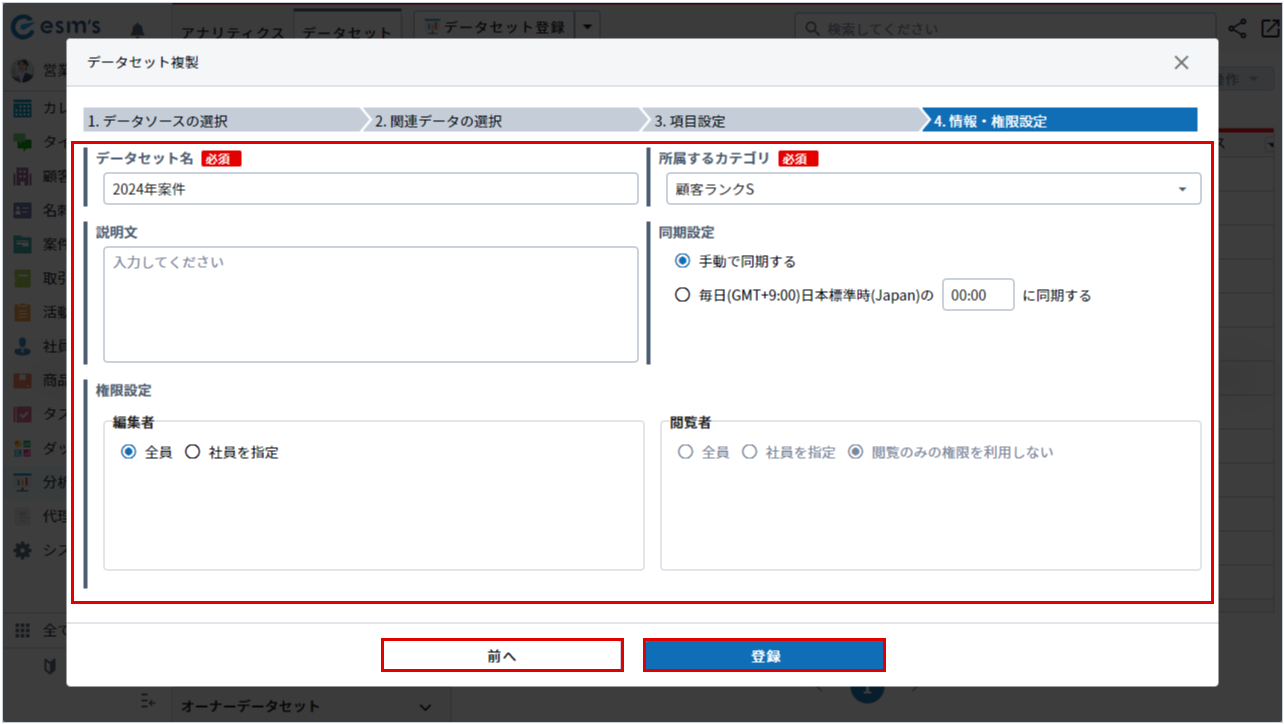
画面内の項目の詳細は以下の通りです。
項目 説明 データセット名 作成するデータセット名を入力できます。 所属するカテゴリ 所属するカテゴリをプルダウンメニューから選択します。 説明文 作成するデータセットの説明文を入力します。 同期設定 作成するデータセットを同期させる方法を選択します。
[手動で同期する]ラジオボタン
設定したデータセット詳細画面から手動で同期させることができます。
[毎日(GMT+9:00)日本標準時(Japan)の[00:00]に同期する]ラジオボタン
プルダウンから同期を自動で実行する時間を設定できます。権限設定 編集者と閲覧者の権限を設定します。
[編集者]
[全員]ラジオボタン
ユーザー全員が編集・閲覧が可能になります。
[社員を指定]ラジオボタン
社員・部署・共通グループから検索から指定のユーザーを編集者に設定できます。
またユーザーを選択すると、閲覧者の設定ができるようになります。
[閲覧者]
[全員]ラジオボタン
ユーザー全員が閲覧可能になります。
[社員を指定]ラジオボタン
社員・部署・共通グループから検索から指定のユーザーを閲覧者に設定できます。
[閲覧のみの権限を利用しない]ラジオボタン
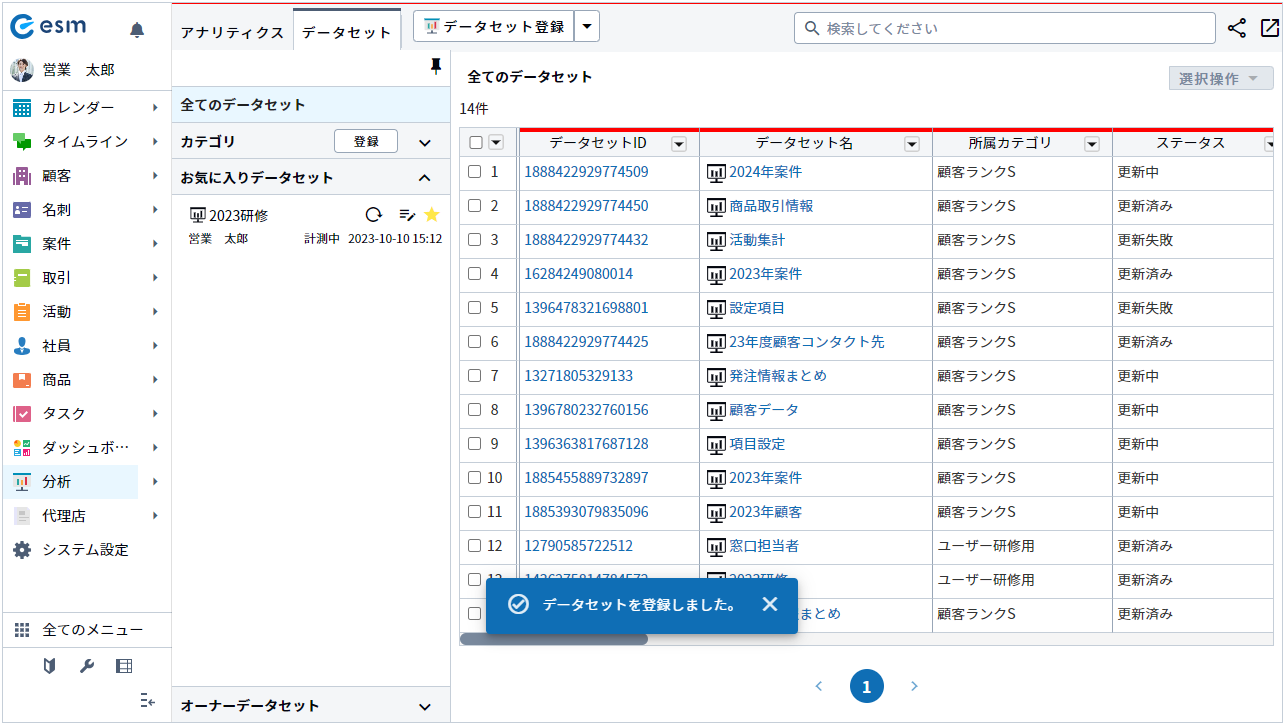
編集者に設定されたユーザー以外のユーザーは閲覧できない設定にできます。[登録]ボタン 押下すると、データセットの登録が完了します。 [前へ]ボタン 押下すると、[3.項目設定]画面へ戻ります。 [データセット]が登録されます。
補足
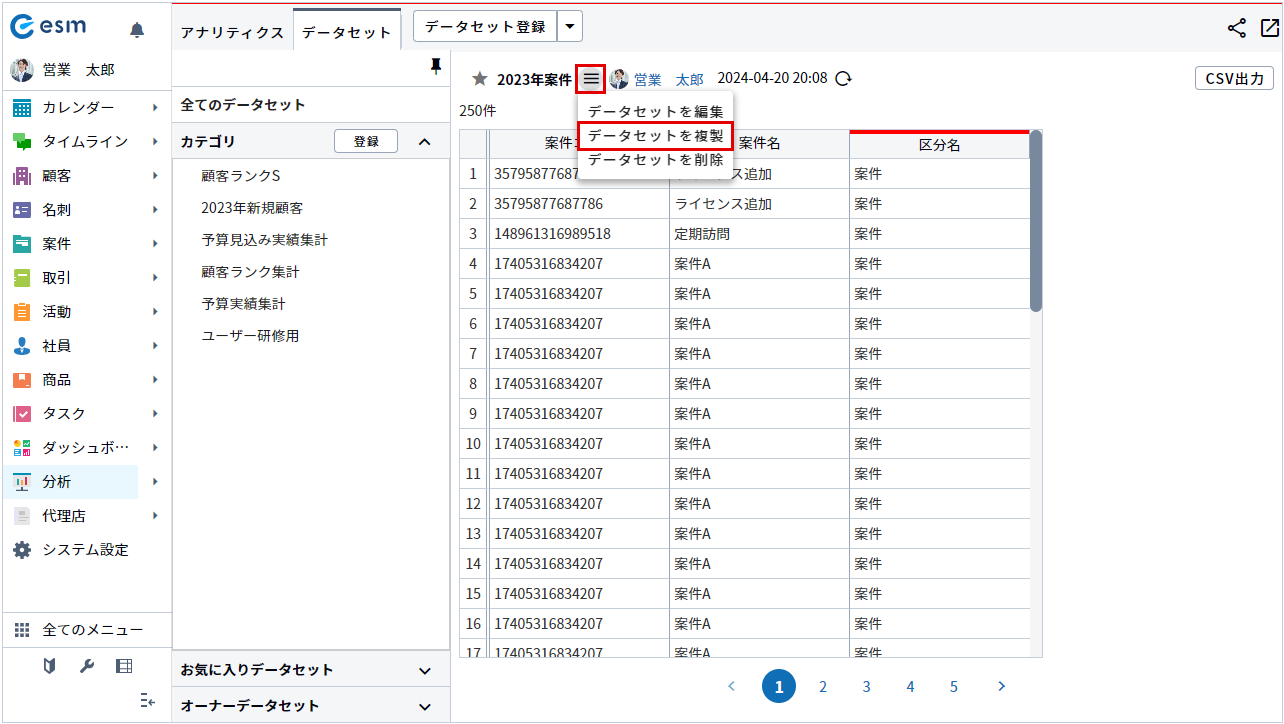
・[データセット]詳細画面からも複製できます。
[データセット]詳細画面で、[]ボタンをクリックし、[データセットを複製]を選択します。