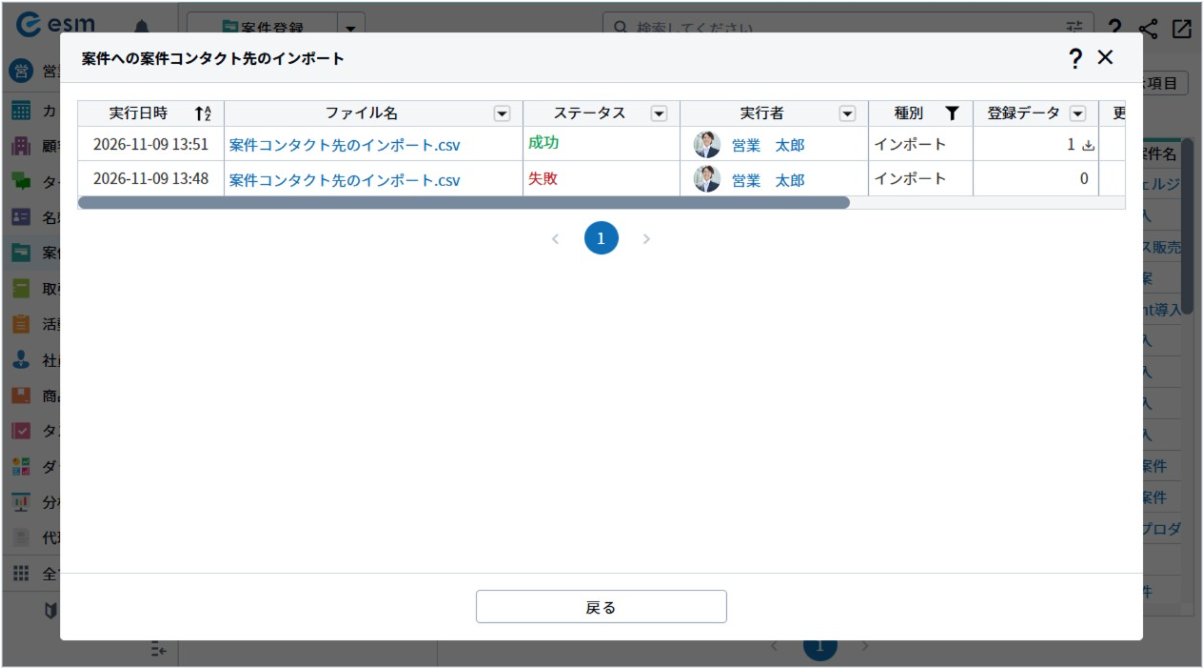
案件コンタクト先のインポート
案件へのコンタクト先情報はCSV形式でインポートすることができます。
インポート用のCSVテンプレート(雛形ファイル)をダウンロードする方法は、以下を参照してください。
関連リンク:案件コンタクト先インポート用CSVテンプレートのダウンロード
-
ご契約のプランにより、本機能をご利用いただけない場合があります。
詳細は、以下の記事をご参照ください。
関連リンク:契約プランごとに利用可能な機能を教えてください。
-
メニューより[案件]を選択します。
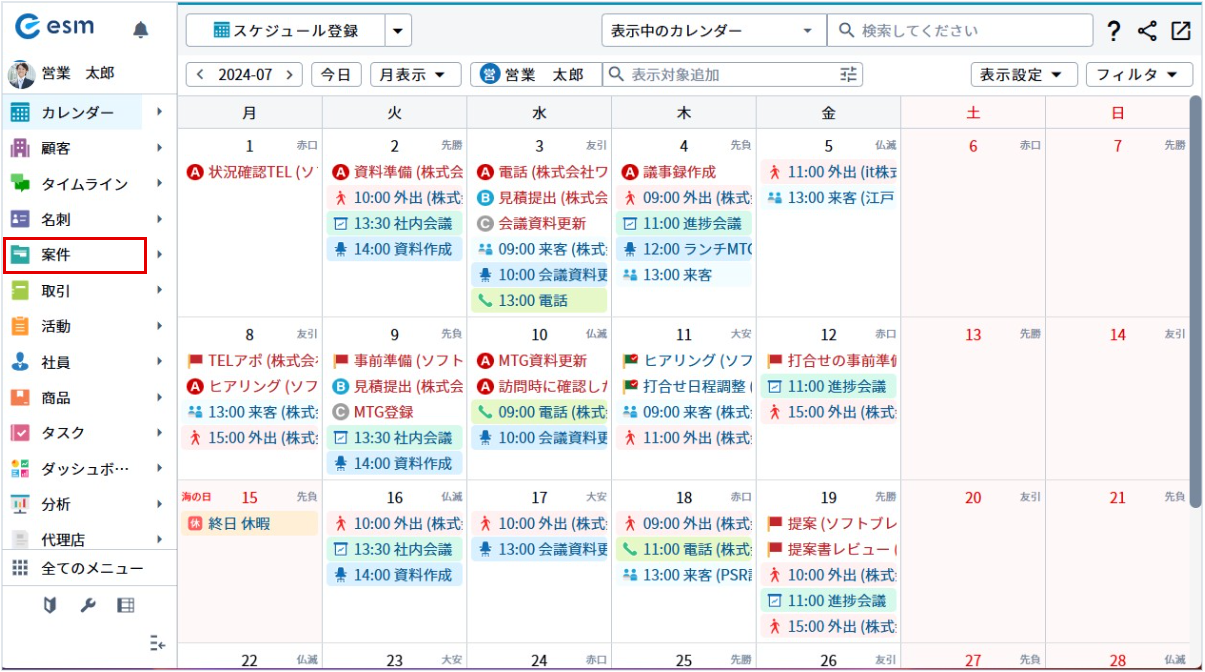
[案件]画面が表示されます。
-
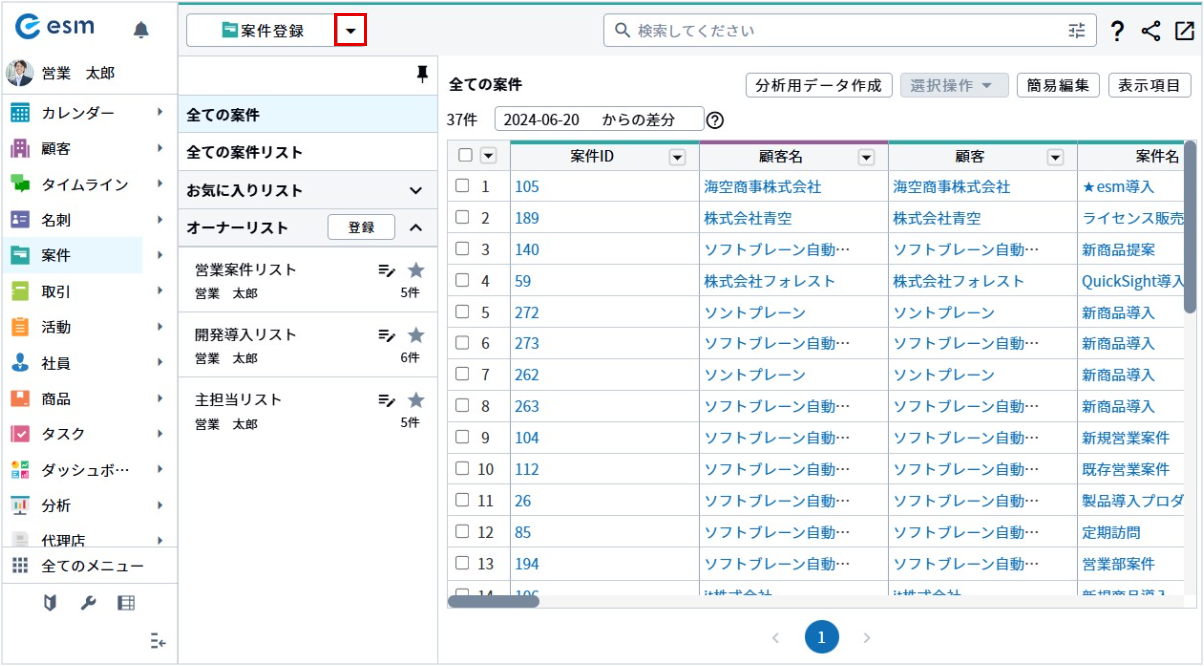
[案件]画面で、[
 ]ボタンをクリックします。
-
[案件への案件コンタクト先のインポート]ボタンをクリックします。
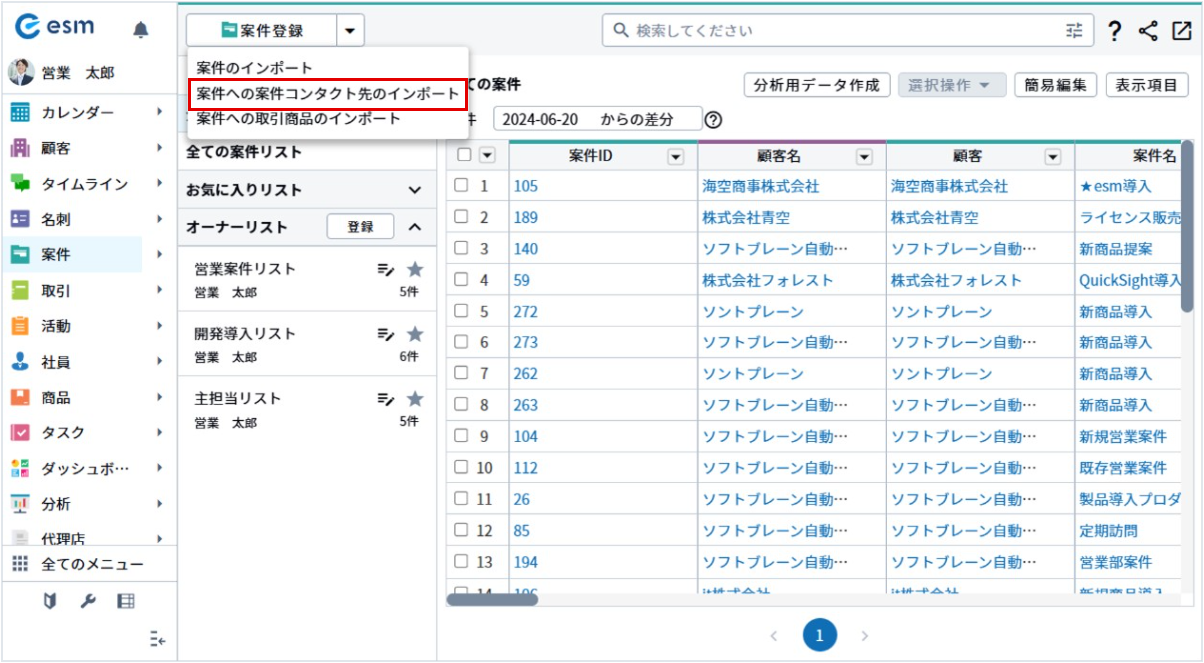
[案件コンタクト先のインポート]画面が表示されます。
-
 をクリックし、インポート対象のファイルを選択しアップロードします。
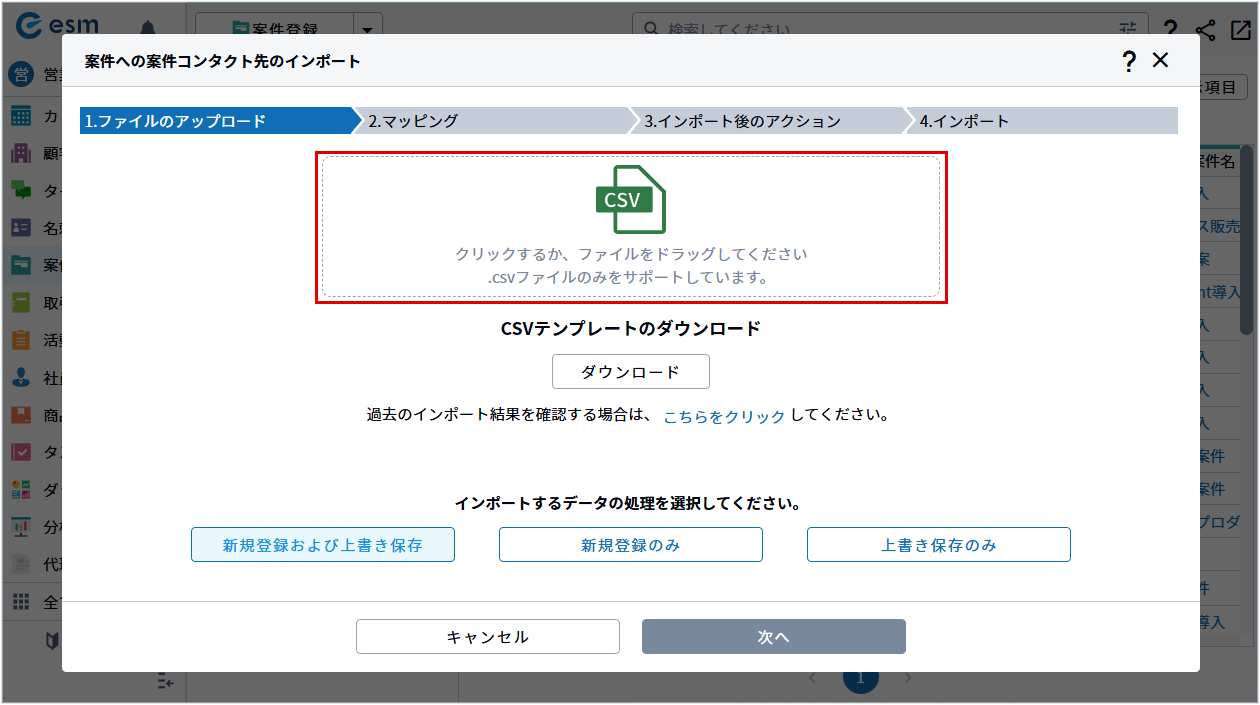 補足
-
ファイルをドラッグアンドドロップでアップロードすることも可能です。
-
-
インポートするデータの処理方法を選択します。
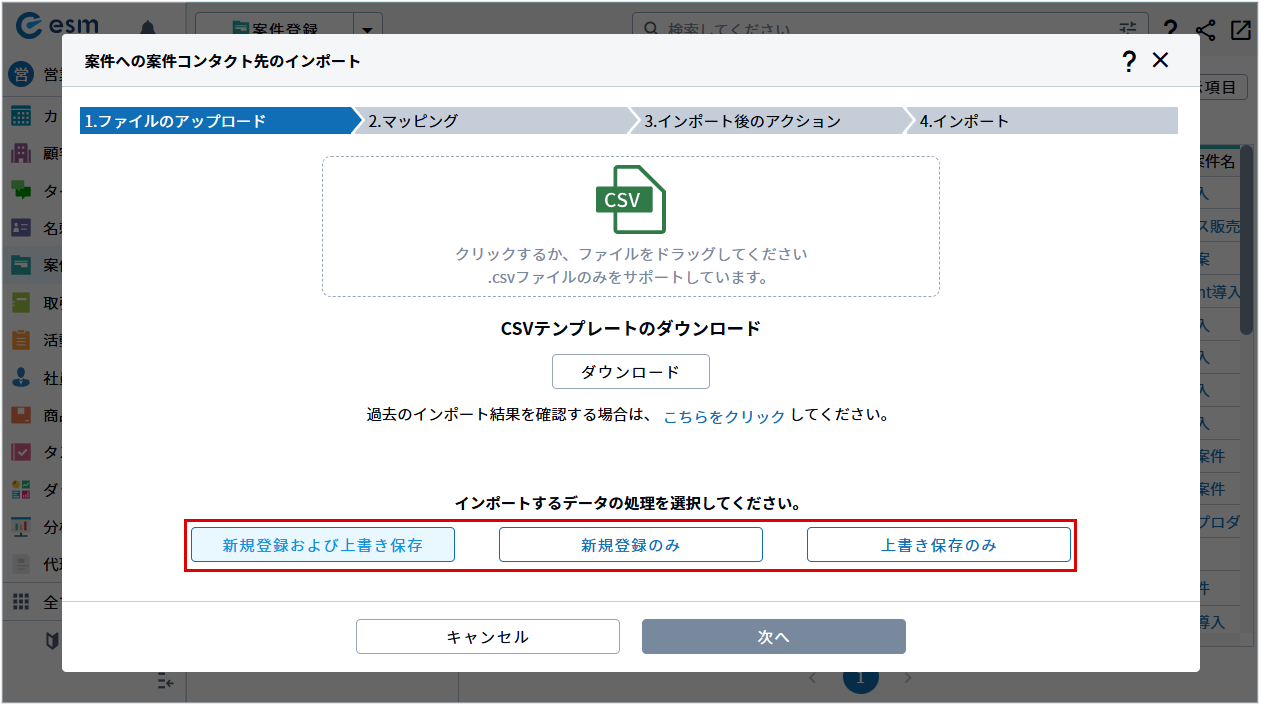
詳細は、以下の通りです。
項目名 説明 [新規登録および上書き保存]ボタン CSVファイル内のデータがコンタクト先として登録されていない場合は新規コンタクト先として登録されます。
登録済みのコンタクト先情報がある場合は上書き更新されます。[新規登録のみ]ボタン CSVファイル内のデータがコンタクト先として登録されていない場合は新規コンタクト先として登録されます。
登録済みのコンタクト先がある場合は、スキップデータとして扱い、新規登録は行われません。[上書き保存のみ]ボタン 登録済みのコンタクト先の更新のみがされます。
更新対象のコンタクト先がない場合は、スキップデータとして扱い、更新は行われません。 -
[次へ]ボタンをクリックします。
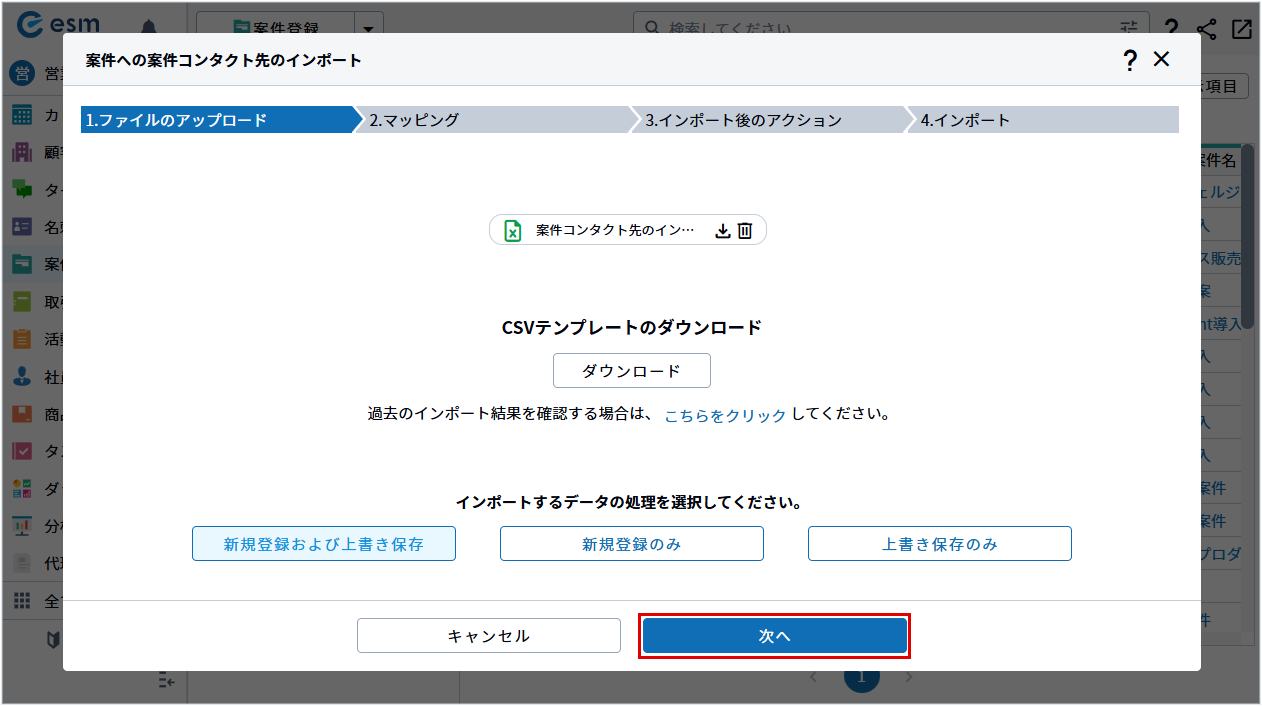
[2.マッピング]画面が表示されます。
-
各項目を設定し、[次へ]ボタンをクリックします。

項目名 説明 読み込みファイルのインポート開始行設定 読み込んだCSVファイルのインポート開始行の設定が行えます。
インポートを開始したい行を入力してください。サンプルを5行目まで開く 読み込んだCSVファイルのデータが5行目まで表示されます。 読み込みファイルの項目 読み込んだCSVファイルの項目が表示されます。 サンプル(1行目) CSVファイルに記載した情報が、サンプルとして表示されます。
[読み込みファイルのインポート開始行設定]に指定した行の次の行がサンプルとして表示されます。インポート先の項目 インポート先を選択します。
インポート先の項目には、「読み込みファイル」に入力した書式とマッチした項目を指定します。
各項目の書式は、以下の記事の「案件インポート(コンタクト先)の項目設定」を参照してください。
関連リンク:案件コンタクト先インポート用CSVテンプレートのダウンロード
インポート先の項目を変更する場合は、[ ]ボタンをクリックして、項目一覧よりドラッグアンドドロップで設定項目を選択できます。
更新対象キー インポートするデータと既存のデータをマッチングさせる項目にチェックを入れます。
更新対象キー項目に設定した値は更新不可となります。紐づけ先キー インポートするデータと別のデータを紐づける場合のマッチングキーを指定します。
指定したキーに該当する紐づけ先のデータが存在した場合、インポートするデータに紐づけて登録されます。
紐づけ先のデータの項目もインポート対象の項目として指定した場合、紐づけ先のデータを登録・更新することもできます。空白で更新 空白で更新する項目にチェックを入れます。 検索欄 インポート先となる項目の検索が行えます。 項目一覧 インポート先に設定できる項目が表示されています。 補足-
更新対象キーとして利用可能な項目は、「テキスト型」、「住所型」、「電話番号型」、「紐づけ型」、「リンク型」、「数値型」、「日付型」、「日時型」、「時間型」、「メールアドレス型」が選択可能です。
-
紐づけ先キーとして利用可能な項目は、「ID項目(例:顧客ID)」、「名前項目(例:顧客名)」、「メールアドレス型」、「テキスト型」が選択可能です。
-
名刺、テキスト名刺、取り込み名刺の項目はいずれか1つしか設定できません。

[3.インポート後のアクション]画面が表示されます。
-
-
各項目を入力、選択し、[インポートを実行]ボタンをクリックします。

詳細は、以下の通りです。
項目名 説明 インポート完了後の通知先 インポート完了後に通知する社員を選択します。 通知先メールアドレス 通知先のメールアドレスの追加が行えます。
メールアドレスを入力後、[追加]ボタンをクリックすることで追加することができます。リストへの追加処理 インポートしたデータを案件リストに登録するかどうかを選択します。
[リストに追加する]を選択すると、登録先のリストを指定するプルダウンが表示されます。インポートが実行され、インポート結果が表示されます。
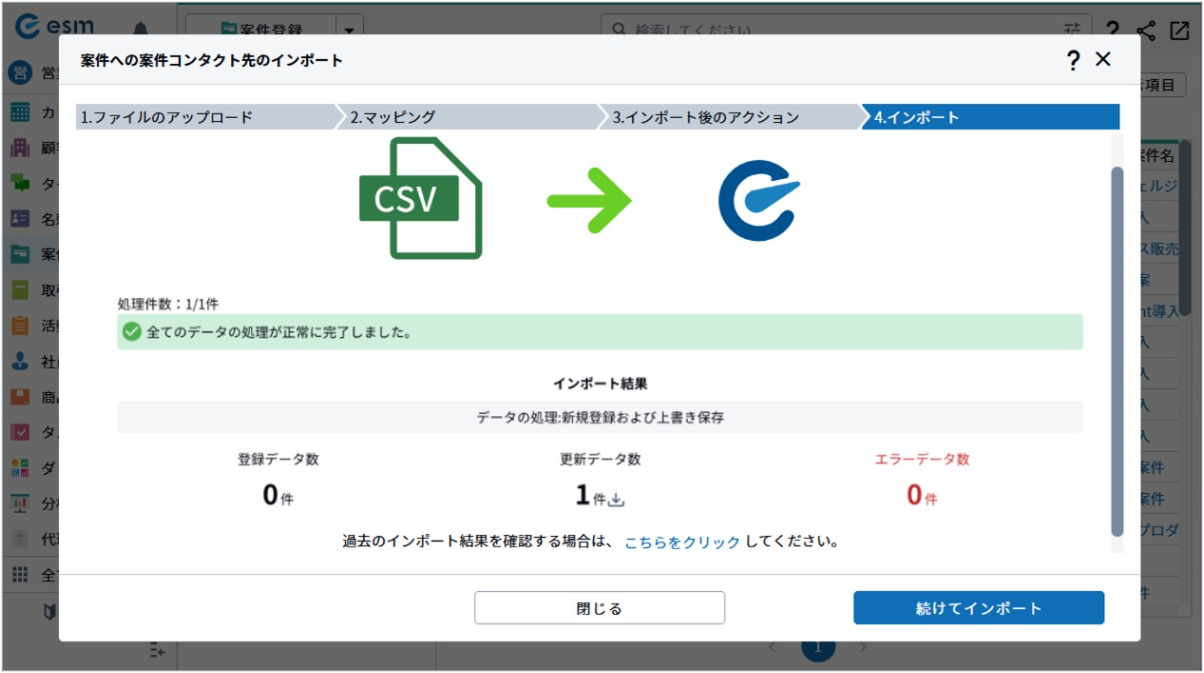
モードごとの結果の表示項目は以下の通りです。
選択したモード 表示される項目と説明 [新規登録および上書き保存] 登録データ数 :登録済みのコンタクト先になく、新規コンタクト先として登録されたデータの数を示します。
更新データ数 :登録済みのコンタクト先の情報を更新したデータの数を示します。
エラーデータ数:CSVファイルの値の誤りや、マッピング画面でのキー設定の不備により、登録も更新もできなかったデータの数を示します。[新規登録のみ] 登録データ数 :登録済みのコンタクト先になく、新規コンタクト先として登録されたデータの数を示します。
スキップデータ数:コンタクト先が登録済みであったため、登録されなかったデータの数を示します。
エラーデータ数 :CSVファイルの値の誤りや、マッピング画面でのキー設定の不備により、登録できなかったデータの数を示します。[上書き保存のみ] 更新データ数 :登録済みのコンタクト先の情報を更新したデータの数を示します。
スキップデータ数:登録済みのコンタクト先になく、更新されなかったデータの数を示します。
エラーデータ数 :CSVファイルの値の誤りや、マッピング画面でのキー設定の不備により、更新できなかったデータの数を示します。 -
各データ数の横にある[
 ]をクリックすると、該当するデータをCSVファイルでダウンロードできます。
エラーデータのCSVファイルには、エラーの原因を記載した列が追加されます。
なお、データ数が0件の場合、[]は表示されません。 -
[1.ファイルのアップロード]画面、または[4.インポート]画面の[こちらをクリック]のリンクから、過去にインポートしたファイルやステータスなどを確認できます。