
取引インポート用CSVテンプレートのダウンロード
取引のインポート用のCSVテンプレート(雛形ファイル)をダウンロードする方法と、テンプレートに記載する各項目の内容を説明します。
CSVテンプレートには、インポートに必要な項目名があらかじめ入力されています。
-
ご契約のプランにより、本機能をご利用いただけない場合があります。
詳細は、以下の記事をご参照ください。
関連リンク:契約プランごとに利用可能な機能を教えてください。
CSVテンプレートのダウンロード
取引のインポートに使用するCSVテンプレートをダウンロードする方法を説明します。
-
メニューより[取引]を選択します。

[取引]画面が表示されます。
-
[取引]画面で、[
 ]ボタンをクリックします。

-
[取引のインポート]ボタンをクリックします。

[取引のインポート]画面が表示されます。
-
[CSVテンプレートのダウンロード]で、ダウンロードする業務タイプを選択し、[ダウンロード]ボタンをクリックします。
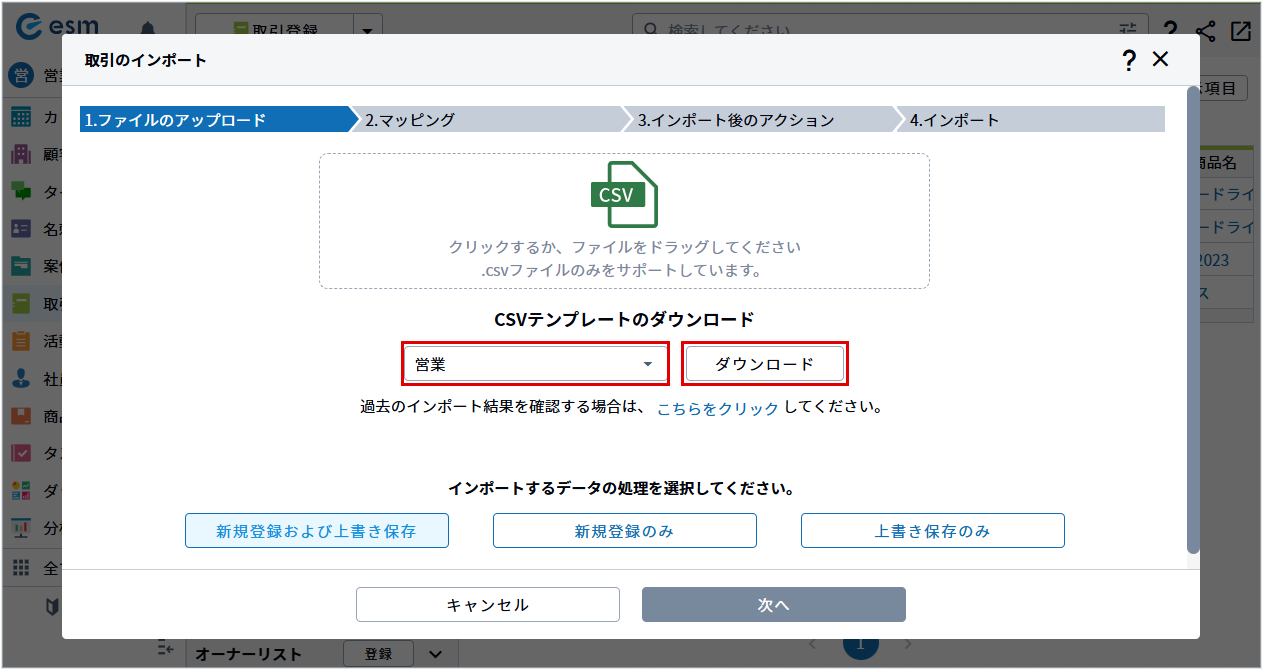
項目名 説明 業務タイプのプルダウン ダウンロードするCSVテンプレートの業務タイプを選択します。 [ダウンロード]ボタン 選択した業務タイプの項目に合わせたCSVテンプレートがダウンロードされます。 CSVテンプレートがダウンロードされます。
CSVテンプレートの記載方法
CSVテンプレートの各項目に記載する内容と、記載例を説明します。
| 項目名 | 説明 | 記載例 |
|---|---|---|
| 取引コード | 取引コードを記載します。 | 1 |
| 業務タイプ | 登録済みの業務タイプを記載します。 インポートで業務タイプを新規登録することはできません。 関連リンク:業務タイプ設定 |
営業 |
| 継続/終了 | 取引が継続か終了かを記載します。 | 継続 |
| 商品名 | 商品名を記載します。 | 教育商材 |
| 顧客 | 紐づける顧客を記載します。 「顧客コード」、「顧客名」、「テキスト型項目」、「メールアドレス型項目」のいずれかを記載します。 |
株式会社データサンプール |
| 案件 | 紐づける案件を記載します。 「案件コード」、「案件名」、「テキスト型項目」、「メールアドレス型項目」のいずれかを記載します。 |
定期メンテナンス |
| 自社担当者(主担当者) | 主担当者を記載します。 | 営業太郎 |
| 自社担当者 | 主担当者以外の自社担当者を記載します。 「社員コード」、「社員氏名」のいずれかを記載します。 複数記載したい場合は「 ; 」区切りで記載します。 1つだけ記載する場合は、「 ; 」区切りは不要です。 |
営業二郎;営業三郎 |
| 自社担当部署(主担当部署) | 主担当部署を記載します。 | 営業部 |
| 自社担当部署 | 主担当部署以外の自社担当部署を記載します。 「部署番号」、「部署コード」、「部署名」のいずれかを記載します。 複数記載したい場合は「 ; 」区切りで記載します。 1つだけ記載する場合は、「 ; 」区切りは不要です。 |
管理部;開発部 |
| 自社担当グループ(主担当グループ) | 主担当グループを記載します。 | 東京23区グループ |
| 自社担当グループ | 主担当グループ以外の自社担当グループを記載します。 「社員グループID」、「社員グループ名」のいずれかを記載します。 共通グループからの選択となり、マイグループの選択はできません。 複数記載したい場合は「 ; 」区切りで記載します。 1つだけ記載する場合は、「 ; 」区切りは不要です。 |
北関東グループ;東日本グループ |
| メモ | メモを記載します。 | 2023年1月からの新規取引商品 |
| 進捗状況 | 進捗状況を記載します。 | 案件化 |
| 受注(予定)金額 | 受注(予定)金額を記載します。 | 10000 |
| 数量 | 商品の数量を記載します。 | 10 |
| 金額(単価) | 商品の金額(単価)を記載します。 | 10000 |
| プルダウン型項目 | 選択したい選択肢名を記載します。 | 東京 |
| チェックボックス型項目 | 選択したい選択肢名を記載します。 複数記載したい場合は「 ; 」区切りで記載します。 1つだけ記載する場合は、「 ; 」区切りは不要です。 |
東京;大阪 |
| ラジオボタン型項目 | 選択したい選択肢名を記載します。 | 東京 |
| 数値型項目 | いずれかの形式で数値を記載します。 ・整数 ・小数 ・マイナスの数値 |
1000 |
| 日付型項目 |
記載する日付は、インポート方法やバッチ連携の認証方法によって異なります。
・画面からインポートする場合、またはバッチ連携で「ユーザーのログイン・パスワード」を使用してインポートする場合、操作を行うユーザーの[ユーザー設定]画面で設定されている「日付フォーマット」に沿って記載してください。
・バッチ連携で「管理者設定のパスワード」を使用してインポートする場合、個人のユーザー設定に関わらず、以下の形式で記載してください。 |
2023/04/01 |
| 時間型項目 | 時間を記載します。 記載した時間はタイムゾーンの影響を受けません。 |
10:00 |
| 日時型項目 |
記載する日時は、インポート方法やバッチ連携の認証方法によって異なります。
・画面からインポートする場合、またはバッチ連携で「ユーザーのログイン・パスワード」を使用してインポートする場合、操作を行うユーザーの[ユーザー設定]画面で設定されている「タイムゾーン設定」および「日付フォーマット」に沿って記載してください。
・バッチ連携で「管理者設定のパスワード」を使用してインポートする場合、個人のユーザー設定に関わらず、以下の形式で記載してください。 |
2023/04/01 10:00 |
| テキスト型項目 | テキストを記載します。 | 新商品開発中の話あり |
| テキスト(複数)型項目 | テキストを記載します。 複数行でインポートしたい場合は改行を行って記載します。 |
新商品開発中の話あり。 2025年頃の見込み。 |
| リンク型項目 | URLを記載します。 | https://sample.com |
| 電話番号型項目 | 電話番号を記載します。 | 06-6941-0351 |
| 住所型項目(郵便番号) | 郵便番号を記載します。 | 104-0061 |
| 住所型項目(住所) | 都道府県から番地までを記載します。 | 東京都中央区銀座6丁目18番2号 |
| 住所型項目(建物) | 建物名を記載します。 | 野村不動産銀座ビル11階 |
| メールアドレス型項目 | メールアドレスを記載します。 | sample@xxx.co.jp |
| 紐づけ型項目 | 紐づけ先のデータを、[2.マッピング]画面の[紐づけ先キー]で指定する項目の値で記載します。 複数記載したい場合は「 ; 」区切りで記載します。 1つだけ記載する場合は、「 ; 」区切りは不要です。 |
1001;1002 |