
帳票テンプレートの識別子の書き方
帳票テンプレートとは、[帳票出力]機能で使用するExcelファイルのことです。
あらかじめ、eセールスマネージャーのデータを差し込みたいセルに識別子を記載しておくことで、レコードの詳細画面から帳票を出力した際に、そのレコードのデータが該当のセルへ差し込まれた状態で出力できます。
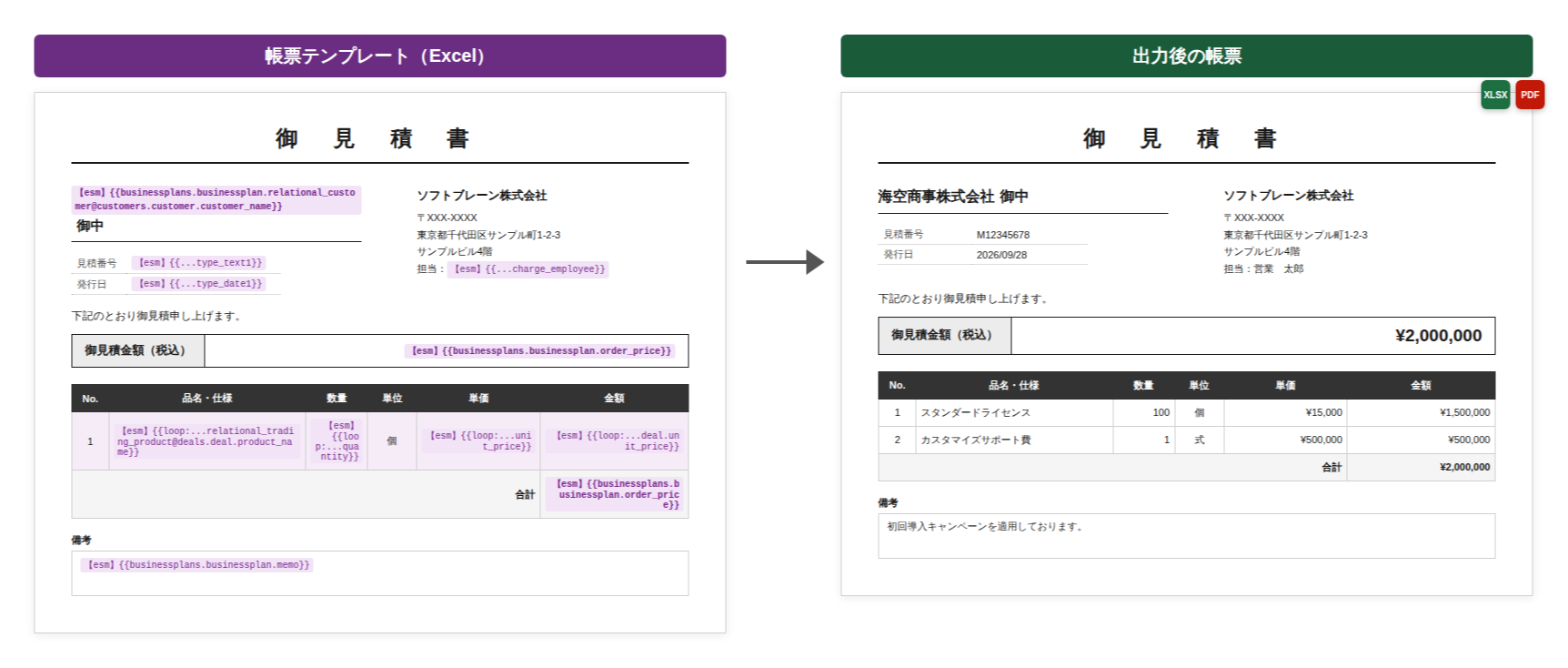
本記事では、帳票テンプレートを作成する際に必要な識別子の書き方や、画像・住所項目などの差し込み方を説明します。
サンプルテンプレート
帳票テンプレートの例として、「見積書」のサンプルファイル(Excelファイル)を用意しています。
サンプルファイルは、以下からダウンロードが可能です。
ダウンロード:見積書サンプルテンプレート
識別子の基本
識別子とは、帳票テンプレート内でeセールスマネージャーのデータを差し込む位置を指定するための、特別な文字列のことです。
作成したExcelファイルのセルに、データを差し込みたい箇所には、以下のように識別子を記載します。
(例)顧客アプリの「顧客名」項目の値を指定する場合
【esm】{{customers.customer.customer_name}}- 「【esm】」で始まるものだけが置換されます。「【esm】」のない
{{ }}や${ }は、書いたままの文字として出力されます。 - セルの中に、他の文字と混ぜて記載することも可能です。
例:TEL: 【esm】{{customers.customer.tel_no}}→TEL: 0312345678 - 1つのセルに、複数の識別子を並べて記載することも可能です。
- チェックボックスの複数選択や複数の紐づきなど、値が複数ある項目は、「、」区切りで1セルに連結されます。
行に分けたい場合は、以下ををご参照ください。
関連リンク:明細を行で繰り返す(ループ)
識別子の調べ方
{{ }}の中身は、eセールスマネージャーの項目編集画面の[高度な設定]にある[識別子]からコピーできる文字列を、そのまま使用します。
コピーできるのは項目のフルパスです。
例:顧客アプリの[顧客名]
customers.customer.customer_name
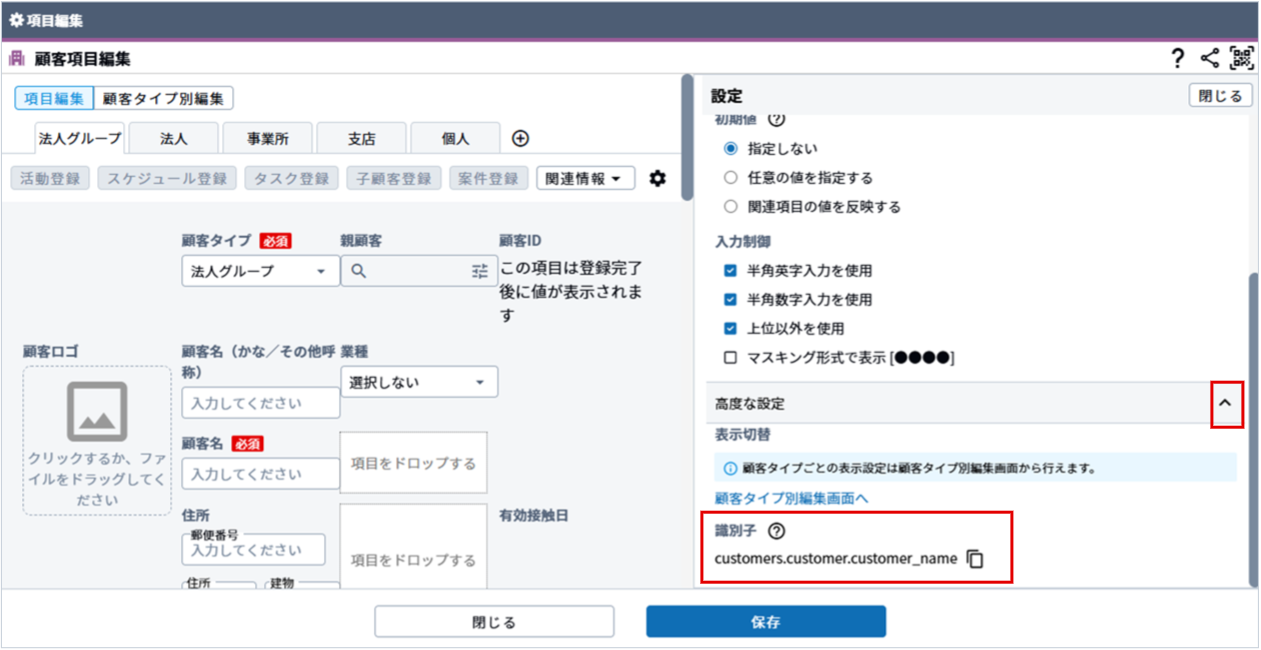
【esm】{{ }}の中に貼り付けてください。
項目型の対応可否
項目型ごとの対応可否は以下のとおりです。
対応している項目型のうち、書き方に注意が必要なものは、この後の各セクションで説明します。
| 項目型 | 対応 | 帳票での出力 |
|---|---|---|
| テキスト | ○ | そのまま転記されます。 |
| テキスト(複数行) | ○ | そのまま転記されます。 |
| 数値 | ○ | 数値として転記されます。 桁区切りは、Excelテンプレート側のセル書式で設定します。 詳細は以下を参照してください。 関連リンク:数値項目と数式 |
| 演算(文字) | ○ | そのまま転記されます。 |
| 演算(数値) | ○ | 数値として転記されます。 詳細は以下を参照してください。 関連リンク:数値項目と数式 |
| プルダウン | ○ | 選択肢名を転記します。 |
| ラジオボタン | ○ | 選択肢名を転記します。 |
| チェックボックス | ○ | 選択肢名を転記します。 複数選択時は「、」で連結されます。 |
| 日付 | ○ | yyyy/MM/dd形式の文字列として転記されます。 |
| 時間 | ○ | hh:mm形式の文字列として転記されます。 |
| 日時 | ○ | yyyy/MM/dd HH:mm形式の文字列として転記されます。 |
| リンク | ○ | そのまま転記されます。 |
| 電話番号 | ○ | そのまま転記されます。 |
| メールアドレス | ○ | そのまま転記されます。 |
| ファイル | ○ | 画像として埋め込まれます。 詳細は以下を参照してください。 関連リンク:画像を差し込む |
| 住所 | ○ | 下位指定が必須です。 詳細は以下を参照してください。。 関連リンク:住所項目を差し込む |
| 紐づき項目 | ○ | @で紐づき先の項目まで指定します。詳細は以下を参照してください。 関連リンク:別データの項目をたどって差し込む |
| タブ | × | - |
| 見出し | × | - |
数値項目と数式
数値項目は、Excel上で計算に利用できる数値としてセルへ出力されます。
- 桁区切りや通貨表示は、Excelテンプレートのセル書式で設定します。
- SUMなどのExcel数式を使用できます。
- 数値として扱えない値は、文字列として出力されます。
・セルの表示形式や書式、数式は、Excelテンプレート側であらかじめ設定してください。
帳票出力機能側では、桁区切り、通貨表示、日付表示、文字サイズ、配置、罫線、塗りつぶしなどの書式は自動で設定されません。
・SUMなどの数式も、出力後に計算したい範囲をExcelテンプレート側で設定してください。
・行が増えても、数式の参照範囲は自動では広がりません。
ループで明細行が増える場合は、想定する件数を考慮して数式の参照範囲を設定してください。
住所項目を差し込む
住所項目は、郵便番号・住所・建物名を個別に指定して出力します。
(例)住所項目(type_address1)の郵便番号・住所・建物名を指定する場合
〒【esm】{{...type_address1.zipcode}} 【esm】{{...type_address1.street}} 【esm】{{...type_address1.building}}・住所項目を出力する場合は、識別子の末尾に.zipcode、.street、.buildingのいずれかを指定してください。
住所項目のみを指定した場合はエラーになります。
画像を差し込む
ファイル項目の識別子を通常どおり記載すると、その位置に画像として埋め込まれます。
特別な記法は不要です。
| 項目 | 内容 |
|---|---|
| 対応形式 | png・jpg(jpeg)のみです。 gif・svg・webp・bmp・tiff等は対象外です。 |
| 画像の配置 | 1つのセルに埋め込める画像は1枚です。 複数の画像を同じセルに並べて出力することはできません。 |
| 複数ファイルを添付している場合 | 最初に添付したファイルのみが画像として埋め込まれます。 2件目以降のファイルは出力されません。 |
・png・jpg(jpeg)以外のファイルや、破損したファイルが添付されている場合、その帳票の出力に失敗します。
別データの項目をたどって差し込む
通常の紐づき項目から、紐づき先の項目を出力したい場合は、識別子を@でつなぎます。
@の左側には「紐づき項目」、右側には「紐づき先で出力したい項目」の識別子を記載します。
(例)顧客に紐づく取引の「単価」項目の値を指定する場合
【esm】{{customers.customer.relational_trading_product@deals.deal.unit_price}}customers.customer.relational_trading_product | 顧客側の紐づき項目 |
deals.deal.unit_price | 取引の「単価」項目 |
- 先頭には、帳票を出力する対象アプリの項目を指定します。
- 識別子同士は
@でつなぎます。 @は最大2つまで使用でき、最大3階層までたどれます。- 途中に指定する項目は、紐づき項目である必要があります。
・自社担当者のように、eセールスマネージャー内部では通常の紐づき項目とは異なる構造を持つ項目があります。
これらは、この後の「特殊な紐づき」でご案内する方法で指定してください。
特殊な紐づき項目:自社担当者・当日面談者・受取人・紹介元・社外担当者・コンタクト先
以下の項目は、eセールスマネージャー内部の構造が他の紐づき項目と異なる、特殊な項目です。
項目ごとの指定方法は以下のとおりです。
| アプリ | 項目 | @でつなげる先 | 指定方法 |
|---|---|---|---|
| 顧客/案件/取引 等 | 自社担当者 自社担当部署 自社担当グループ | 社員/部署/グループ | コピーした識別子を@でつなぎます。識別子チェーンの先頭にのみ指定できます。 |
| 顧客/案件/取引 など | 主担当 | 社員/部署/グループ | 自社担当者、自社担当部署または自社担当グループの「主担当」は、識別子をeセールスマネージャー上でコピーすることができません。 識別子は以下からコピーしてください。 関連リンク:eセールスマネージャー上でコピー不可の識別子 |
| 活動 | 当日面談者 | 名刺など(実際に選ばれている対象) | コピーした識別子を@でつなぎます。 |
| 名刺 | 受取人 | 社員 | コピーした識別子を@でつなぎます。 |
| 名刺 | 紹介元 | 名刺 |
この項目は、識別子をeセールスマネージャー上でコピーすることができません。 識別子は以下からコピーしてください。 関連リンク:eセールスマネージャー上でコピー不可の識別子 |
| タスク | 社外担当者 | 名刺 | コピーした識別子を@でつなぎます。 |
| 顧客/案件 | コンタクト先 | 名刺 | この項目は、識別子をeセールスマネージャー上でコピーすることができません。 識別子は以下からコピーしてください。 関連リンク:eセールスマネージャー上でコピー不可の識別子 |
また、以下の項目は@でつながず、単独の識別子として記載します。
- 当日面談者の「参加者名」
- 受取人の「受取日」
- 紹介元の「紹介日」
- 社外担当者の「社外担当者名」
eセールスマネージャー上でコピー不可の識別子
「主担当」、「紹介元」、「コンタクト先の名刺」は、eセールスマネージャー上で識別子をコピーできません。
以下の記載例を参考に、使用してください。
| 対象 | 識別子の記載例 |
|---|---|
| 主担当(自社担当者) | (例)顧客の自社担当者のうち、主担当に設定されている社員の氏名を指定する場合 |
| 主担当(自社担当部署) | (例)顧客の自社担当部署のうち、主担当に設定されている部署の名称を指定する場合 |
| 主担当(自社担当グループ) | (例)顧客の自社担当グループのうち、主担当に設定されているグループの名称を指定する場合 |
| 紹介元→名刺 | (例)名刺Aの「紹介元」である名刺Bの氏名を指定する場合 |
| 顧客のコンタクト先→名刺 | (例)顧客に設定されている「コンタクト先」の名刺氏名を指定する場合 |
| 案件のコンタクト先→名刺 | (例)案件に設定されている「コンタクト先」の名刺氏名を指定する場合 |
| コンタクト先自身の項目 例:テキスト名刺氏名 | (例)顧客のコンタクト先(名刺)の「テキスト名刺氏名」項目を指定する場合 text_business_card_name・positionなど、末尾の項目キーを差し替えて使用します。 |
・中間のキーは固定です。
末尾の項目キーを差し替えることで名刺の別項目も出力できます。
明細を行で繰り返す(ループ)
紐づくレコードの件数分だけ行を増やしたい場合は、loop:を付けます。
(例)顧客に紐づくすべての取引について、1件ずつ行を増やしながら「単価」項目の値を出力する場合
【esm】{{loop:customers.customer.relational_trading_product@deals.deal.unit_price}}その行が、データの件数分だけ下方向に複製されます。
罫線・塗りつぶしなどの書式も複製されます。
| 制約 | 内容 |
|---|---|
| 繰り返し単位 | 1行のみです。 複数行をひとまとまりで繰り返すことはできません。 |
| 入れ子 | 不可です。 ループの中にループを書くことはできません。 |