
帳票テンプレートの登録・帳票の出力
帳票テンプレートの登録・変更・削除の方法と、各アプリの詳細画面から帳票を出力する方法を説明します。
・帳票テンプレートの登録や、帳票の出力を行うには、事前に「帳票テンプレート設定」用の拡張アプリの権限や関連する参照権限が付与されている必要があります。
本記事にてご案内している各種ボタンなどが表示されない場合は、以下をご確認の上、管理者権限を付与されたユーザーへお問い合わせください。
- 帳票テンプレート設定アプリの参照権限が付与されているか
関連リンク:拡張アプリを登録する - 開いているアプリ向けの帳票テンプレートが1件以上登録されているか
関連リンク:帳票テンプレートを登録する - 対象アプリ名・対象顧客タイプ・対象業務タイプの項目名を変更していないか
帳票テンプレートを作成する
帳票の元になるExcel(.xlsx)を用意し、eセールスマネージャーのデータを差し込みたいセルに識別子(【esm】{{ }})を記載します。
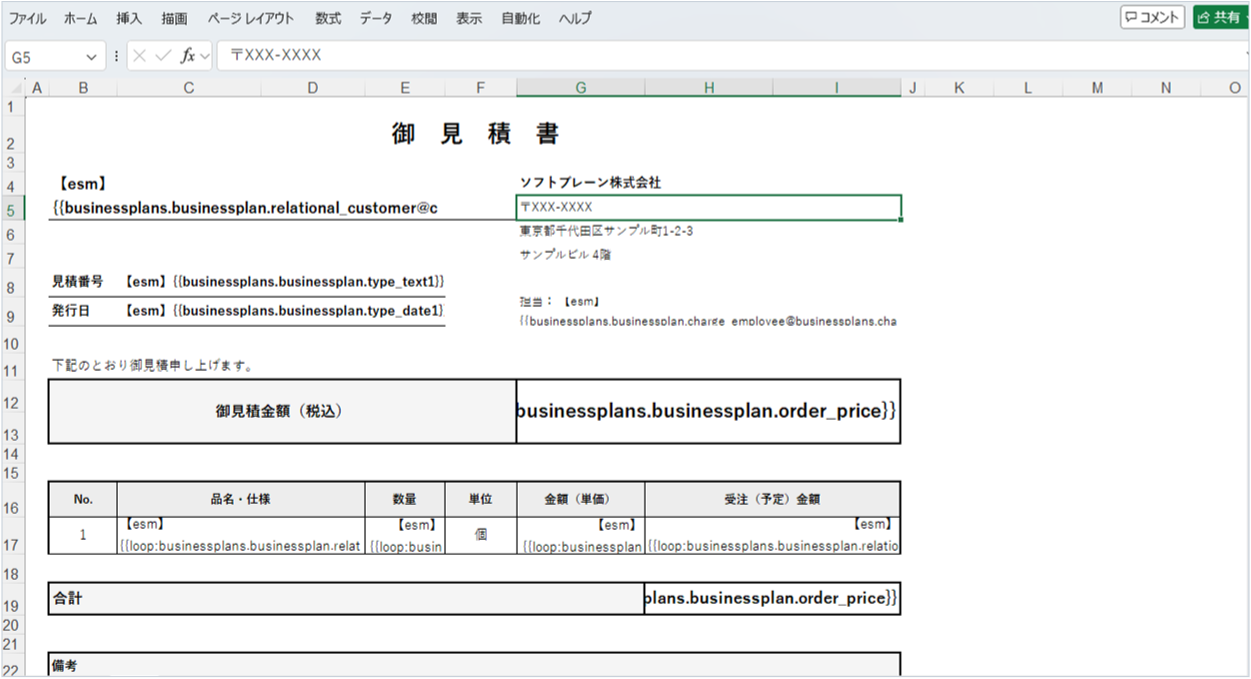
識別子の書き方の詳細は、以下をご参照ください。
関連リンク:帳票テンプレートの識別子の書き方
帳票テンプレートを登録する
作成した帳票テンプレート用のExcelファイルを、「帳票テンプレート設定」アプリへ登録します。
-
メニューより「帳票テンプレート設定」の[▶]をクリックし、[帳票テンプレート設定登録]を選択します。
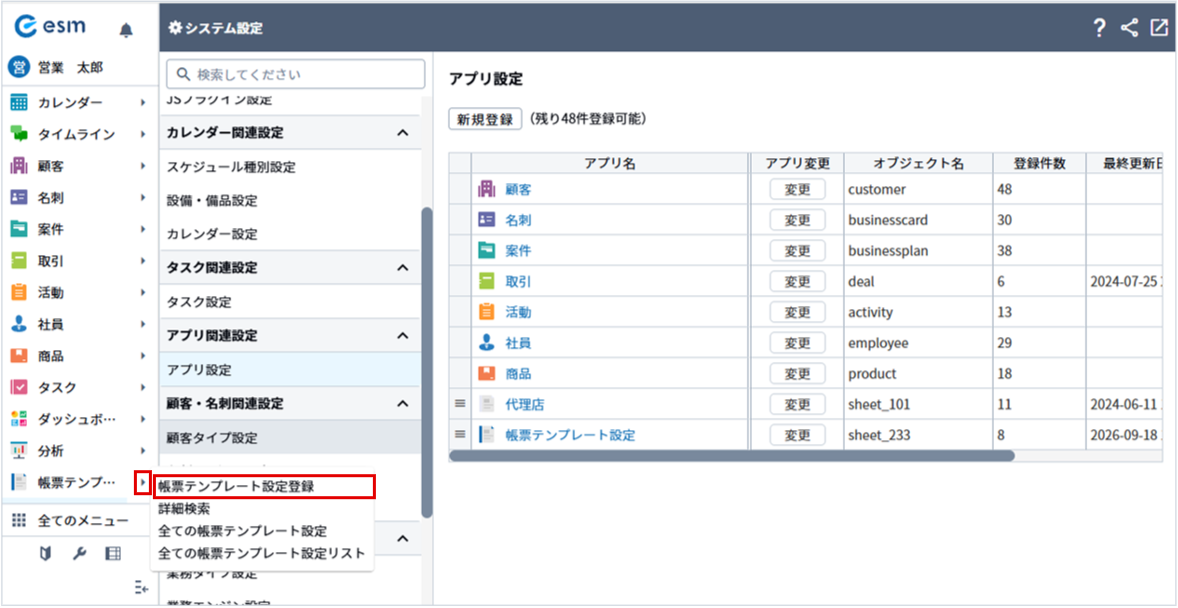
[帳票テンプレート設定登録]画面が表示されます。
補足・メニュー(グローバルメニュー)に[帳票テンプレート設定]が表示されない場合は、「全てのメニュー」からアクセスすることも可能です。
関連リンク:基本画面構成について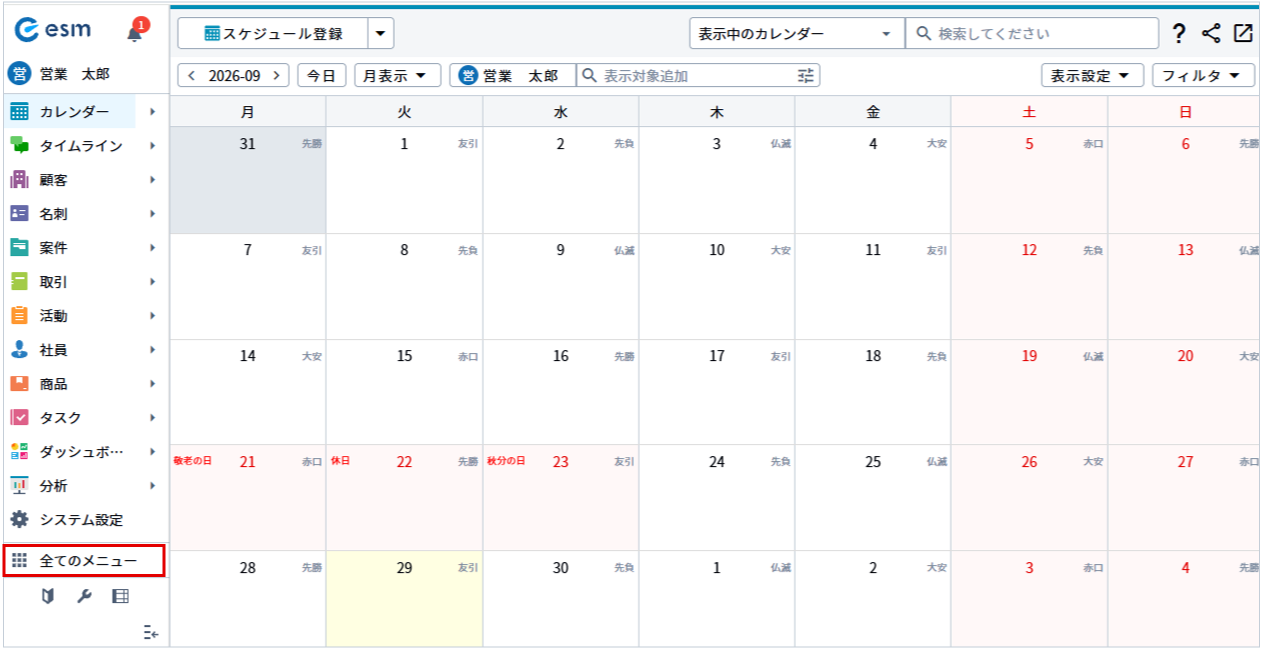
-
各項目を設定し、[登録]ボタンをクリックします。
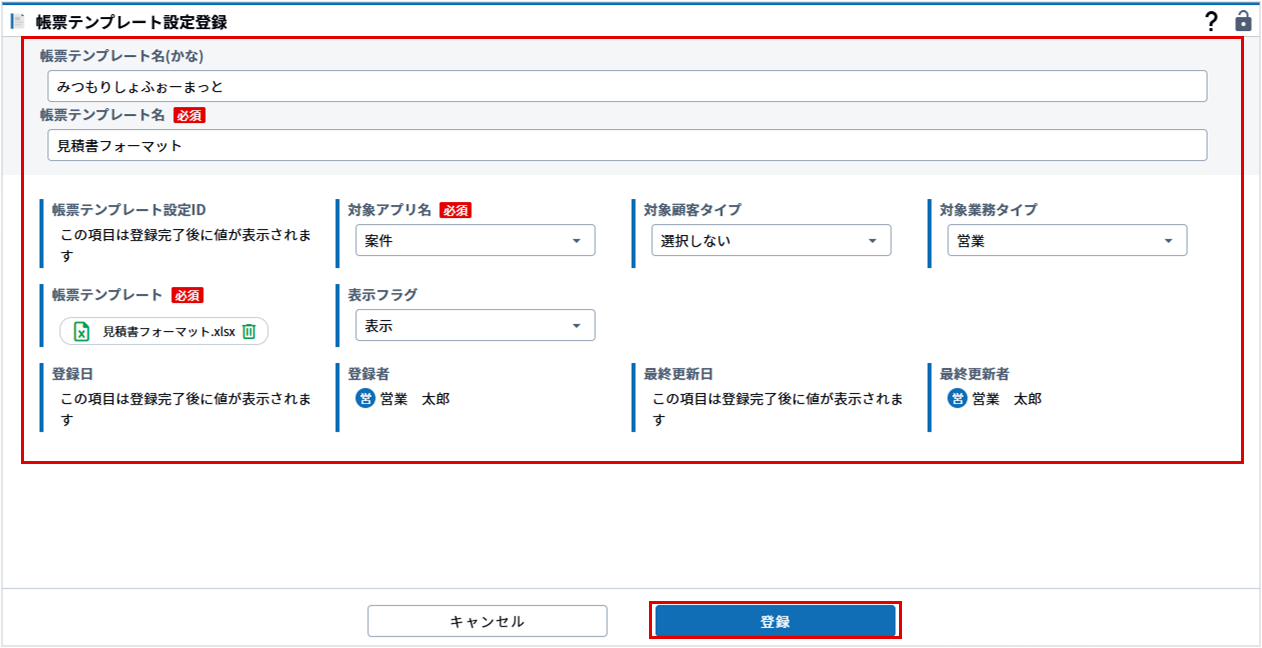
項目 内容 帳票テンプレート名 テンプレート名を入力します。
設定したテンプレート名は、[帳票出力]画面上や出力後のファイル名に反映されます。対象アプリ名 この帳票を出力するアプリを選択します。
1件のテンプレートに対して、対象アプリは1つのみ選択が可能です。
複数のアプリで該当のテンプレートを利用したい場合は、各種アプリ用のテンプレートをそれぞれ登録してください。対象顧客タイプ 帳票テンプレートを利用する際、特定の顧客タイプが選択された場合にのみ利用したい場合は、任意の顧客タイプを選択してください。 対象業務タイプ 帳票テンプレートを利用する際、特定の業務タイプが選択された場合にのみ利用したい場合は、任意の業務タイプを選択してください。 帳票テンプレート 作成した帳票テンプレートのファイルをアップロードします。
アップロード可能なファイル形式はxlsxのみとなるためご注意ください。表示フラグ 登録した帳票テンプレートを[帳票出力]画面に表示させるかを選択します。
[表示]:こちらの帳票テンプレートが[帳票出力]画面の出力候補のテンプレート一覧に表示されます。
[非表示]:こちらの帳票テンプレートが[帳票出力]画面の出力候補のテンプレート一覧から非表示になります。
作成中のファイルや一時的に使用不可にしたい場合は、[非表示]を選択してください。帳票テンプレートが登録されます。
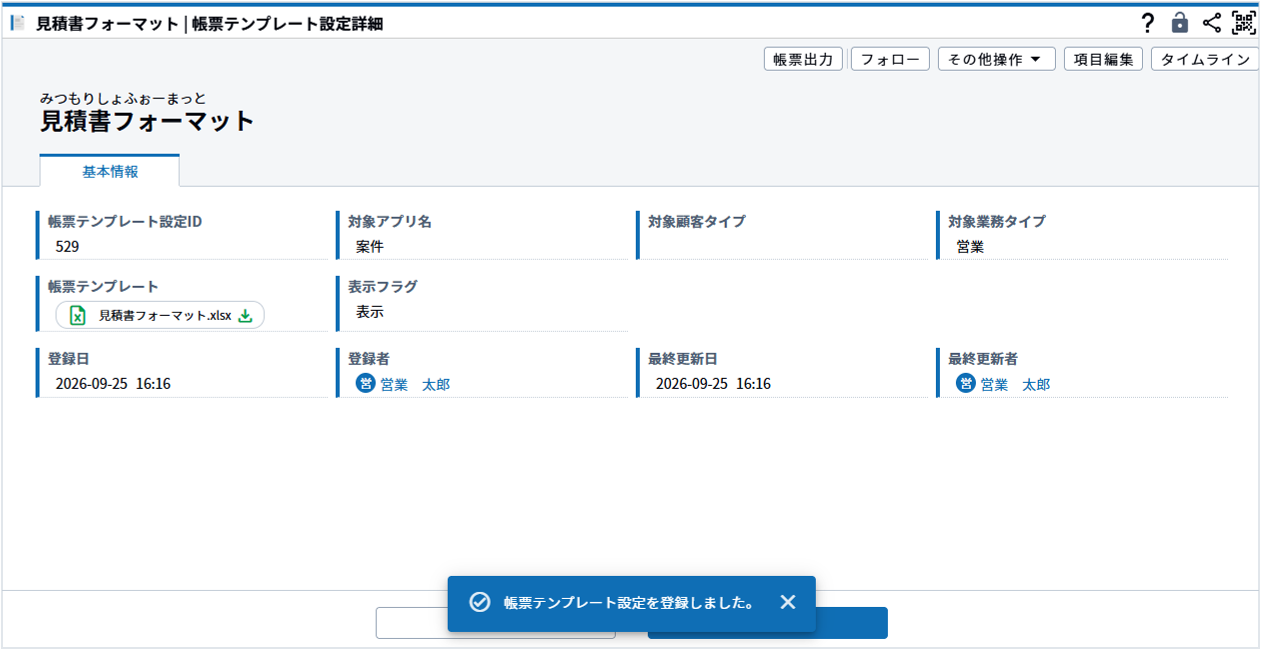
・[顧客タイプ]や[業務タイプ]の名称が変更された場合は、帳票テンプレート設定アプリ上で該当の選択肢名の変更や帳票テンプレート上で選択しなおしが必要です。
例:顧客タイプ「重要顧客」を「重点顧客」に変更した場合、以下の対応が必要です。
・顧客タイプ「重要顧客」を設定している帳票テンプレートの変更画面にて、「重点顧客」を選択しなおして変更します。
変更後、対象の帳票テンプレートが一覧に表示されることを確認します。
・帳票テンプレート設定アプリに設定した対象の選択肢名を「重点顧客」に変更します。
上記の対応を行わない場合、対象の帳票テンプレートが一覧に表示されなくなったり、意図したタイプで絞り込まれなくなったりするため、ご注意ください。
・[キャンセル]ボタンをクリックすると、登録は行われず画面が閉じます。
・帳票テンプレートは、最大50件まで登録が可能です。
・登録後の帳票テンプレートの変更や削除も可能です。
操作方法は、その他の拡張アプリと同様の方法となります。
詳細は以下を参照してください。
関連リンク:拡張アプリの変更・削除
帳票を出力する
各種アプリの詳細画面から、登録した帳票テンプレートにて、帳票を出力する操作方法を説明します。
ここでは、[案件詳細]画面から操作する場合を例に説明します。
-
[案件詳細]画面を開きます。
関連リンク:案件詳細の参照 -
[帳票出力]ボタンをクリックします。
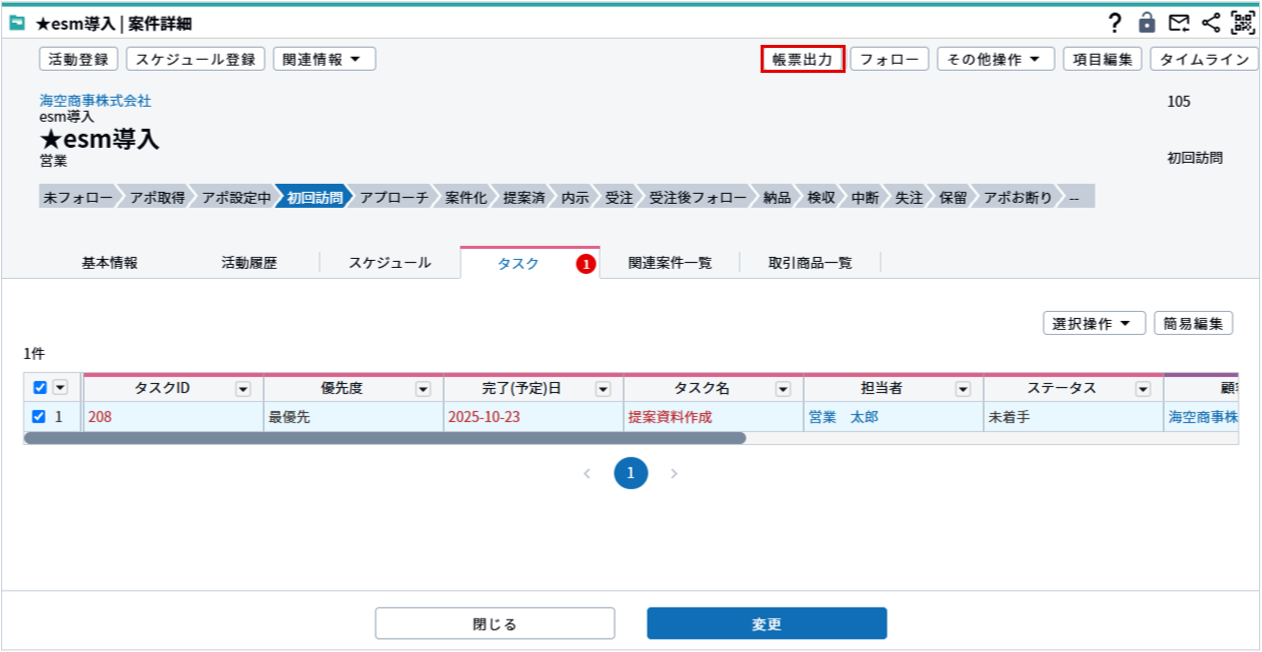
[帳票出力]画面が表示されます。
-
各項目を設定し、[出力]ボタンをクリックします。
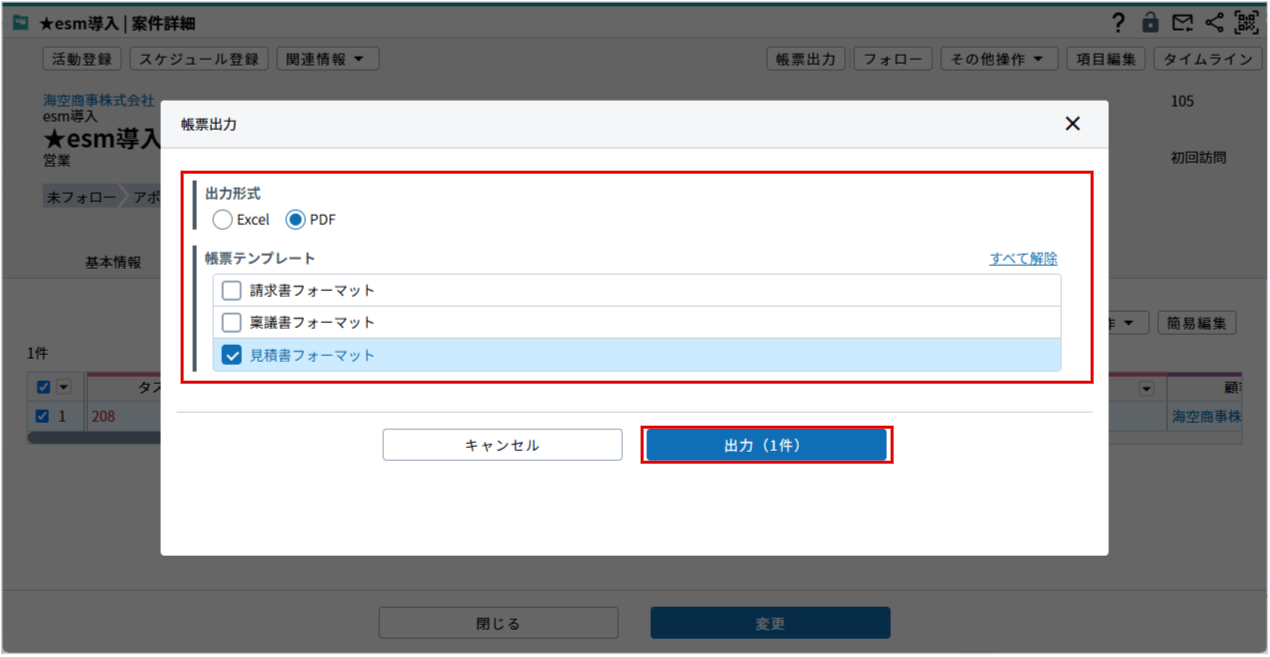
項目 内容 出力形式 出力するファイル形式を選択します。
なお複数のテンプレートを一括で出力する場合も、テンプレートごとに形式を選択することはできないため、ご注意ください。帳票テンプレート 出力したい帳票のテンプレートにチェックを入れます。
最大5件まで、チェックを入れて一括で出力することが可能です。補足・[出力]ボタンをクリックした後に、ブラウザーから「ファイルのダウンロードを許可しますか」といった確認が表示される場合があります。
表示された場合は、許可してください。・帳票テンプレートが6件以上登録されている場合は、名称で検索できる検索ボックスが表示され、テンプレート名で検索することが可能です。
選択した帳票が、1ファイルずつダウンロードされます。
・PDF出力時は、Excelテンプレートで指定したフォントがそのまま再現されない場合があります。
使用できるフォントやPDF変換時の描画差異により、文字幅、改行位置、行の高さ等が変わり、Excel出力時と比べてレイアウトが多少変化することがあります。
また、出力の際は、帳票テンプレートに保存されているページ設定をもとに行われます。
意図した改ページや1ページ内の収まり方にならない場合は、Excelテンプレートの印刷設定を見直してください。
関連リンク:帳票テンプレートを登録する
・ファイル名は「帳票テンプレート名_yyyyMMDDhhmm.拡張子」の形式で出力されます。
例:見積書_202609011530.xlsx
なお日時(yyyyMMDDhhmm部分)には出力した日本時間が反映されます。
・帳票のレイアウトや印刷結果は、帳票テンプレートに保存されているExcelの設定に依存します。
複数シートに対応しており、表示されているすべてのシートが置換対象になります。
・データ量や画像の有無、同時に出力する件数によっては、ダウンロードが始まるまで時間がかかる場合があります。
「【esm】{{...}}」の文字がそのまま帳票に出力された場合は、選択したテンプレートの先頭の「【esm】」が抜けている、または全角・半角が異なっている可能性があります。
・参照権限がないデータが含まれる場合、出力された帳票の該当項目には「****」と表示されます。
「****」と表示される場合は、参照権限を付与されたユーザーまたは管理者権限を付与されたユーザーにて、再度出力をお試しください。
・出力の際、複数の帳票を選択したうち一部の帳票のみ出力が失敗した場合、他の帳票の出力は続行されます。
出力に失敗した場合は、画面に失敗の要約が表示され、対象の帳票は、該当行の背景色が赤く表示され、帳票名が示されます。
| 表示内容 | 原因 | 対処 |
|---|---|---|
| 帳票テンプレートの識別子の記法に不備があります(識別子: 該当識別子:不備の内容) | 識別子(【esm】{{ }})の書き方に誤りがあります(項目が存在しない、3階層を超えて指定している、住所項目で下位の指定がない、など)。 | エラーメッセージに表示される識別子をもとに帳票テンプレートを修正し、再登録してください。 |
| 帳票テンプレートの識別子に対応する項目を、esmから取得できませんでした | 識別子の書き方自体は正しいものの、eセールスマネージャー側の設定により項目を取得できません(紐づき項目が無効になっている、参照権限がない、など)。 | 該当する識別子を確認し、eセールスマネージャー側の設定、または帳票テンプレートの紐づき先を見直してください。 |
| 帳票テンプレートの形式に不備があります(.xlsxで登録し直してください) | ファイルが破損しているか、拡張子と実際の形式が一致していません。 | 帳票テンプレートを作り直し、システム管理者に再登録を依頼してください。 |
| 帳票テンプレートのファイルが見つかりません | ||
| 帳票テンプレート内の画像ファイルが見つかりません | ||
| 帳票テンプレートの画像が対応していない形式です(対応: png・jpg) | ファイル項目の画像が png/jpg 以外、拡張子と実際の形式が一致していない、またはファイルの先頭部分が壊れていて画像として認識できない場合に表示されます。 | 画像を修正し、png/jpg の画像を添付し直してください。 |
| 予期せぬエラーが発生しました | 添付画像のサイズなどにより処理に時間がかかった、または一時的なエラーが発生しました。 | 画像サイズを縮小して再度出力してください。 改善しない場合は、リクエストIDを添えてお問い合わせください。 |
| 権限がありません | 帳票テンプレートの参照権限がありません。 | システム管理者に権限の確認を依頼してください。 |
| アクセス制御機能によって接続が拒否されました | テナントの接続元IPアドレスが制限されています。 | システム管理者にIPアドレスの許可を依頼してください。 |
| 利用が集中しています | 帳票出力はesm APIを利用しており、esm APIのリクエスト数の制限に準拠して動作するため、esm APIのリクエスト数の制限を超えると表示されます。 | 該当の帳票のみ出力に失敗しており、他の帳票の出力には影響ありません。 時間をおいて、失敗した帳票のみ再度出力してください。 リクエスト数の制限値は、ご契約のプランによって異なります。 詳細は、以下をご参照ください。 関連リンク:esm Developers |
| アクセストークンが無効または失効しています。再ログインしてください | ログインの有効期限切れの場合に表示されます。 | eセールスマネージャーへ再度ログインし、再度出力してください。 |
・失敗の原因や対処方法がご不明な場合は、[詳細を見る]をクリックし、リクエストIDと発生日時をご確認の上、弊社サポートデスクまでお問い合わせください。
・セルの表示形式や書式、文字サイズ、配置、罫線、塗りつぶし、数値・日付、用紙サイズ、印刷の向き、余白、拡大縮小、印刷範囲、
改ページ位置などは、帳票出力機能側で自動調整されません。
変更したい場合は、テンプレートを修正してください。
関連リンク:帳票テンプレートを登録する