
帳票出力の初期設定
[帳票出力]機能を利用する際に必要な設定方法を説明します。
事前に管理者権限を付与されたユーザーにて、以下1~3の対応を行う必要があります。
1.拡張アプリを登録する
2.拡張アプリの項目を追加・変更する
3.JSプラグインを登録する
拡張アプリを登録する
帳票出力を行う際に使用する、帳票テンプレートファイルとそのテンプレートをどのアプリ・タイプのレコードに表示するかを管理するための拡張アプリ「帳票テンプレート設定」を登録します。
登録の際、[拡張アプリ名]には「帳票テンプレート設定」を設定します。
あわせて、帳票テンプレートの登録や変更などを行うユーザーや、[帳票出力]の操作を行うユーザーへの権限設定を行います。
帳票テンプレートを登録・編集するユーザーには「登録・変更」「参照」「削除」に、帳票の出力のみ行うユーザーには「参照」のみにチェックを入れてください。
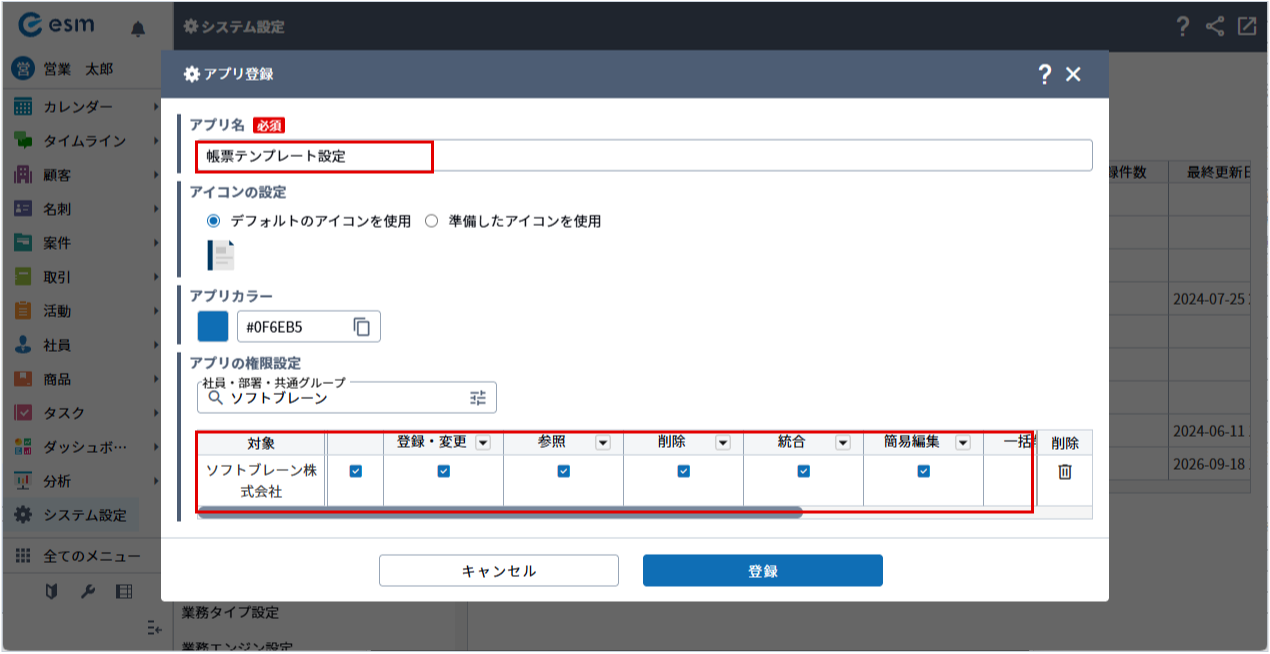
なお、拡張アプリの登録方法の詳細は、以下をご参照ください。
関連リンク:アプリ設定
・既存の拡張アプリは使用せず、帳票出力用として新規作成してください。
・拡張アプリ名は「帳票テンプレート名」を設定し、登録後も名称を変更しないでください。
異なる名称が設定された場合、帳票出力機能を利用できません。
・帳票テンプレート設定アプリの参照権限がないユーザーには、帳票出力ボタンが表示されません。
・拡張アプリの登録画面で設定するアイコン・アプリカラーは、初期設定のままでも動作に影響しません。
拡張アプリの項目を追加・変更する
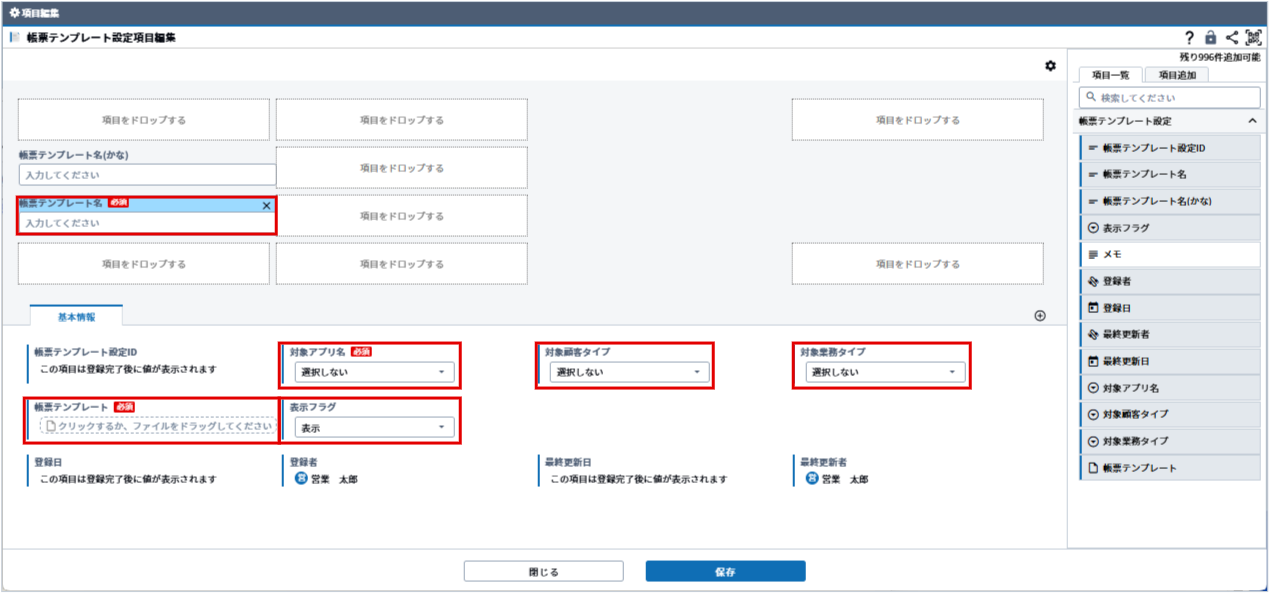
拡張アプリの登録後、以下の項目を追加します。
「必須」列は、帳票テンプレートを登録する際に、その項目への入力を必須にするかどうかを示しています。
| # | 項目の表示名 | 型 | 必須 | 内容 |
|---|---|---|---|---|
| 1 | 帳票テンプレート名 | テキスト | ○ | 「名前」項目の名称を「帳票テンプレート名」に変更してください。 テンプレートの名称や出力されるファイル名として使用します。 |
| 2 | 対象アプリ名 | プルダウン | ○ | 新規で項目を追加してください。 選択肢には、帳票出力機能を利用したいアプリの名称を登録します。 本機能で利用可能なアプリは、以下をご参照ください。 関連リンク:帳票出力機能の概要・メリットと画面構成 |
| 3 | 対象顧客タイプ | プルダウン | - | 新規で項目を追加してください。 選択肢には、eセールスマネージャー側で設定している顧客タイプと同じ名称を登録します。 |
| 4 | 対象業務タイプ | プルダウン | - | 新規で項目を追加してください。 選択肢には、eセールスマネージャー側で設定している業務タイプと同じ名称を登録します。 |
| 5 | 帳票テンプレート | ファイル(単数) | ○ | 新規で項目を追加してください。 帳票テンプレートとして使用する.xlsxファイルを登録します。 |
| 6 | 表示フラグ | 表示フラグ | ○ | デフォルト項目をそのまま使用します。 「非表示」にすると、帳票出力画面の帳票テンプレート一覧に表示されなくなります。 |
・「対象アプリ名」「対象顧客タイプ」「対象業務タイプ」の項目名は、上記の名称から変更しないでください。
項目名を変更すると、帳票テンプレートが一覧に表示されなかったり、対象タイプによる絞り込みが正しく行われなかったりする場合があります。
・その他、帳票テンプレートの管理に伴い、必要な項目などは任意で追加してください。
JSプラグインを登録する
帳票出力機能を利用するには、専用のJSプラグインを新規登録する必要があります。
以下よりJSプラグインをダウンロードし、[システム設定]画面から[JSプラグイン設定]画面より新規登録してください。
| ファイル名 | ダウンロード | 更新日 |
|---|---|---|
| report-export.zip(16.0KB) | ダウンロード | 2026/9/30 |
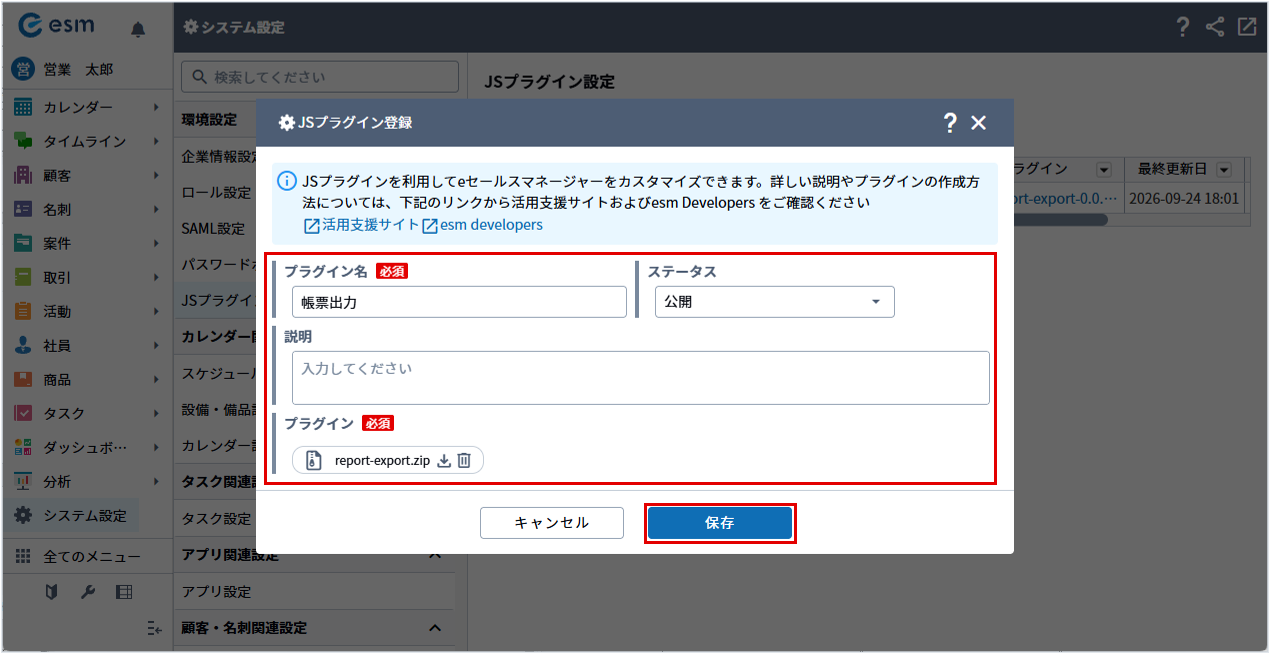
・ダウンロードしたzipファイルは、解凍せずにそのまま登録してください。
JSプラグインの登録方法の詳細は、以下をご参照ください。
関連リンク:JSプラグインの登録
拡張アプリの登録・項目の設定、JSプラグインの登録が完了しましたら、続けて、出力する帳票のテンプレートを登録します。
関連リンク:帳票テンプレートの登録・帳票の出力