レコードの検索
各アプリ(顧客・案件など)のレコード一覧画面では、キーワードや条件を指定して目的のレコードを検索できます。
検索方法には、一覧画面からすぐに行える「簡易検索」と、[詳細検索]画面を開いて複数の条件を設定して行える「詳細検索」の2種類があります。
・ご契約のプランにより、本機能をご利用いただけない場合があります。
詳細は、以下の記事をご参照ください。
関連リンク:契約プランごとに利用可能な機能を教えてください。
レコードの簡易検索
各アプリの一覧画面から、キーワードを入力するだけで手軽にレコードを検索できます。
ここでは、顧客一覧画面より簡易検索する場合を例に説明します。
-
メニューより[顧客]を選択します。
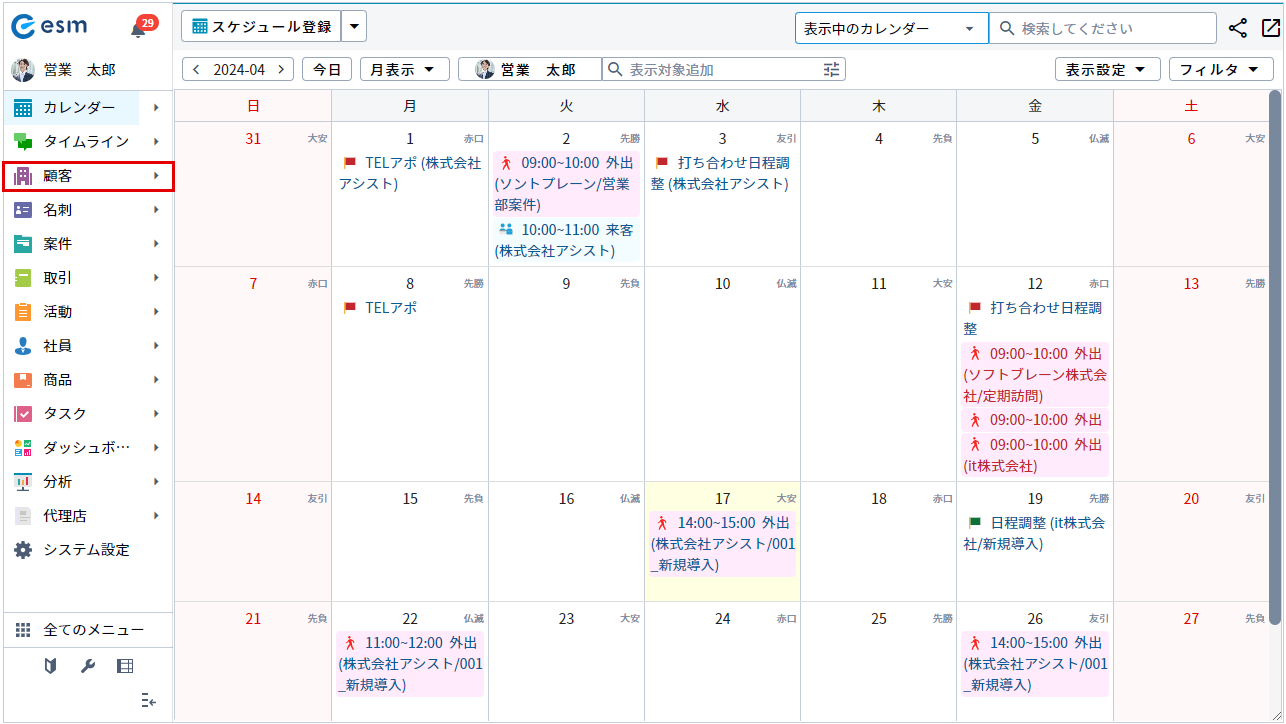
顧客一覧画面が表示されます。
-
検索欄にキーワードを入力してEnterキーを押します。
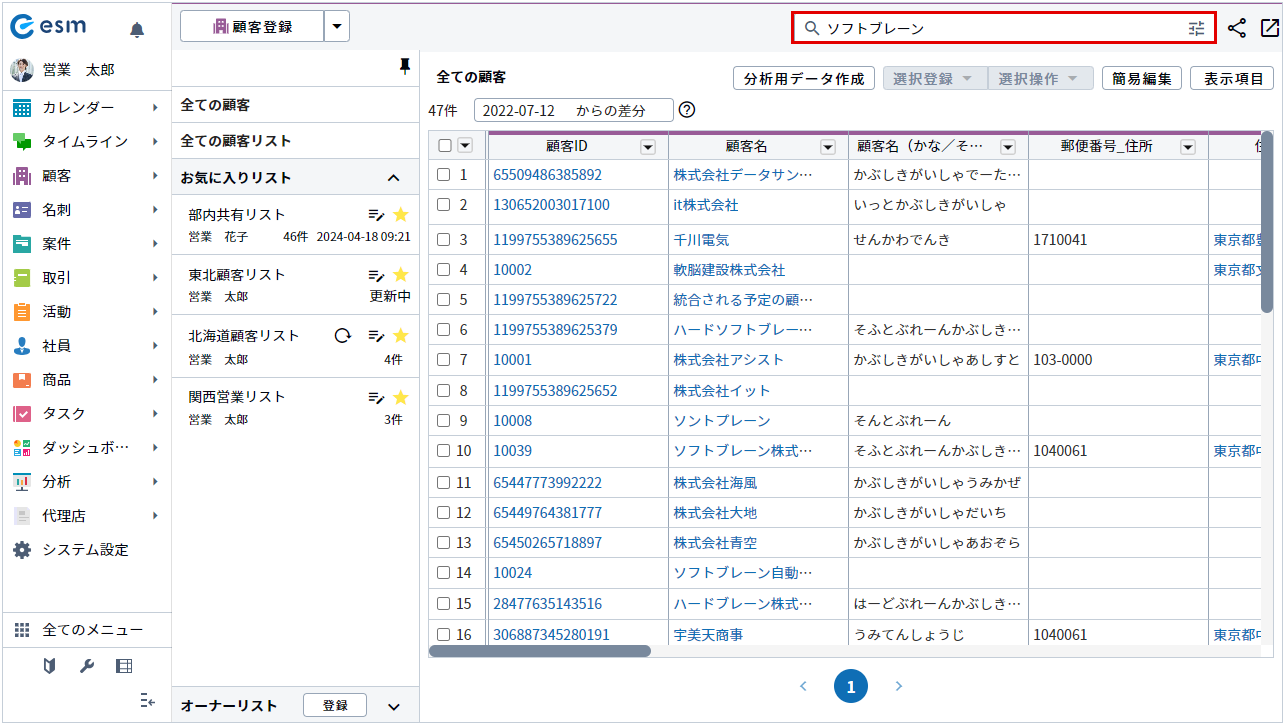 補足
補足・他の項目や複数の条件を組み合わせて検索したい場合は、検索欄の右側にある [
 ]
をクリックして詳細検索を行うことも可能です。
]
をクリックして詳細検索を行うことも可能です。
・簡易検索で利用できるキーワード(項目名)は、アプリごとに異なります。
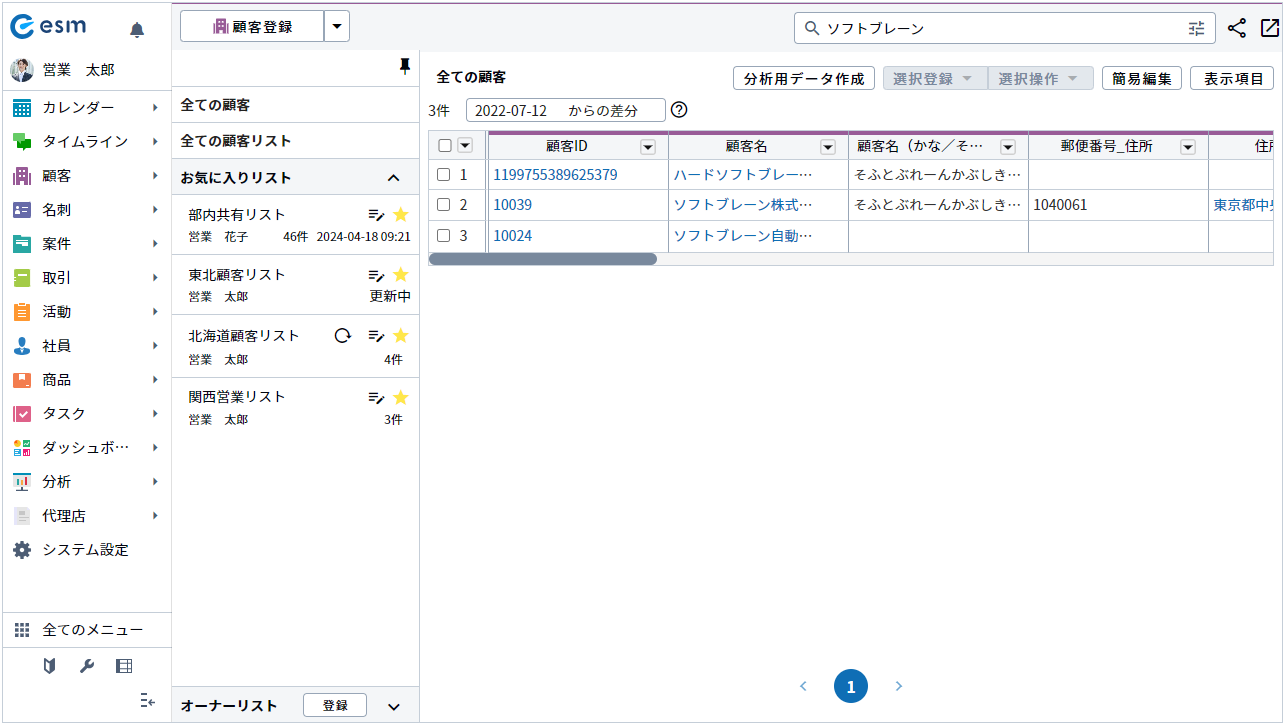
各アプリの簡易検索で利用できる項目は以下のとおりです。アプリ名 項目名 顧客 顧客名、顧客名(かな/その他呼称)、親顧客名 案件 顧客名、顧客名(かな/その他呼称)、親顧客名、案件名 活動 顧客名、案件名、顧客名(かな/その他呼称)、親顧客名、報告者名 名刺 顧客名、顧客名(かな/その他呼称)、親顧客名、名刺氏名、名刺氏名(かな)、役職名、部署名、メールアドレス 拡張アプリ 拡張アプリ名、拡張アプリID タスク 顧客名、顧客名(かな/その他呼称)、親顧客名、案件名、タスク名 商品 商品名、所属カテゴリ 取引 顧客名、顧客名(かな/その他呼称)、親顧客名、案件名、商品名 社員 社員名、社員名(かな)、部署名、役職名、メールアドレス 検索結果が表示されます。
レコードの詳細検索
キーワードや複数の条件を細かく指定して、目的のレコードを絞り込むことができます。
ここでは、「顧客」に登録された特定のレコードを検索する場合を例に説明します。
-
メニュー内の[顧客]より[▶]をクリックし、サブメニューから[詳細検索]を選択します。
_1.png)
[詳細検索]画面が表示されます。
-
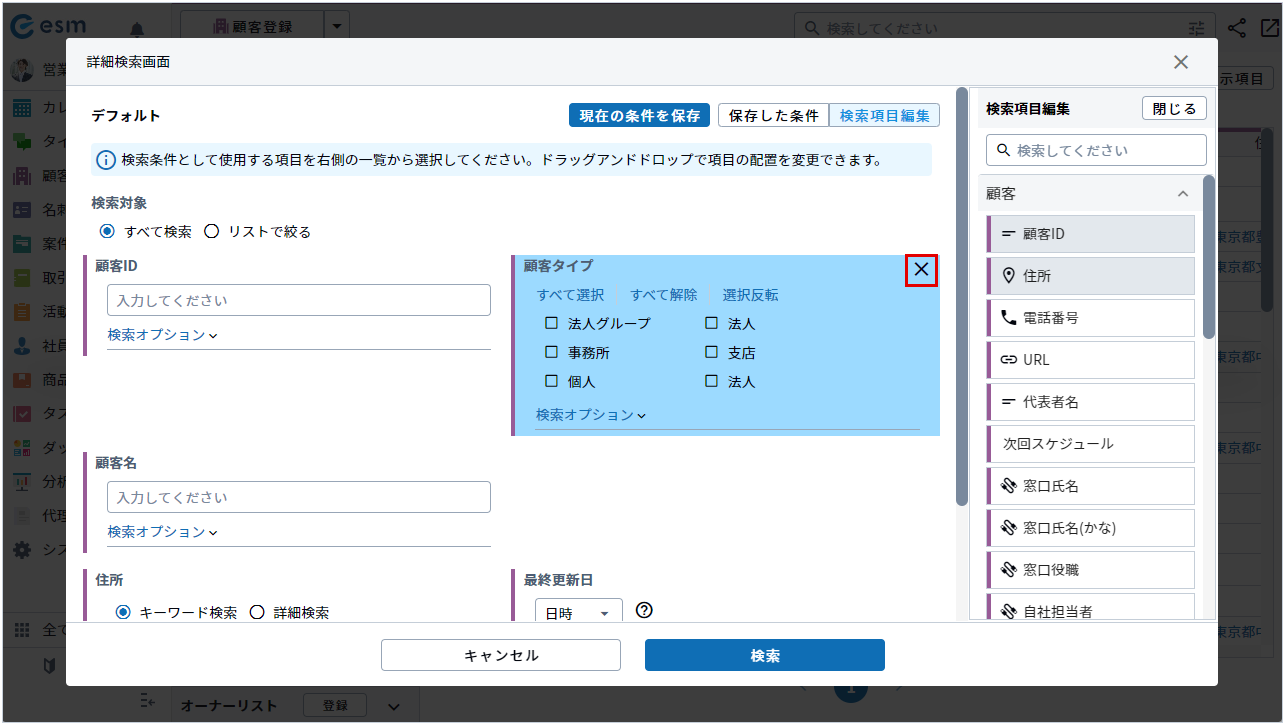
[検索項目編集]をクリックします。
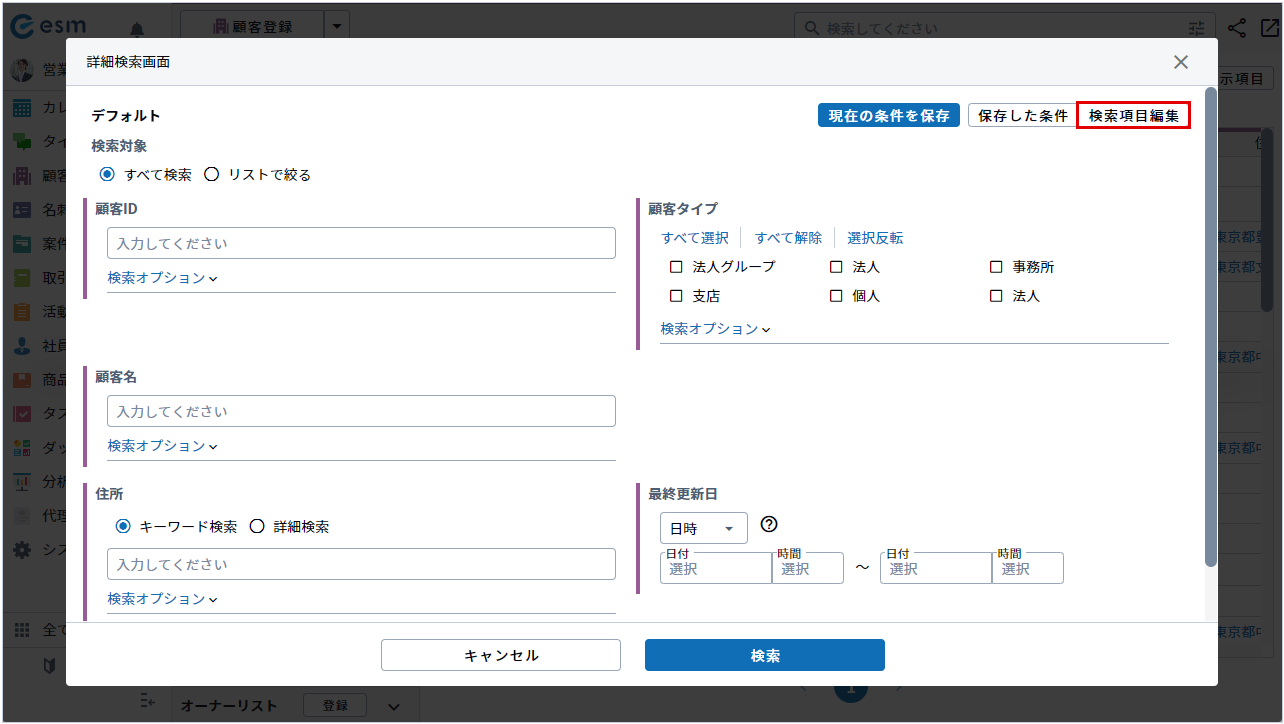
[検索項目編集]画面が表示されます。
-
[検索項目編集]画面より、検索項目に使用したい項目をドラッグアンドドロップで左側に移動します。
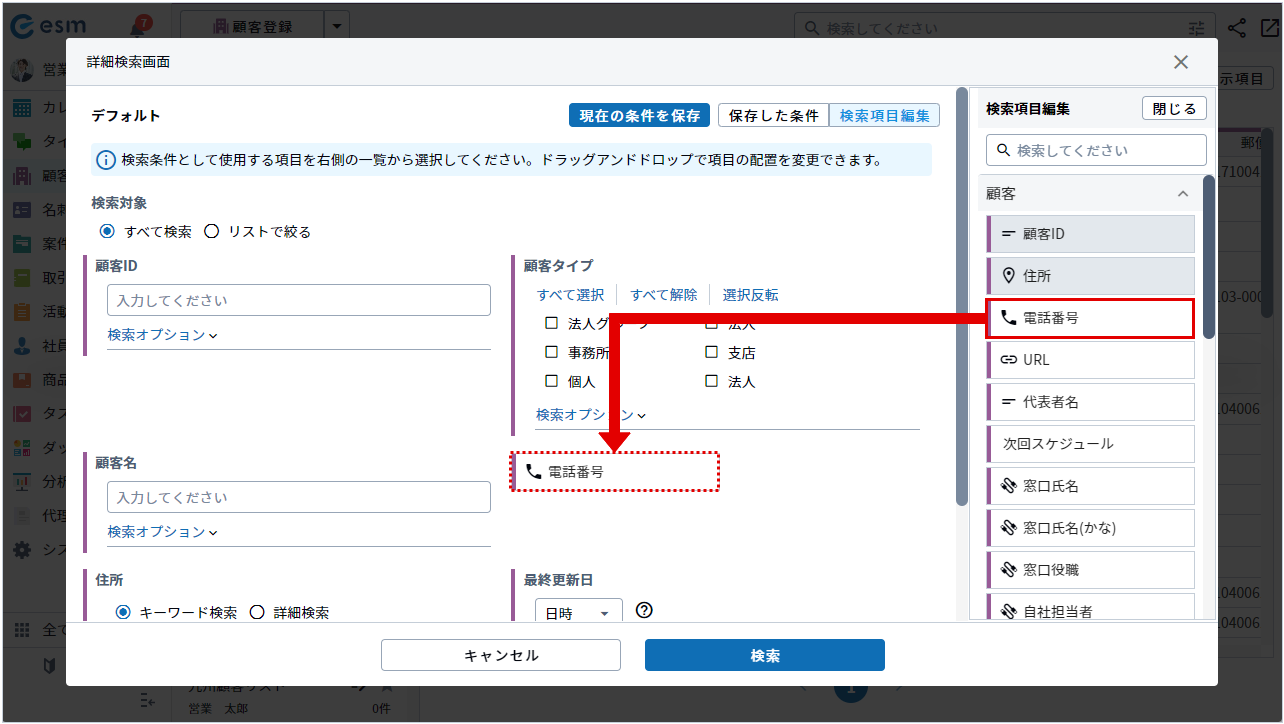
移動した項目が検索項目として設定されます。
-
検索条件を設定し、[検索]をクリックします。
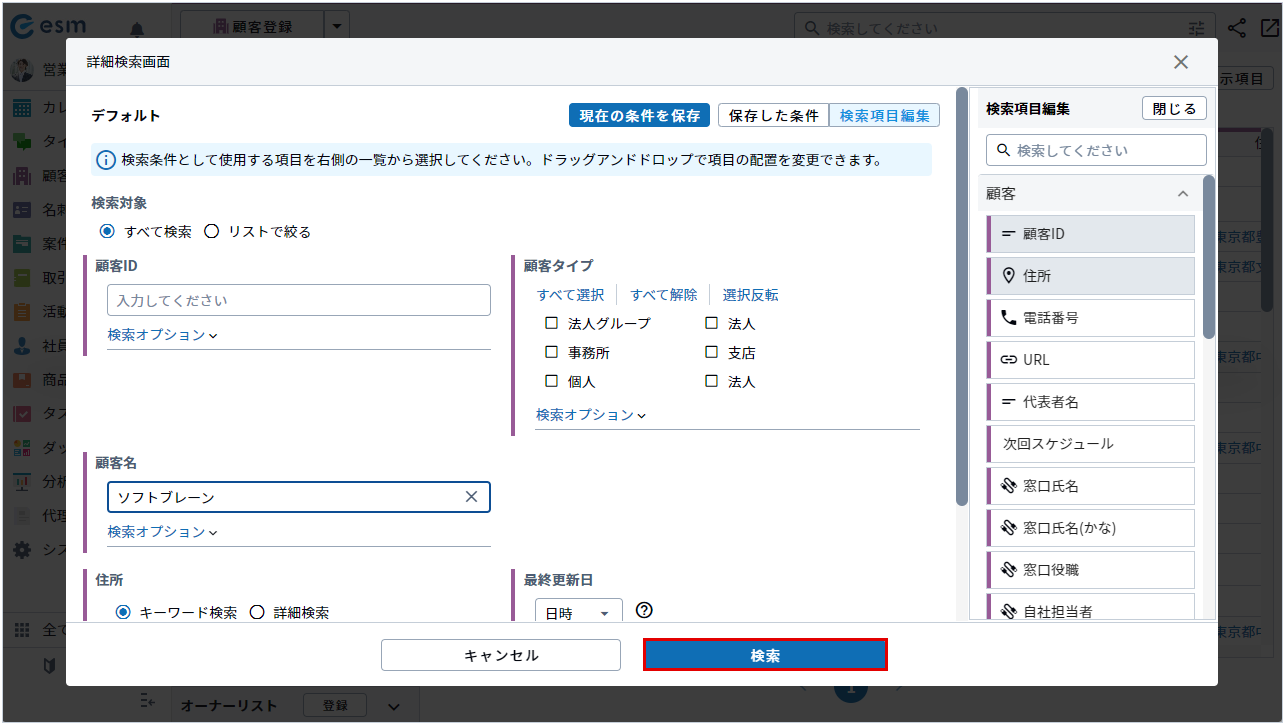
補足・検索項目によって、以下の検索オプション(条件の組み合わせ方)を設定できます。
項目名 説明 入力した内容を除く(NOT検索) 入力した文字列と一致しないデータを検索します。 いずれかを含む(OR検索) 入力した文字列のいずれかが含まれるデータを検索します。
文字列の間にスペース(空白)を入れると、どちらかの言葉が含まれるデータがヒットします。
(例)「営業 太郎」を入力して検索した場合
「営業」もしくは「太郎」が含まれているデータがヒットするすべて含む(AND検索) 入力した文字列がすべて含まれるデータを検索します。
文字列の間にスペース(空白)を入れると、両方の言葉が含まれるデータのみがヒットします。
(例)「営業 太郎」を入力して検索した場合
「営業」と「太郎」が含まれているデータがヒットする完全一致 入力した文字列と完全に一致するデータのみを検索します。 ・検索項目によって、検索オプション画面で設定可能な項目が変わります。
検索結果が顧客一覧画面に表示されます。
_2.png)
・[検索項目編集]画面で項目名をクリックして、検索項目として設定することも可能です。
・設定した検索項目は、ドラッグアンドドロップで表示位置(並び順)を変更できます。
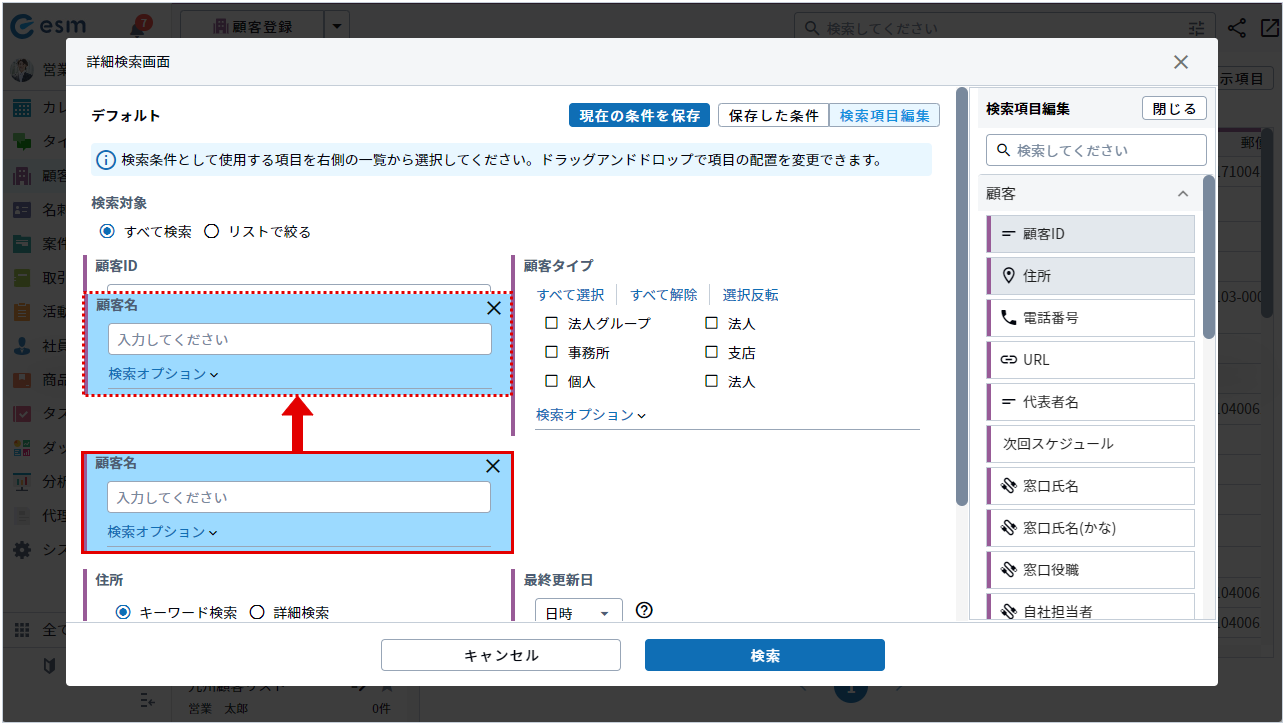
・不要な検索項目は、対象の項目にマウスカーソルを合わせ、
[ ]をクリックすると削除されます。

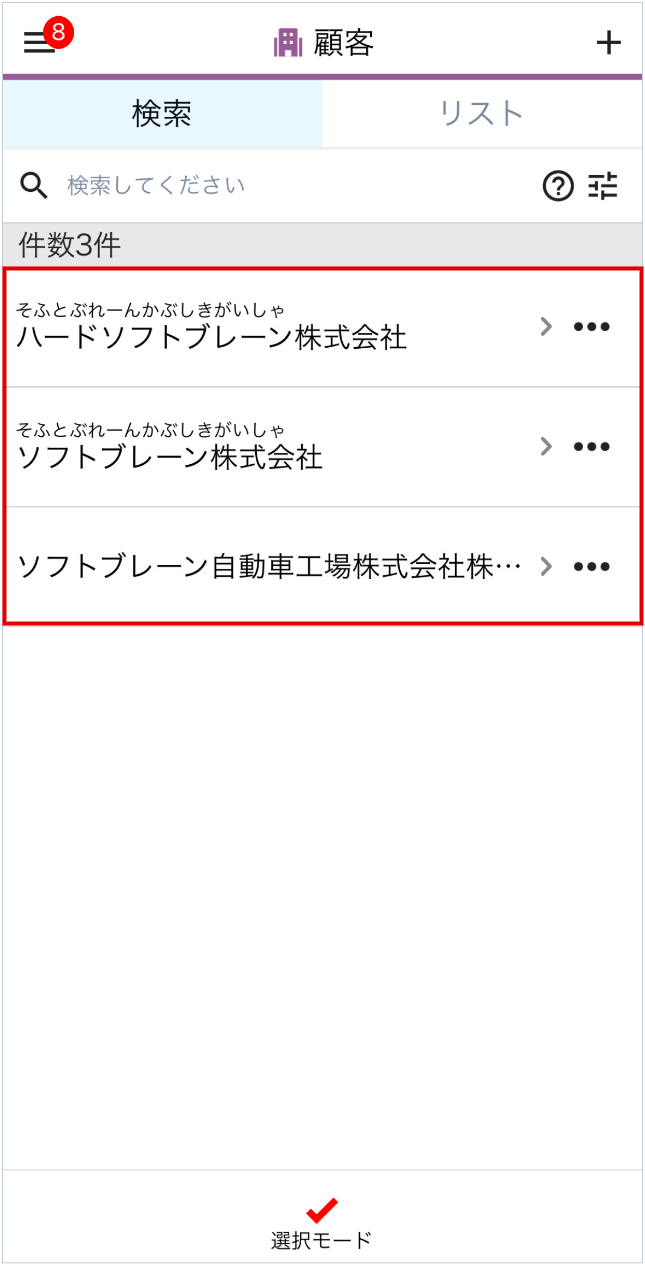
レコードの簡易検索
各アプリの一覧画面から、キーワードを入力するだけで手軽にレコードを検索できます。
ここでは、顧客一覧画面より簡易検索する場合を例に説明します。
-
メニューより[顧客]をタップします。
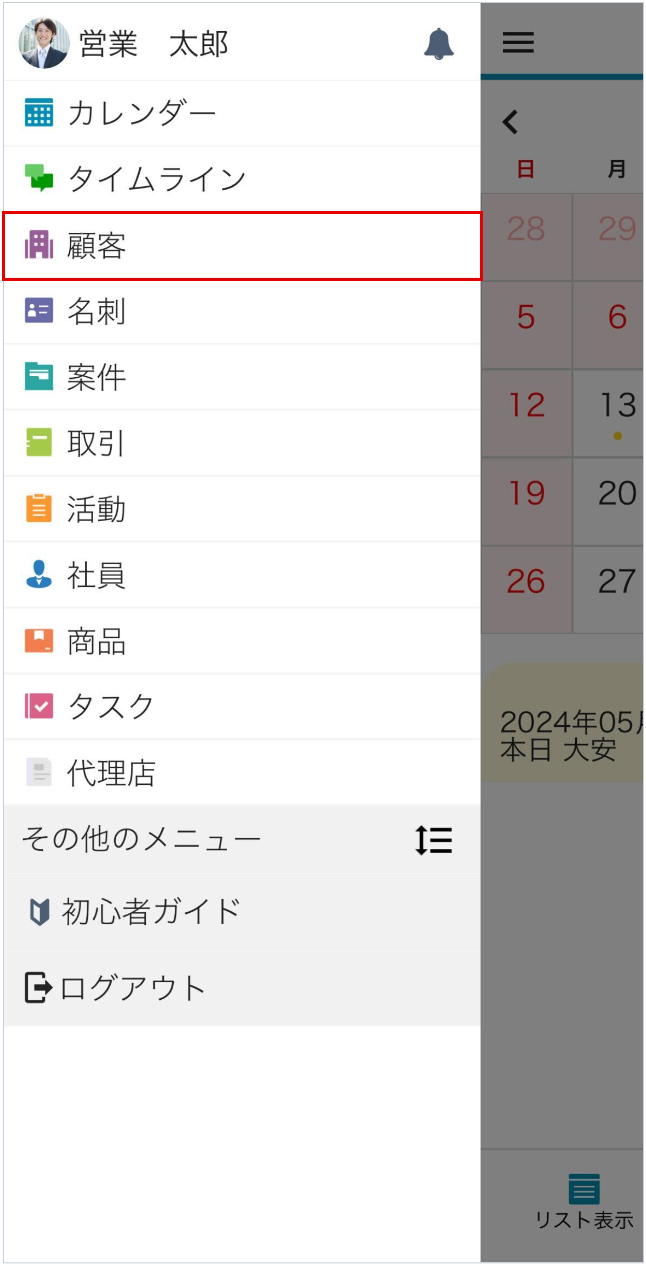
顧客一覧画面が表示されます。
-
検索欄にキーワードを入力して、[
 ]ボタンをタップします。
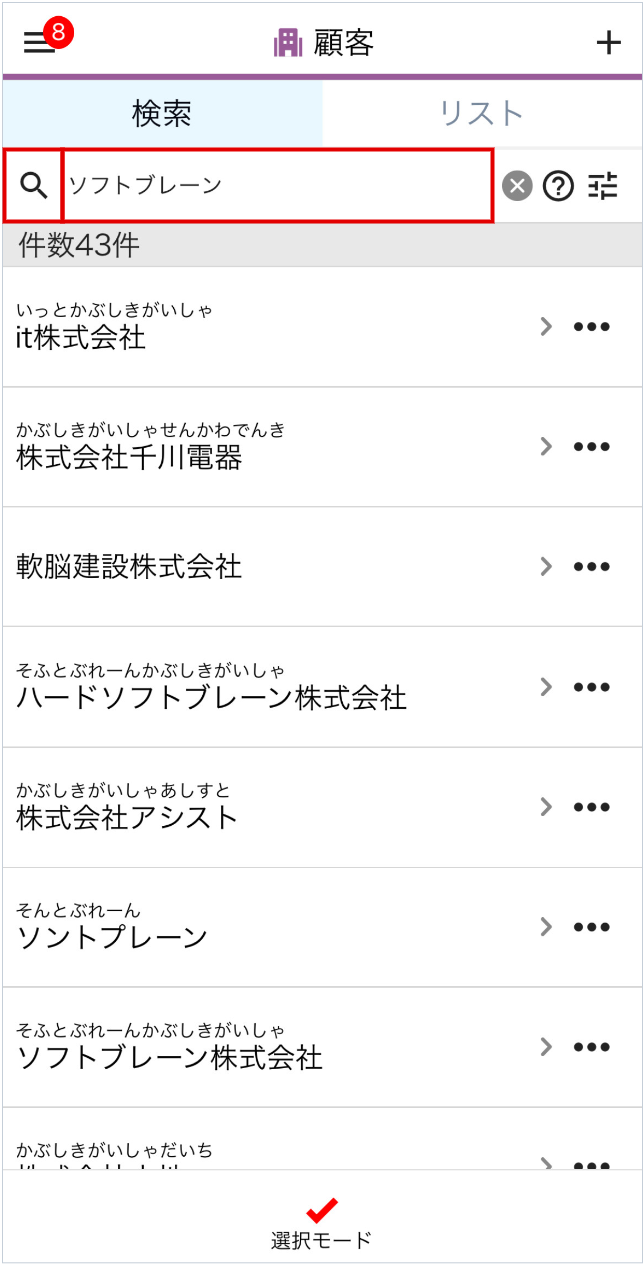 補足
補足・他の項目や複数の条件を組み合わせて検索したい場合は、検索欄の右側にある [
]
をタップして詳細検索を行うことも可能です。・簡易検索で利用できるキーワード(項目名)は、アプリごとに異なります。
各アプリの簡易検索で利用できる項目は以下のとおりです。アプリ名 項目名 顧客 顧客名、顧客名(かな/その他呼称)、親顧客名 案件 顧客名、顧客名(かな/その他呼称)、親顧客名、案件名 活動 顧客名、案件名、顧客名(かな/その他呼称)、親顧客名、報告者名 名刺 顧客名、顧客名(かな/その他呼称)、親顧客名、名刺氏名、名刺氏名(かな)、役職名、部署名、メールアドレス 拡張アプリ 拡張アプリ名、拡張アプリID タスク 顧客名、顧客名(かな/その他呼称)、親顧客名、案件名、タスク名 商品 商品名、所属カテゴリ 取引 顧客名、顧客名(かな/その他呼称)、親顧客名、案件名、商品名 社員 社員名、社員名(かな)、部署名、役職名、メールアドレス 検索結果が表示されます。
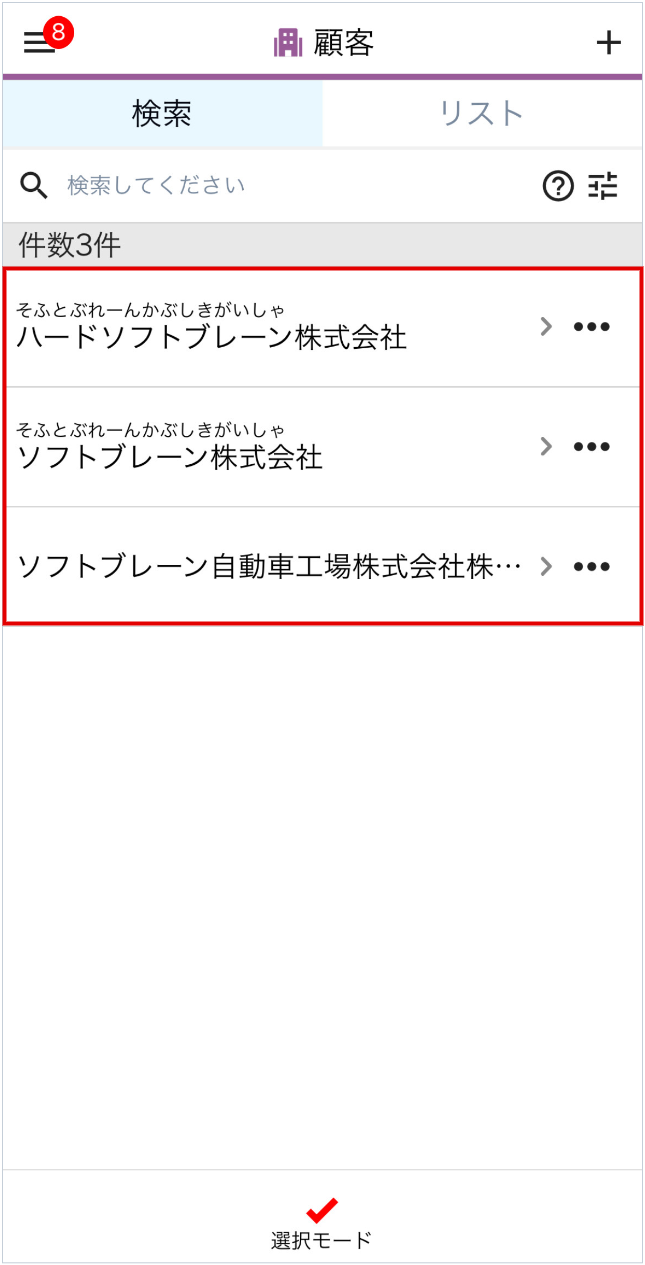
レコードの詳細検索
キーワードや複数の条件を細かく指定して、目的のレコードを絞り込むことができます。
ここでは、「顧客」に登録された特定のレコードを検索する場合を例に説明します。
-
[
]
をタップします。
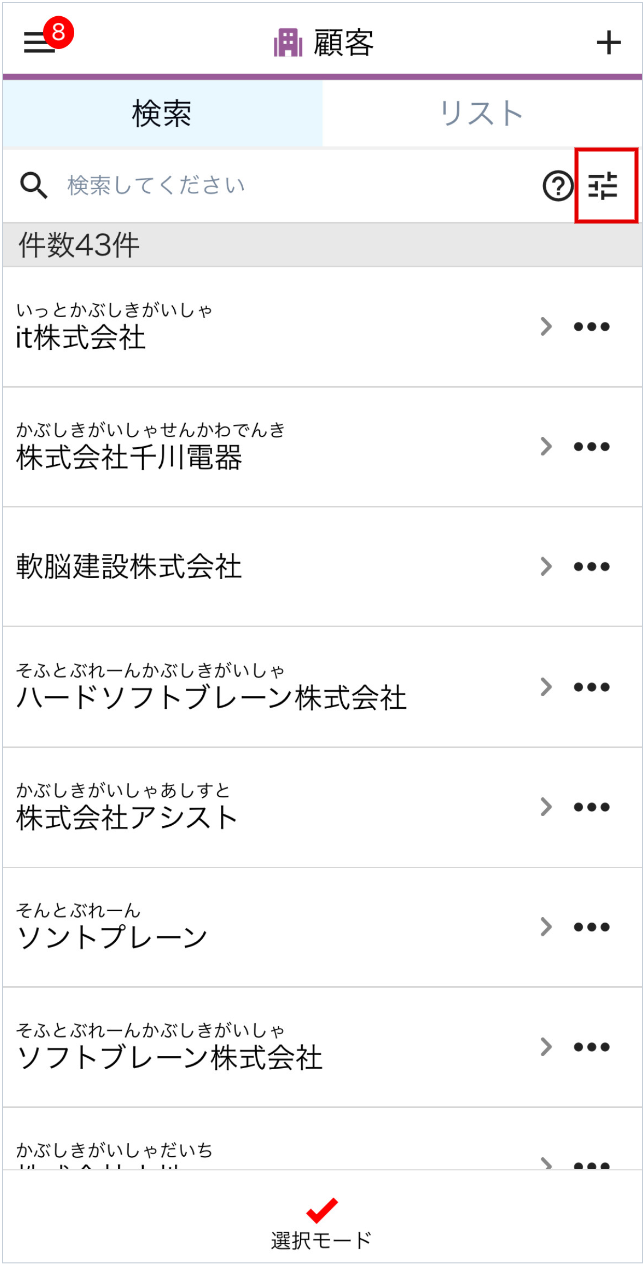
[詳細検索]画面が開きます。
-
検索条件を設定後、[検索]をタップします。
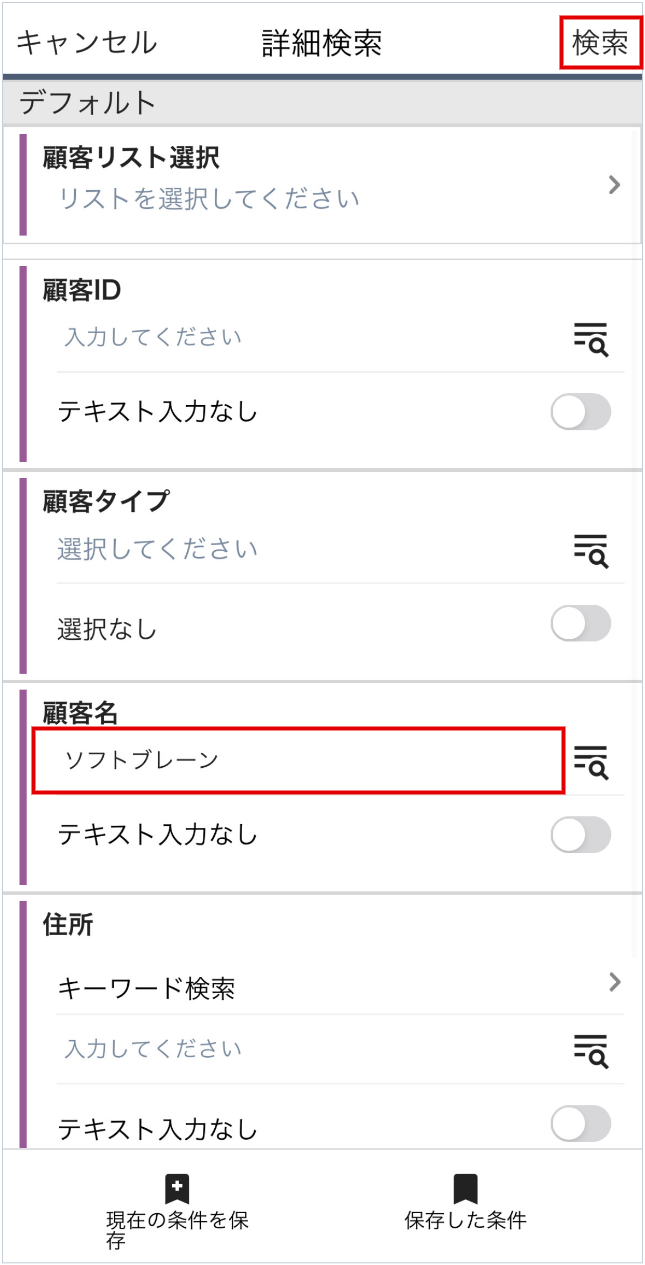
・ で設定可能な検索オプションは、以下になります。
| 項目名 | 説明 |
|---|---|
| 入力した内容を除く(NOT検索) | 入力されたものと一致しないものを検索します。 |
| いずれかを含む(OR検索) | 入力された文字列のいずれかが含まれているものを検索します。 文字列に空白が含まれている場合、空白の前後に入力された文字列のどちらかが一致するものを表示します。 (例)「営業 太郎」を入力して検索した場合 「営業」もしくは「太郎」が含まれているデータがヒットする |
| すべて含む(AND検索) | 入力された文字列がすべて含まれているものを検索します。 文字列に空白が含まれている場合、空白の前後に入力された文字列がすべて含まれているものを表示します。 (例)「営業 太郎」を入力して検索した場合 「営業」と「太郎」が含まれているデータがヒットする |
| 完全一致 | 文字列が完全に一致しているもののみを検索します。 |
・入力されていない項目で検索を行うときは、
[ ]ボタンをオンにします。
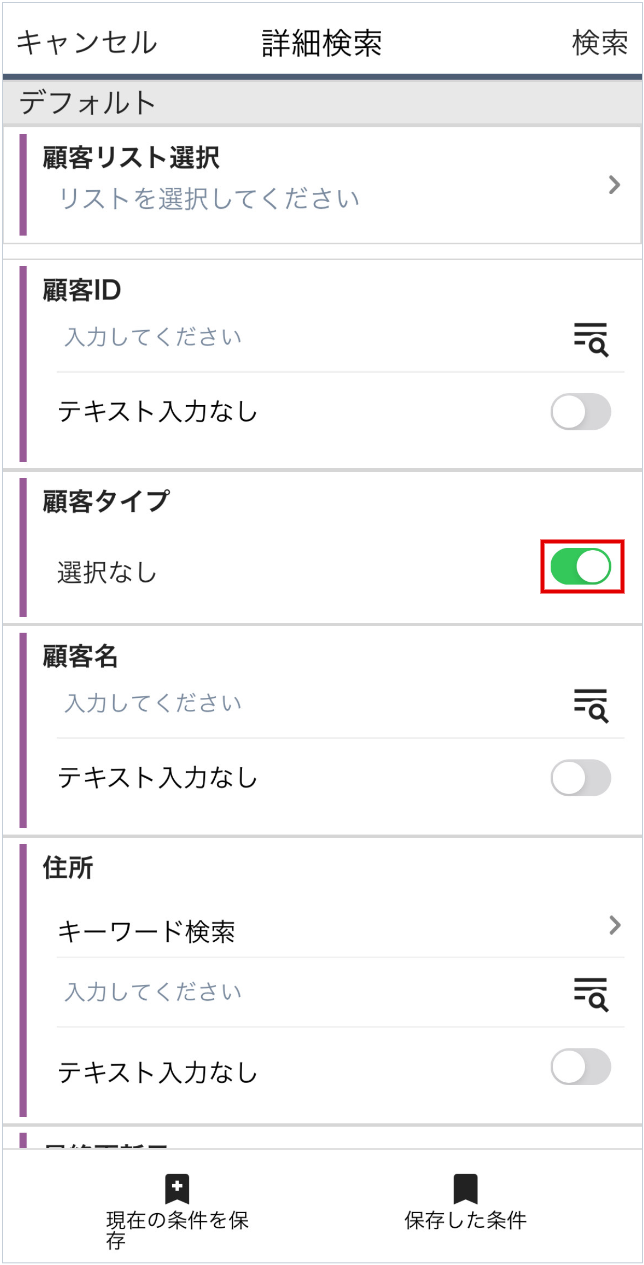
・空の項目を検索することができます。
-テキストボックスを空で検索を行うと、条件なしで検索します。
-[詳細検索]の項目を編集するにはブラウザから詳細検索条件を保存し、それをアプリから復元することで編集することができます。
-検索項目によって、検索オプション画面で設定可能な項目が変わります。
[顧客検索結果] 画面が表示されます。