
名刺の登録(名刺OCR)
モバイルアプリのカメラで名刺を撮影すると、OCR(文字認識)機能により名刺情報が自動でテキスト化され、eセールスマネージャーに取り込まれます。
まだ名刺登録されていない面談者であっても、その場で活動報告に紐付けることができます。
取り込んだ名刺は一時保存の状態となるため、名刺情報として正式に登録するには、ブラウザー(PC)から本登録の操作を行う必要があります。
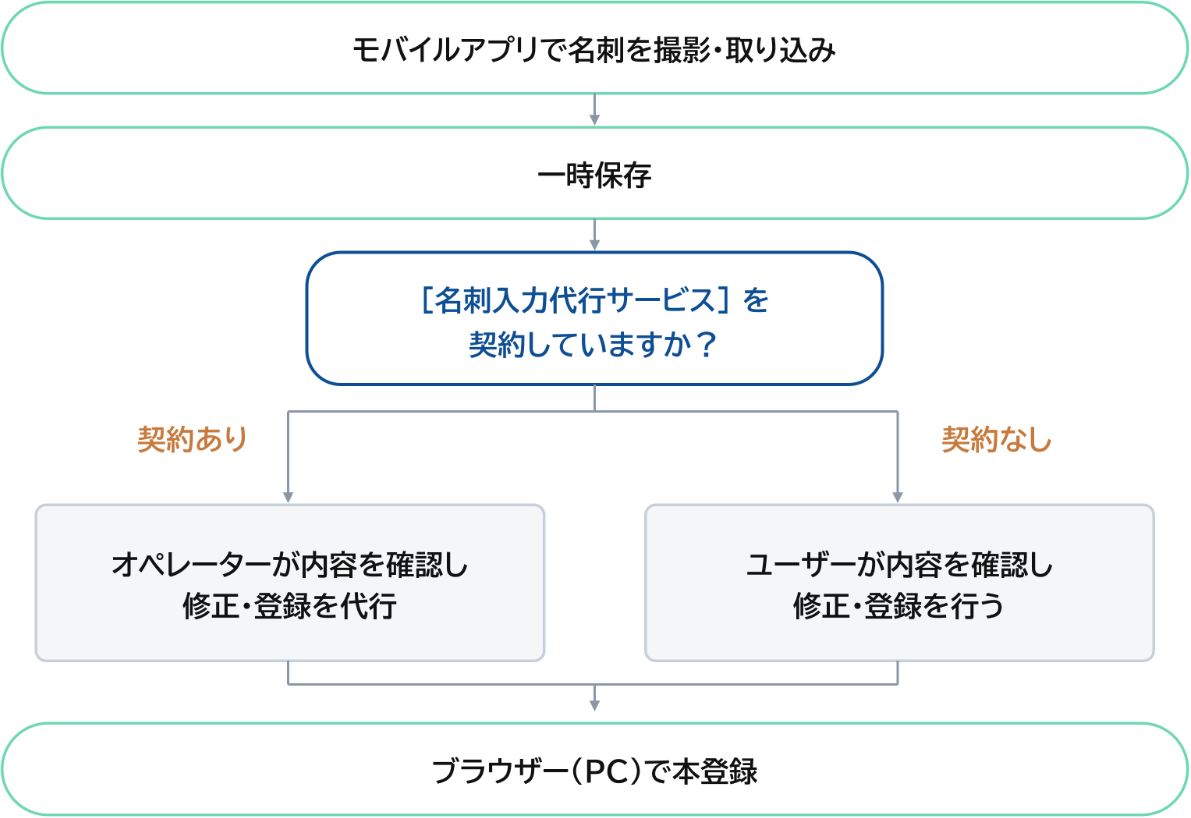
本記事では、iPhoneまたはAndroid端末にて名刺を撮影し、eセールスマネージャーに一時保存の状態で取り込む方法を説明します。
・ご契約のプランにより、本機能をご利用いただけない場合があります。
詳細は、以下の記事をご参照ください。
関連リンク:契約プランごとに利用可能な機能を教えてください。
・オプションサービスの[名刺入力代行サービス]を利用いただければ、OCRで読み取った名刺情報の確認・修正や、読み取れなかった項目の入力をオペレーターが代行するため、文字化けのない正確な名刺情報を登録できます。
eセールスマネージャーストアよりお申込みください。
・撮影した名刺画像は、最大10枚まで一括で取り込むことが可能です。
iPhoneの場合
ここでは、iPhoneで名刺を撮影して取り込む場合の操作方法を説明します。
-
メニューより[名刺]をタップします。
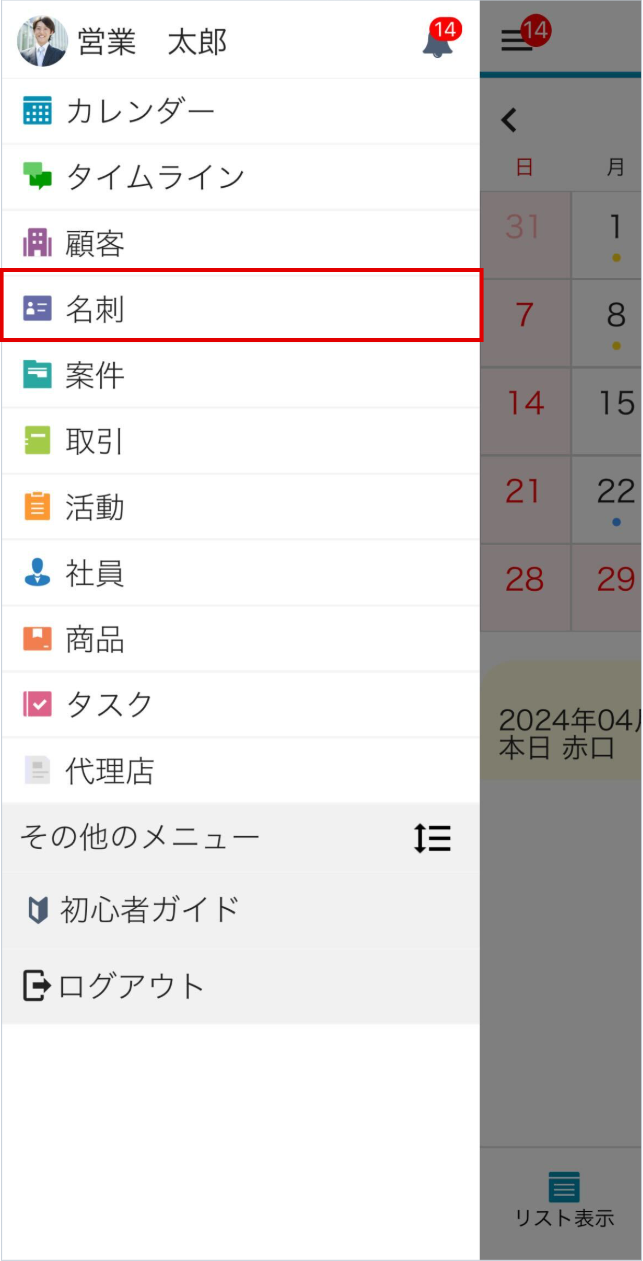
登録済みの名刺一覧が表示されます。
-
[+]ボタンをタップします。
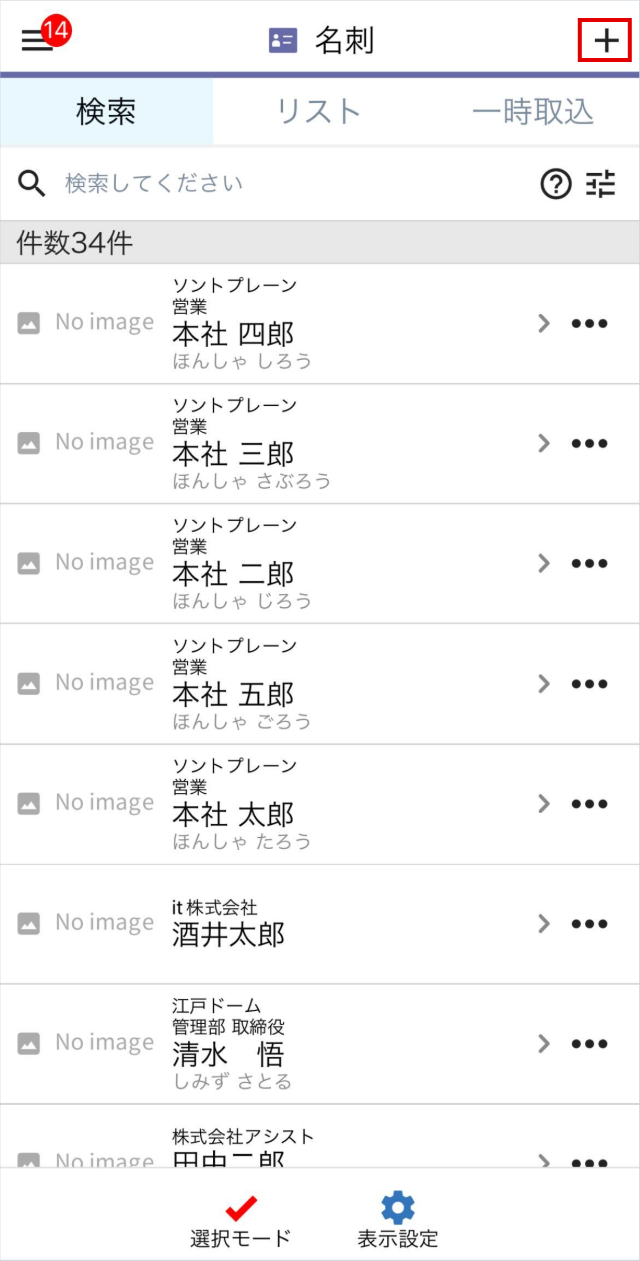
名刺登録の方法を選択する画面が表示されます。
-
[撮影して追加]ボタンをタップします。
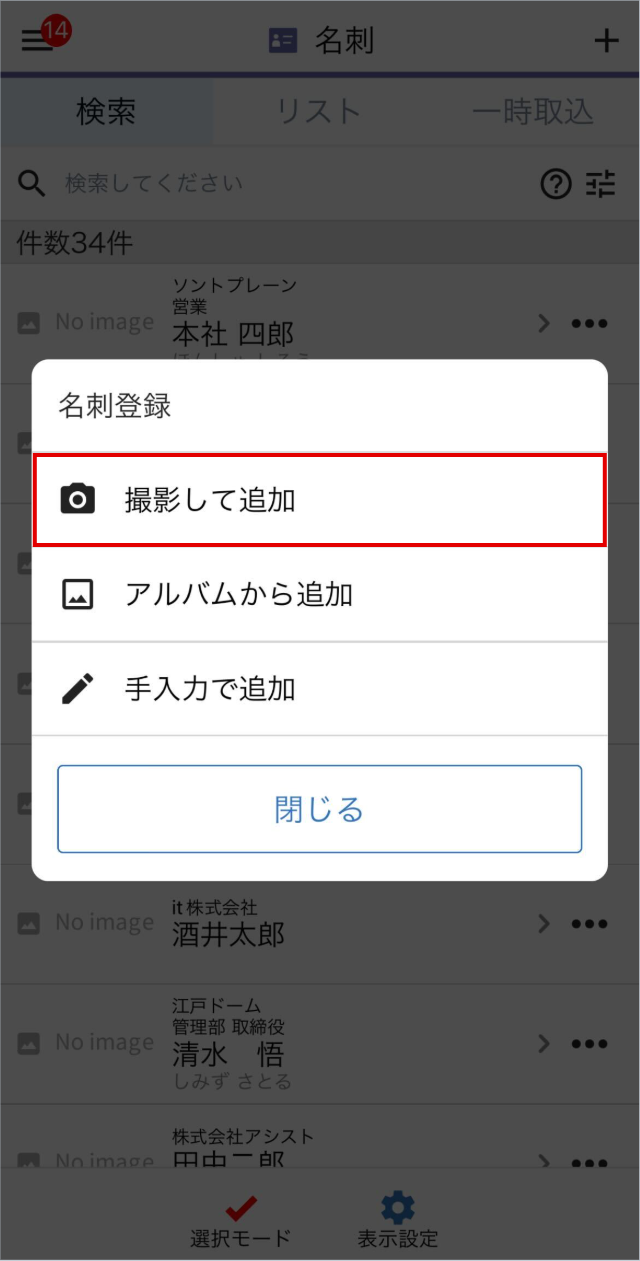
カメラモードに切り替わります。
補足・[アルバムから追加]では、端末に保存されている写真を選択して名刺を作成します。
・[手入力で追加]では、写真を使用せずに名刺情報を入力して名刺を作成します。
-
取り込みたい名刺を撮影します。
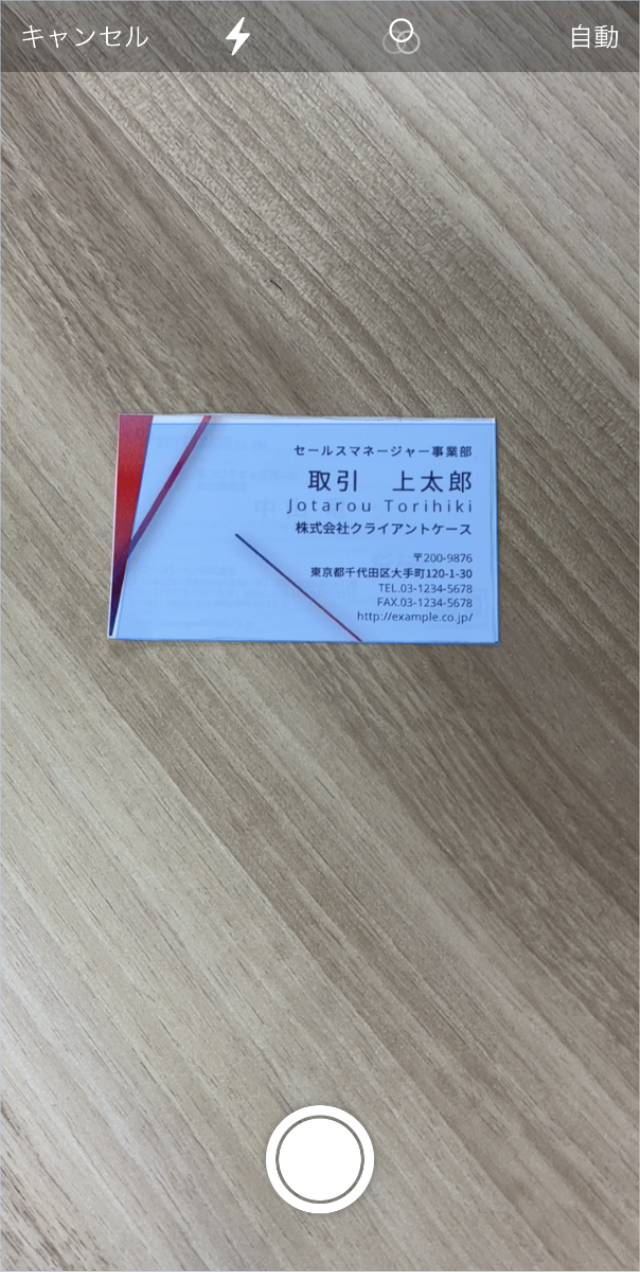
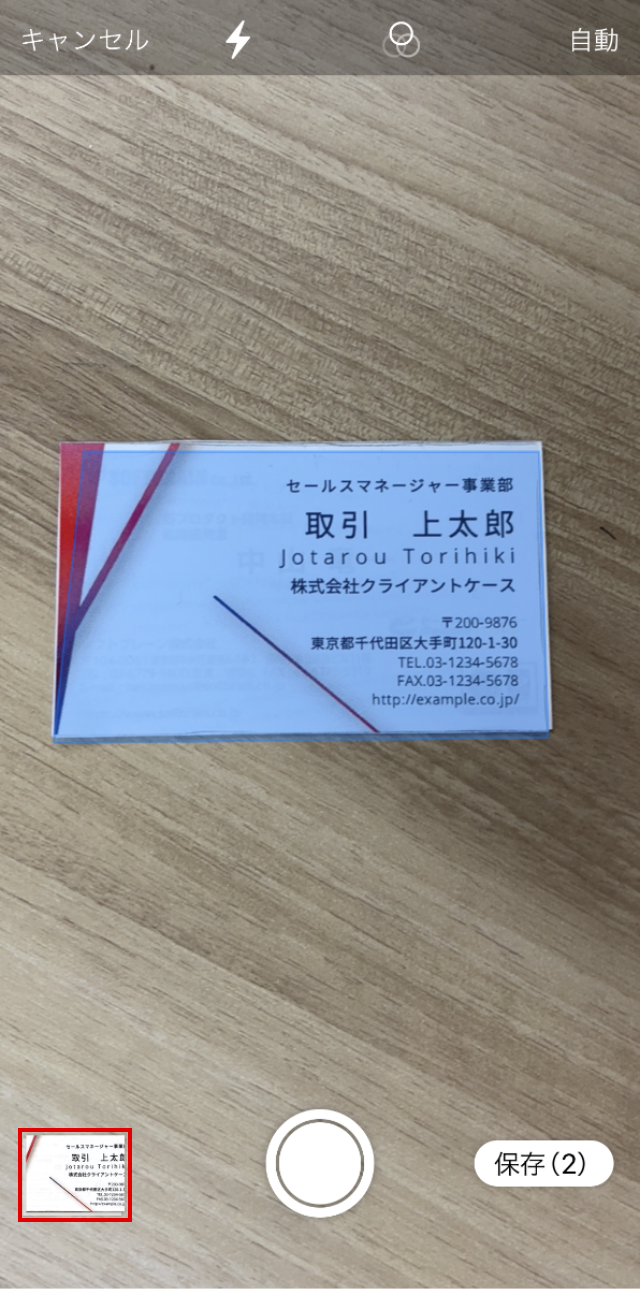
画面下部に撮影した画像と[保存]ボタンが表示されます。
補足・画面右上の撮影モードが「自動」になっている間は、数秒ごとに自動で撮影が行われます。
・撮影モードを「連続」から「手動」に変更したい場合は、「連続」をタップして「手動」に切り替えると、自動撮影機能が解除されます。
-
[保存]ボタンをタップします。
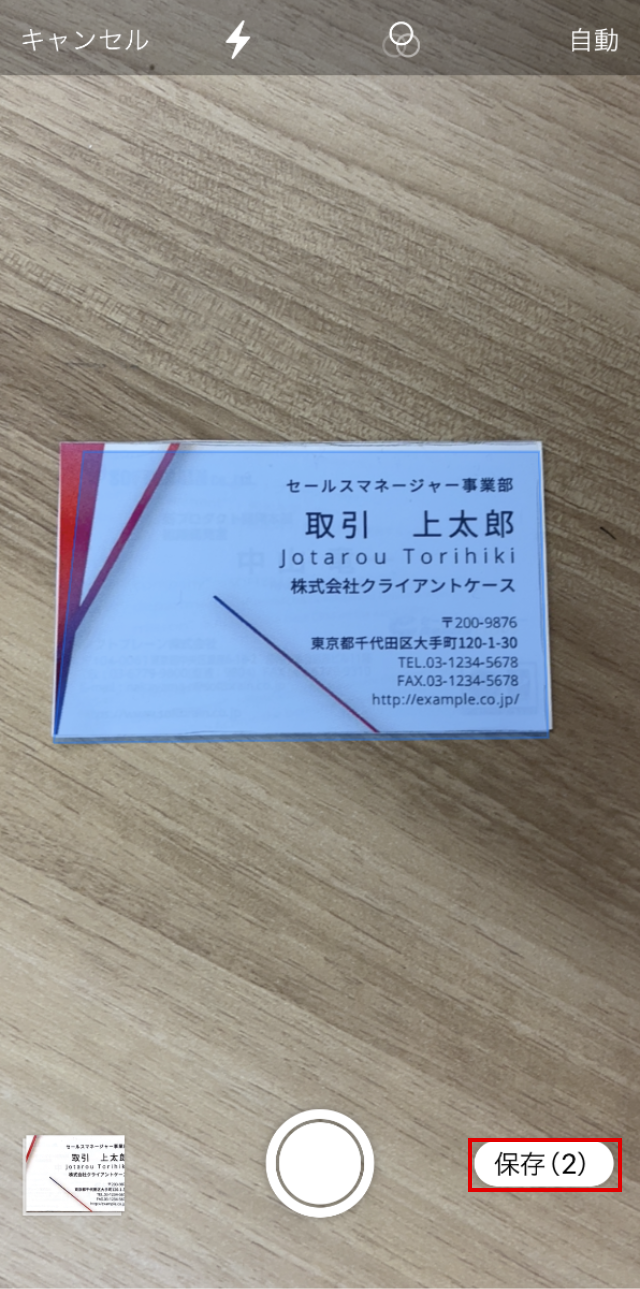
[名刺取り込み]登録画面が表示されます。
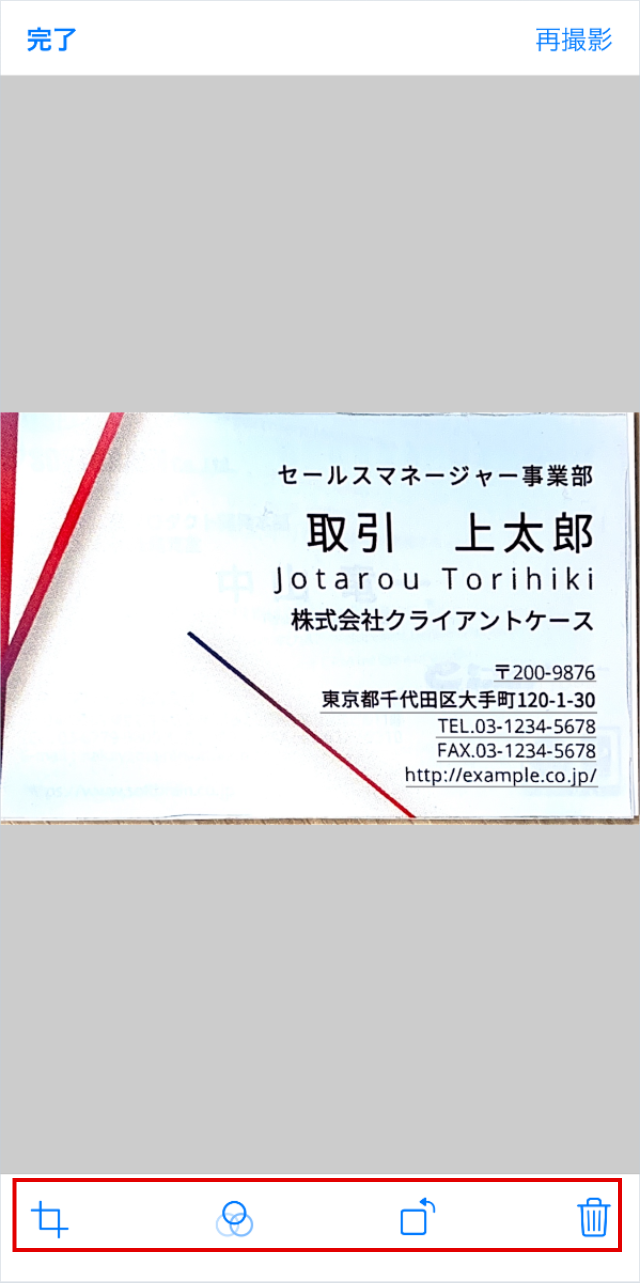
補足・撮影した画像をタップすると、撮影した名刺のレイアウト編集が行えます。
-
撮影した名刺情報に基づき、各項目が自動入力されます。
内容に誤りがないか確認し、不足情報があれば入力、選択し、[登録]ボタンをタップします。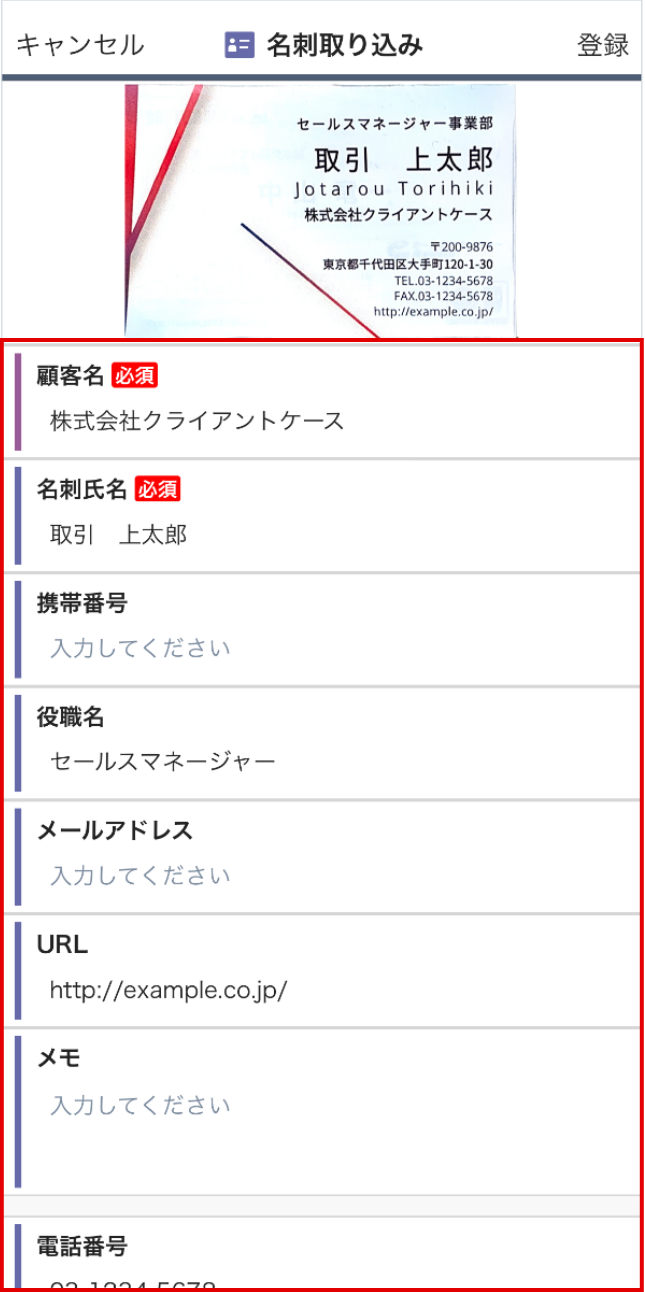 補足
・[名刺入力代行]項目はオプションサービスの[名刺入力代行サービス]をご契約の場合のみ表示されます。
・[名刺入力代行サービス]をご契約の場合、内容の確認・修正・登録はオペレーターが代行するため、この操作は不要です。
[取り込み名刺詳細]画面が表示され、撮影した名刺がeセールスマネージャーに一時保存されます。
続けて、ブラウザー(PC)から登録した名刺の本登録を行います。
関連リンク:取り込んだ名刺の本登録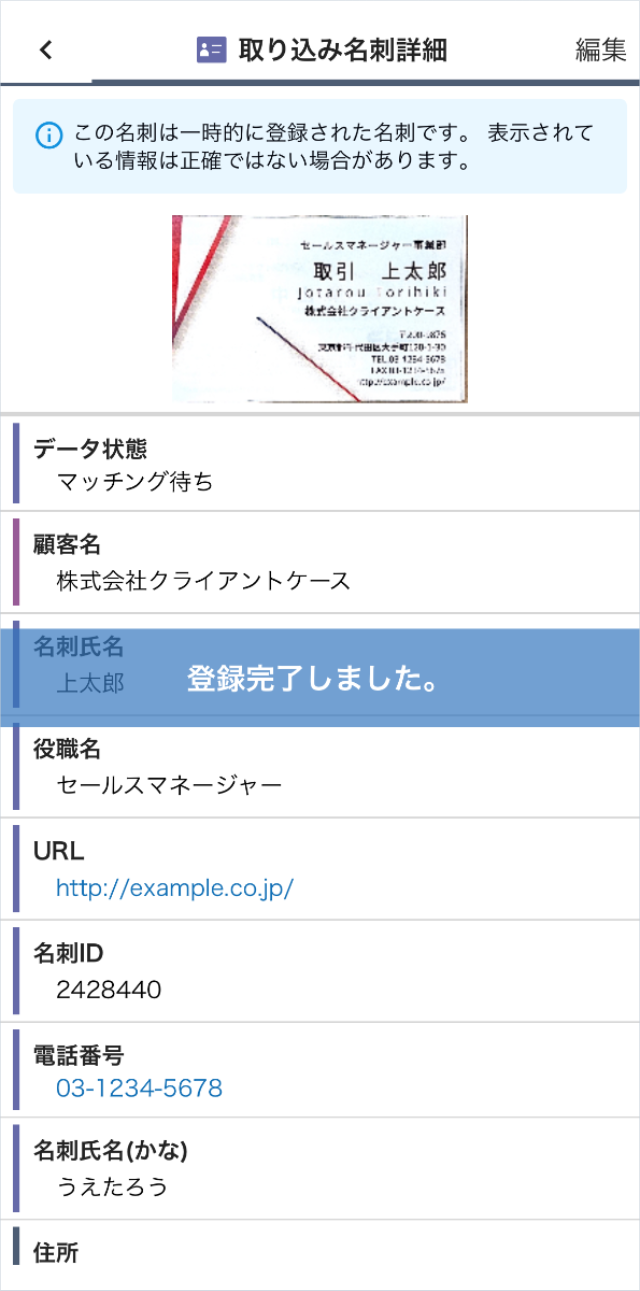
続けて、PCのブラウザーからeセールスマネージャーにログインし、一時保存情報として取り込んだ名刺の本登録を行います。
関連リンク:取り込んだ名刺の本登録
・一時保存したデータの状態でもスケジュールの「当日面談者」、タスクの「社外担当者」、顧客、案件の「コンタクト先の名刺情報」など名刺を選択するシーンにおいて、データを選択することが可能です。
Androidの場合
ここでは、Androidで名刺を撮影して取り込む場合の操作方法を説明します。
・本操作は「Google Pixel 10」の機種で操作を行う場合を例に説明します。
ご利用の機種によって、画面の見かたなどが異なる場合があるためご注意ください。
-
メニューより[名刺]をタップします。
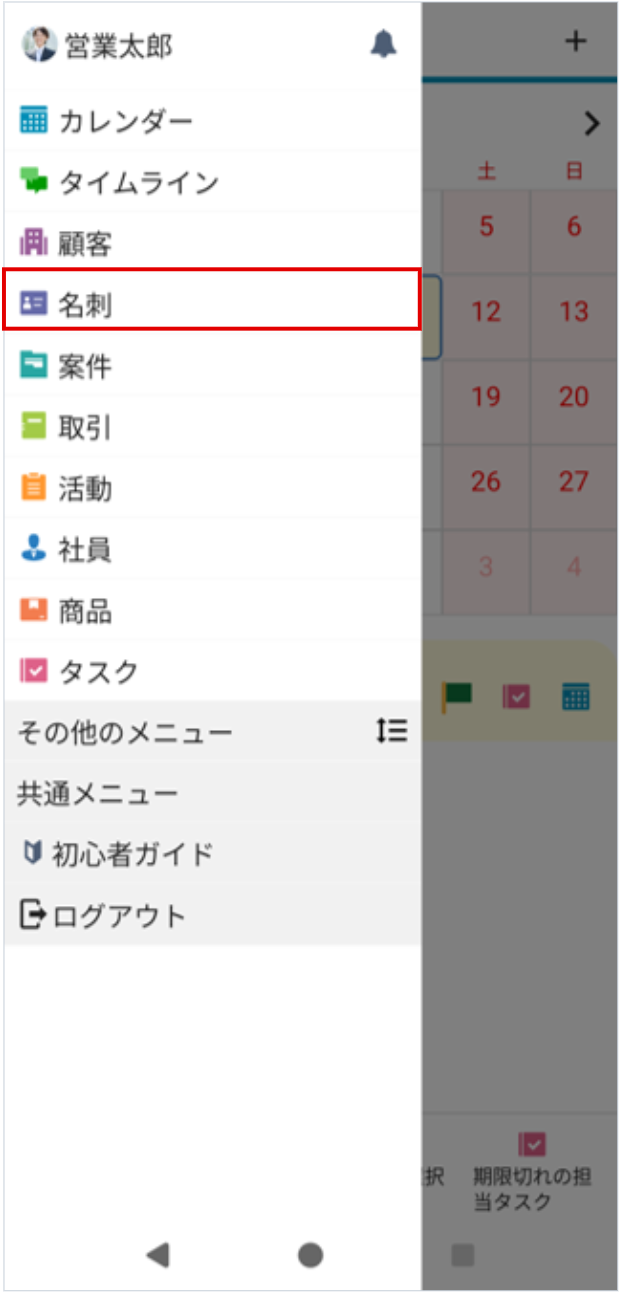
登録済みの名刺一覧が表示されます。
-
[+]ボタンをタップします。
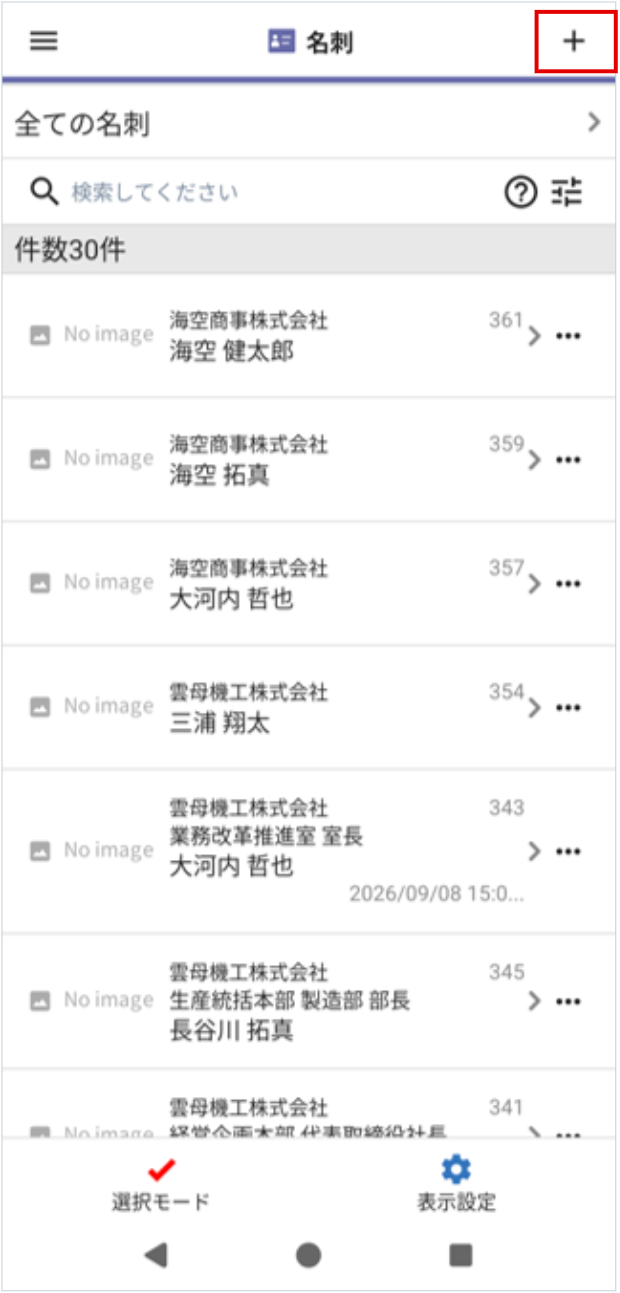
[名刺登録]画面が表示されます。
-
[撮影して追加]をタップします。
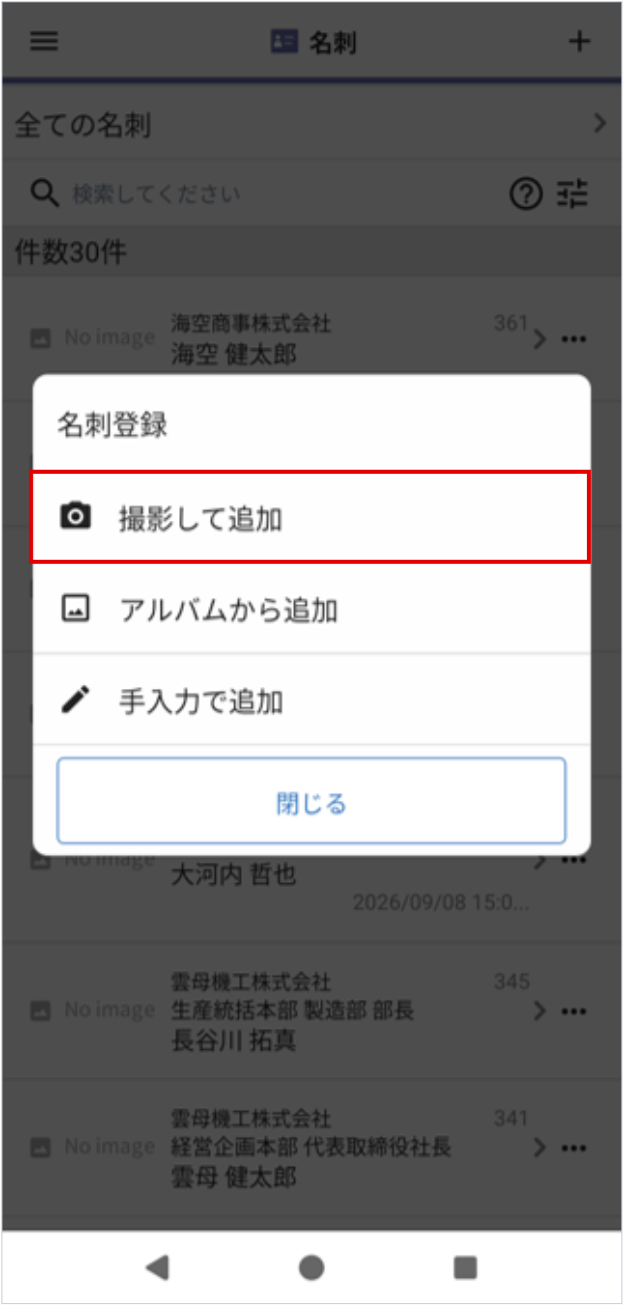
カメラモードに切り替わります。
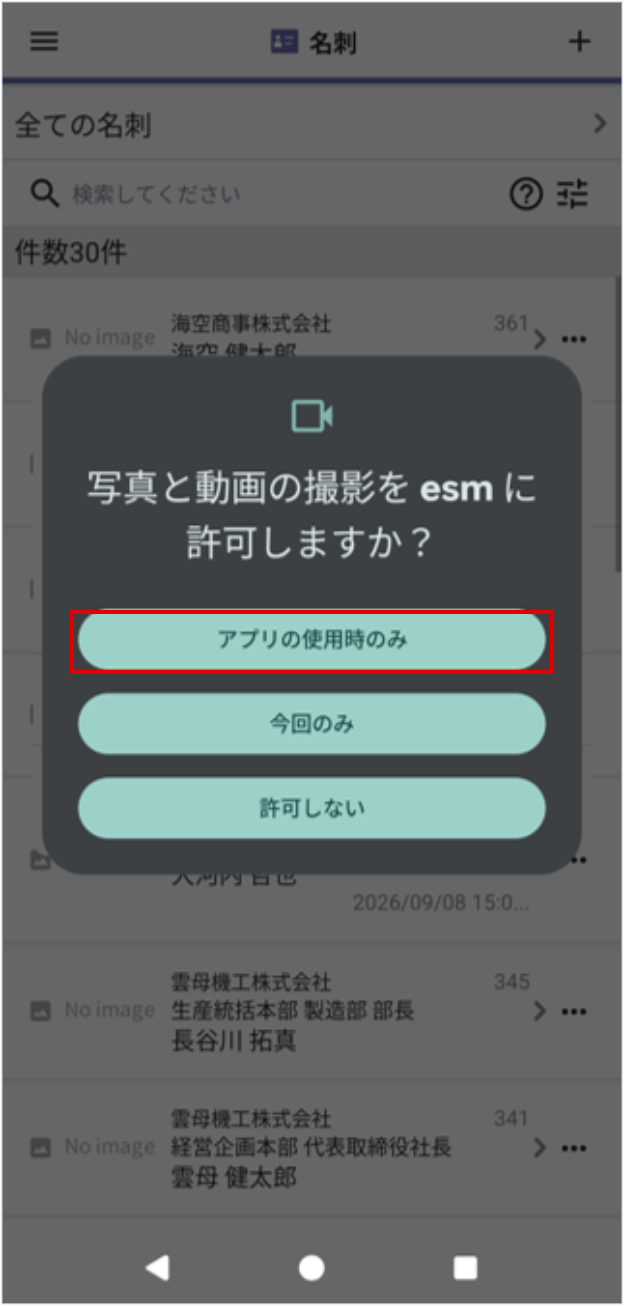
補足・初めてカメラ機能を使用する際は、「写真と動画の撮影を許可しますか?」という確認画面が表示されます。[アプリの使用時のみ]などを選択して許可してください。
-
取り込みたい名刺を撮影します。
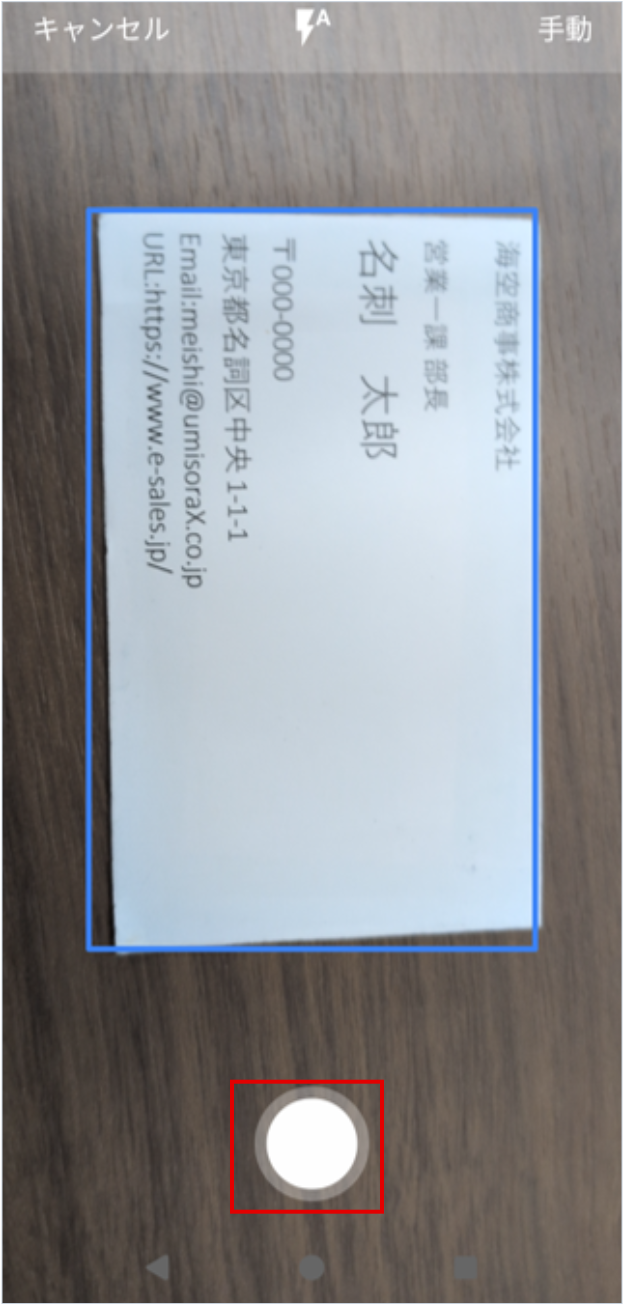
切り抜き範囲の確認画面が表示されます。
補足・横向きの名刺を撮影する場合は、端末を横向きにして撮影してください。
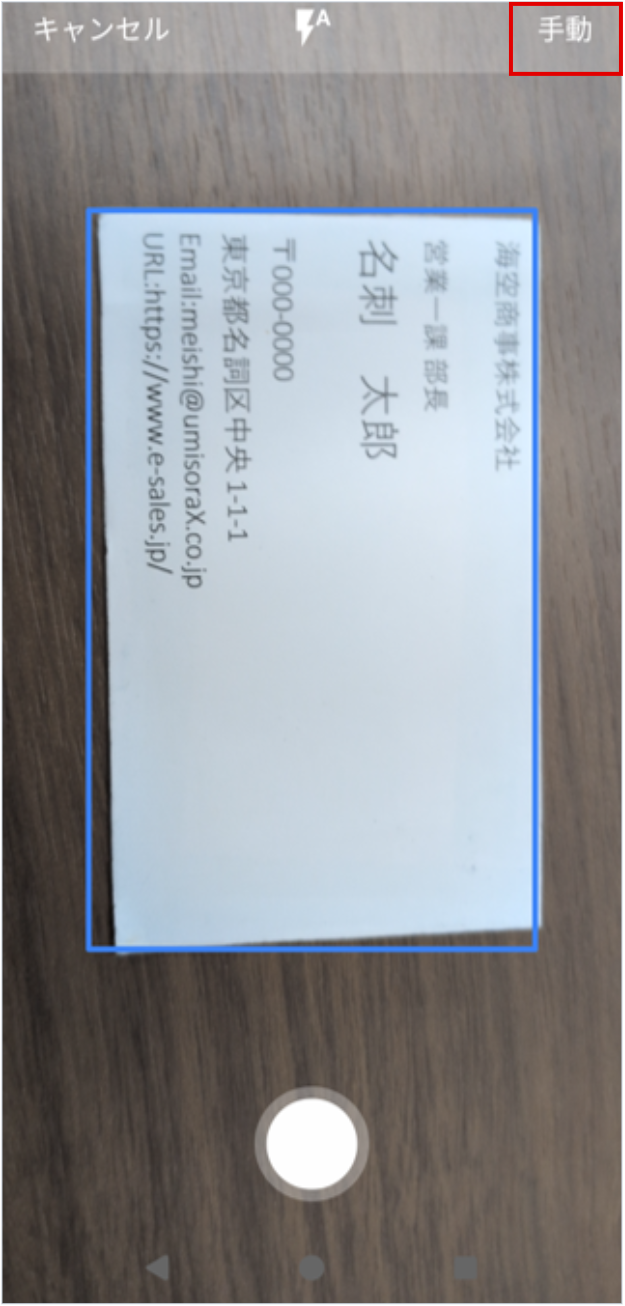
・画面右上で撮影モードを[自動][手動]に切り替えることができます。[自動]では名刺を検出すると自動で撮影され、[手動]ではシャッターボタンをタップして撮影します。
-
[切り抜き範囲の修正]ボタンをタップします。
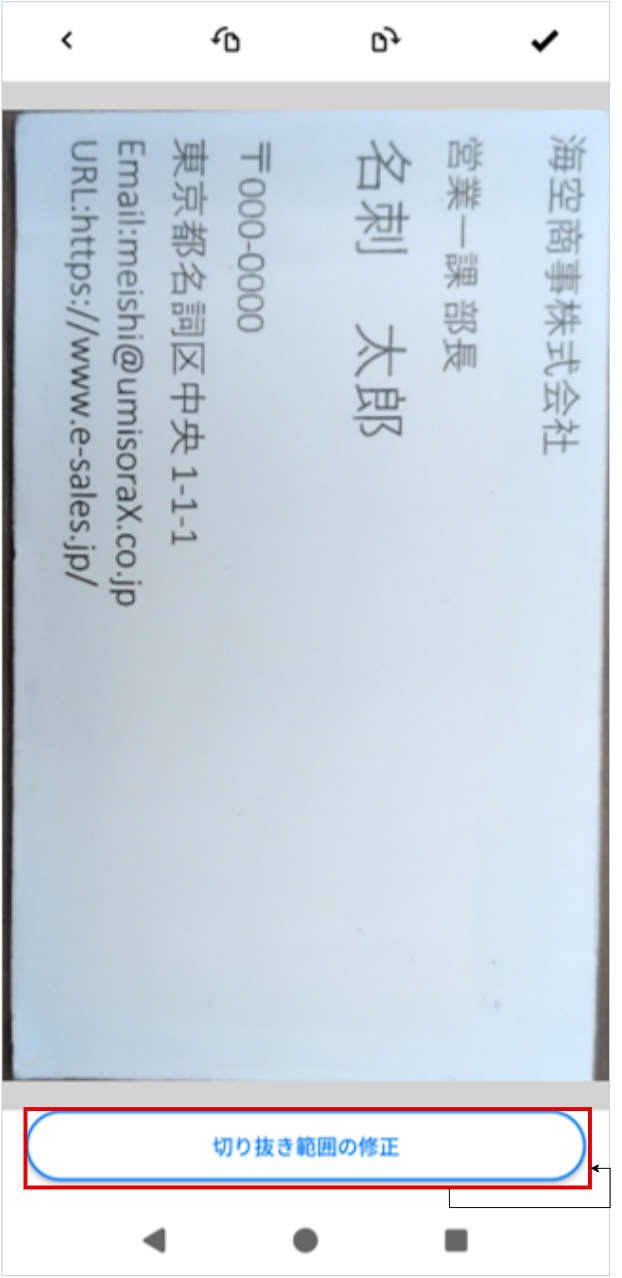
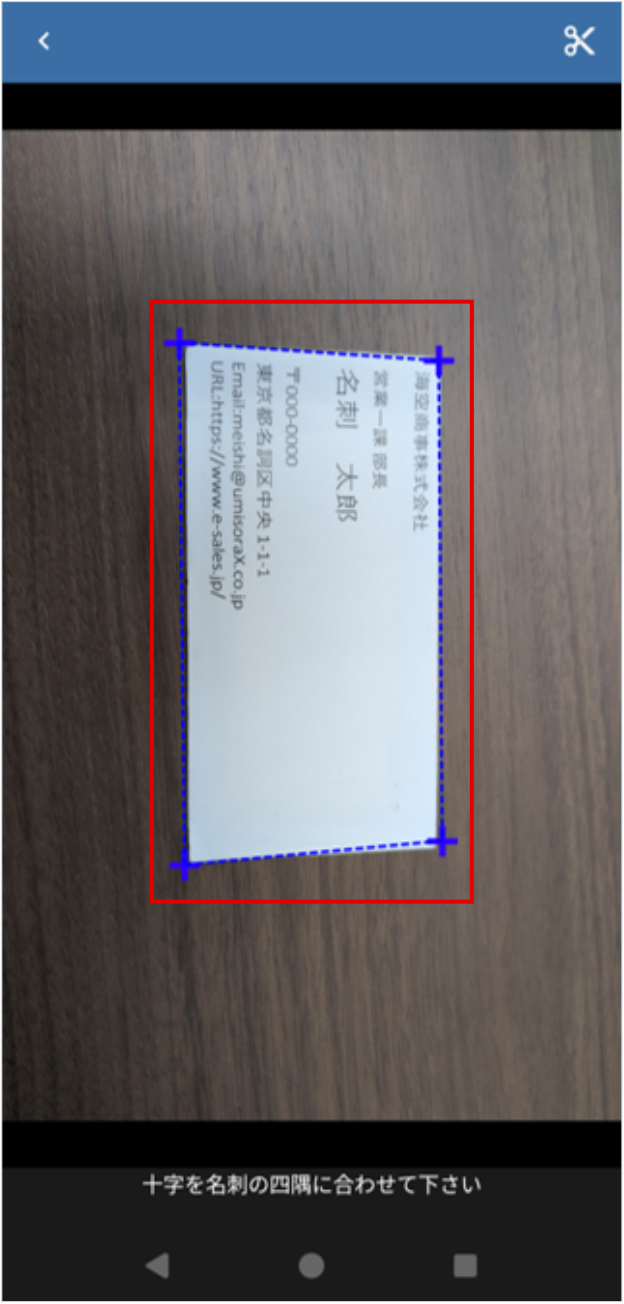
切り抜き範囲の修正画面が表示されます。
-
青い枠線をドラッグして、名刺の四隅の角に合わせます。
-
[✂]をタップします。
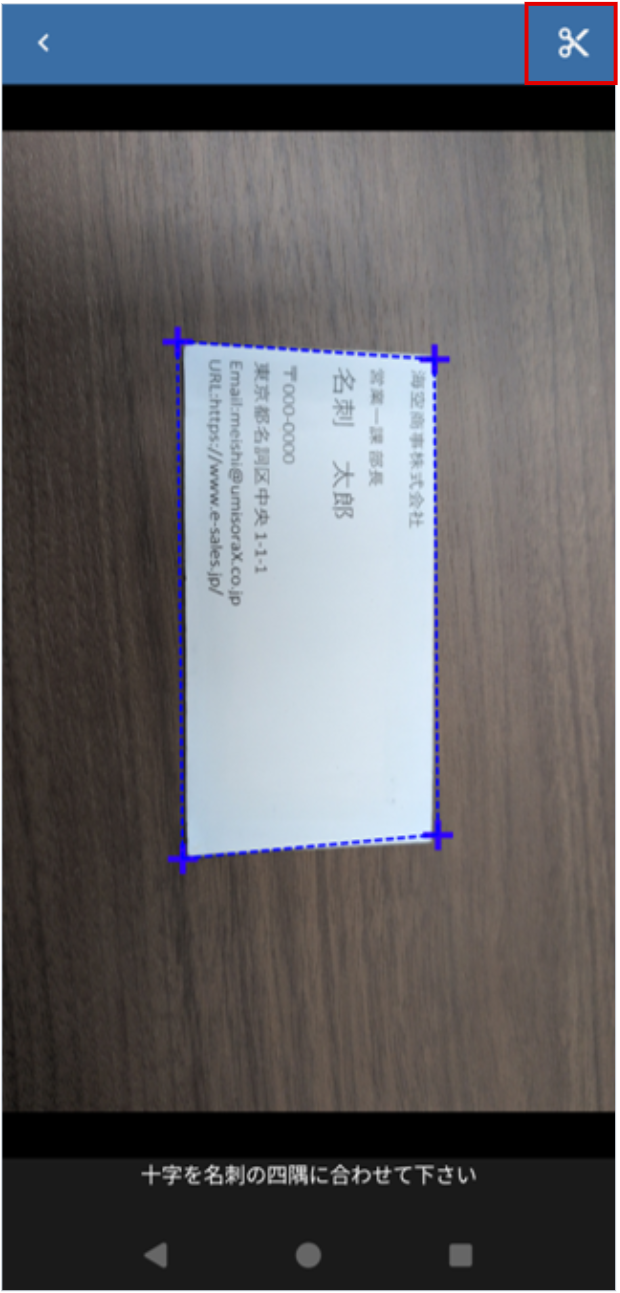
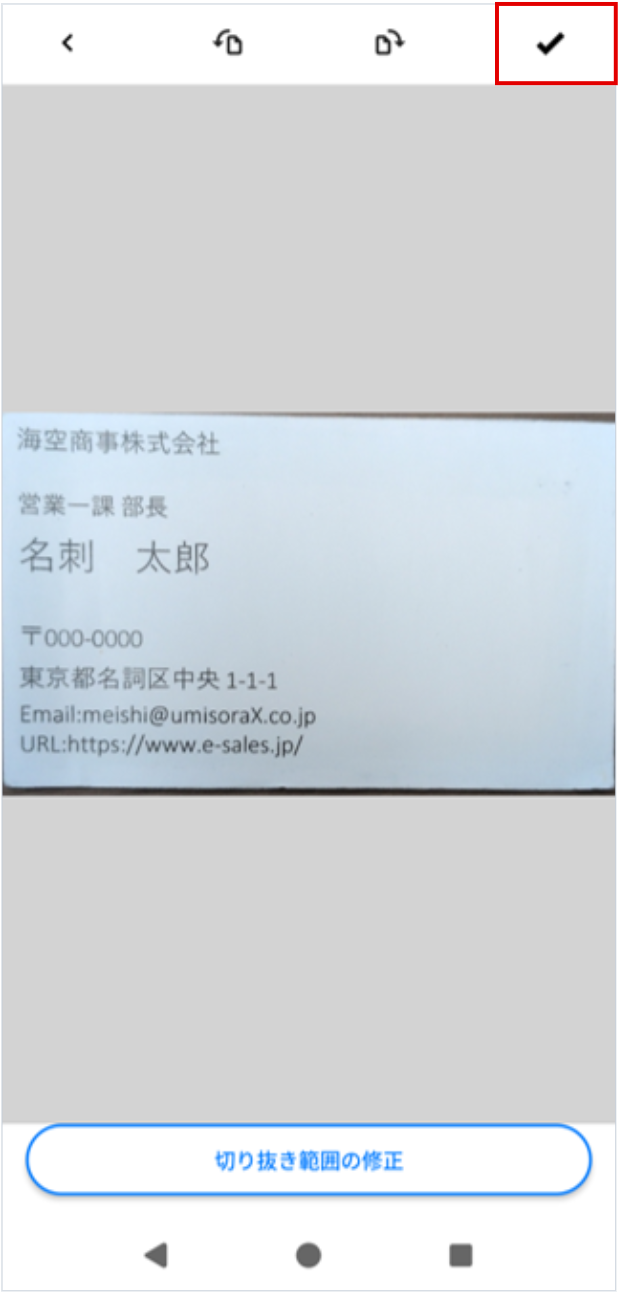
編集内容が反映され、切り抜き範囲の確認画面が表示されます。
-
名刺画像に問題ないか確認し、画面右上の[✓]をタップします。
 補足
・横向きで撮影した名刺は、画面に対して縦向きになるように、
 をタップして、向きを変更してください。
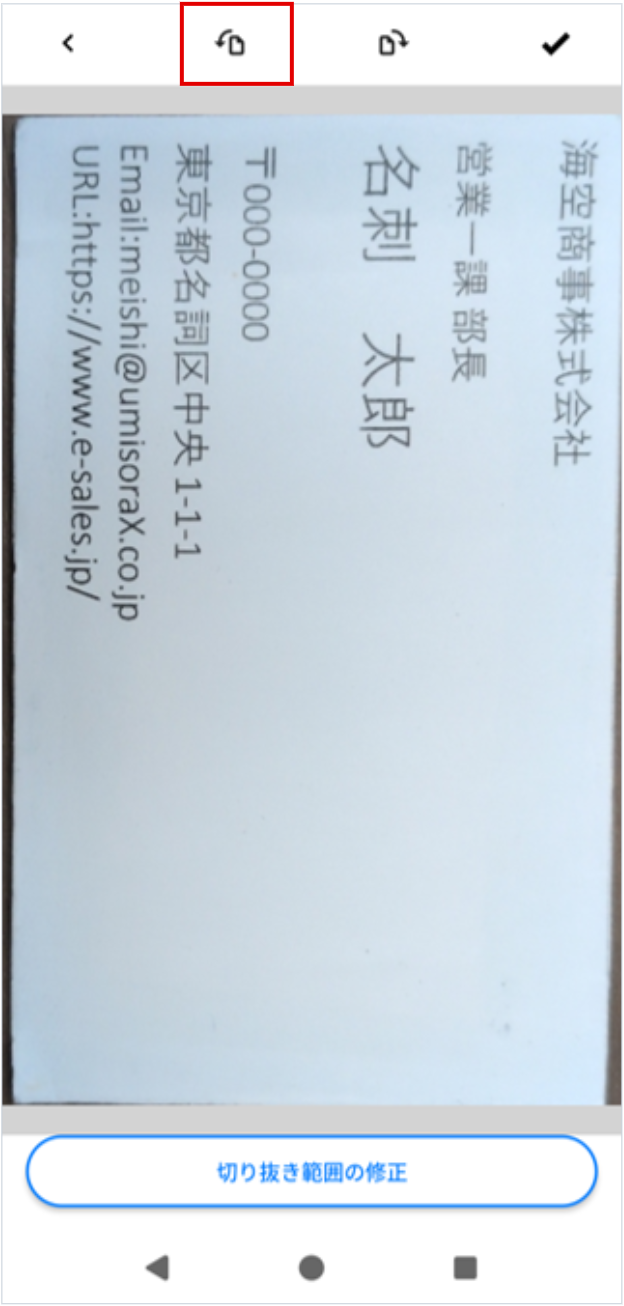
ポップアップ画面が表示されます。
-
[取り込みを開始する]ボタンをタップします。
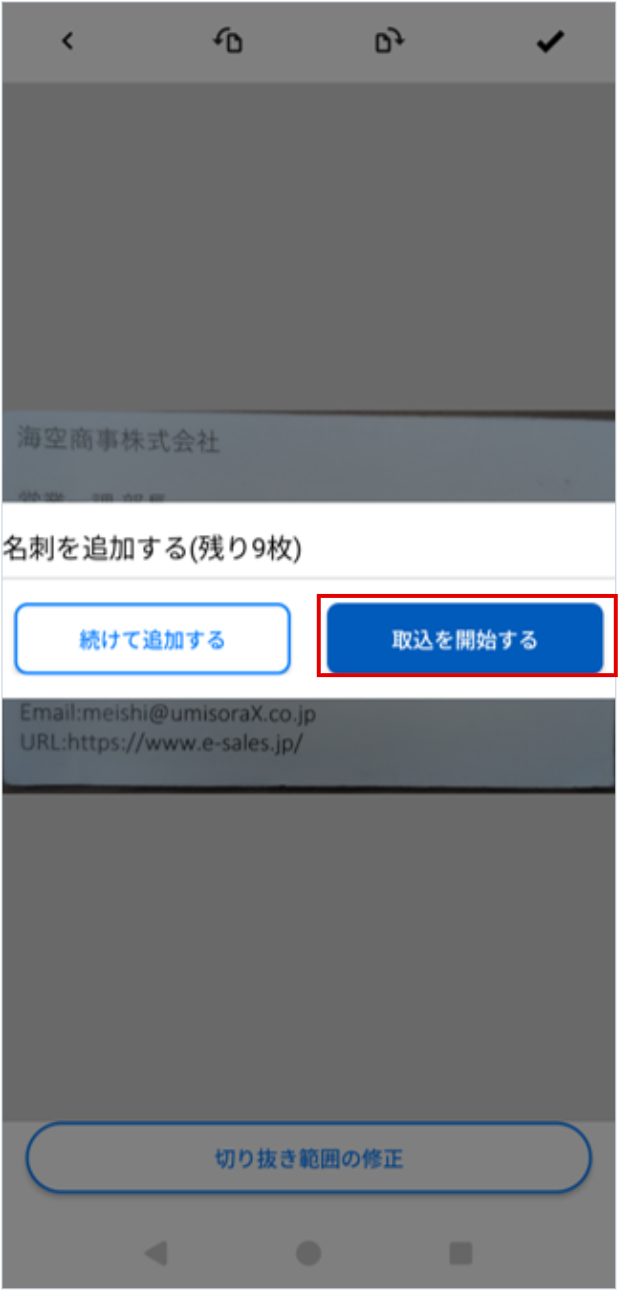 補足
・その他の名刺も撮影して取り込む場合は、[続けて追加する]をタップすると、カメラ画面に戻り、次の名刺を撮影することが可能です。
[名刺取り込み]画面が表示されます。
-
名刺情報の内容に誤りがないか確認し、[登録]ボタンをタップします。
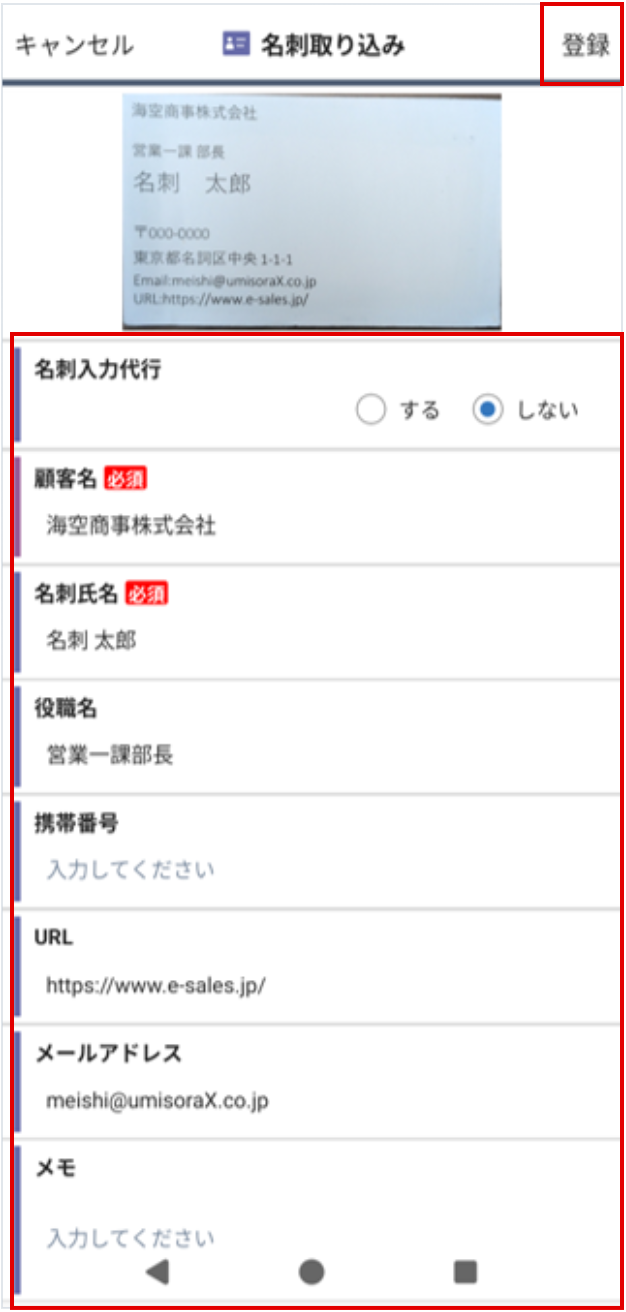 補足
・[名刺入力代行]項目はオプションサービスの[名刺入力代行サービス]をご契約の場合のみ表示されます。
・名刺内容に不足や誤りがある場合は、対象項目をタップして、正しい情報を設定します。
なお[名刺入力代行サービス]をご契約の場合、[名刺入力代行サービス]で「する」を選択して[登録]ボタンをタップすると、名刺内容の確認、修正はオペレーターが代行するため、修正は不要です。・複数枚の名刺を撮影した場合は、[取り込み一覧画面]が表示され、各名刺が一覧で表示されます。
任意の名刺をタップすると、対象の名刺詳細が表示されますので、こちらから確認・修正することが可能です。
各名刺の確認・修正が完了後、[アップロード]ボタンをタップすると、一括で一時保存されます。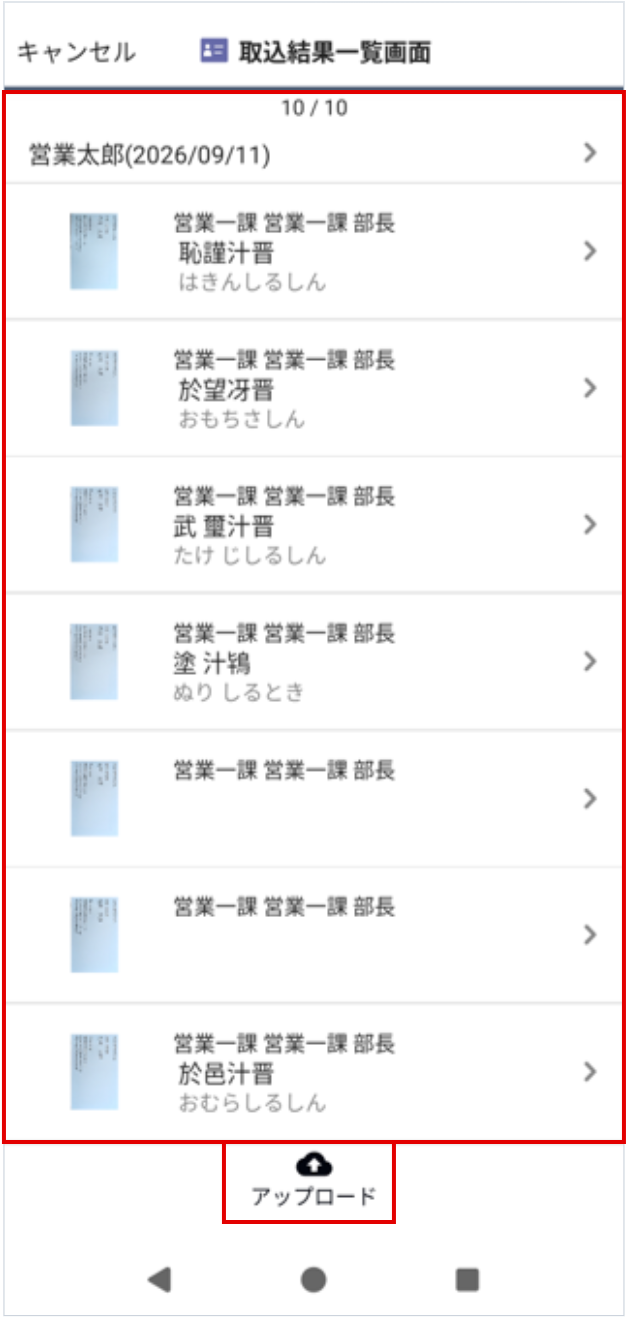
[名刺]画面が表示され、取り込んだ名刺が一時保存情報として登録されます。
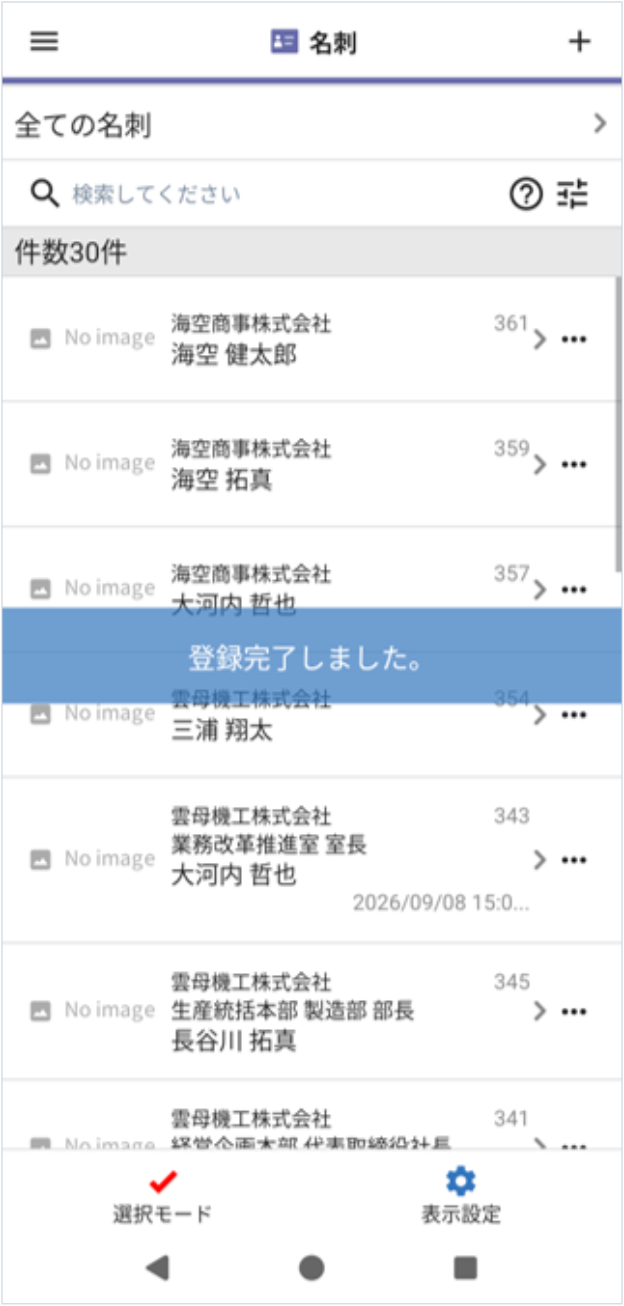
続けて、PCのブラウザーからeセールスマネージャーにログインし、一時保存情報として取り込んだ名刺の本登録を行います。
関連リンク:取り込んだ名刺の本登録補足・一時保存したデータの状態でもスケジュールの「当日面談者」、タスクの「社外担当者」、顧客、案件の「コンタクト先の名刺情報」など名刺を選択するシーンにおいて、データを選択することが可能です。