
スケジュール詳細の参照
スケジュールを参照する方法を説明します。
補足
ご契約のプランにより、本機能をご利用いただけない場合があります。
詳細は、以下の記事をご参照ください。
関連リンク:契約プランごとに利用可能な機能を教えてください。
[スケジュール]画面の見かたについて説明します。
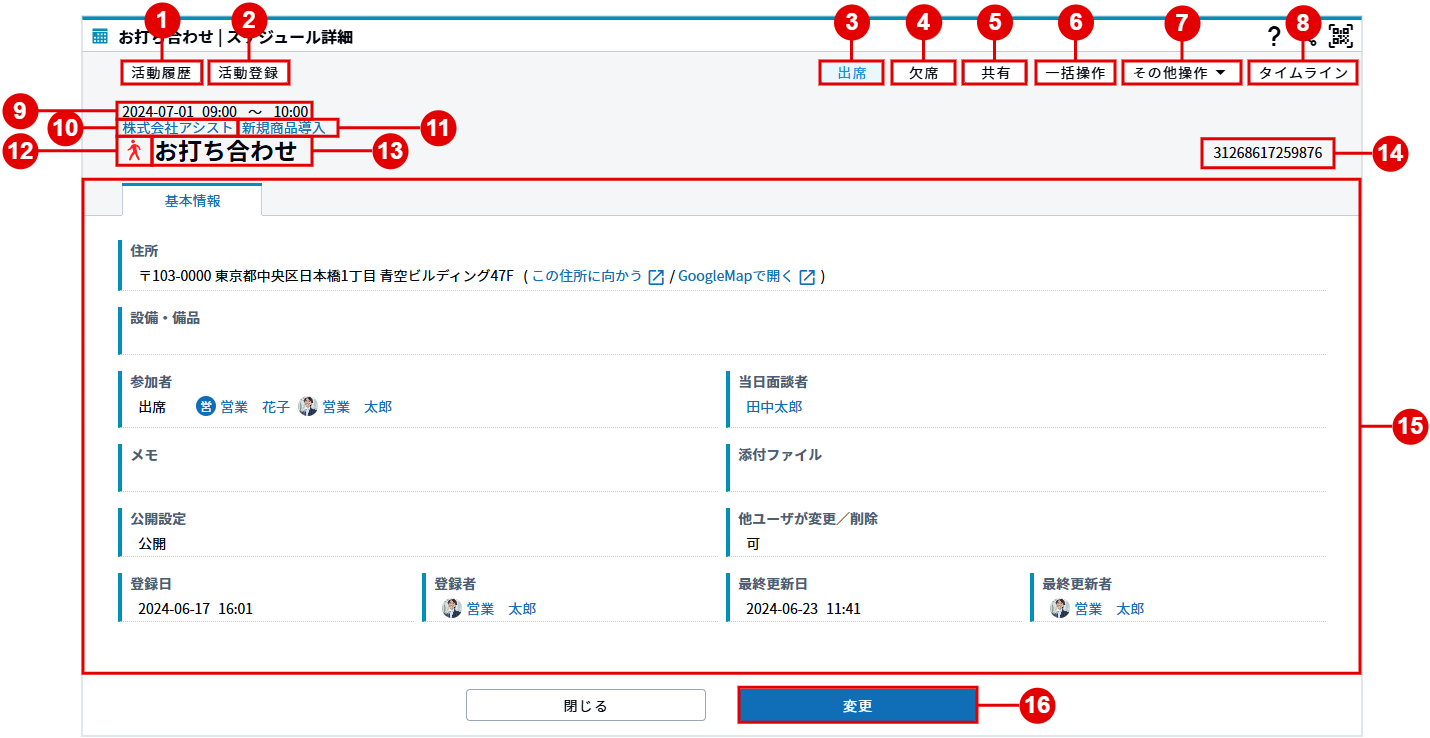
| 番号 | 項目 | 説明 |
|---|---|---|
| 1 | [活動履歴]ボタン | スケジュールに設定している案件の詳細画面が表示されます。 活動履歴が確認できます。 |
| 2 | [活動登録]ボタン | 表示しているスケジュールに対する活動登録ができます。 |
| 3 | [出席]ボタン | ステータスが出席になります。 |
| 4 | [欠席]ボタン | ステータスが欠席になります。 |
| 5 | [共有]ボタン | ステータスが共有になります。 |
| 6 | [一括操作]ボタン | スケジュールが繰り返しで設定されている場合、[一括操作]ボタンが表示されます。 クリックすると[繰り返しスケジュール一括操作]画面が表示され、[参加者]のステータスを「出席」「欠席」「共有」のいずれかに一括で変更することができます。 |
| 7 | [その他操作]ボタン | スケジュールの複製ができます。 |
| 8 | [タイムライン]ボタン | 表示しているスケジュールに対するタイムラインの投稿ができます。 |
| 9 | スケジュール日時 | スケジュールの日時が表示されます。 |
| 10 | 顧客名 | スケジュールに紐づけた顧客が表示されます。 クリックで顧客のリンクに遷移することができます。 |
| 11 | 案件名 | スケジュールに紐づけた案件が表示されます。 クリックで案件のリンクに遷移することができます。 |
| 12 | スケジュール種別 アイコン |
選択した種別のアイコンが表示されます。 |
| 13 | スケジュール件名 | 登録したスケジュールの件名が表示されます。 |
| 14 | スケジュールID | スケジュールIDが表示されます。 |
| 15 | スケジュール詳細 | スケジュールの詳細が表示されます。 |
| 16 | [変更]ボタン | スケジュールの編集ができます。 |
繰り返しスケジュール一括操作画面
[繰り返しスケジュール一括操作]画面の見かたについて説明します。
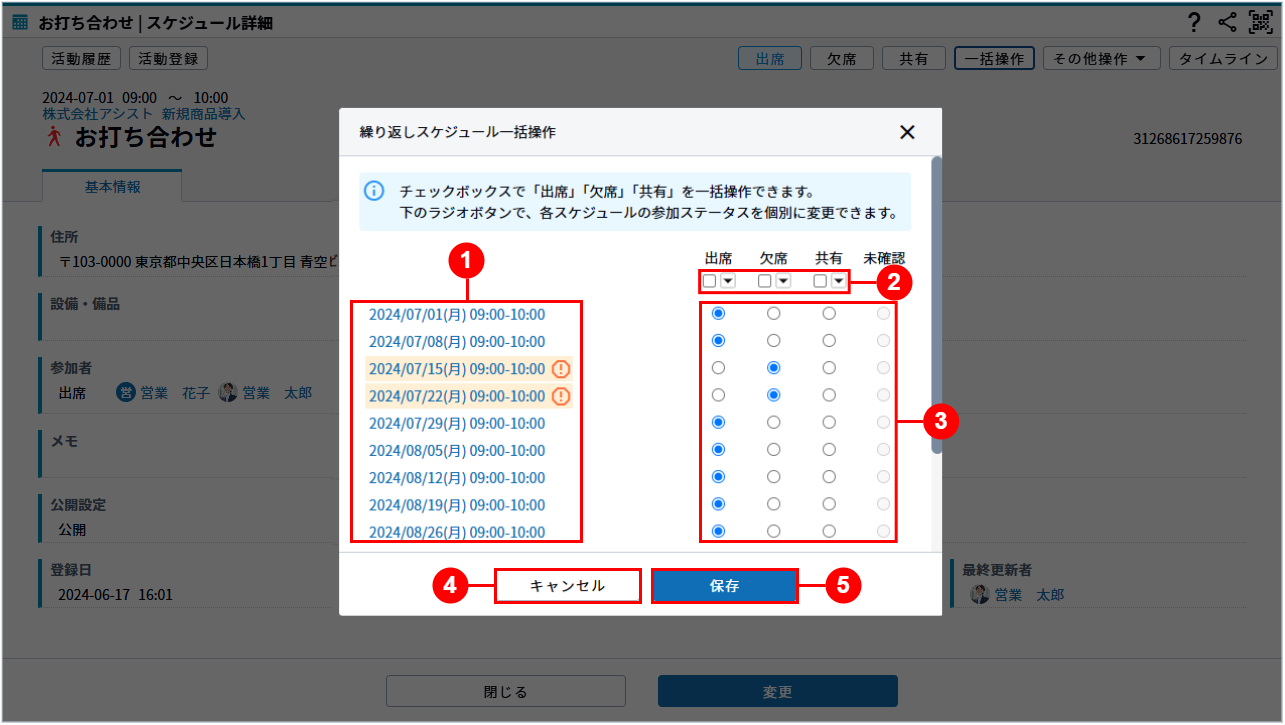
| 番号 | 項目 | 説明 |
|---|---|---|
| 1 | スケジュール日時 | [一括操作]ボタンをクリックすると、クリックしたスケジュール以降の日時が表示されます。 他のスケジュールと重複している場合、その日時の背景が黄色になり、末尾に「!」アイコンが表示されます。 スケジュール日時をクリックすると、スケジュール詳細画面に遷移します。 |
| 2 | 一括操作チェックボックス | チェックボックスにチェックを入れると、対象列のステータス(出席・欠席・共有)を一括で選択することができます。 ▼をクリックすると、「重複」や「未確認」など、特定の条件でスケジュールを絞り込んで、一括で選択することも可能です。 |
| 3 | 参加ステータスラジオボタン | 選択することで、個別にスケジュールの参加ステータスを操作できます。 |
| 4 | [キャンセル]ボタン | 変更が破棄されます。 |
| 5 | [保存]ボタン | 変更が保存されます。 |
補足
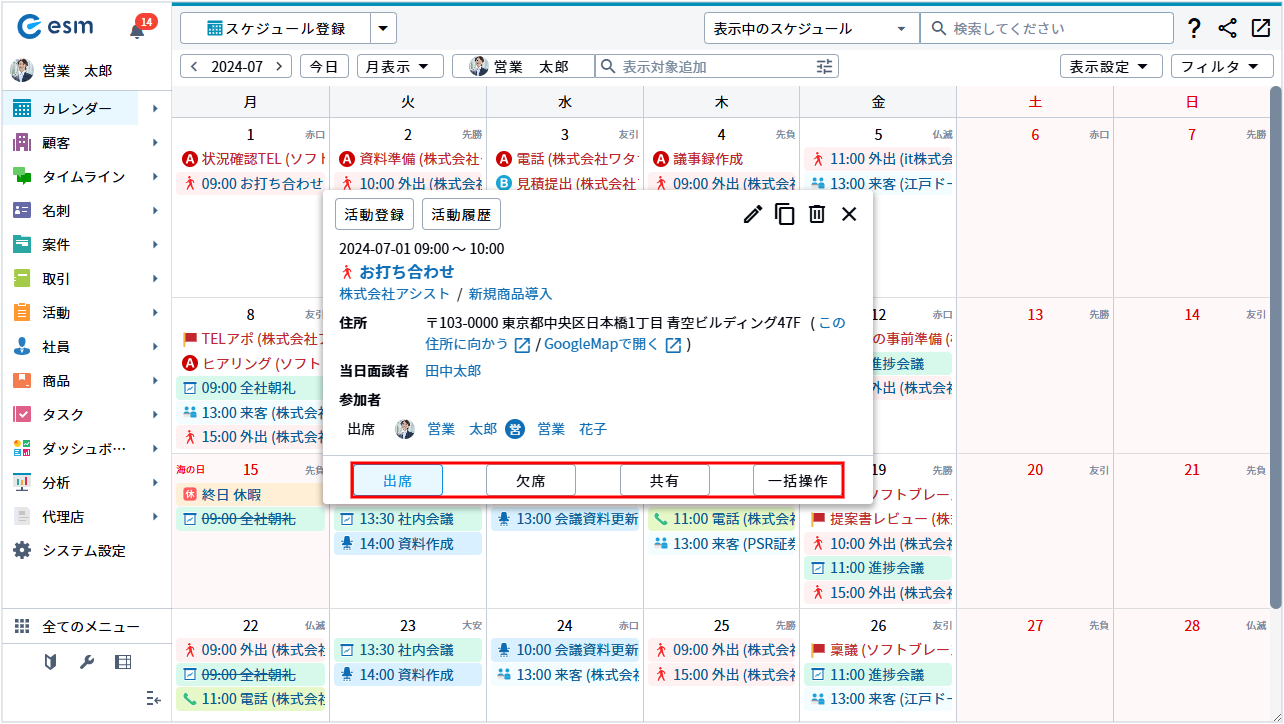
[カレンダー]画面で対象のスケジュールをクリックすると、詳細を表示するポップアップが開きます。
ポップアップから、各種[参加者]ステータスの変更や[繰り返しスケジュールの一括操作]画面を開くことも可能です。
[スケジュール]画面の見かたについて説明します。
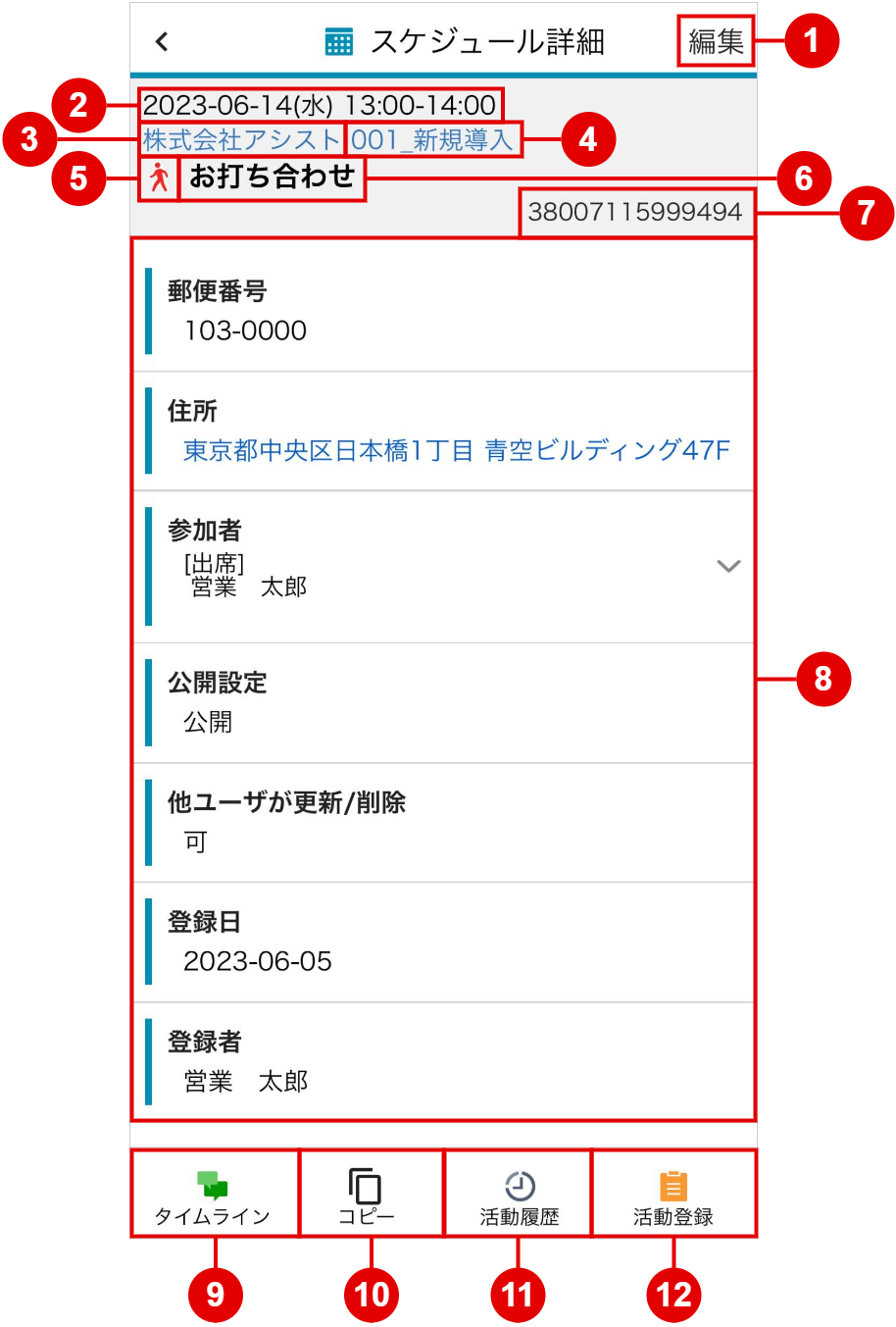
| 番号 | 項目 | 説明 |
|---|---|---|
| 1 | [編集]ボタン | スケジュールの編集ができます。 |
| 2 | スケジュール日時 | スケジュールの日時が表示されます。 |
| 3 | 顧客 | スケジュールに紐づけた顧客が表示されます。 タップで顧客のリンクに遷移することができます。 |
| 4 | 案件 | スケジュールに紐づけた案件が表示されます。 タップで案件のリンクに遷移することができます。 |
| 5 | スケジュール種別 | 選択した種別のアイコンが表示されます。 |
| 6 | スケジュール件名 | 登録したスケジュールの件名が表示されます。 |
| 7 | スケジュールID | スケジュールIDが表示されます。 |
| 8 | [スケジュール詳細] | スケジュールの詳細が表示されます。 |
| 9 | [タイムライン]ボタン | 表示しているスケジュールに対するタイムラインの投稿ができます。 |
| 10 | [コピー]ボタン | スケジュールの[新規登録]画面が表示されます。 今のスケジュールをコピーして作成することができます。 |
| 11 | [活動履歴]ボタン | スケジュールに設定している案件の詳細画面が表示されます。 活動履歴が確認できます。 |
| 12 | [活動登録]ボタン | 表示しているスケジュールに対する活動登録ができます。 |