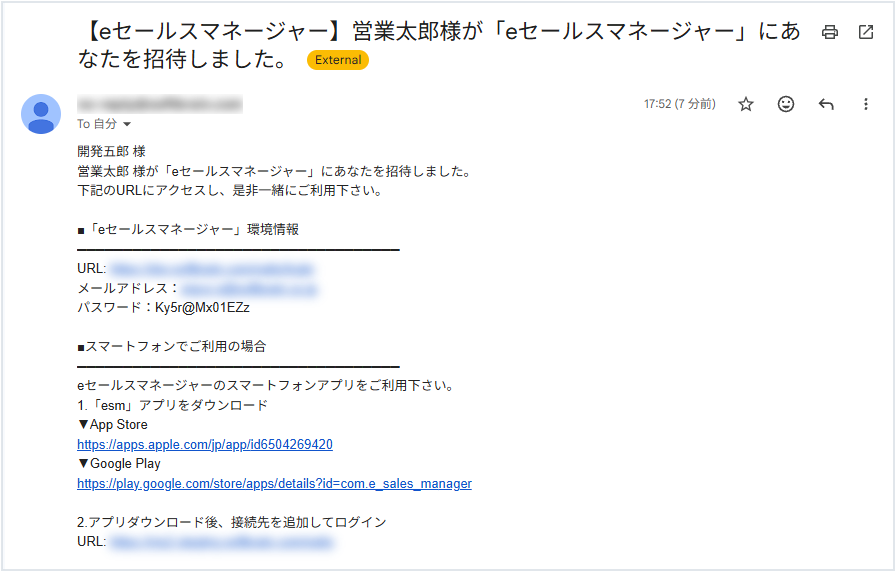
社員の登録
社員を登録する方法を説明します。
補足
・ご契約のプランにより、本機能をご利用いただけない場合があります。
詳細は、以下の記事をご参照ください。
関連リンク:契約プランごとに利用可能な機能を教えてください。
・複数の社員を登録する場合は、「社員招待」もしくは「社員のインポート」機能で一括で行うことが可能です。
関連リンク:社員の招待
関連リンク:社員のインポート
重要
一度登録した社員は削除できません。
重複登録にならないか、登録前に社員名一覧または社員検索で必ず確認してください。
誤って登録した場合や社員が退職した時など、使用しない社員は所属部署を「退職部署」に変更します。
関連リンク:社員を退職部署に異動
-
メニューより[社員]を選択します。
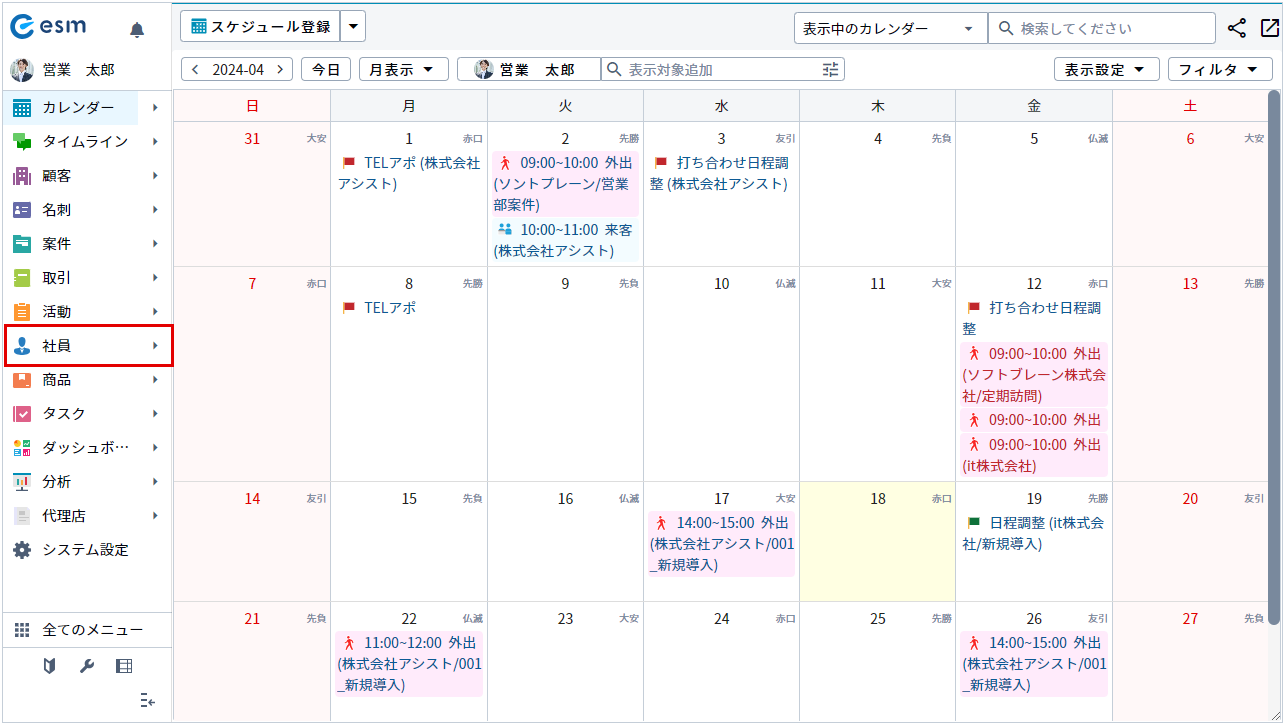
[社員]画面が表示されます。
-
[社員登録] ボタンをクリックします。
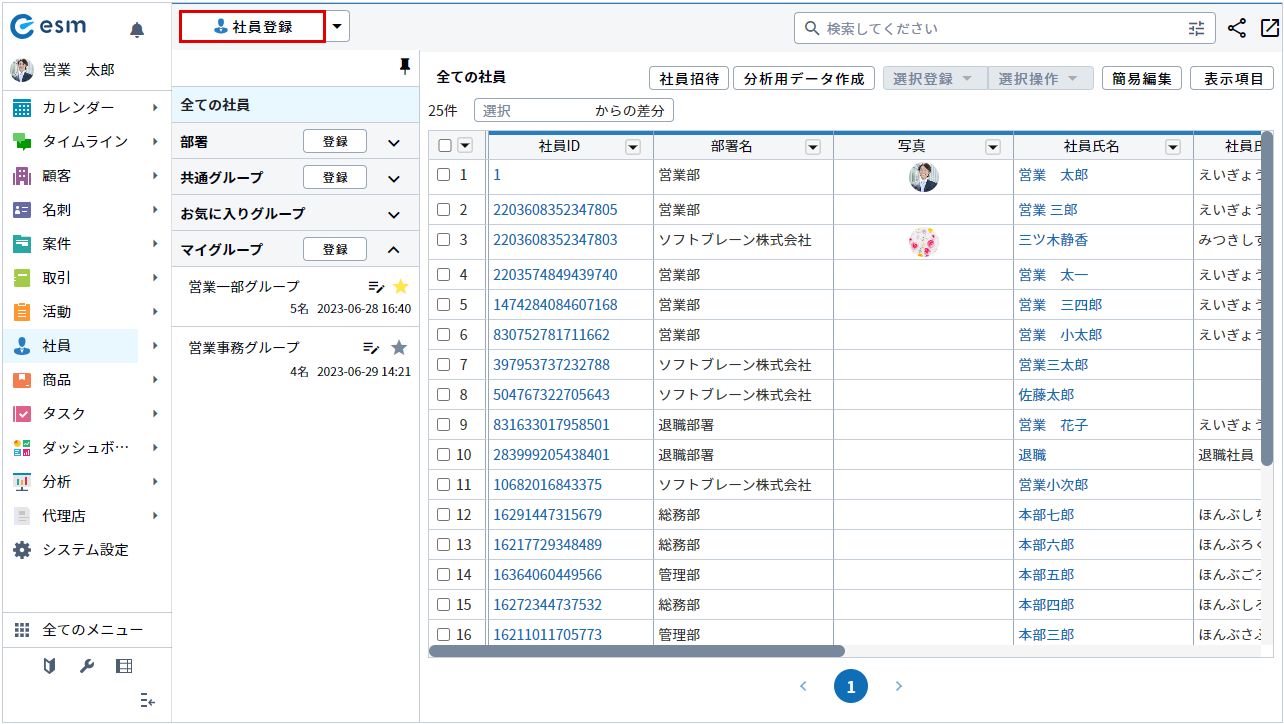
[社員登録] 画面が表示されます。
-
各項目を設定し、[登録]ボタンをクリックします。
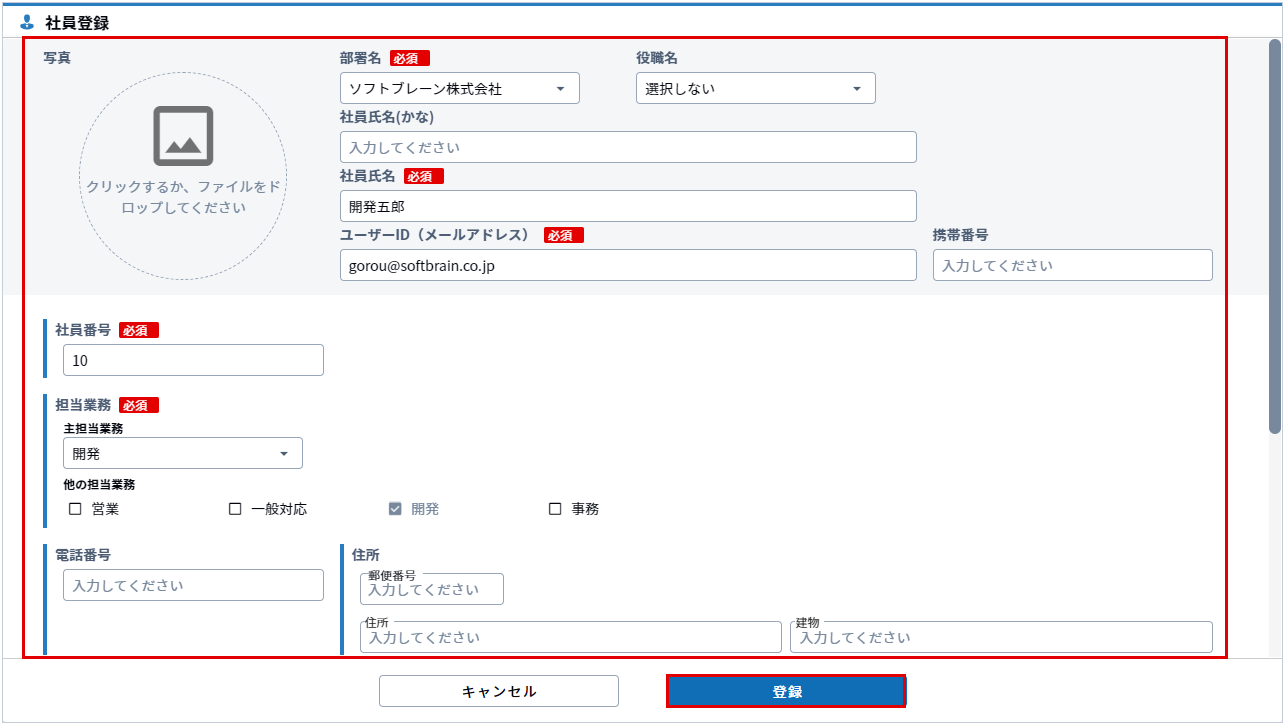
入力項目の詳細は以下のとおりです。
項目 説明 部署名 部署名を選択します。 役職名 役職名を選択します。 社員氏名(かな) 社員氏名の読み仮名を入力します。 社員氏名 社員氏名を入力します。 ユーザーID(メールアドレス) メールアドレスを入力します。このメールアドレスがログイン時のユーザーIDになります。 携帯番号 携帯番号を入力します。 社員番号 社員番号を入力します。 担当業務 担当業務を選択します。
活動登録の際に、ここで設定した業務タイプを選択して、業務タイプ別の活動シートを切り替えることができます。
設定した業務タイプが活動登録画面の業務タイプの初期表示になります。ただし、案件で業務タイプを指定している場合は、案件の業務タイプが優先されます。他の担当業務 「担当業務」で設定した業務以外で担当業務がある場合は選択します。 電話番号 電話番号を入力します。 郵便番号 郵便番号を入力します。 住所 住所を入力します。 建物 建物名を入力します。 マネージャー マネージャ―がいる場合は追加することができます。
追加した場合、マネージャの社員詳細に部下として表示されます。
メモ メモを入力します。 ライセンス 付与するライセンスを選択します。 社員が登録されます。
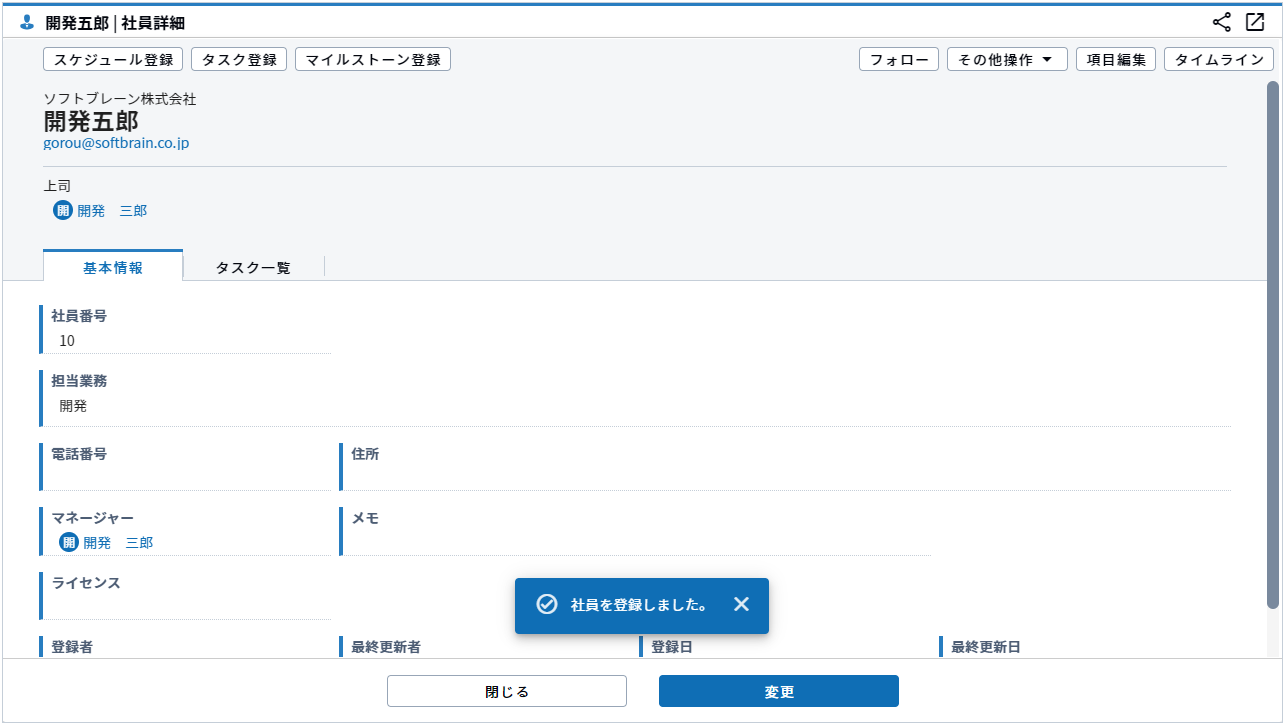
設定した社員へ招待メールが送信されます。