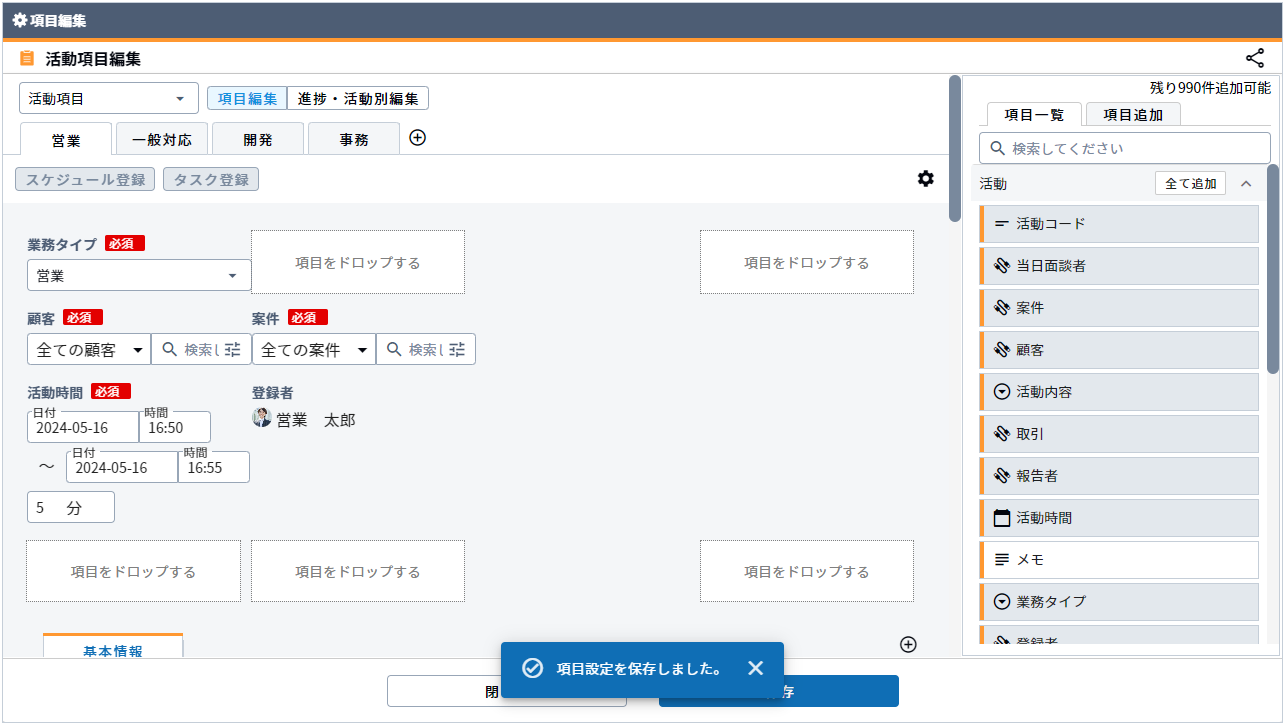
活動内容マスタ
[活動内容マスタ]についての説明です。
[活動内容マスタ]は、[活動]で利用する「活動内容」項目の設定を管理します。
ご契約のプランにより、本機能をご利用いただけない場合があります。
詳細は、以下の記事をご参照ください。
関連リンク:契約プランごとに利用可能な機能を教えてください。
活動内容マスタの画面構成
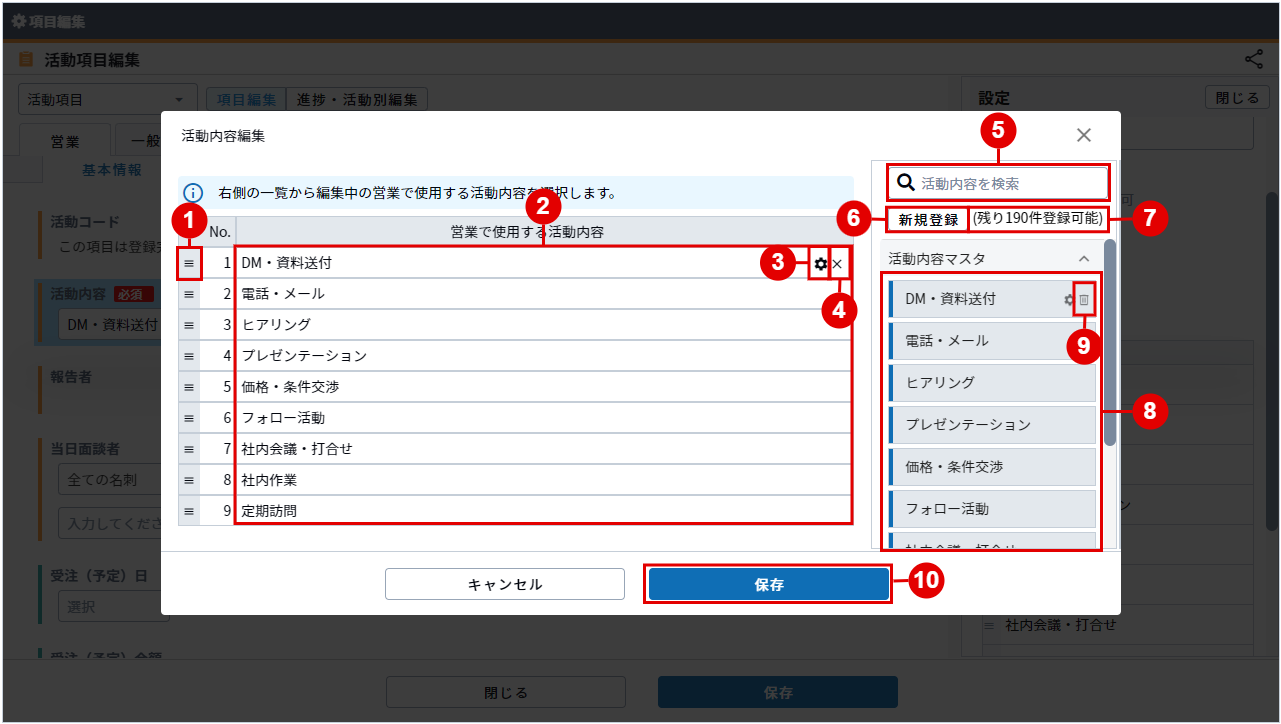
| 番号 | 項目 | 説明 |
|---|---|---|
| 1 |  [移動]ボタン |
項目をドラッグ&ドロップで移動、順番を変更できます。 順番は[活動内容]項目部分に適用されます。 |
| 2 | 設定中の活動内容 | 設定済の[活動内容名]が表示されます。 |
| 3 |  [編集]ボタン |
活動内容の編集ができます。 |
| 4 |  [削除]ボタン |
活動内容を非表示にできます。 |
| 5 | 簡易検索 | 登録済の活動内容を検索します。 |
| 6 | [新規登録]ボタン | 活動内容の新規登録画面が表示されます。 | 7 | 登録可能件数 | 登録可能件数が表示されます。 |
| 8 | 登録済の活動内容 | マスタに登録されている[活動内容名]が表示されます。 |
| 9 | [ ]ボタン ]ボタン |
活動内容を削除できます。 |
| 10 | [保存]ボタン | 設定が保存されます。 |
活動内容の登録
-
メニューより[システム設定]を選択します。
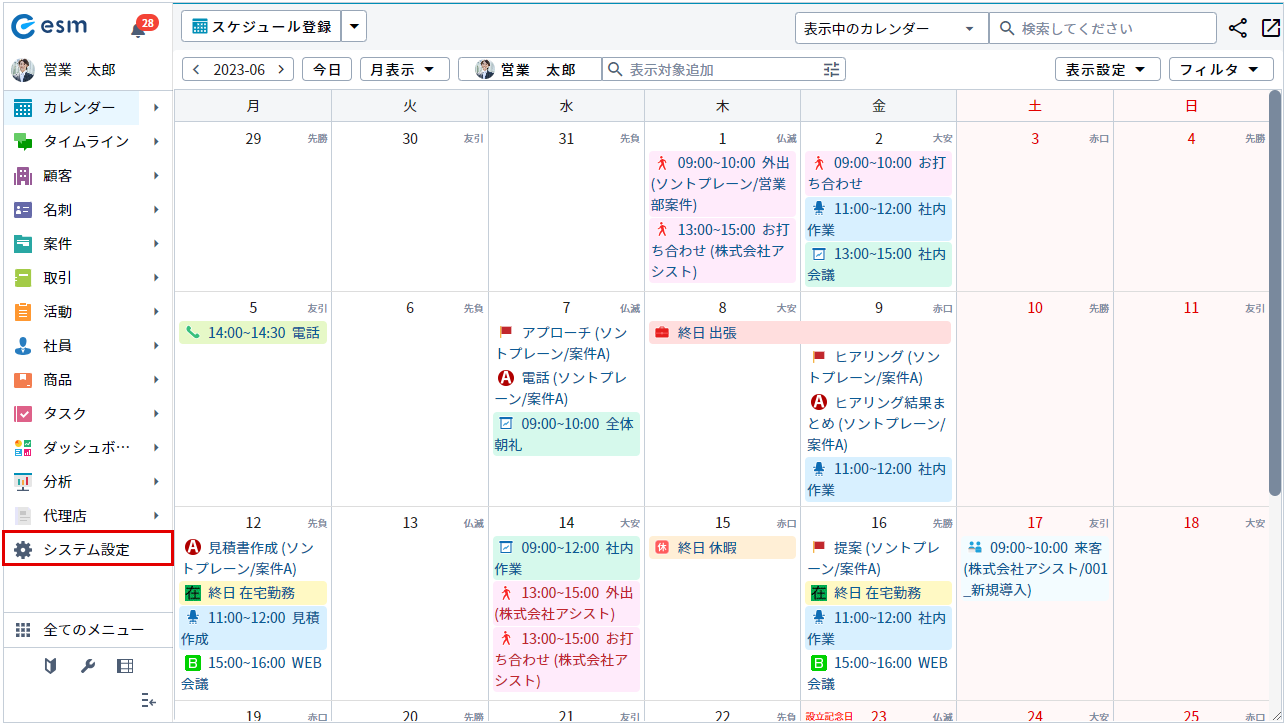
[システム設定]画面が開きます。
-
[シート設定]ボタンをクリックします。
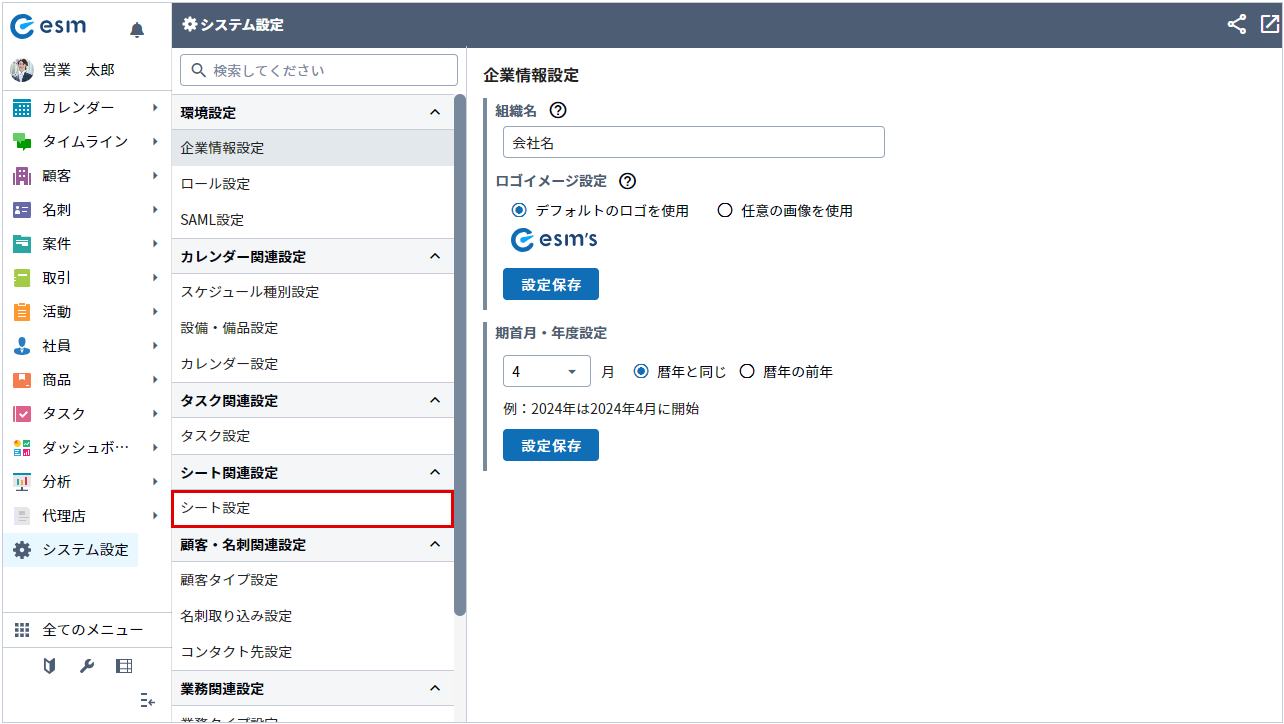
[シート設定]画面が開きます。
-
[活動]をクリックします。
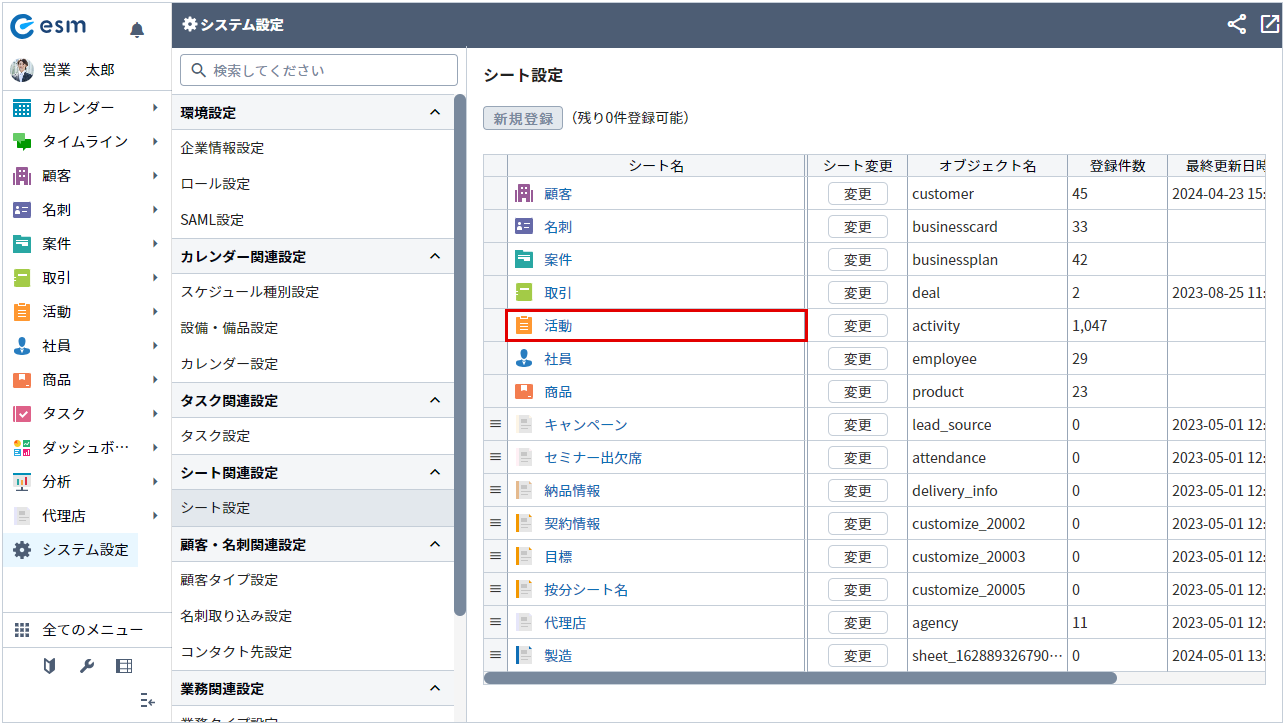
[活動項目編集]画面が開きます。
-
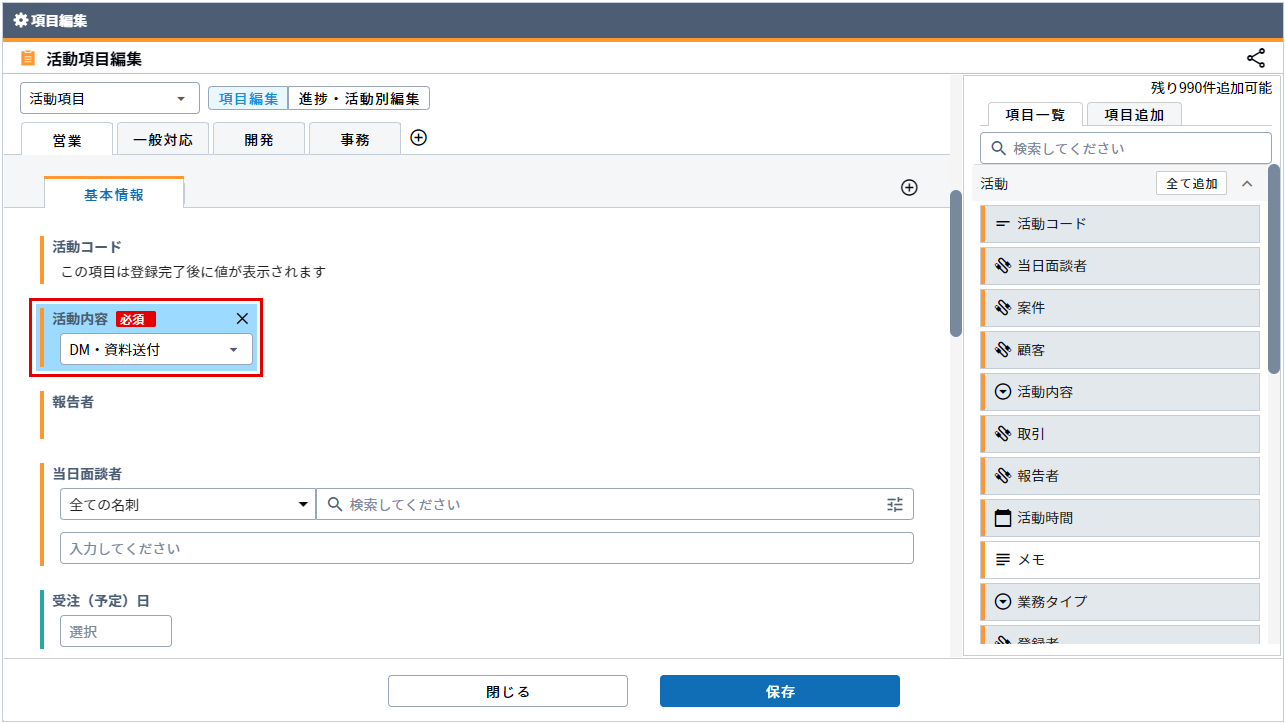
[活動内容]項目をクリックします。
-
[活動内容を編集する]をクリックします。
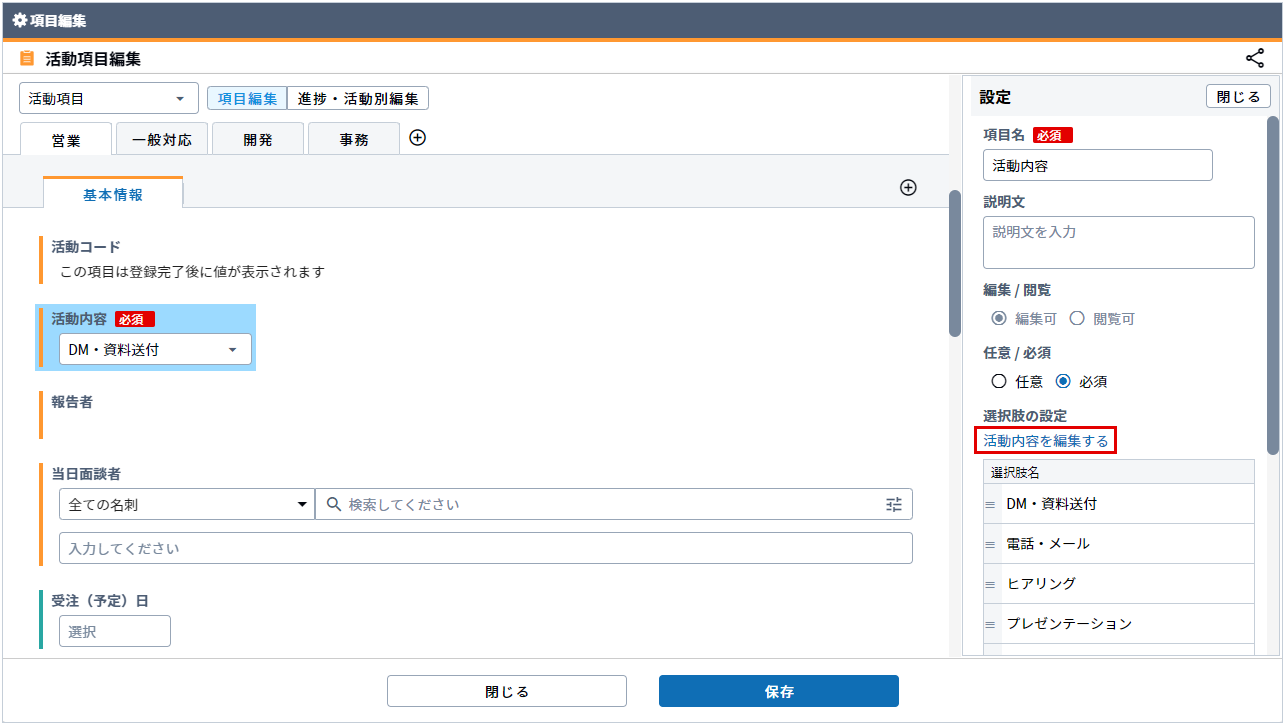
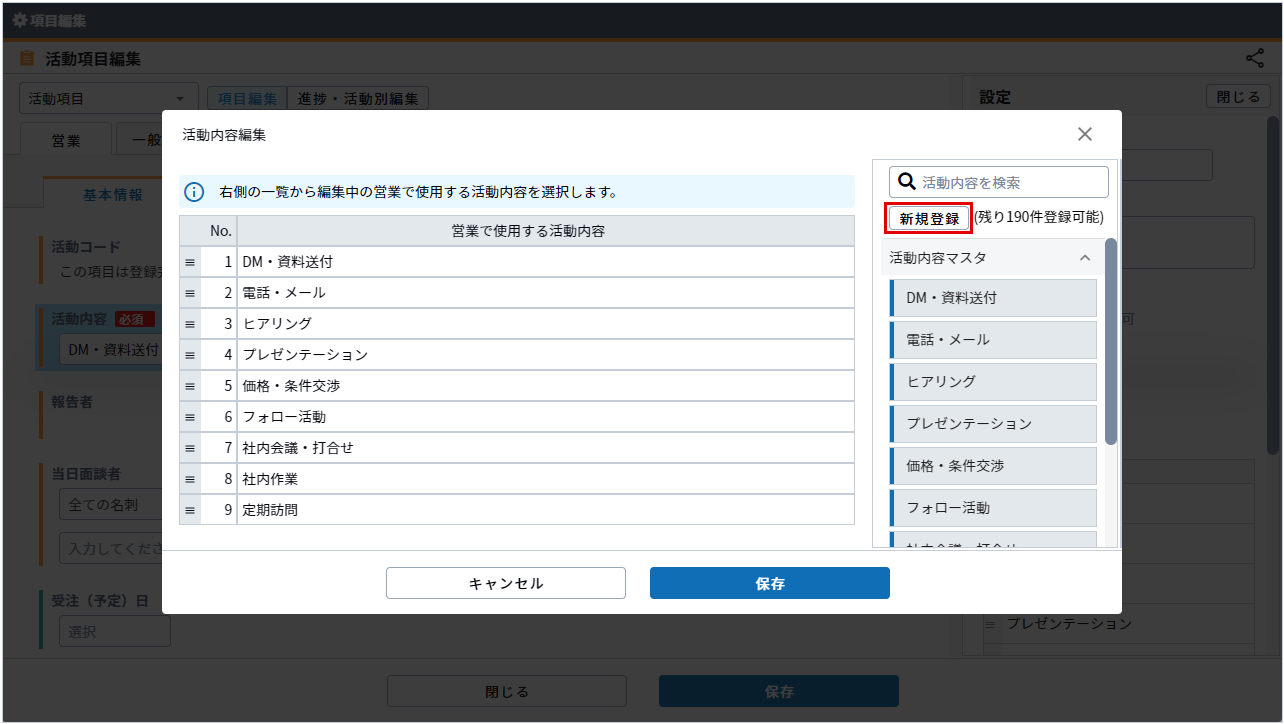
[活動内容編集]画面が開きます。
-
[新規登録]ボタンをクリックします。
-
各項目を入力、設定し、[保存]ボタンをクリックします。
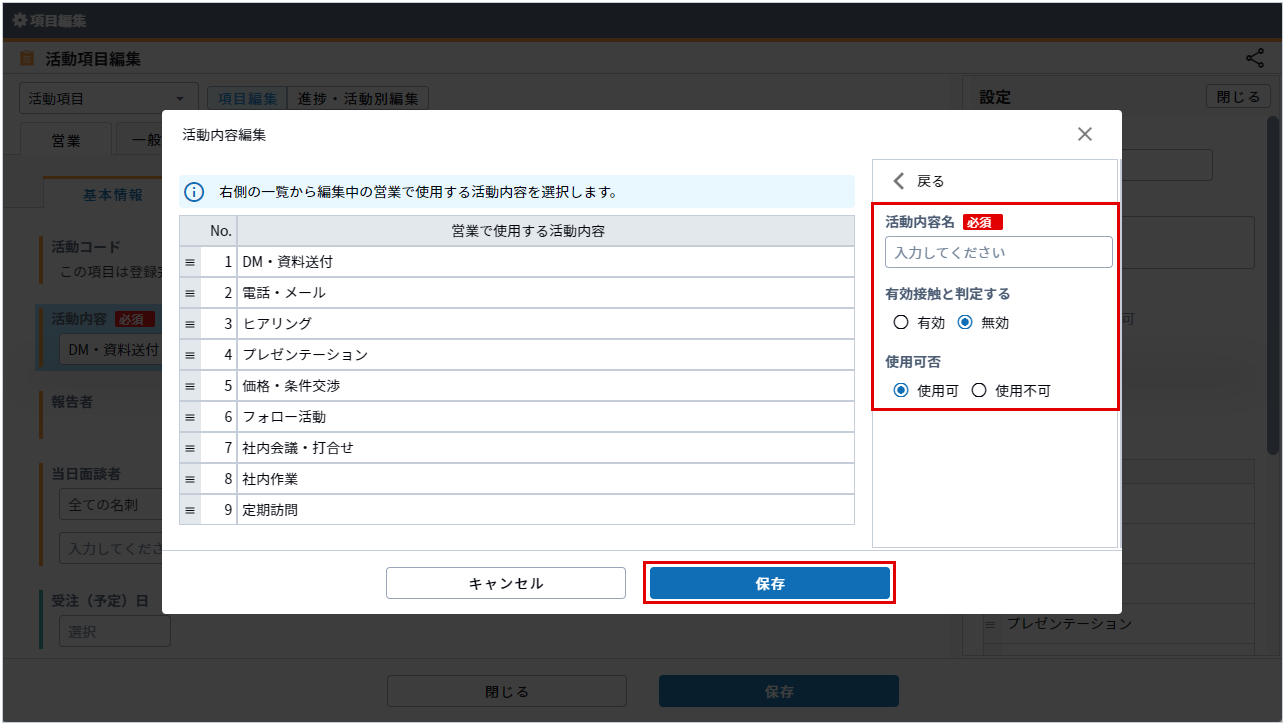
入力項目の詳細は以下の通りです。
-
[保存]ボタンをクリックします。
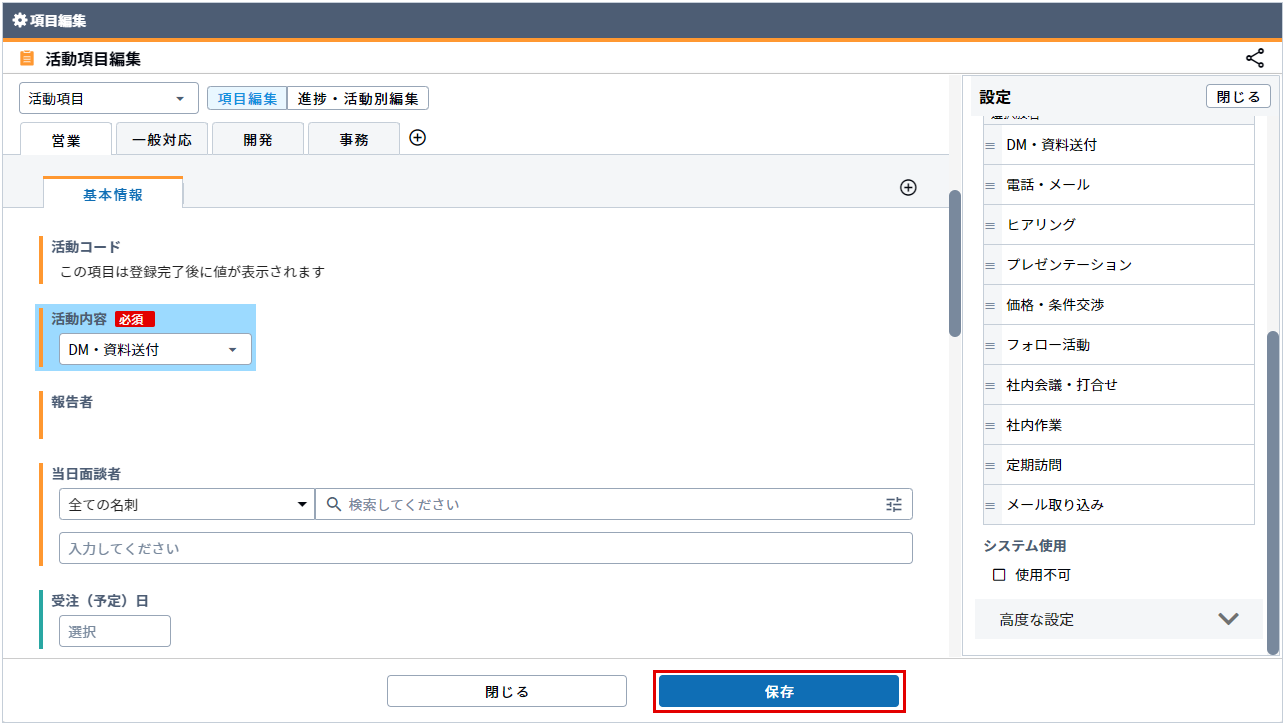
活動内容項目の設定画面が開きます。
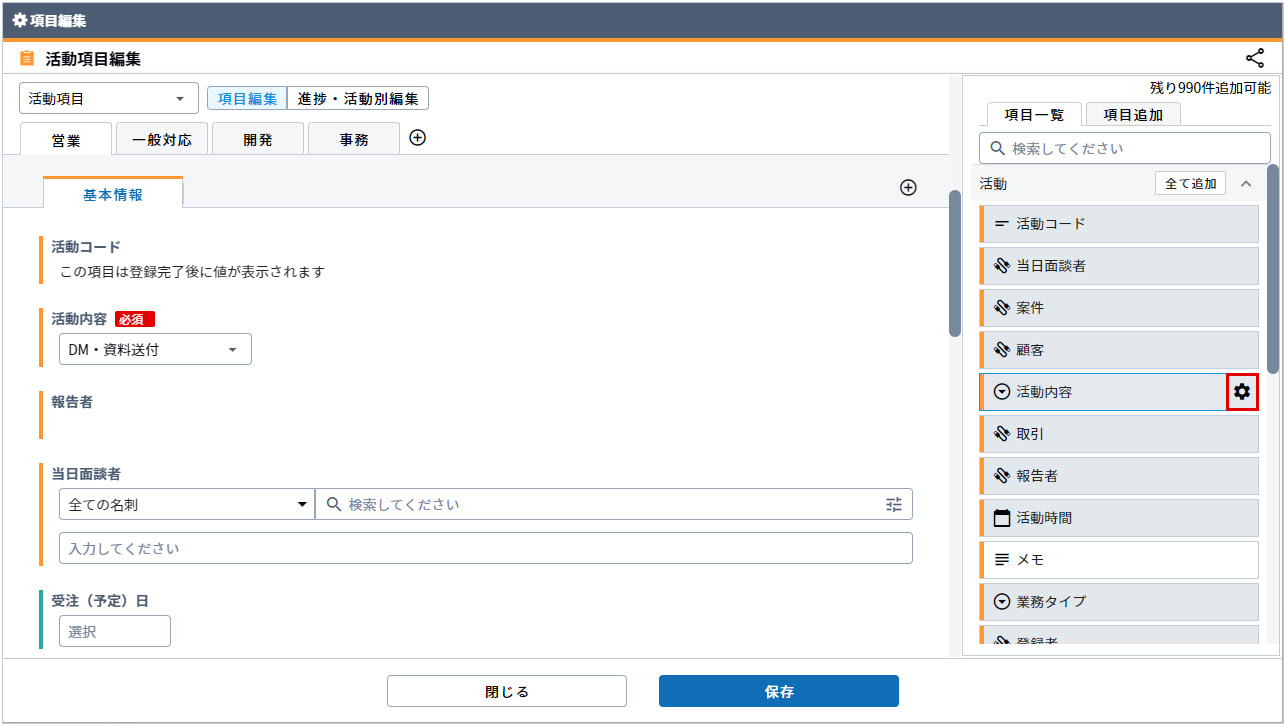
・[項目一覧]タブより[活動内容]の[]ボタンをクリックして、進捗状況項目の設定画面を開く事も可能です。
| 項目 | 説明 |
|---|---|
| 活動内容名 | 活動内容に登録する選択肢名を入力します。 |
| 有効接触と判定する | 登録する活動内容を有効接触と判断するかの選択が行えます。 有効接触と判定すると設定した場合、活動登録や変更を行う際に活動時間(終了)の日付が有効接触日として反映されます。 |
| 使用可否 | 使用不可を選択すると活動登録時に登録した活動内容が表示されません。 |
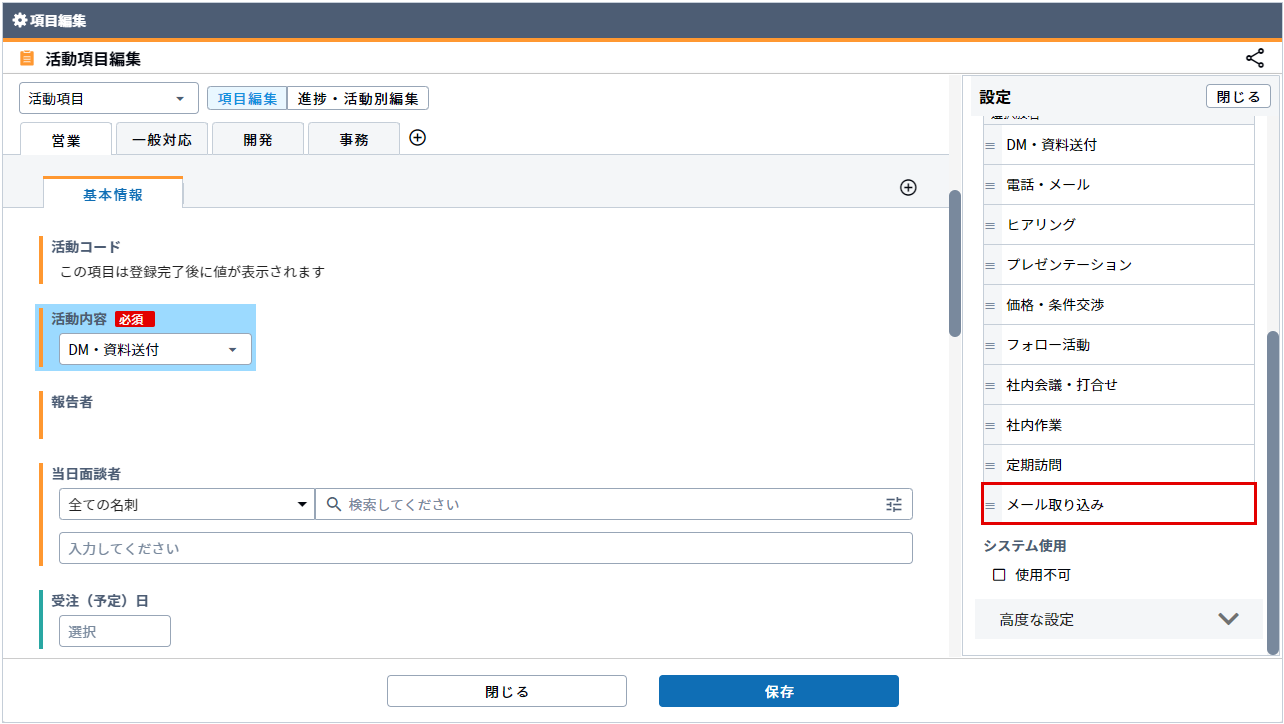
・すでに登録済の選択肢を使用できるようにする場合は、[活動内容マスタ]配下の[活動内容]をクリックすると、追加されます。
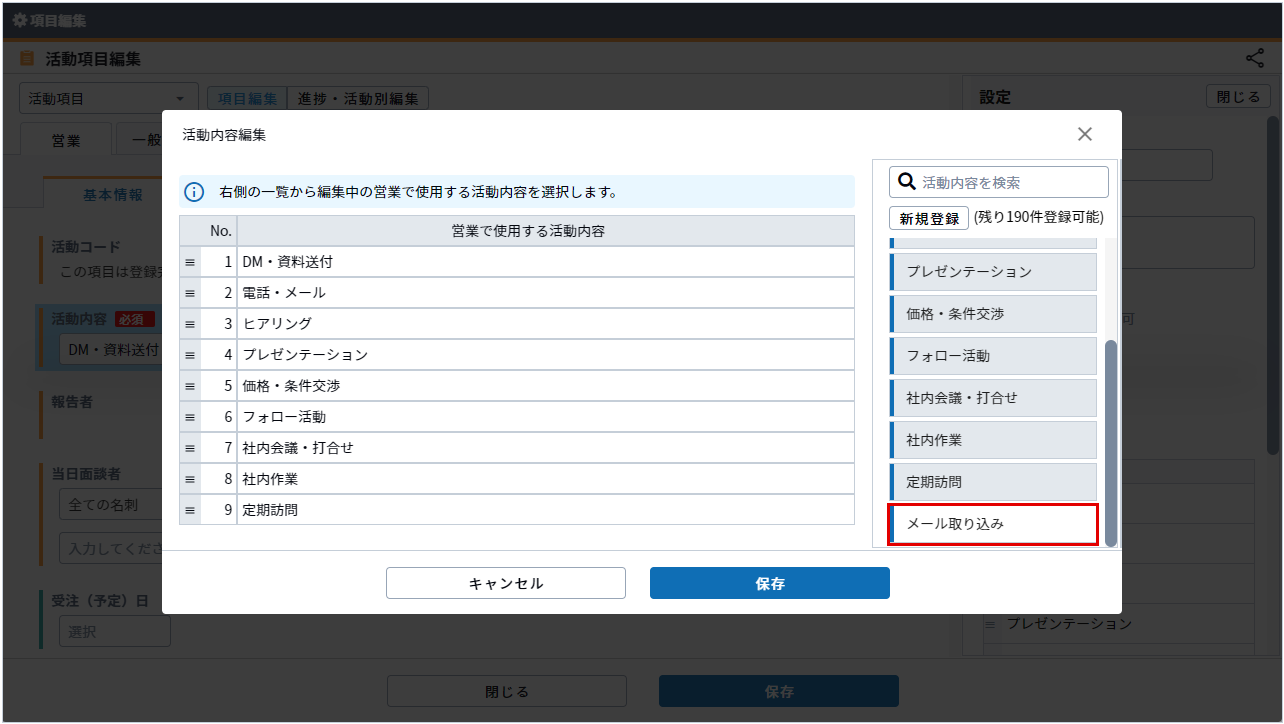
[活動内容]に追加されます。
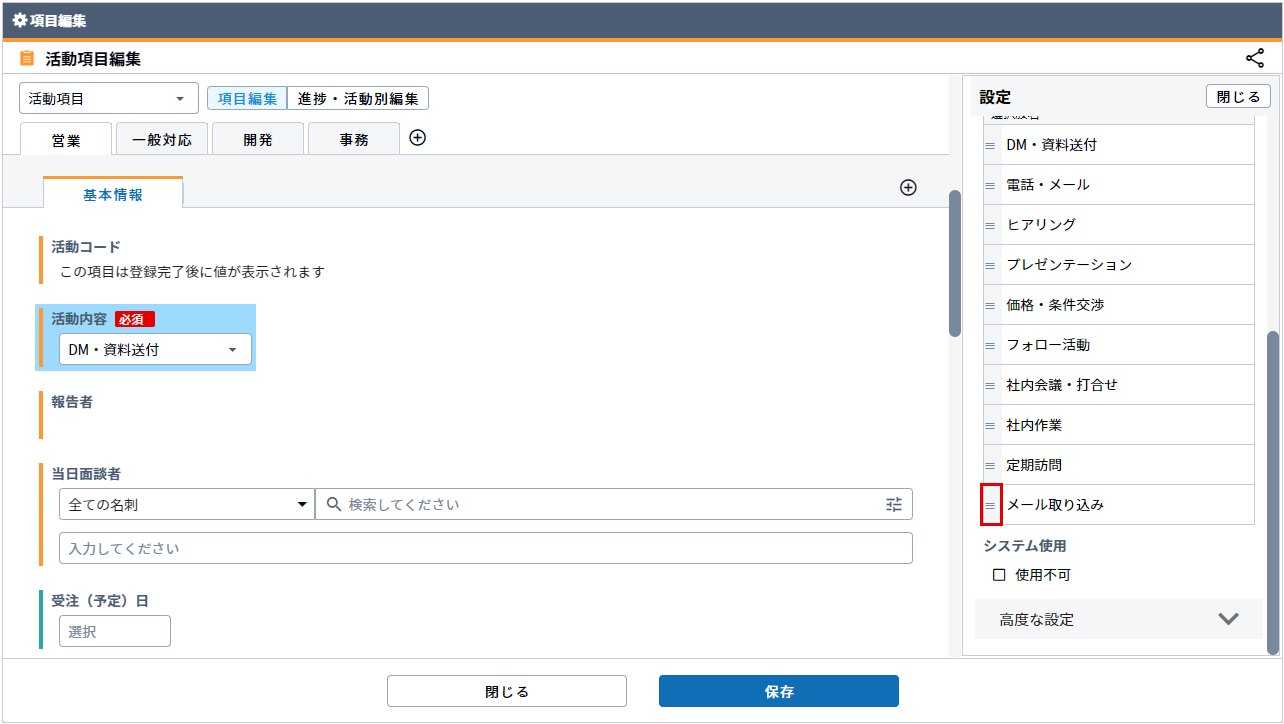
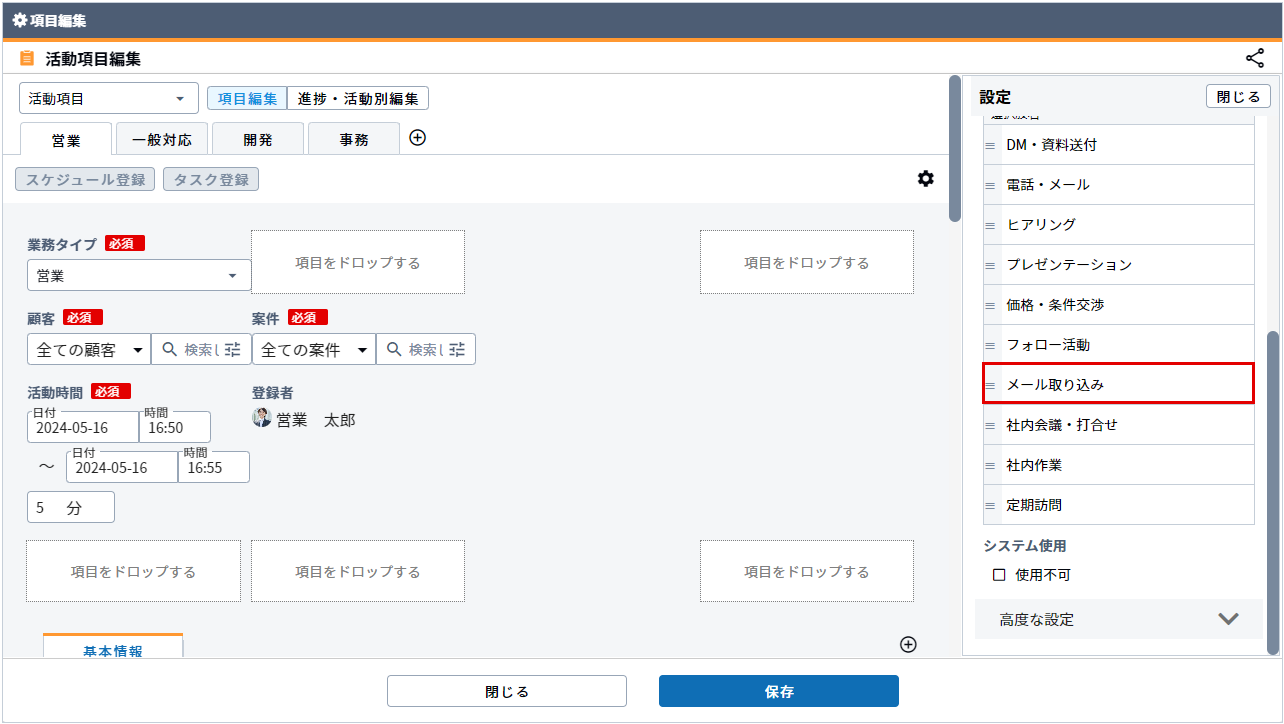
・ドラッグアンドドロップで、項目の表示順を変更できます。
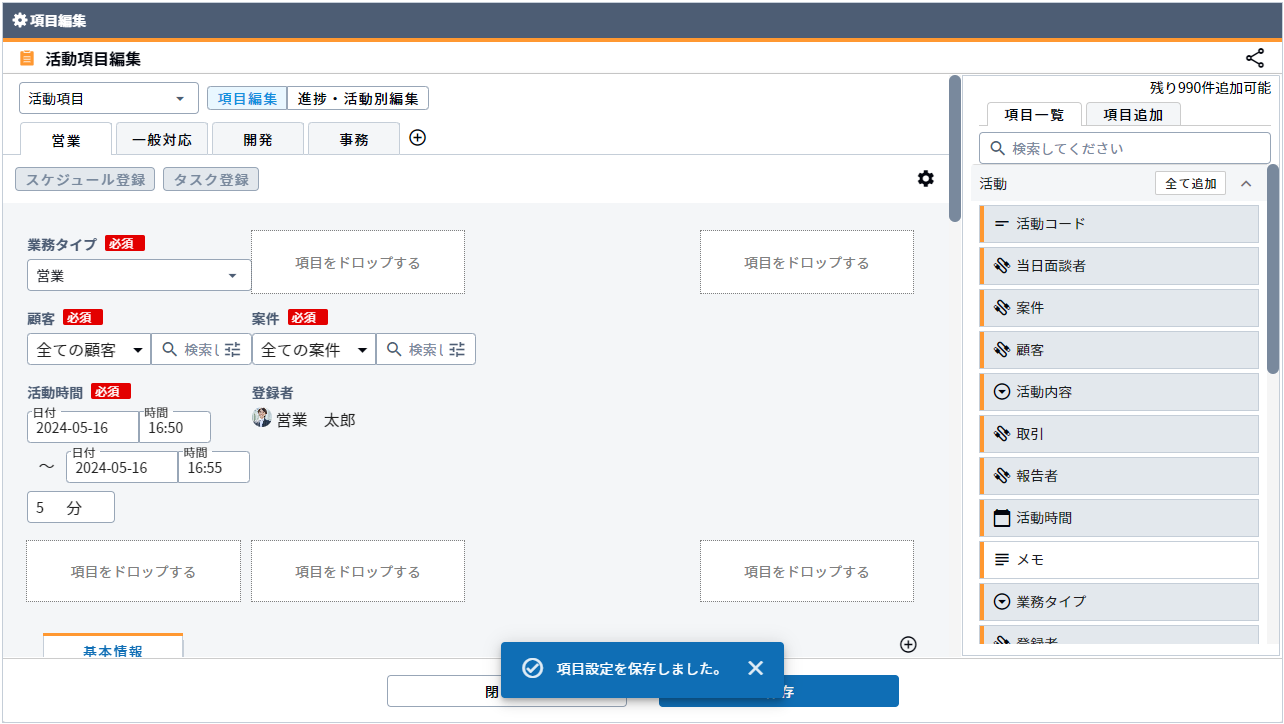
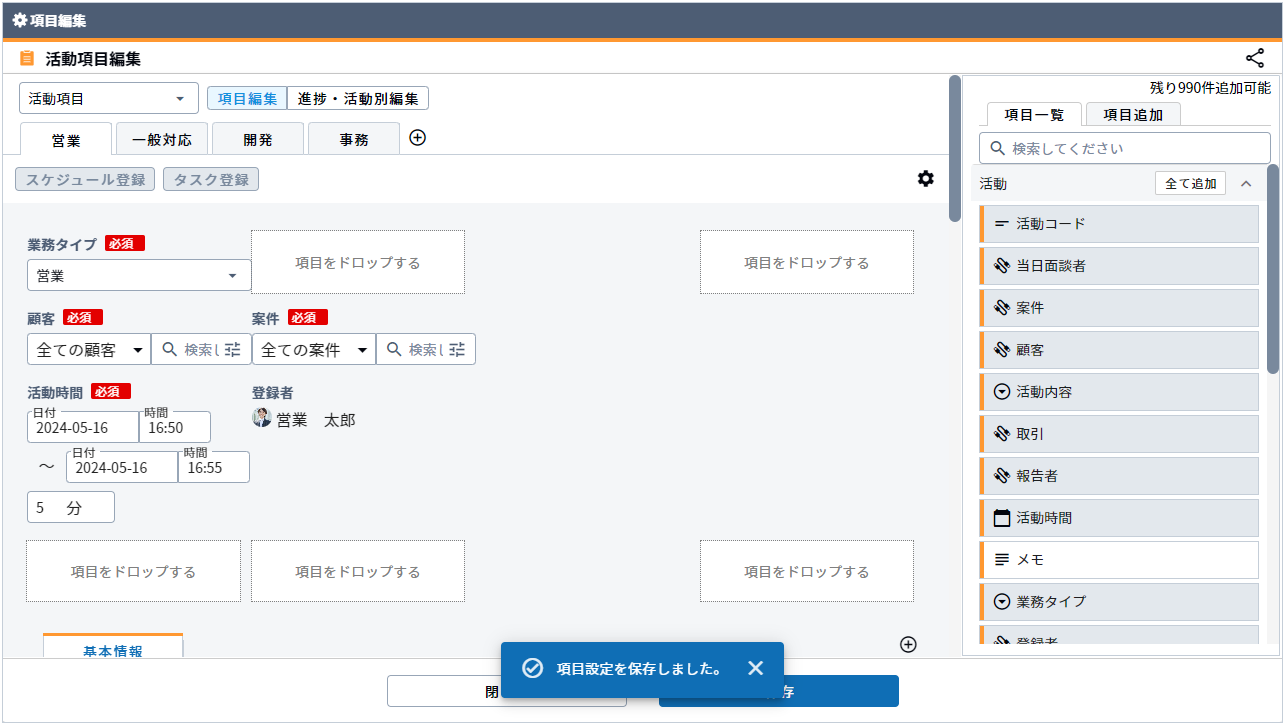
項目設定が保存されます。
活動内容の変更
-
メニューより[システム設定]を選択します。
[システム設定]画面が開きます。
-
[シート設定]ボタンをクリックします。
[シート設定]画面が開きます。
-
[活動]をクリックします。
[活動項目編集]画面が開きます。
-
[活動内容]項目をクリックします。
-
[活動内容を編集する]をクリックします。
[活動内容編集]画面が開きます。
-
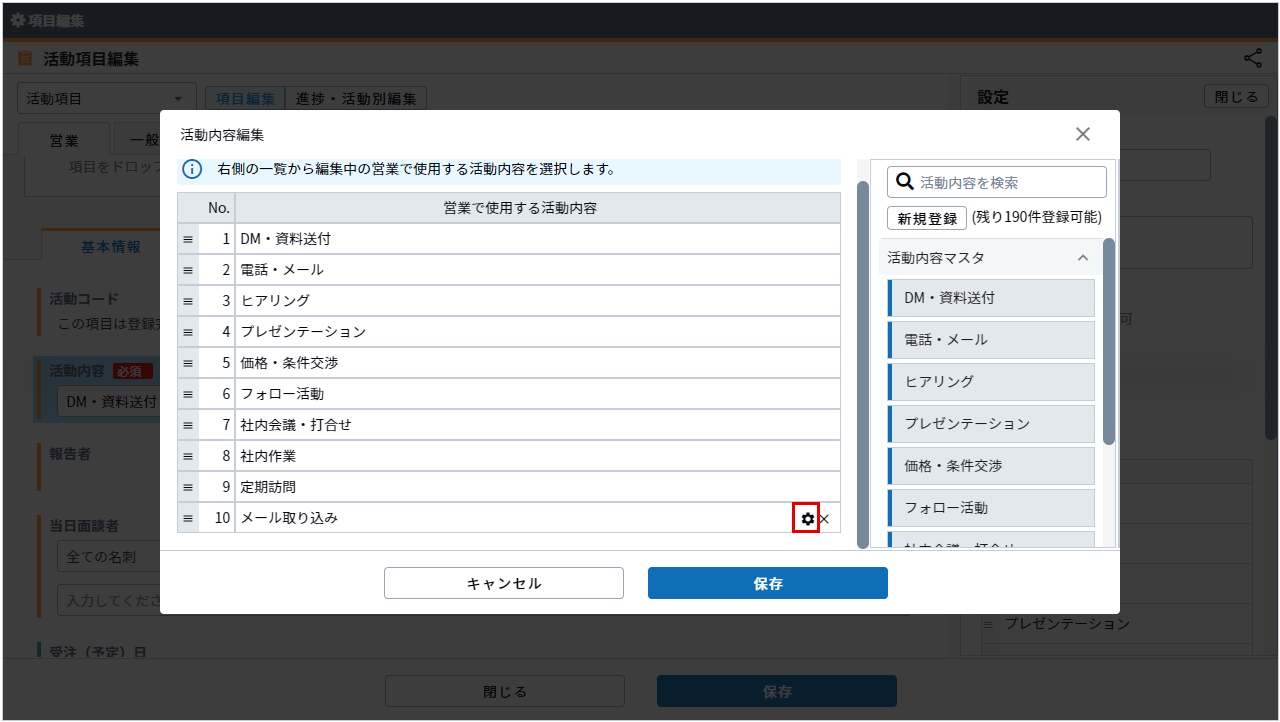
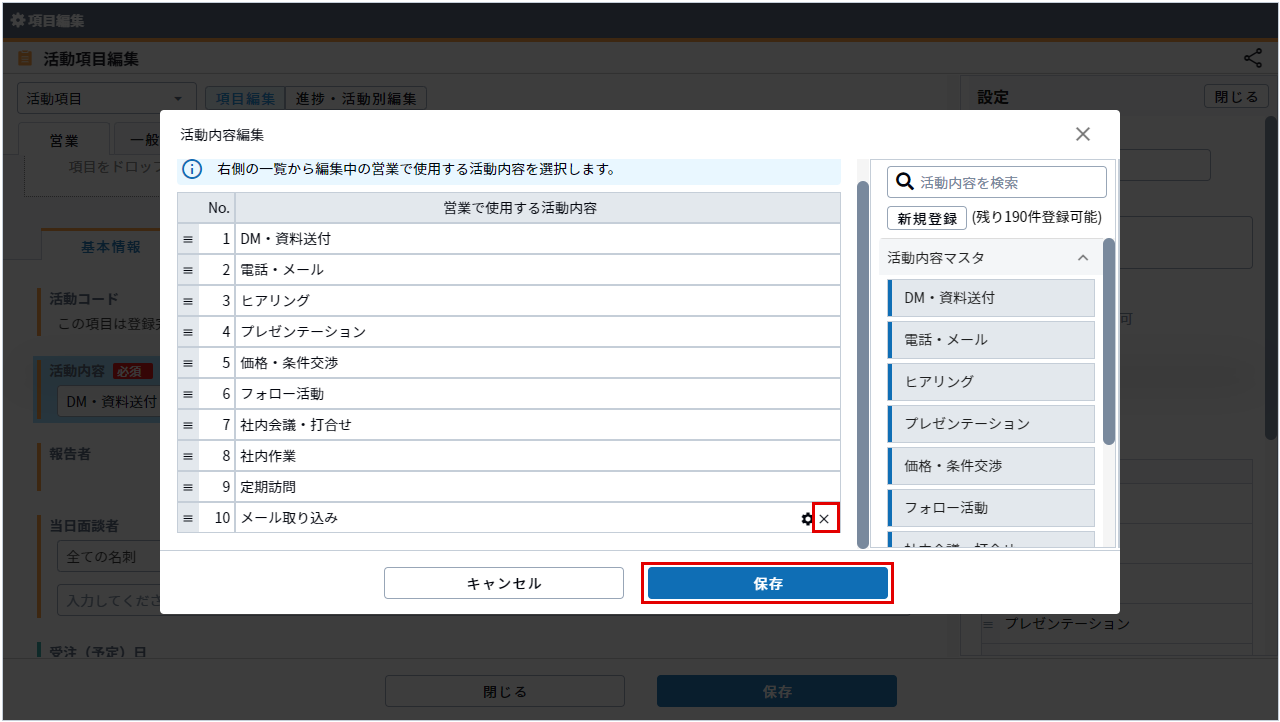
変更したい選択肢にマウスオーバーし、[
]ボタンをクリックします。
-
内容を変更し、[保存]ボタンをクリックします。
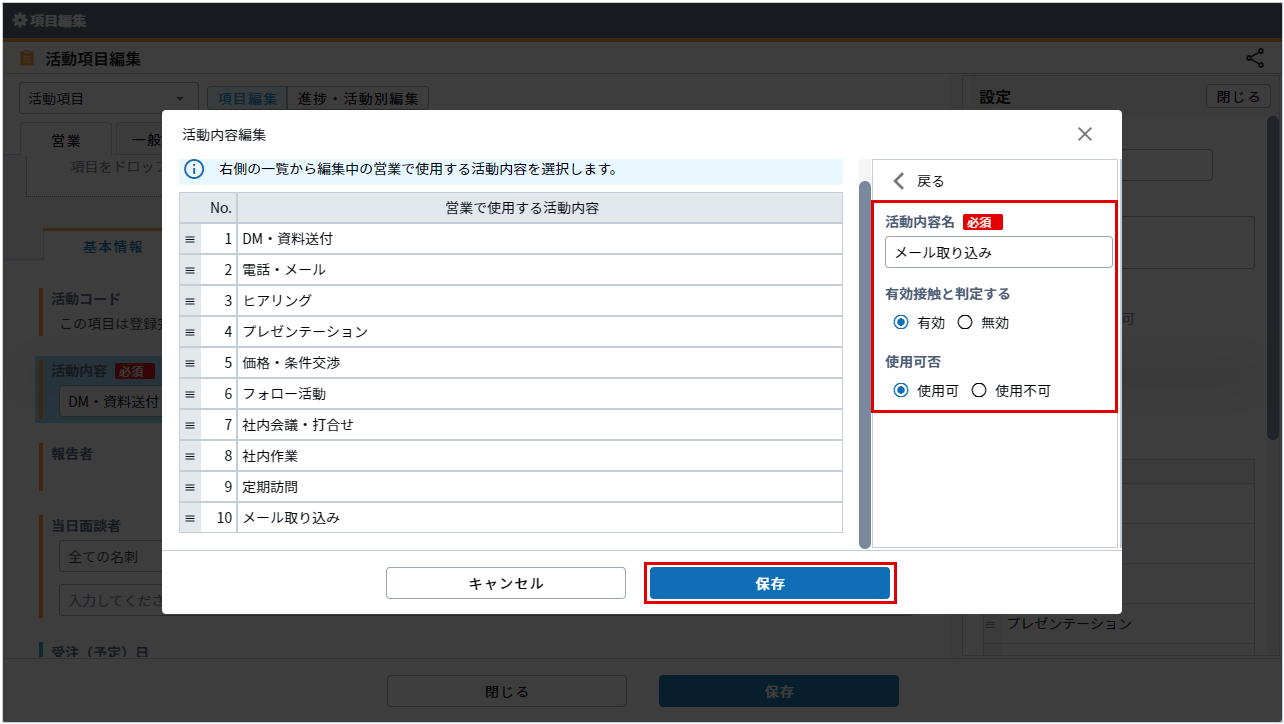
変更内容が反映されます。
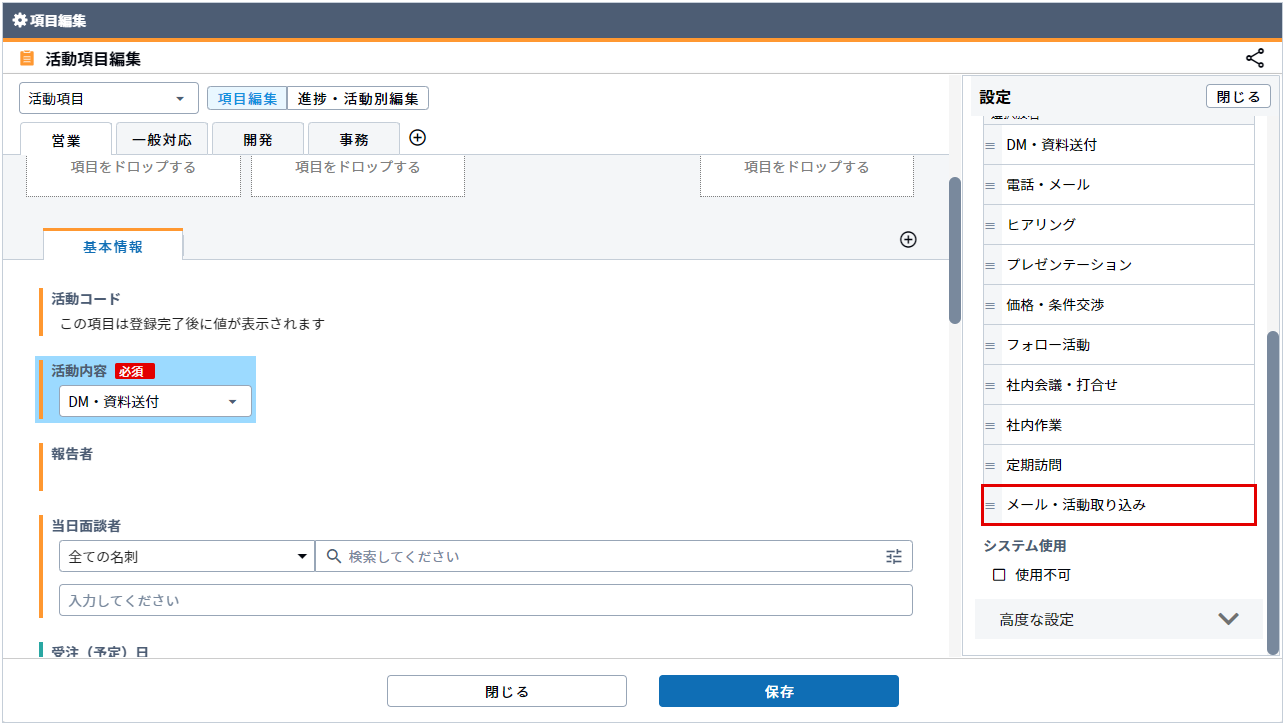
-
[保存]ボタンをクリックします。
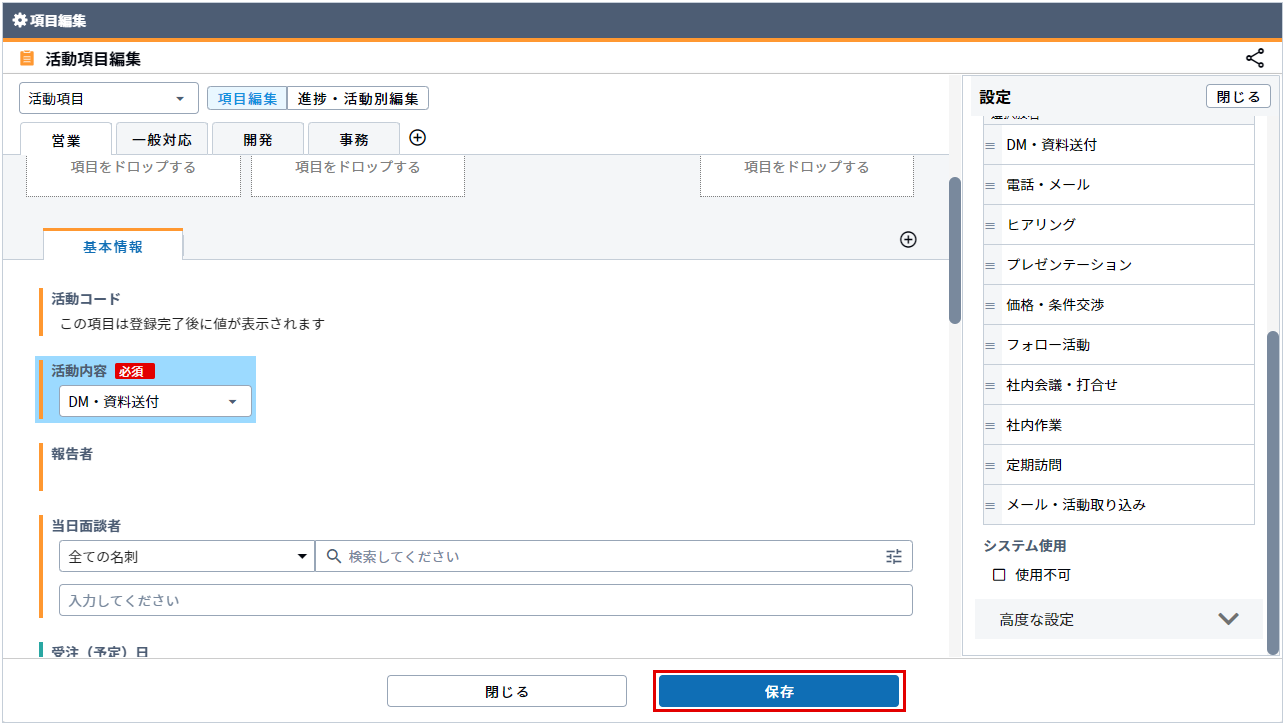
活動内容項目の設定画面が開きます。
・[項目一覧]タブより[活動内容]の[]ボタンをクリックして、活動内容項目の設定画面を開く事も可能です。
項目設定が保存されます。
・使用しない選択肢がある場合は、対象の選択肢をマウスオーバーし[]ボタンをクリックすると、選択肢を非表示にできます。
活動内容の削除
-
メニューより[システム設定]を選択します。
[システム設定]画面が開きます。
-
[シート設定]ボタンをクリックします。
[シート設定]画面が開きます。
-
[活動]をクリックします。
[活動項目編集]画面が開きます。
-
[活動内容]項目をクリックします。
-
[活動内容を編集する]をクリックします。
[活動内容編集]画面が開きます。
-
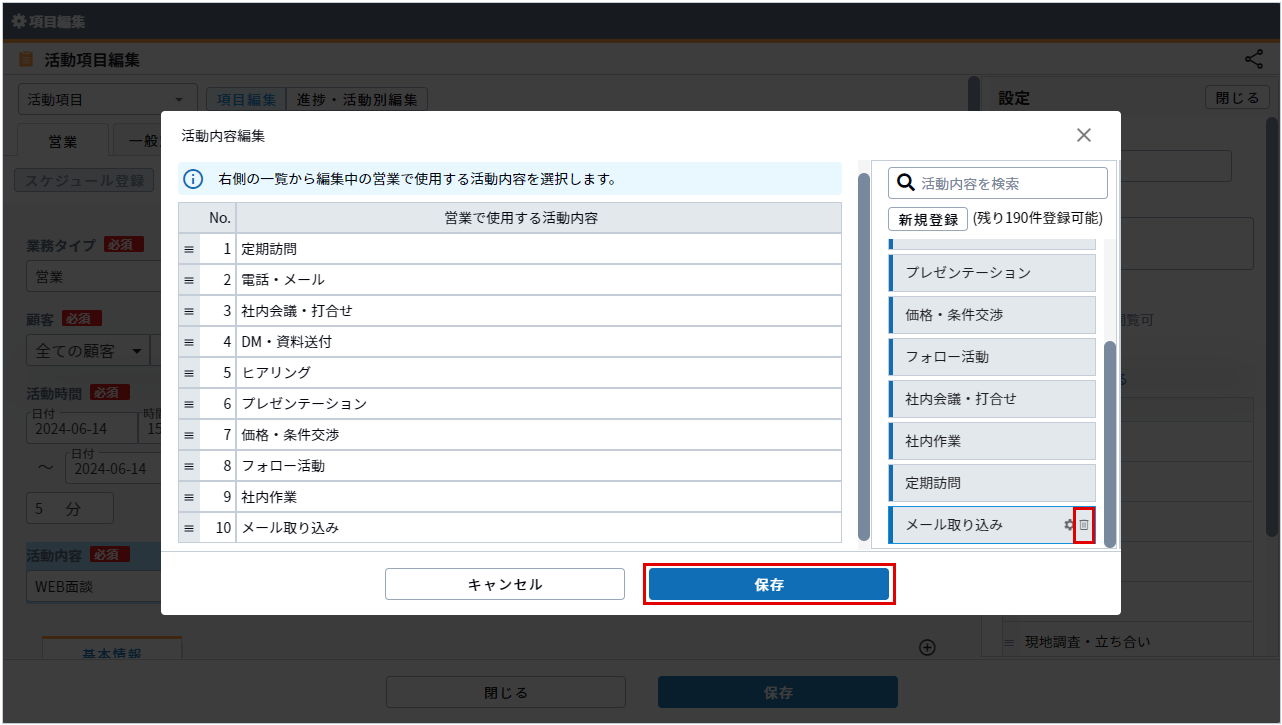
削除したい選択肢にマウスオーバーし、[
]ボタンをクリックし、[保存]ボタンをクリックします。
-
[保存]ボタンをクリックします。
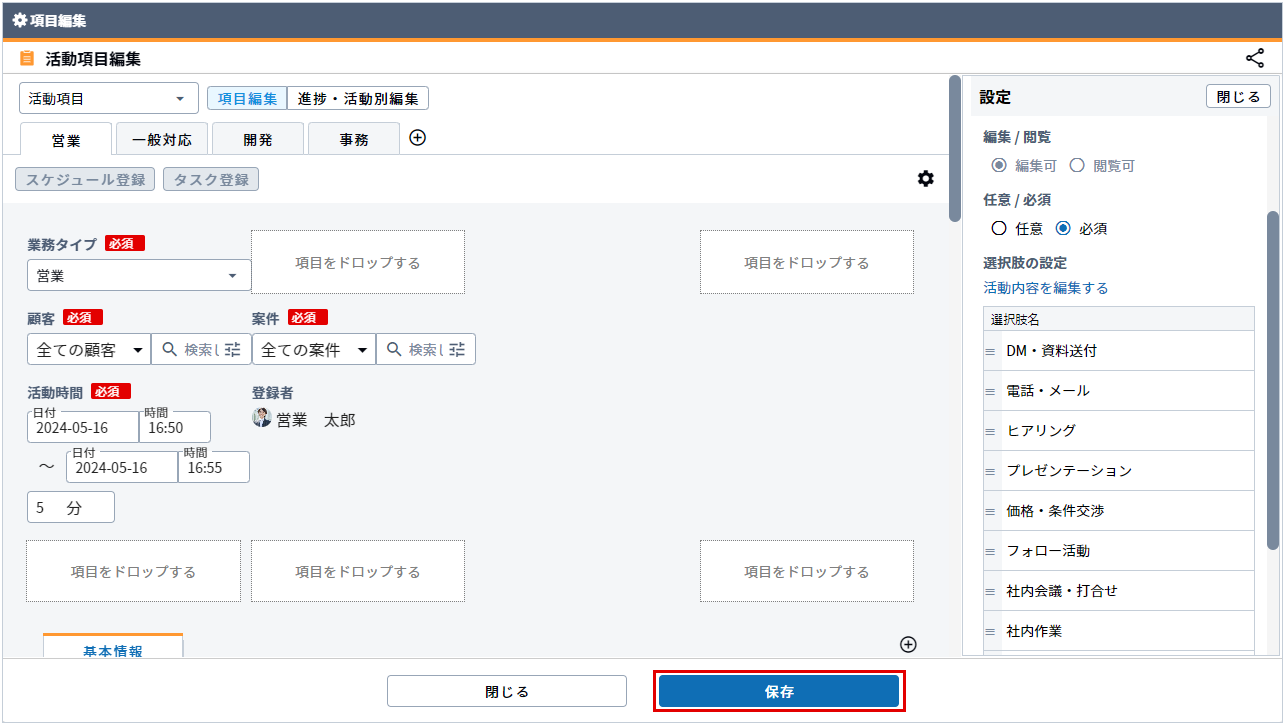
活動内容項目の設定画面が開きます。
・[項目一覧]タブより[活動内容]の[]ボタンをクリックして、活動内容項目の設定画面を開く事も可能です。
[活動内容]から削除されます。
項目設定が保存されます。