
案件詳細の参照
案件情報を参照する方法を説明します。
補足
・ご契約のプランにより、本機能をご利用いただけない場合があります。
詳細は、以下の記事をご参照ください。
関連リンク:契約プランごとに利用可能な機能を教えてください。
[案件詳細]画面の見かたについて説明します。
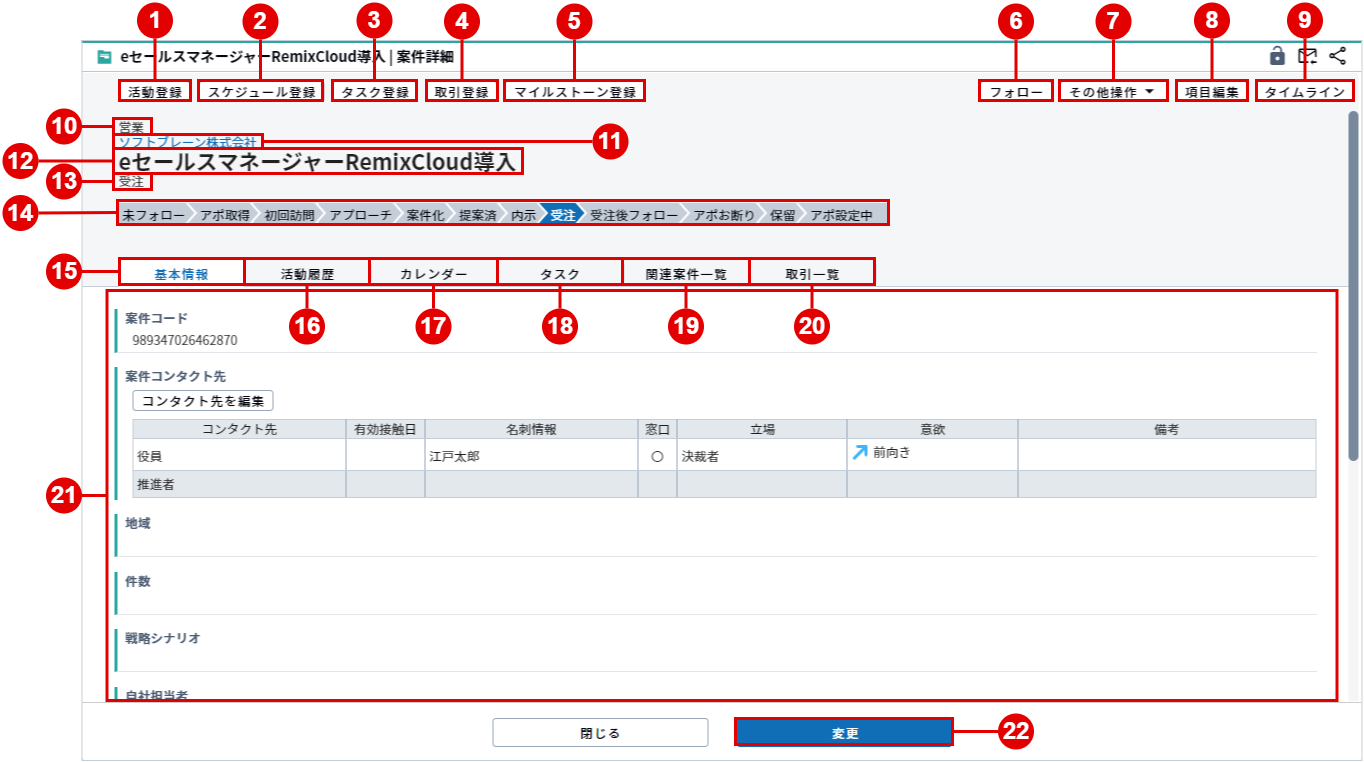
| 番号 | 項目 | 説明 |
|---|---|---|
| (1) | [活動登録]ボタン | 対象の案件に紐づけて、活動登録ができます。 |
| (2) | [スケジュール登録]ボタン | 対象の案件に紐づけて、スケジュール登録ができます。 |
| (3) | [タスク登録]ボタン | 対象の案件に紐づけて、タスクの登録ができます。 |
| (4) | [取引登録]ボタン | 対象の案件に紐づけて、取引の登録ができます。 |
| (5) | [マイルストーン登録]ボタン | 対象の案件に紐づけて、マイルストーンの登録ができます。 |
| (6) | [フォロー]ボタン | [フォローする]、[フォローを外す]の選択ができます。 フォローするとフォローした案件に関する情報が[タイムライン]画面に表示されます。 |
| (7) | [その他操作]ボタン | リストへ追加、案件の複製、統合、関連する案件の登録ができます。 |
| (8) | [項目編集]ボタン | 案件項目の追加ができます。 [項目編集]は管理者権限が必要です。 |
| (9) | [タイムライン]ボタン | 表示している案件に対するタイムラインの投稿ができます。 |
| (10) | 業務タイプ | 案件登録時に選択した業務タイプが表示されます。 |
| (11) | 顧客名 | 案件登録を行った顧客が表示されます。 クリックで[顧客詳細]画面へ遷移できます。 |
| (12) | 案件名 | 案件登録を行った案件名が表示されます。 |
| (13) | 進捗状況 | 案件の進捗状況が表示されます。 |
| (14) | 矢羽 | 案件の進捗状況を矢羽で表示されます。 |
| (15) | [基本情報]タブ | 表示している案件に対する基本情報が表示されます。 |
| (16) | [活動履歴]タブ | 表示している案件に対する活動履歴が表示されます。 |
| (17) | [カレンダー]タブ | 表示している案件に対するスケジュールが表示されます。 |
| (18) | [タスク]タブ | 表示している案件に対するタスクが表示されます。 |
| (19) | [関連案件一覧]タブ | 表示している案件に対する関連案件が表示されます。 |
| (20) | [取引一覧]タブ | 表示している案件に対する取引が表示されます。 |
| (21) | [案件内容] | 案件内容が表示されます。 |
| (22) | [変更]ボタン | 案件の編集ができます。 |
[案件詳細]画面の見かたについて説明します。
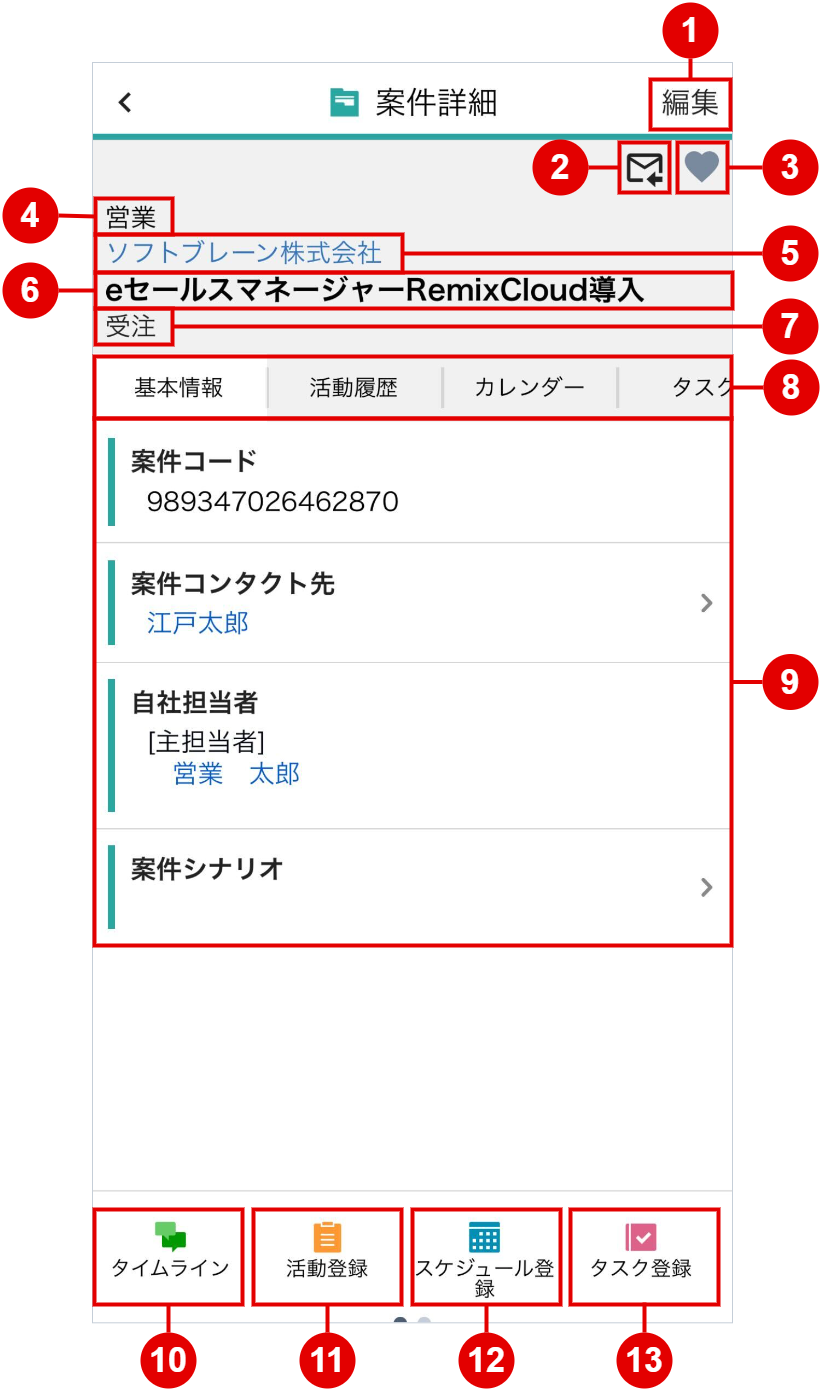
| 番号 | 項目 | 説明 |
|---|---|---|
| (1) | [編集]ボタン | 案件の編集ができます。 | (2) | [ ]ボタン ]ボタン |
メール取り込み用のアドレスを確認できます。 | (3) | [ ]ボタン ]ボタン |
[フォローする]、[フォローを外す]の選択ができます。 フォローするとフォローした案件に関する情報が[タイムライン]画面に表示されます。 |
| (4) | 業務タイプ | 案件登録時に選択した業務タイプが表示されます。 |
| (5) | 顧客名 | 案件登録を行った顧客が表示されます。 タップで[顧客詳細]画面へ遷移できます。 |
| (6) | 案件名 | 案件名を表示します。 |
| (7) | 進捗状況 | 案件の進捗状況が表示されます。 |
| (8) | [タブ]ボタン | 各種タブ表示に切り替えます。 |
| (9) | 案件内容 | 案件内容が表示されます。 |
| (10) | [タイムライン]ボタン | 表示している案件に対するタイムラインの投稿ができます。 |
| (11) | [活動登録]ボタン | 活動登録ができます。 |
| (12) | [スケジュール登録]ボタン | スケジュール登録ができます。 |
| (13) | [タスク登録]ボタン | タスク登録ができます。 |