
AI項目入力設定
「AI項目入力」では、あらかじめ指定した指示内容(プロンプト)と参照データにもとづいて、AIにてアプリの既存項目へ自動で値を入力するように、設定することが可能です。
(例)顧客に紐づく活動項目やタイムラインを参照して「活動履歴サマリ」項目を毎週火曜日の15時に自動で更新する
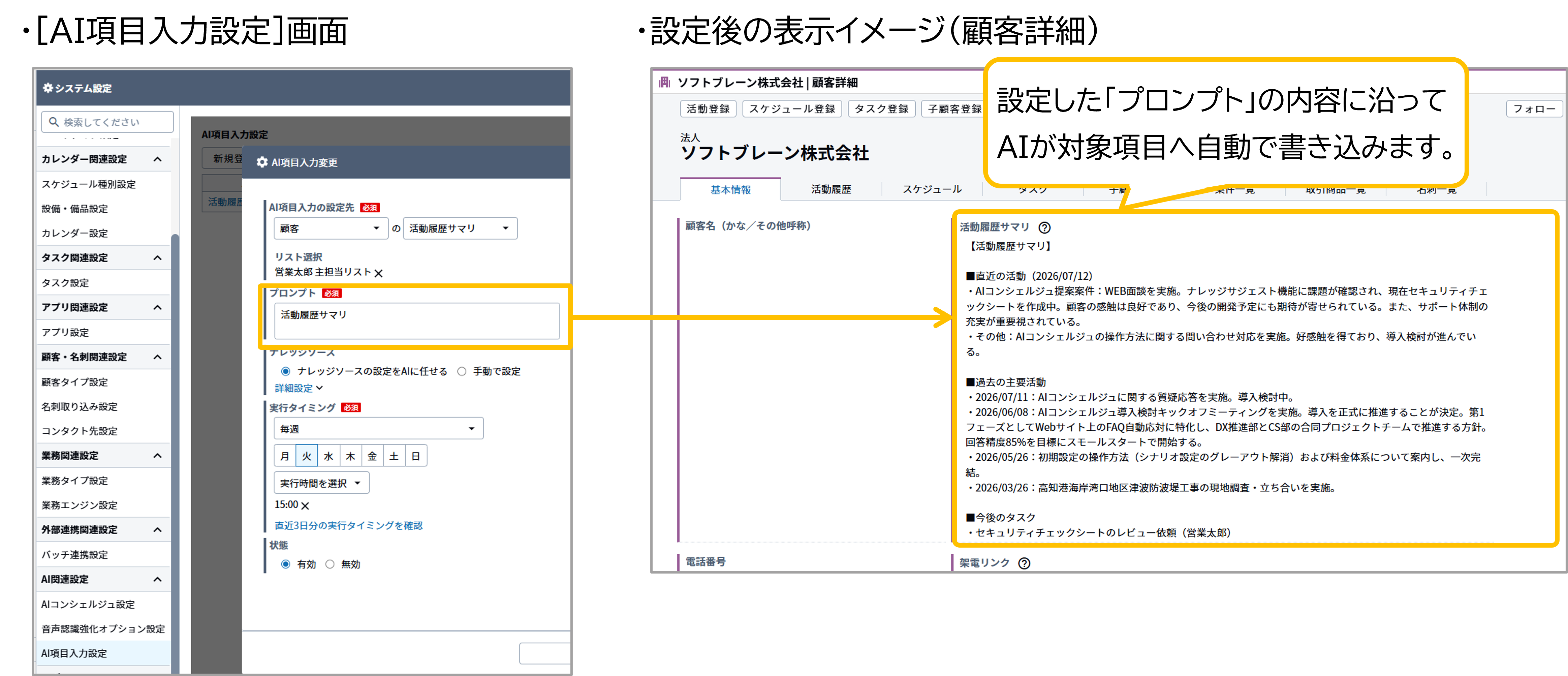
AI項目入力の設定方法を説明します。
・AIコンシェルジュは、1ライセンスあたり20万文字までご利用いただけます。
この20万文字は、AI項目入力に限らず、AIコンシェルジュの他機能でのご利用分と合算してカウントされます。
20万文字を超過した分については、従量課金が発生します。
・AI項目入力による値の生成対象は、[リスト選択]で選択したリストに登録されているレコードです。
課金対象の文字数は、実行タイミング(毎日/毎週/毎月)の1回あたり、「その回に実際に値が生成されたレコード数 × 100文字」で計算されます。
生成されるレコード数は、選択したリストの登録件数が上限です。
(例)選択したリストのレコードが10件で、実行時に10件すべてに値が生成された場合は10件、7件のみ値が生成された場合は7件が、その回の課金対象レコード数となります。
なお、リストのレコード数は実行タイミングのたびに最新の件数で再計算されるため、選択したリストの件数が多いほど、また実行タイミングの頻度が高いほど、課金対象の文字数も増える可能性があるため、ご注意ください。
・ご契約のプランにより、本機能をご利用いただけない場合があります。
詳細は、以下の記事をご参照ください。
関連リンク:契約プランごとに利用可能な機能を教えてください。
AI項目入力設定の画面構成
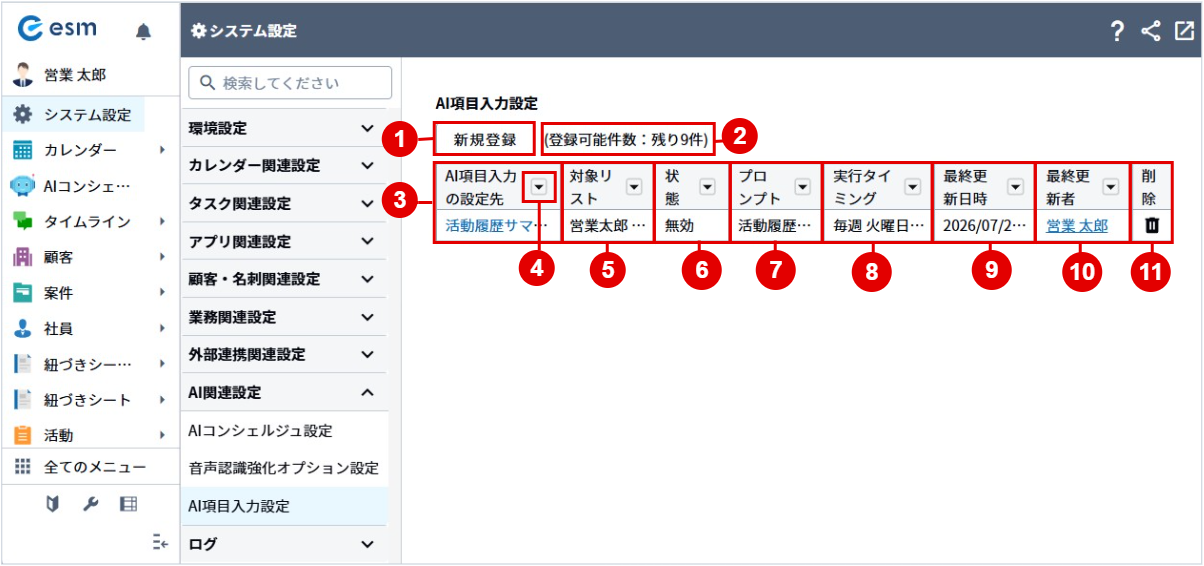
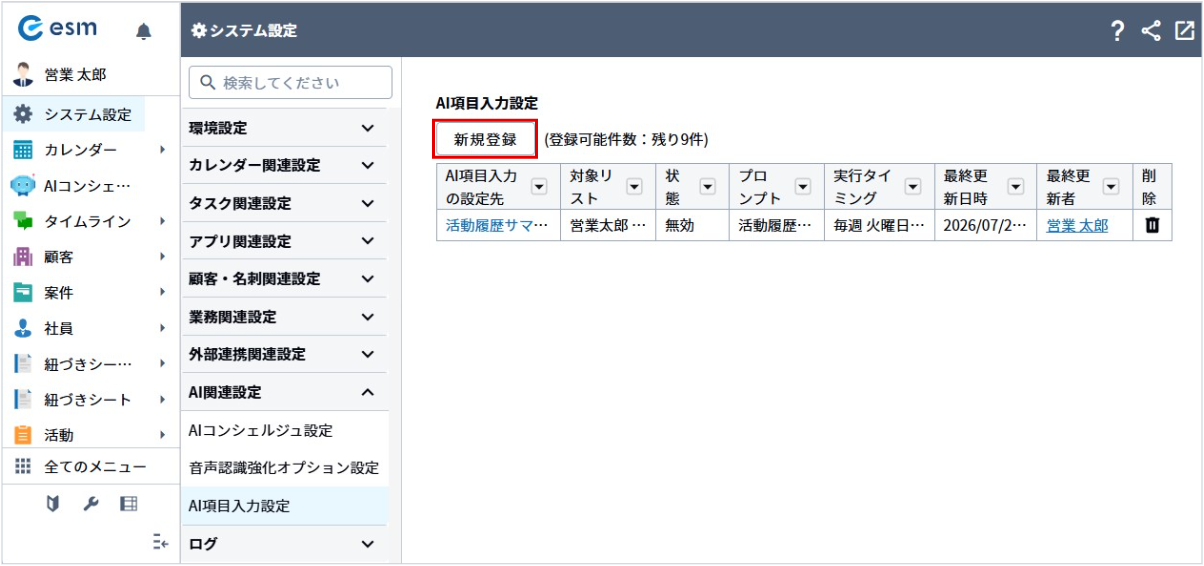
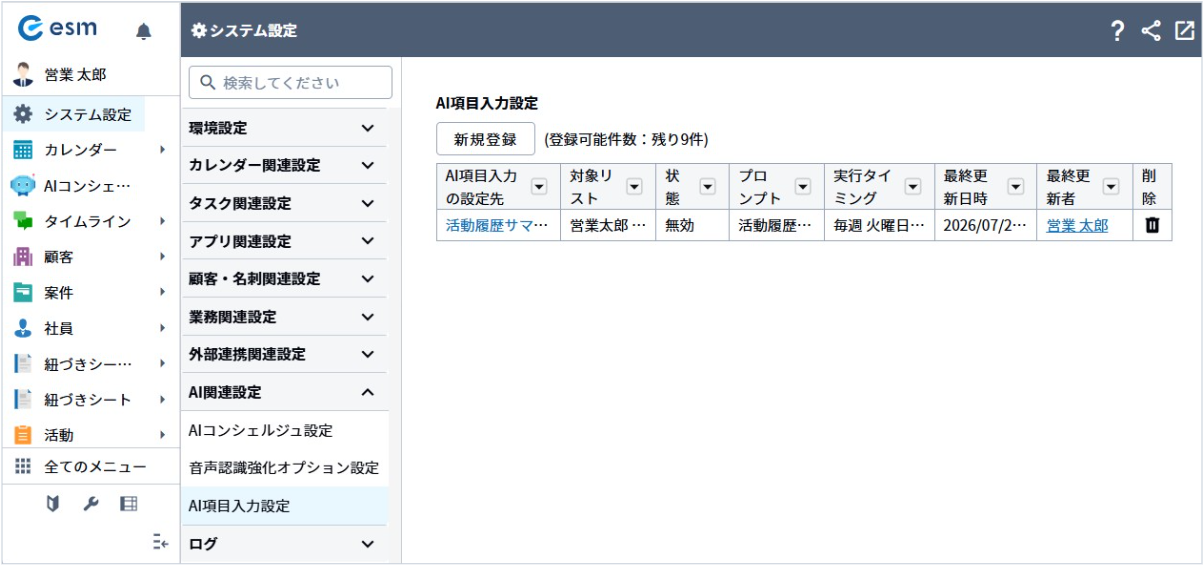
[AI項目入力設定]画面の見かたについて説明します。
| 番号 | 項目 | 説明 |
|---|---|---|
| 1 | [新規登録]ボタン | 新しいAI項目入力設定を登録できます。 クリックすると、[AI項目入力登録]画面が表示されます。 |
| 2 | 登録可能件数 | AI項目入力設定の登録可能件数(残数)が表示されます。 (例)残り7件 最大10個まで登録可能です。 |
| 3 | AI項目入力の設定先 | AIが自動入力する対象の項目名と、項目名が設定されているアプリ名が( )内に表示されます。 (例)活動履歴サマリ(顧客) クリックすると、[AI項目入力変更]画面が表示され、設定内容の変更が可能です。 |
| 4 | [ ]ボタン ]ボタン |
各項目名の右にあるボタンです。表示している一覧のフィルター、ソートを行うことが可能です。 クリックすると[昇順][降順][フィルター]が表示されます。 |
| 5 | 対象リスト | AIが自動入力する対象のリスト名が表示されます。 AIは対象リストに格納されているレコードの[AI項目入力の設定先]に設定した項目に対して、自動入力を行います。 |
| 6 | 状態 | AI項目入力設定の状態が[有効]または[無効]で表示されます。 [無効]の場合、AIによる自動入力は行われません。 |
| 7 | プロンプト | AIへの指示内容(プロンプト)が表示されます。 文字数が多い場合、一覧画面では末尾が「…」で省略されます。全文を確認する場合は、対象の設定先(項目名)をクリックし、変更画面から確認してください。 |
| 8 | 実行タイミング | AIによる自動入力が行われるタイミングが表示されます。 |
| 9 | 最終更新日時 | AI項目入力設定が最後に更新された日時が表示されます。 |
| 10 | 最終更新者 | AI項目入力設定を最後に更新した社員名が表示されます。 クリックすると、[社員詳細]画面が表示されます。 |
| 11 | [ ](削除)ボタン ](削除)ボタン |
登録済みのAI項目入力設定を削除します。 クリックすると、確認画面を表示せずに即時削除されます。この操作は取り消せませんので、ご注意ください。 |
AI項目入力設定の新規登録
AI項目入力設定の登録方法を説明します。
メニューより[システム設定]を選択します。
[AI項目入力設定]を選択します。
[新規登録]ボタンをクリックします。
各項目を設定します。
[ナレッジソース]の[詳細設定]をクリックします。
右側の項目一覧より、AIに参照させたい項目名をクリックします。
[保存]ボタンをクリックします。
[保存]ボタンをクリックします。
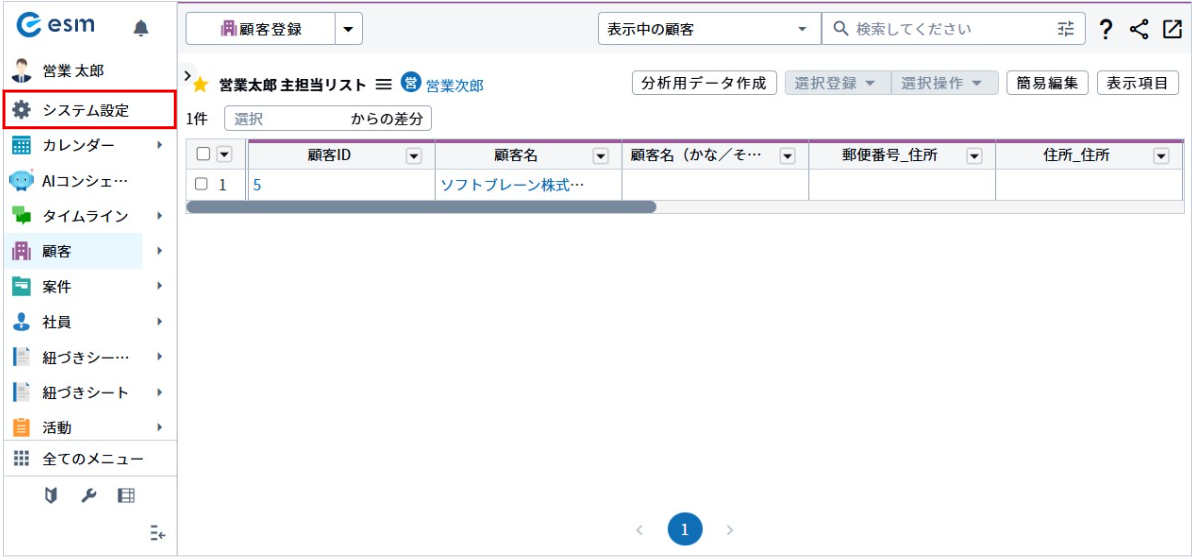
[システム設定]画面が開きます。
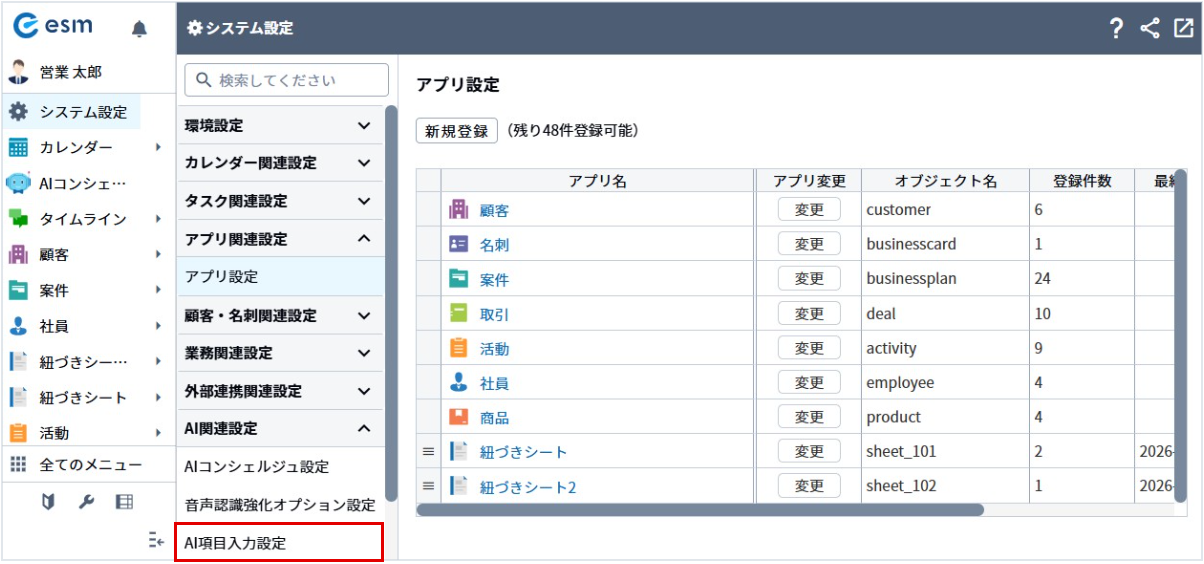
[AI項目入力設定]画面が開きます。
[AI項目入力登録]画面が表示されます。
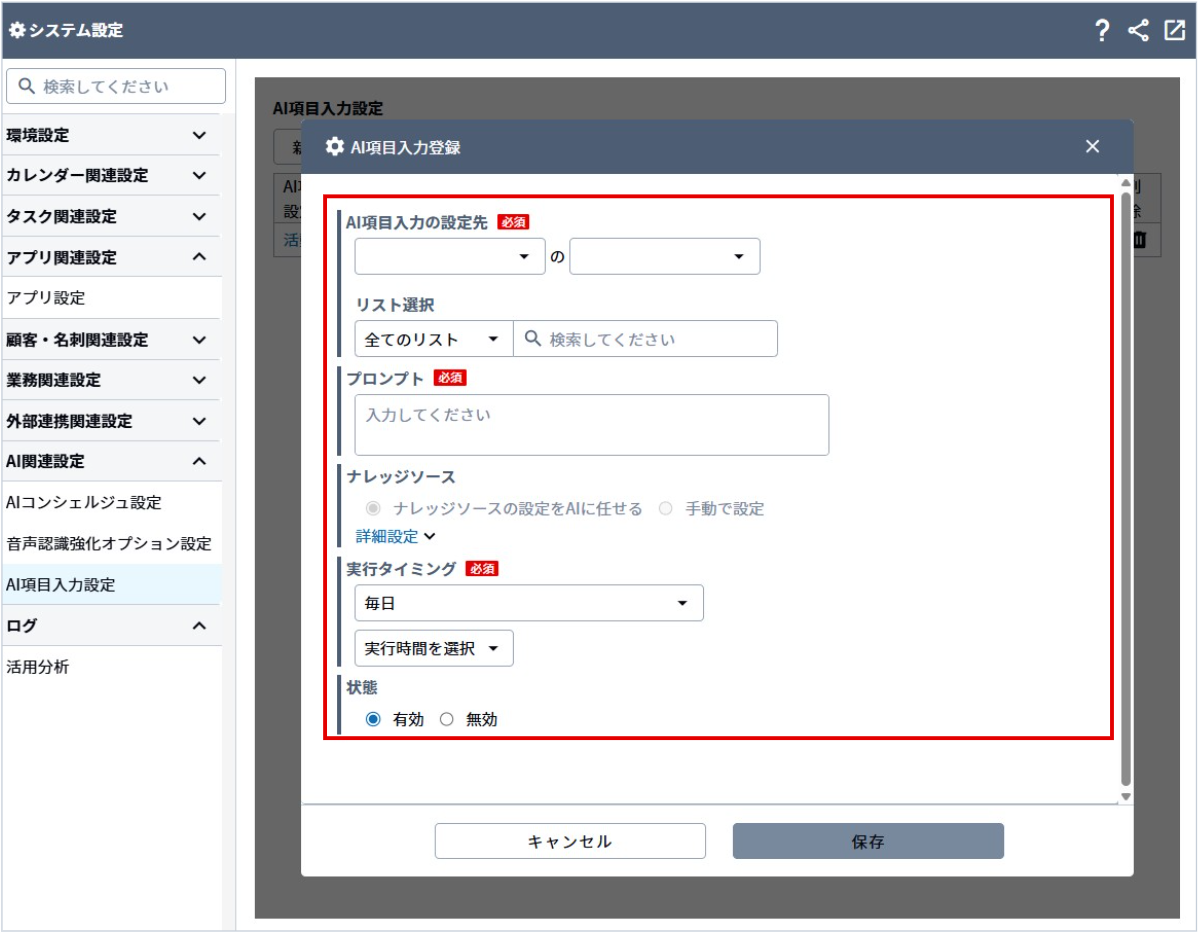
入力項目の詳細は以下のとおりです。
| 項目 | 説明 |
|---|---|
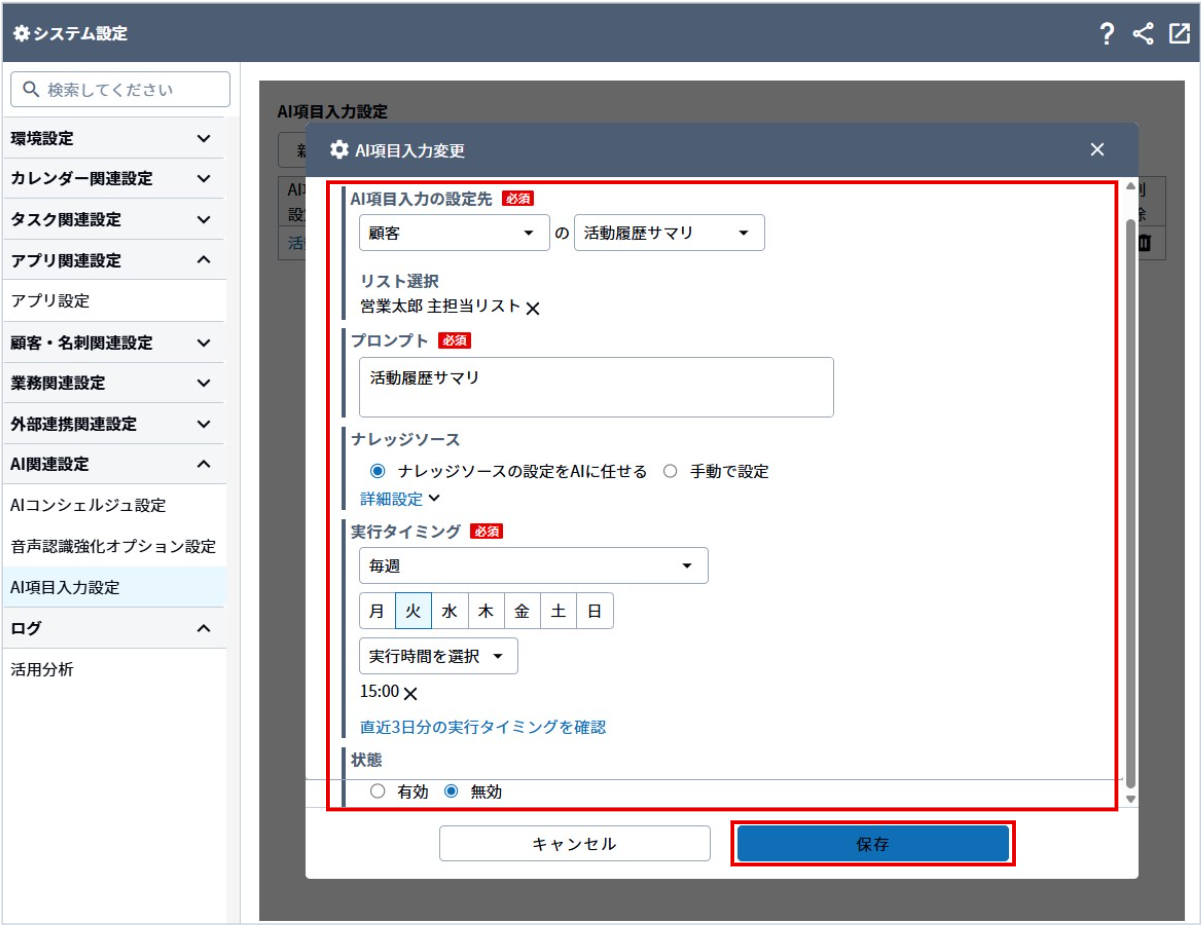
| [AI項目入力の設定先] | AIが自動入力を行う対象のアプリ名と紐づく項目名を選択します。 左側のプルダウン項目よりアプリ名を選択後、右側のプルダウン項目より項目名を選択します。 プルダウン項目に表示されない項目は、設定先として設定できません。 また、1つのAI項目入力設定につき、設定先として選択できる項目は1項目のみです。 |
| [リスト選択] | AIが自動入力する対象のリストを選択します。 [AI項目入力の設定先]で選択したアプリに紐づくリストが検索対象となります。 検索欄にリスト名を入力するか、検索欄内をクリックして、表示される候補のリスト名を選択します。 プルダウン項目より、リストの種別で検索対象を絞り込むことも可能です。 [全てのリスト]:eセールマネージャーに登録済且つ自分が参照可能なリストが検索対象になります。 [お気に入りリスト]:自分のお気に入りに設定しているリストが検索対象になります。 [オーナーリスト]:自分がオーナーに設定されているリストが検索対象になります。 |
| [プロンプト] | AIに自動入力させる指示内容を入力します。 「〜を要約する」「〜を分類する」など、生成したい値の観点を記載します。 [プロンプト]には、最大2,000文字まで入力が可能です。 |
| [ナレッジソース] |
AIが自動入力する内容を生成する際に、参照する項目(データ)を設定します。 [ナレッジソースの設定をAIに任せる]:AIが[プロンプト]の内容を元に、参照する項目を自動で設定します。 設定後の内容は、下記の[詳細設定]より確認や調整を任意で行うことも可能です。 [手動で設定]:下記の[詳細設定]より、AIに参照させる項目を設定します。
[詳細設定]:AIが参照する項目を確認・設定できます。
[手動で設定]を選択した場合は必須です。[ナレッジソースの設定をAIに任せる]を選択した場合は任意ですが、AIが自動設定した内容の確認・調整に利用できます。 なお、[詳細設定]内で項目を手動で変更すると、[手動で設定]に切り替わります。 操作手順は、以下より確認できます。 [詳細設定]の詳細はこちら(クリックで開閉)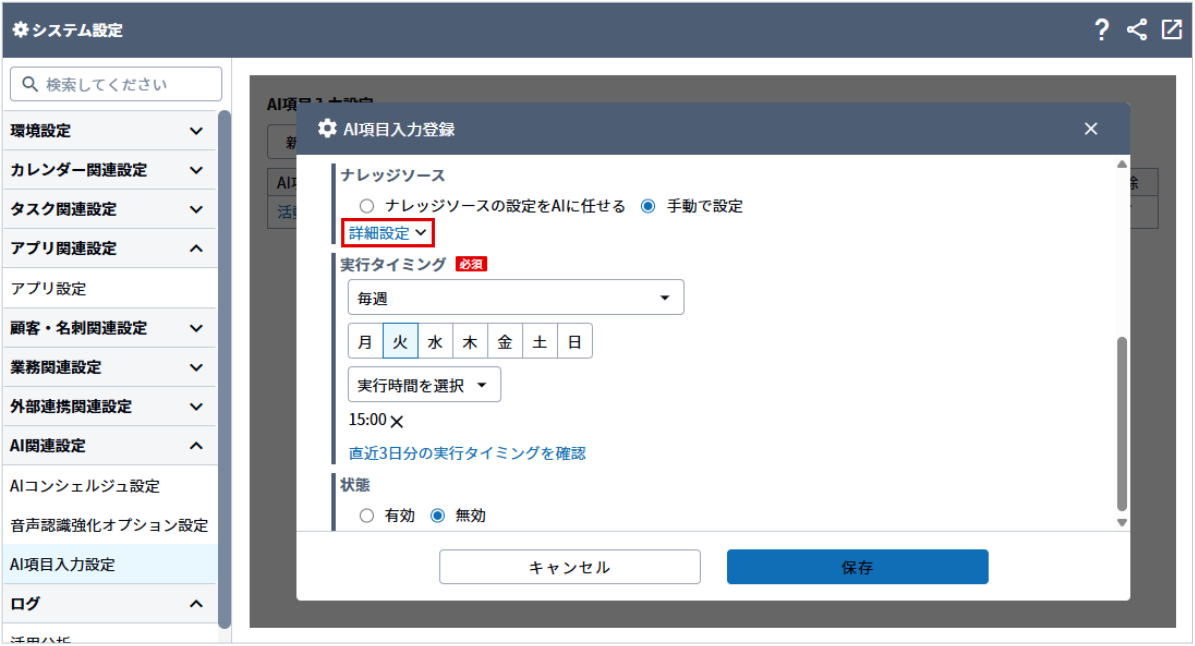 配下に、詳細設定の設定項目が表示されます。 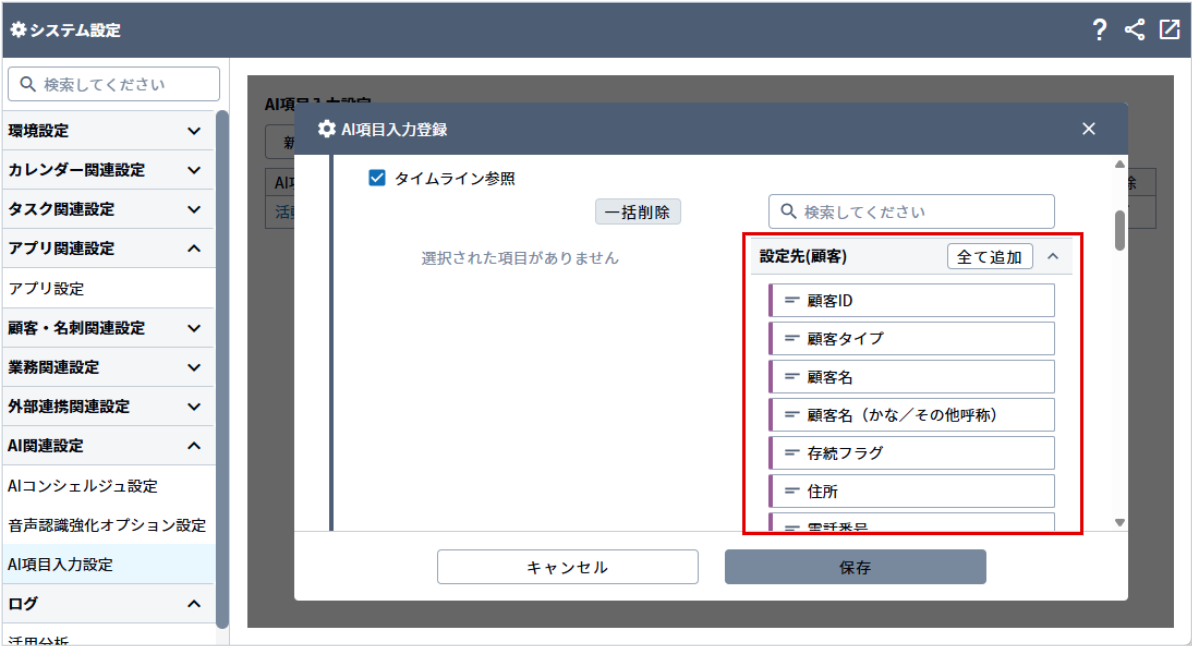 クリックした項目名が、左側の項目一覧に反映されます。 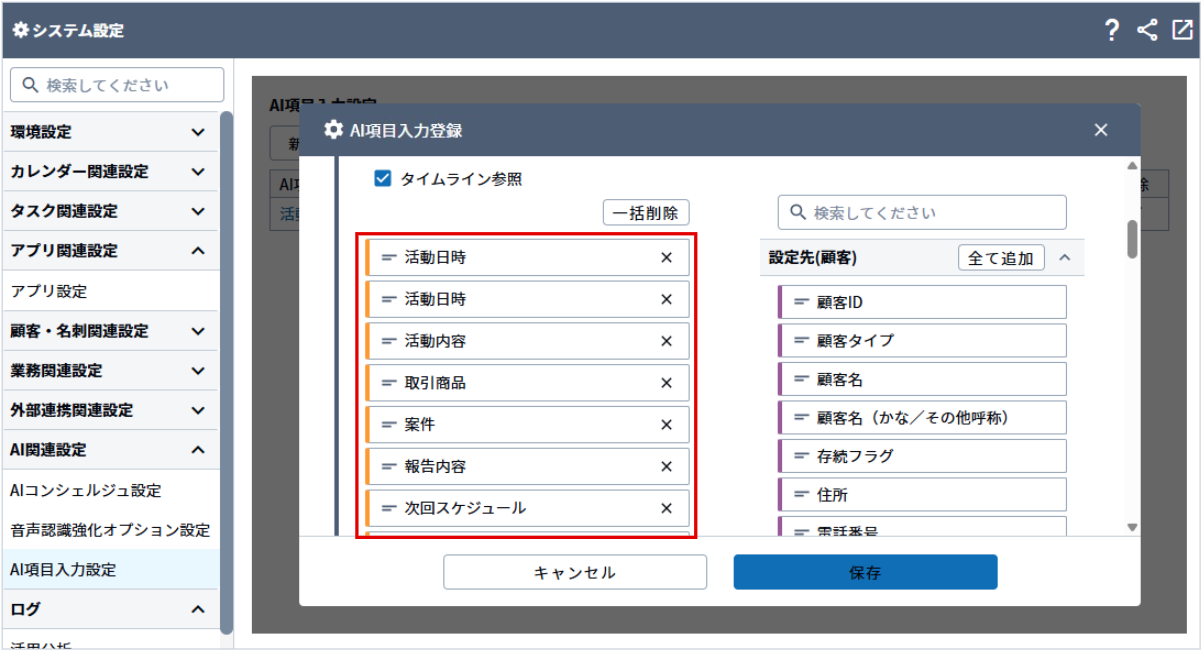 補足
・右側には、[AI項目入力の設定先]で選択したアプリ、または対象アプリに紐づく項目の一覧が表示されます。 ・ファイル型項目、および紐づけ項目そのものは、右側の項目一覧には表示されません。紐づけ項目の紐づけ先の項目であれば、右側の項目一覧に表示され、設定可能です。 ・[ナレッジソースの設定をAIに任せる]を選択している場合は、AIが自動で設定した参照項目が左側の列に設定された状態で表示されます。 ・左側の一覧から項目を除外したい場合は、対象項目の右側にある×をクリックしてください。 ・なお、[タイムライン参照]にチェックを入れると、[AI項目入力の設定先]で選択したアプリが紐づくタイムラインの内容も、AIが参照します。 |
| [実行タイミング] | AIが自動入力するタイミングを設定します。 [毎日]:選択すると配下に実行時間の選択項目が表示されます。 毎日指定された時間にAIに自動入力させたい場合は、こちらを設定してください。 [毎週]:選択すると配下に曜日と実行時間の選択項目が表示されます。 毎週決まった曜日の指定された時間にAIに自動入力させたい場合は、こちらを設定してください。 [毎月]:選択すると配下に日にちの入力欄と実行時間の選択項目が表示されます。 毎月決まった日にちの指定された時間にAIに自動入力させたい場合は、こちらを設定してください。 実行時間は複数選択が可能ですが、正時(00分)単位でのみ指定可能です。分単位での指定はできないため、ご注意ください。 |
| [状態] | 設定したAI項目の入力設定を有効にするかどうかを選択します。 [無効]を選択した場合は、実行タイミングになっても自動入力は行われません。 |
・AI項目入力の設定先として設定できる項目は、「編集可能」かつ「システム使用可能」な項目で、次の項目型に限られます。
| 区分 | 設定可能な項目型 |
|---|---|
| 選択 | プルダウン / ラジオボタン / チェックボックス |
| 数値・日時 | 数値 / 日付 / 時間 / 日時 |
| テキスト | テキスト / テキスト(複数行) |
・すでに他のAI項目入力設定で設定先として使用されている項目は、選択肢に表示されません。
・ナレッジソースに指定した項目(データ)は、AIが値を生成する際、項目の種類に関わらずすべて1つの時系列にまとめられ、最終更新日時が新しいものから合計で約20,000文字まで参照されます。 指定した項目に格納されているデータの総量が多い場合、更新日時の古いデータは参照されない可能性があるため、ご注意ください。
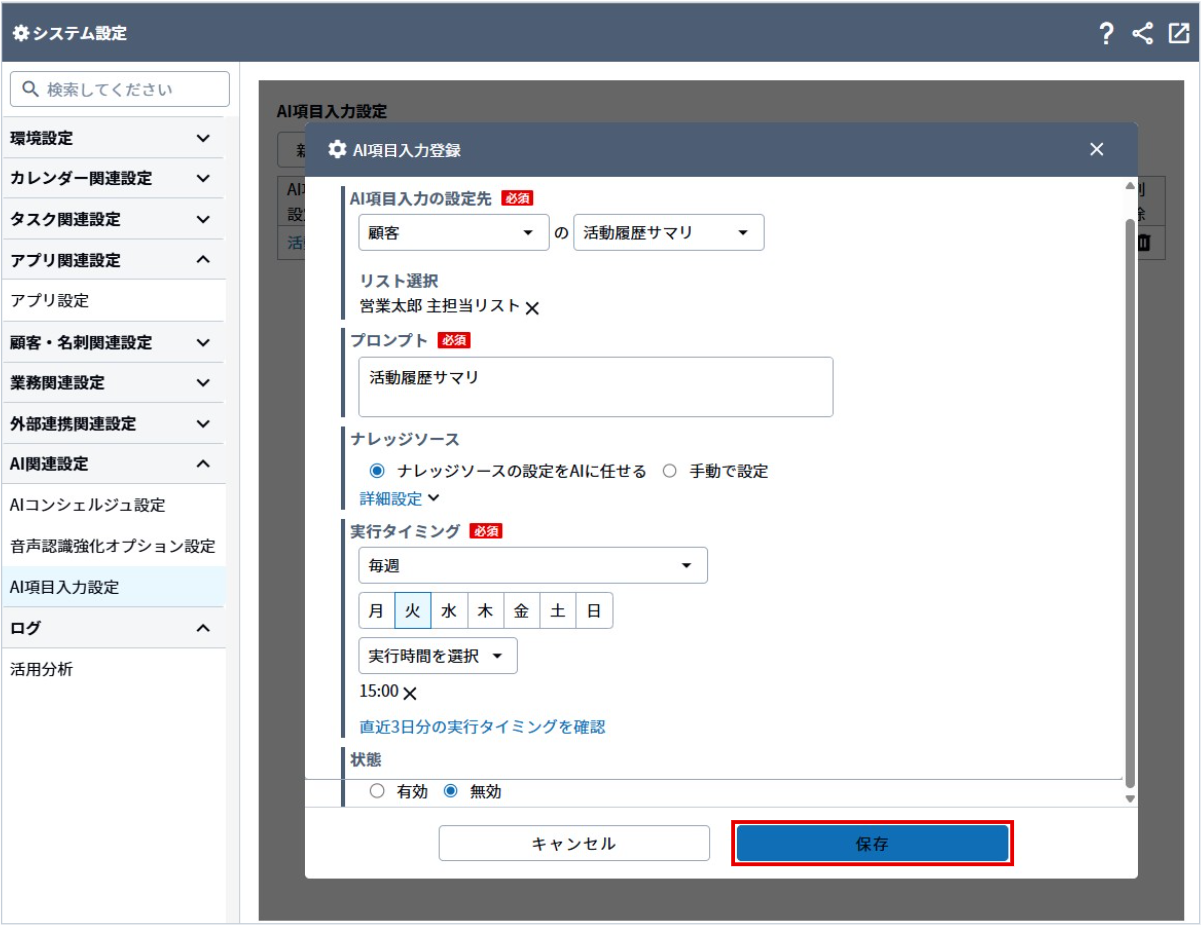

[AI項目入力先設定の保存]画面が表示されます。
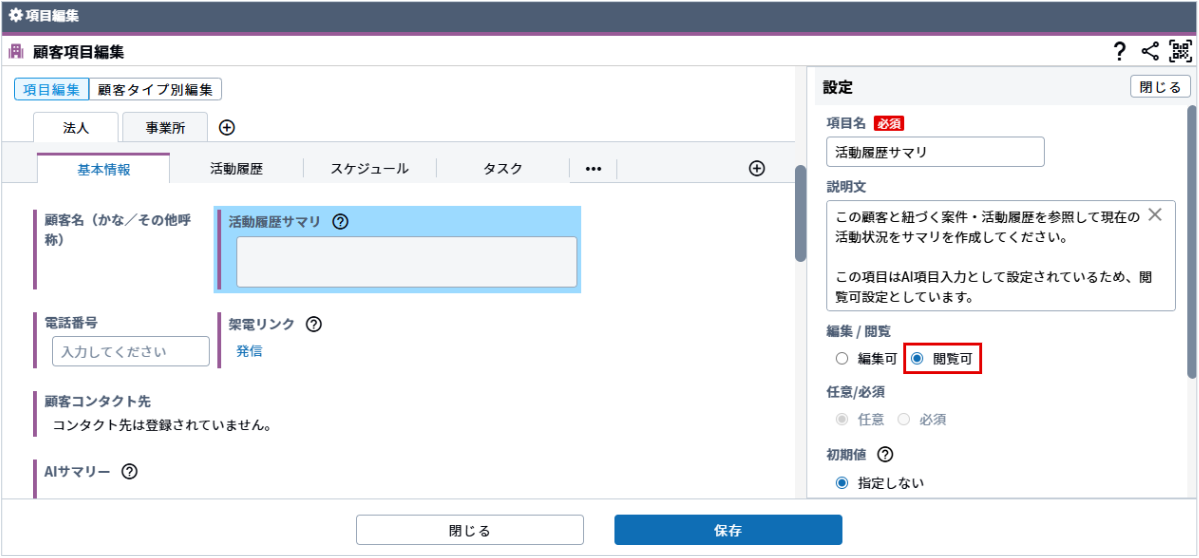
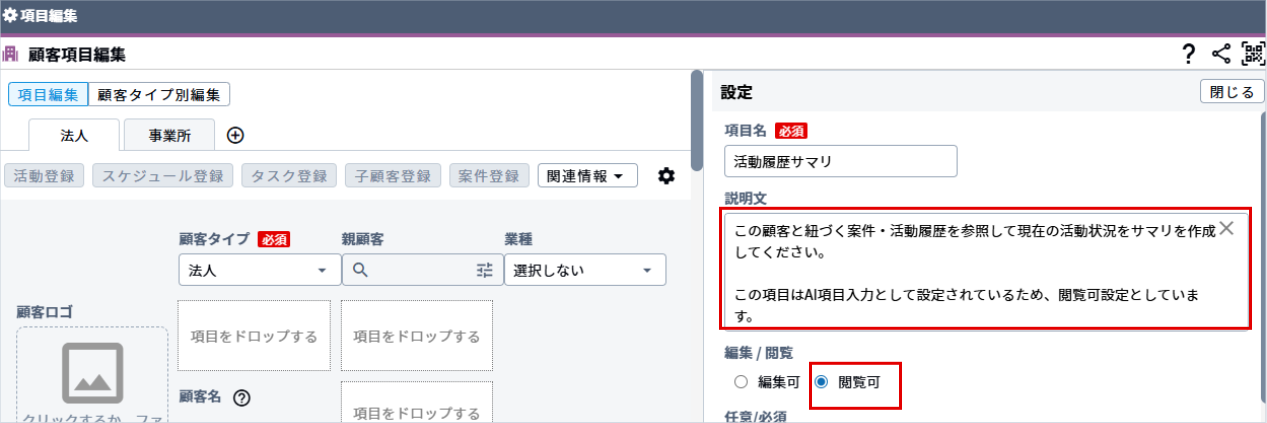
・[保存]ボタンをクリックすると、設定先の項目の[編集 / 閲覧]設定が、自動的に「閲覧可」に変更され、ユーザーより対象項目の編集が不可の状態になります。
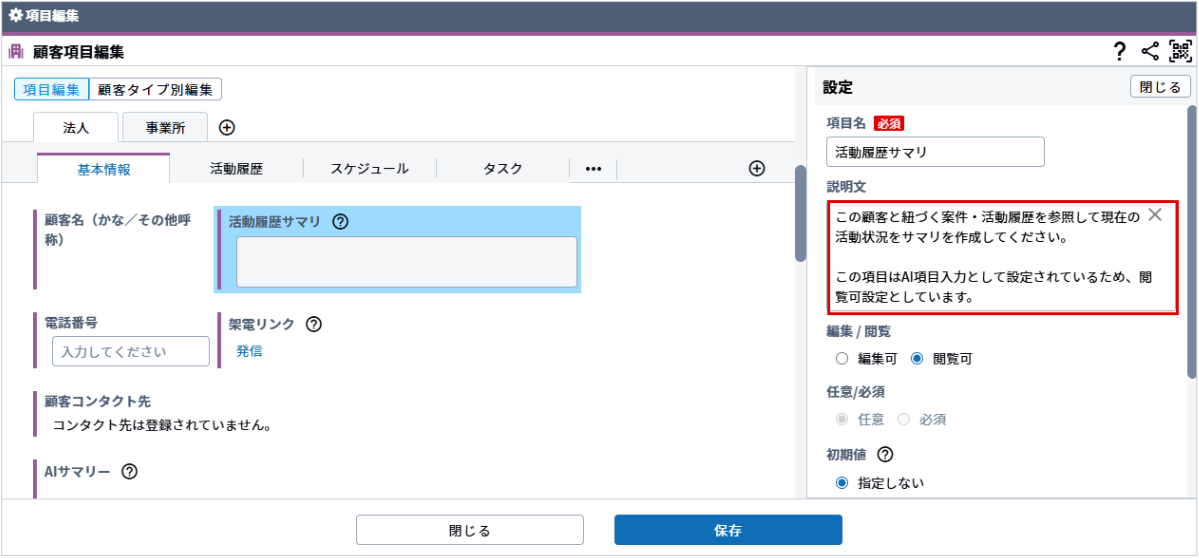
・あわせて、設定先の項目定義の[説明]に「この項目はAI項目入力として設定されているため、閲覧可設定としています。」の説明文が自動で反映されます。
・ 実行タイミングに合わせて、AIが対象項目を上書き更新します。
設定が保存されます。
AI項目入力設定の変更
登録済みのAI項目入力設定を変更する方法を説明します。
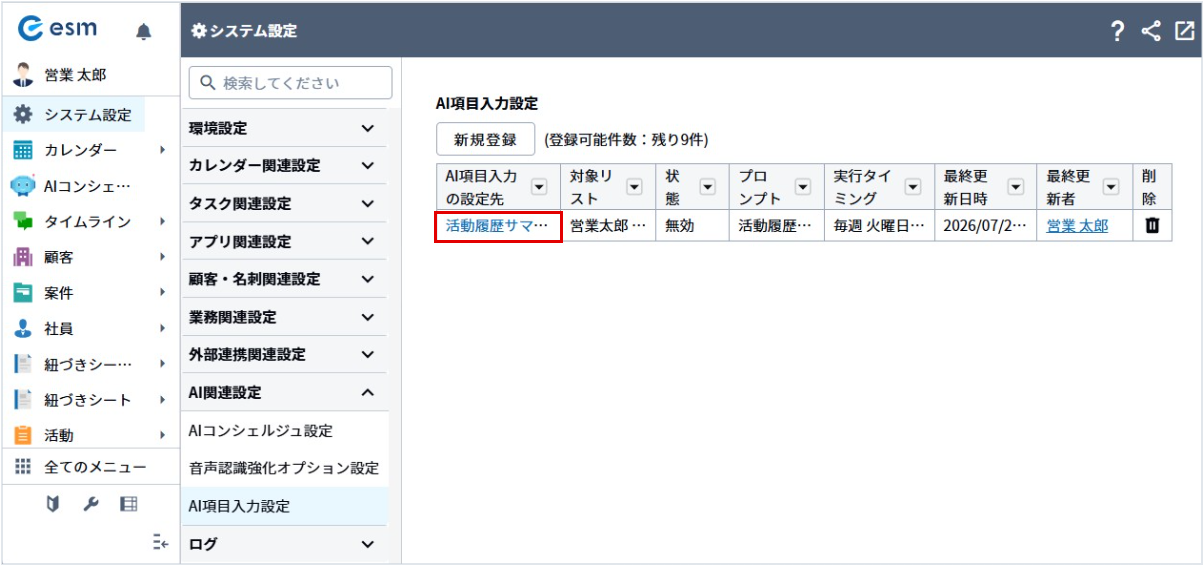
[AI項目入力設定]画面で、変更対象の[AI項目入力の設定先]を選択します。
変更内容を設定し、[保存]ボタンをクリックします。
[AI項目入力変更]画面が表示されます。
[AI項目入力先設定の保存]画面が表示されます。
・[AI項目入力の設定先]で設定先の項目を変更した場合、[保存]ボタンをクリックすると、
新しい設定先の項目が自動的に「閲覧可」に変更され、編集不可の状態になり、設定先の項目定義の[説明]に
「この項目はAI項目入力として設定されているため、閲覧可設定としています。」の説明文が自動で反映されます。
・
変更前の設定先の項目は「閲覧可」の状態のままとなるため、必要に応じて手動で変更してください。
変更方法の詳細は、以下をご参照ください。
関連リンク:項目設定
変更内容が保存されます。
AI項目入力設定の削除
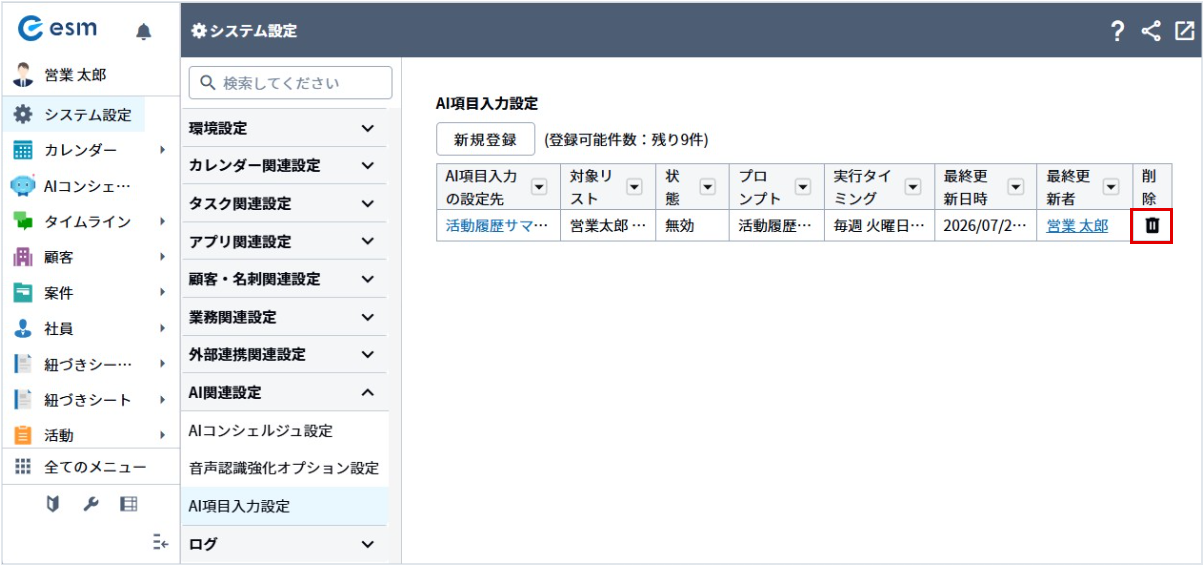
登録済みのAI項目入力設定を削除する方法を説明します。
[AI項目入力設定]画面で、削除対象の[
]ボタンをクリックします。
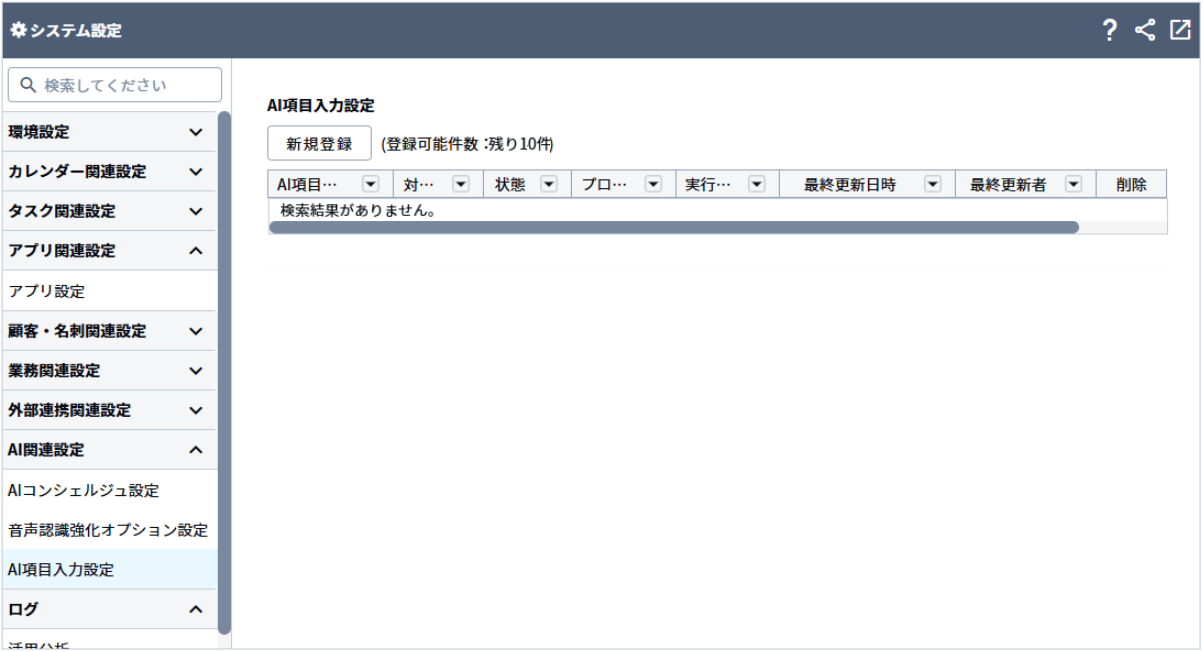
AI項目入力設定が削除されます。
・[]ボタンをクリックすると、
確認画面を表示せずに即時削除されるため、ご注意ください。
・設定を削除すると、設定先の項目の説明文言が削除されます。
設定先の項目は、[AI項目入力設定]を削除後も「閲覧可」の状態のままとなるため、必要に応じて手動で変更してください。
変更方法の詳細は、以下をご参照ください。
関連リンク:項目設定
・「AIコンシェルジュ」ライセンスの契約数が0になった場合、AI項目入力設定は自動的に削除され、値の再生成や設定の操作は行えなくなります。