
レコード一覧の簡易編集
各アプリ(顧客・案件など)の一覧画面から、対象の項目を直接編集・変更することができます。
詳細画面を開くことなく、一覧画面上でまとめてデータを変更できるため、データメンテナンスを効率よく行うことが可能です。
・ご契約のプランにより、本機能をご利用いただけない場合があります。
詳細は、以下の記事をご参照ください。
関連リンク:契約プランごとに利用可能な機能を教えてください。
ここでは、顧客一覧画面を例に説明します。
-
メニューより[顧客]を選択します。
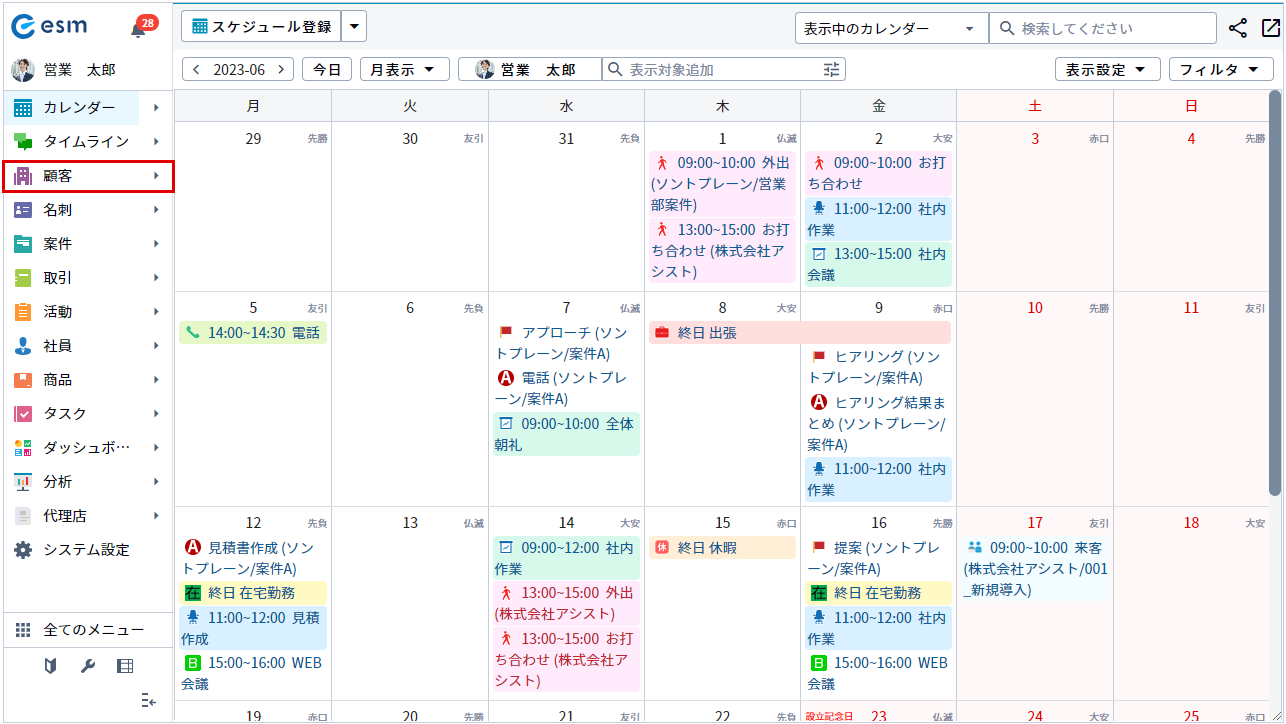
[顧客]の一覧画面が表示されます。
-
[簡易編集]ボタンをクリックします。
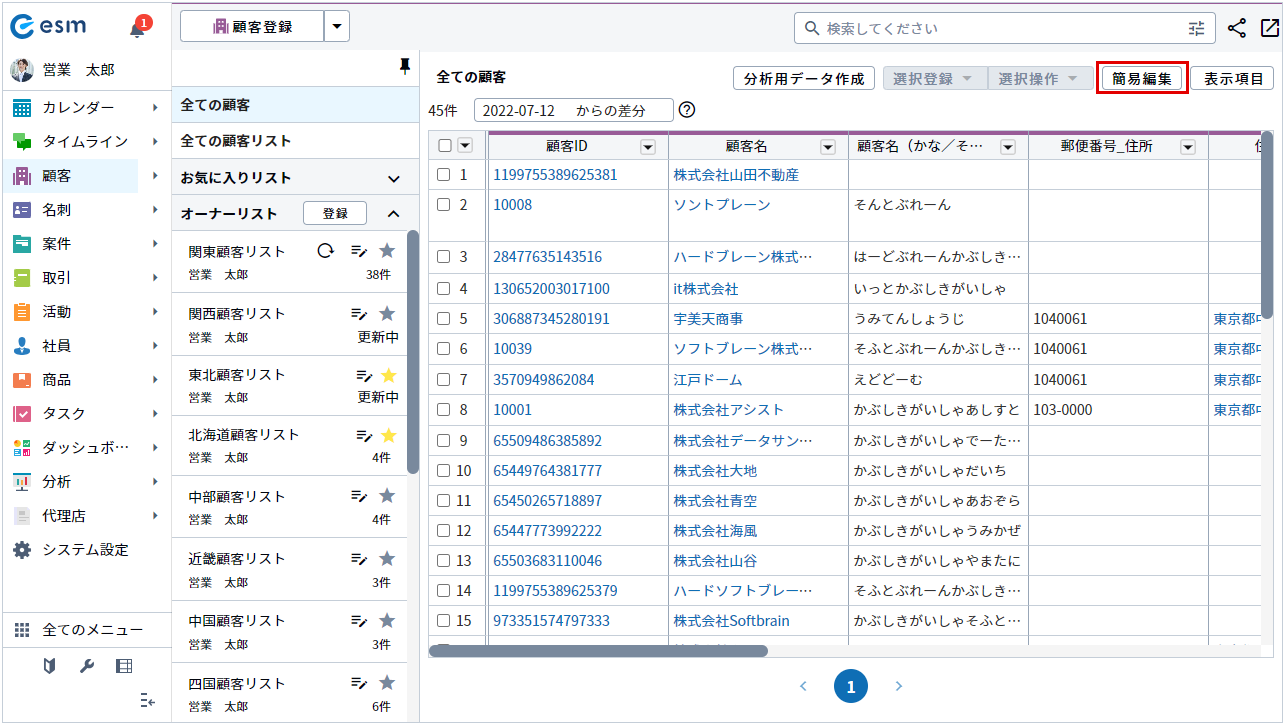
画面が「簡易編集モード」に切り替わります。
補足・簡易編集モードでは、画面上でのクリック操作に加えて、ショートカットキーを使用したキーボード操作も可能です。
詳細は以下をご参照ください。
関連サイト:簡易編集のショートカットキー一覧・背景色が「灰色」で表示されているセルは編集できません。編集できない場合は、各アプリに応じて以下の原因が考えられます。
対象アプリ 編集できない原因 すべてのアプリ
(共通)・対象項目が「閲覧可」に設定されており、編集が不可となっている。
・対象の項目は演算型項目、テーブル形式の紐づけ型項目など、簡易編集対象外の項目である。
・拡張アプリはアプリ設定、それ以外のアプリはロール設定で、簡易編集の権限が付与されていない状態となっている。
顧客・案件 ・顧客タイプ/業務タイプの設定により対象のレコードに対象の項目が表示されていない。
活動 ・対象のレコードが他の社員(報告者)が登録した活動である。
名刺 ー 拡張アプリ ー タスク ー 商品・取引 ー 社員 ー -
編集したい項目(セル)をクリックし、内容を変更します。
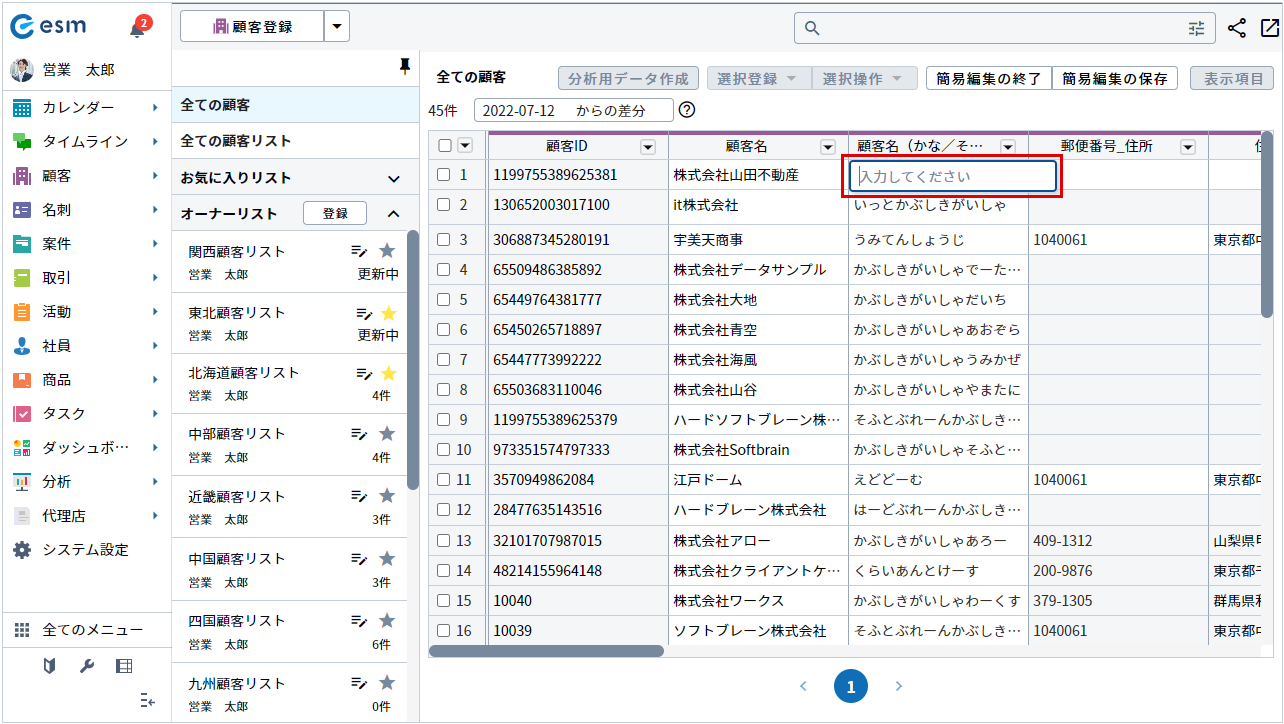
編集したセルの背景色が黄色に変わります。
-
[簡易編集の保存]ボタンをクリックします。
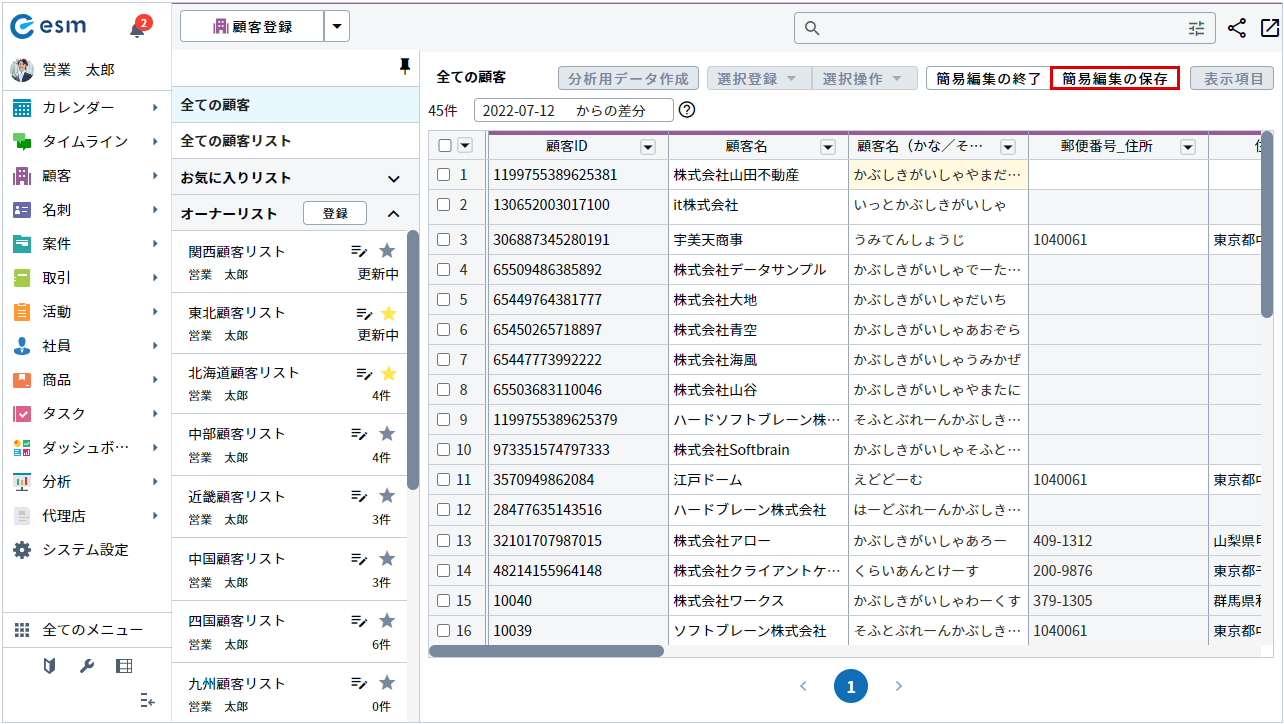
変更した内容が保存されます。
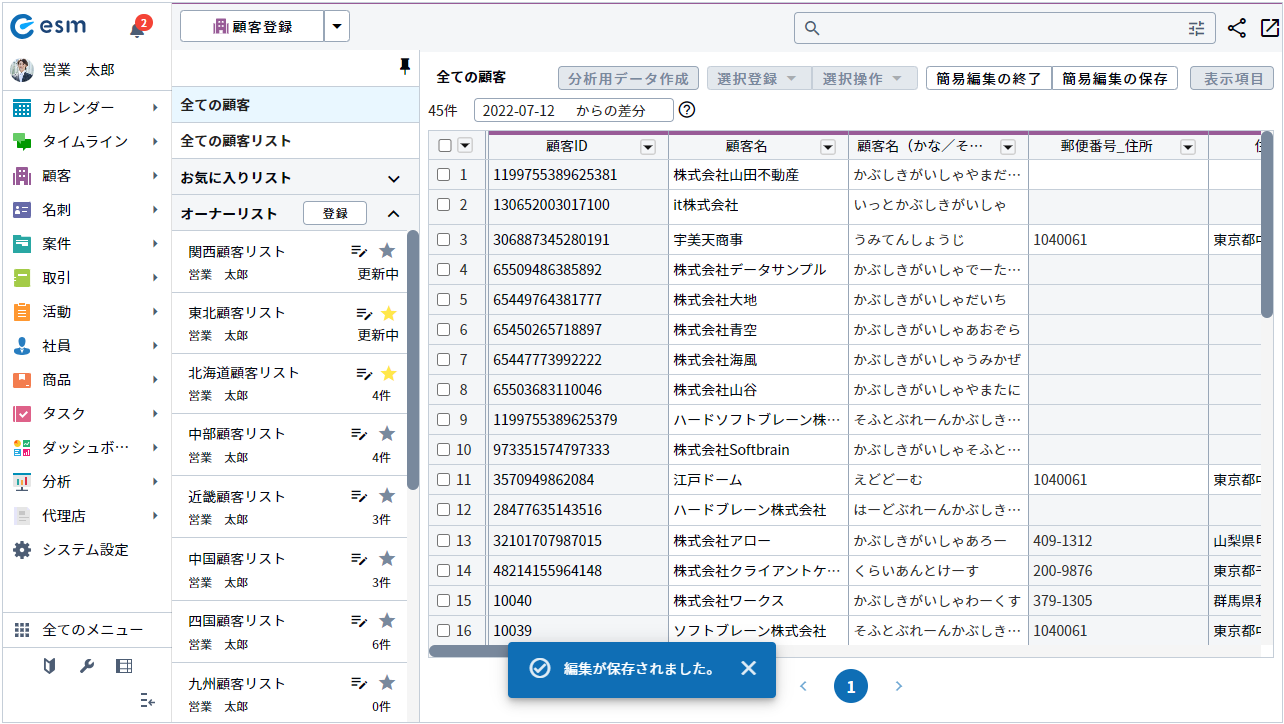
-
[簡易編集の終了]ボタンをクリックします。
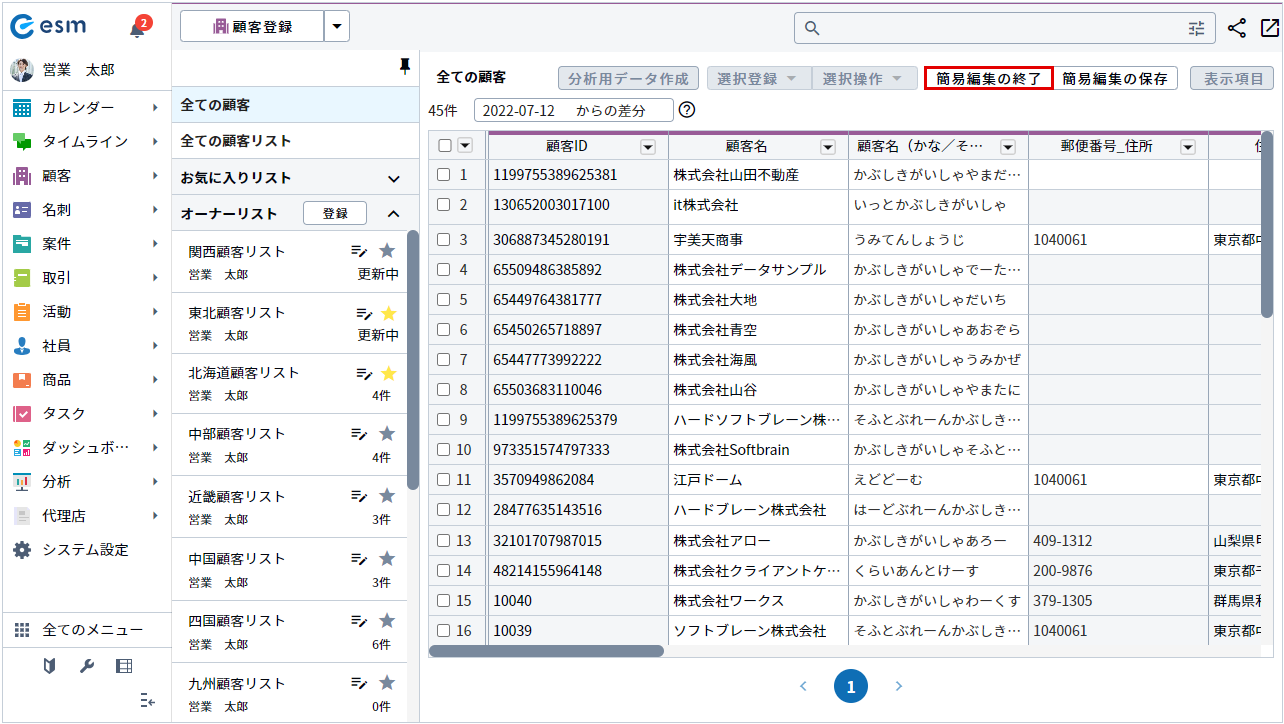
簡易編集モードが終了し、通常の一覧画面に戻ります。
簡易編集用で利用できるショートカットキー
各アプリのレコード一覧画面で簡易編集を行う際に利用できるショートカットキーは、以下になります。
| 操作内容 | ショートカットキー |
|---|---|
| 簡易編集モードに切り替えます。 | F2 |
| フォーカスを移動します。 | ↑↓←→ |
| 複数のセルをフォーカスします。 | shift + ↑↓←→ |
| 離れたセルをフォーカスします。 | Ctrl + Click |
| 選択中のセルを編集します。 | Enter / F2 |
| ラジオボタン型項目の選択肢を切り替えます。 | ↑↓←→ |
| プルダウン型項目の選択肢を切り替えます。 | ↑↓ |
| チェックボックス型項目の選択肢で、フォーカスを移動します。 | ↑↓←→ |
| チェックボックス型項目の項目にチェックを入れます・外します。 | Space |
| テキスト(複数行)型項目で改行します。 | Enter |
| 日付型項目の年月日を選択します。 | ↑↓←→ |
| 時間型項目の時刻または分を選択します。 | ↑↓ |
| 時間型項目の入力欄を移動します。 | Tab / Shift + TAB |
| 日時型項目の日付または時刻を選択します。 | ↑↓←→ |
| 日時型項目の入力欄を移動します。 | Tab / Shift + TAB |
| 住所型項目の入力欄を移動します。 | Tab / Shift + TAB |
| 紐づけ型項目の候補を選択します。 | ↑↓ |
| 紐づけ型項目の候補を追加します。 | Enter |
| 紐づけ型項目で紐付け形式が「複数紐づけ」の場合、編集内容を確定し、検索フィールドを閉じます。 | Ctrl + Enter |
| ツリー型項目を選択します。 | ↑↓→← |
| ツリー型項目(単一選択)の項目を追加し、編集モードを終了します。 | Enter |
| ツリー型項目(複数選択)の編集を確定し、ツリーを閉じます。 | Ctrl + Enter |
| 編集内容を確定し、編集モードを終了します。 | Enter / Ctrl + Enter |
| 選択中のセルをコピーします。 | Ctrl + C |
| 選択中のセルにペーストします。 | Ctrl + V |
| セルの内容を削除します。 | Delete |
| 直前の操作を元に戻します。 | Ctrl + Z |
| 直前の操作をやり直します。 | Ctrl + Y |
| 作業内容を保存します。 | Ctrl + S |
| 簡易編集モードを終了します。 | ESC |
・ツリー型項目(単一選択)とは、「商品カテゴリ」などのように、項目の中から1つだけ選択可能なメニューです。
・ツリー型項目(複数選択)とは、「自社担当部署」などのように、複数の項目を選択可能なメニューです。