
esm AI conciergeアプリのログインと基本設定
AIコンシェルジュをスマートフォン・タブレットで利用する場合は、専用のモバイルアプリ「esm AI concierge」のダウンロードが必要になります。
モバイルアプリのダウンロード・ログイン・ログアウトおよび、基本設定(議事録フォーマットの登録)を説明します。
esm AI conciergeアプリのダウンロード
esm AI conciergeアプリのダウンロード方法を説明します。
-
AppStoreまたはGooglePlayにて「esm AI」と検索します。
-
esm AI conciergeアプリをダウンロードします。
ログイン方法の種類
「esm AI conciergeアプリ」にログインする方法は2種類あります。
-
通常ログイン(ユーザーID/パスワード認証)
eセールスマネージャーに登録している「ユーザーID」とログイン用の「パスワード」を入力してログインします。
-
SAML認証ログイン(シングルサインオン)
組織のIdentity Provider(IdP)を通じてログインする方法です。
ご利用の際はeセールスマネージャーで、モバイルアプリのログイン方法をSAML認証にする設定が必要です。
関連サイト:SAML設定
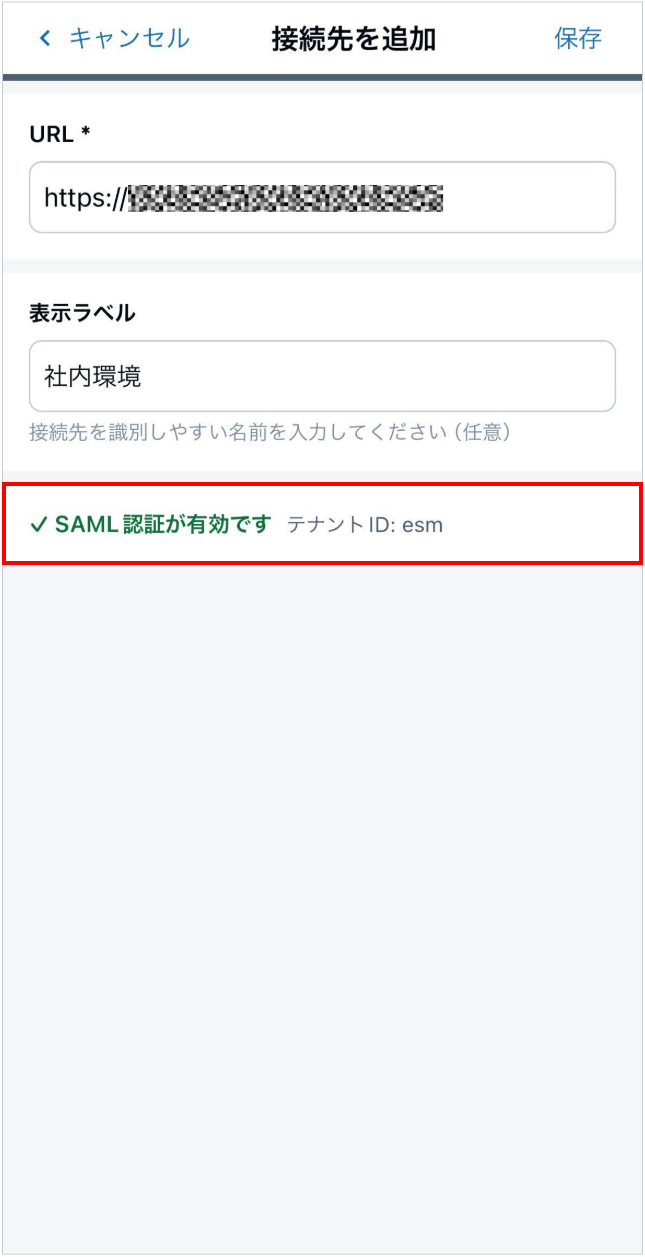
[接続先を追加]画面でeセールスマネージャーの[URL]を入力すると、該当環境でSAML認証が許可されている環境かを自動で判定します。
SAML認証でログインする環境の場合は、「SAML認証が有効です」のメッセージが表示されます。
ログイン
esm AI conciergeアプリにログインする方法を説明します。
ここでは、通常ログイン(ID・パスワード認証)を例に説明します。
-
ログイン画面で、[接続を選択してください]をタップします。
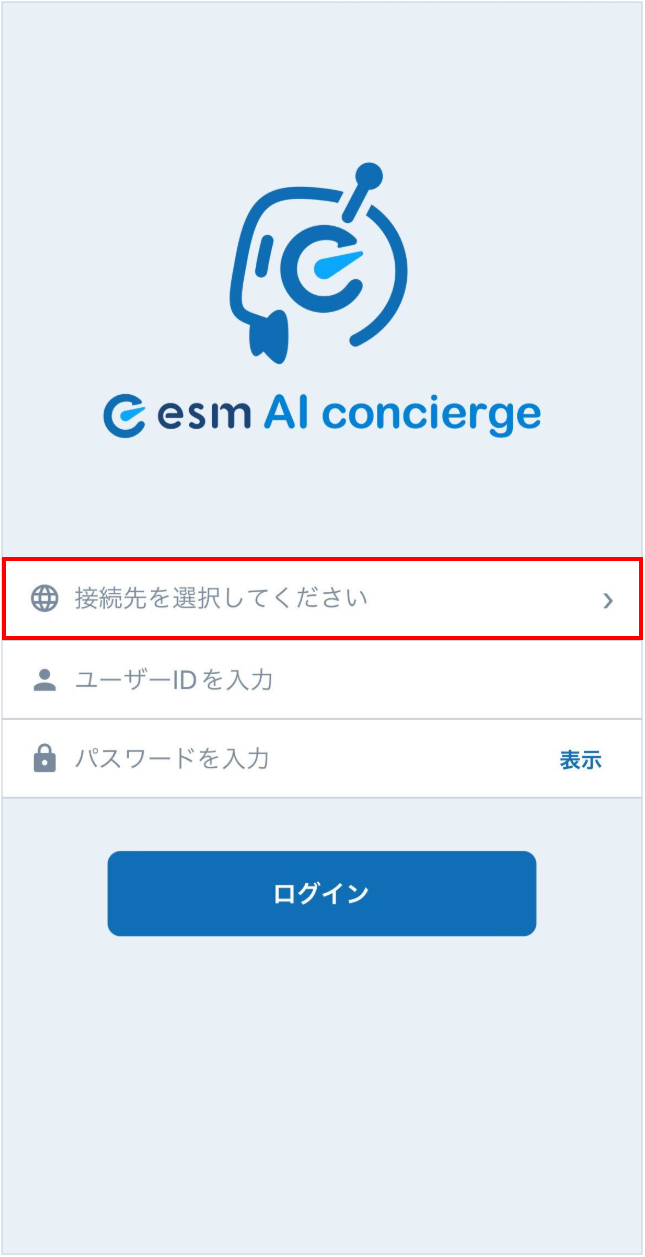
[接続先を選択]画面が表示されます。
-
[接続先を選択]画面で、[+新規接続先を追加]ボタンをタップします。
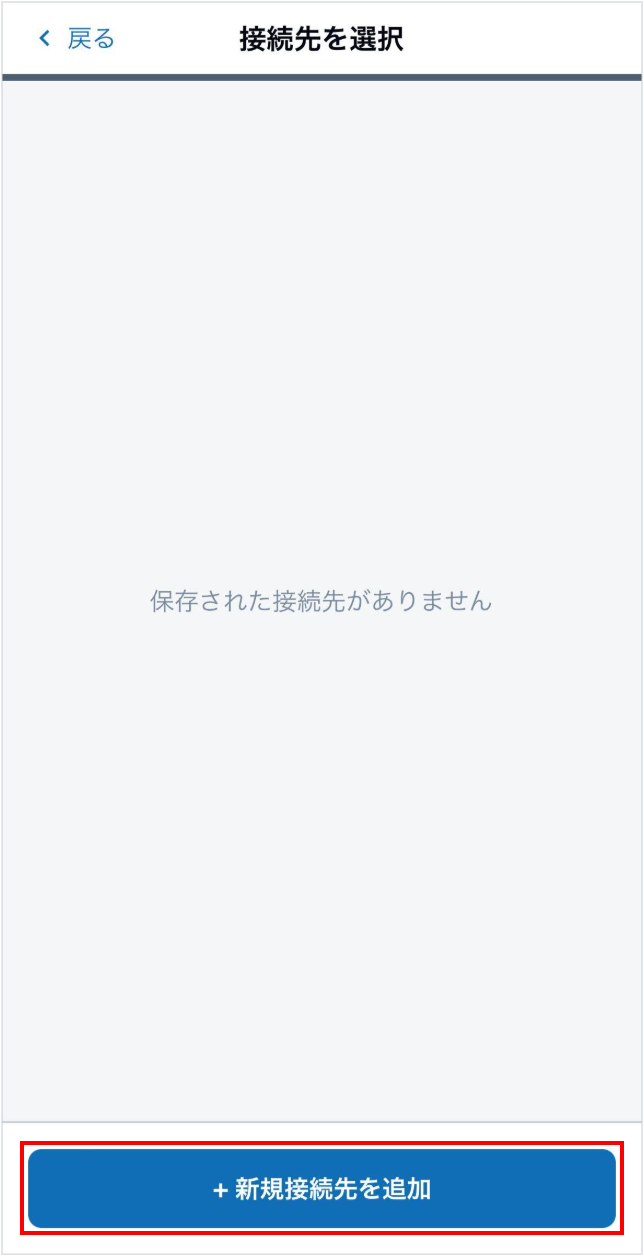
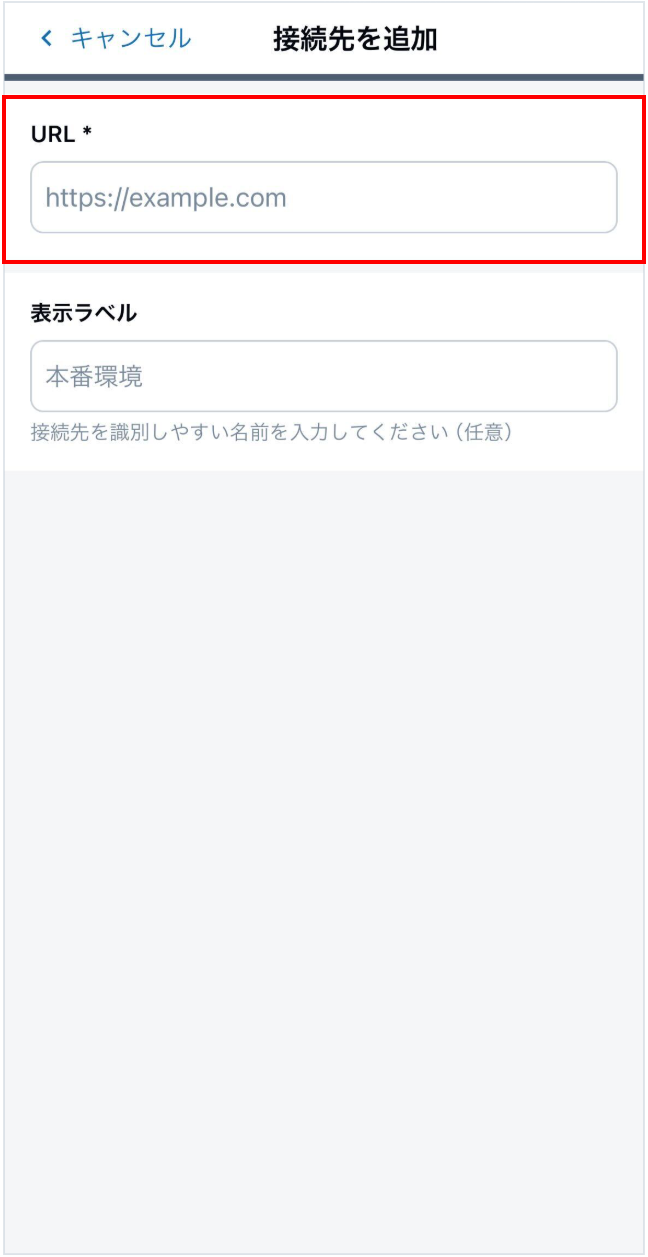
[接続先を追加]画面が表示されます。
-
[URL]にeセールスマネージャーにログインする際のURLを入力します。
-
[表示ラベル]をタップします。
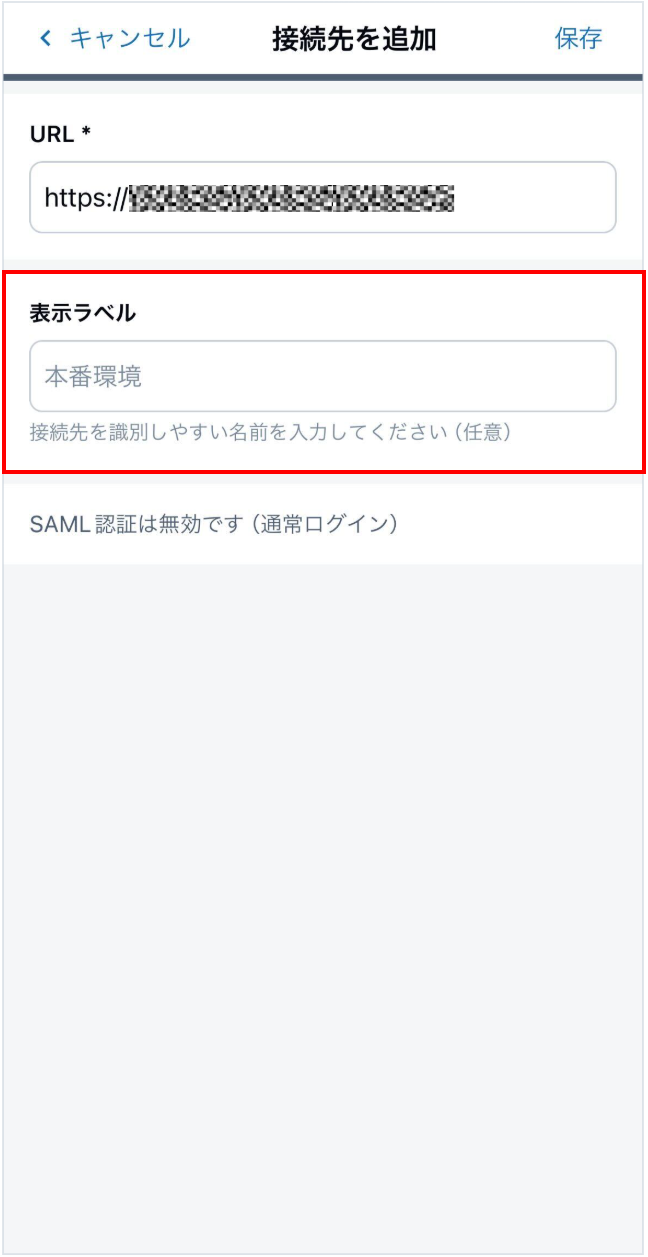
[表示ラベル]に会社名が表示されます。
補足・ラベル名は任意で変更することが可能です。
・表示ラベルは、ログインの際に接続先のeセールスマネージャーを変更する際に、該当のラベル名とURLが表示されます。
-
[保存]ボタンをタップします。
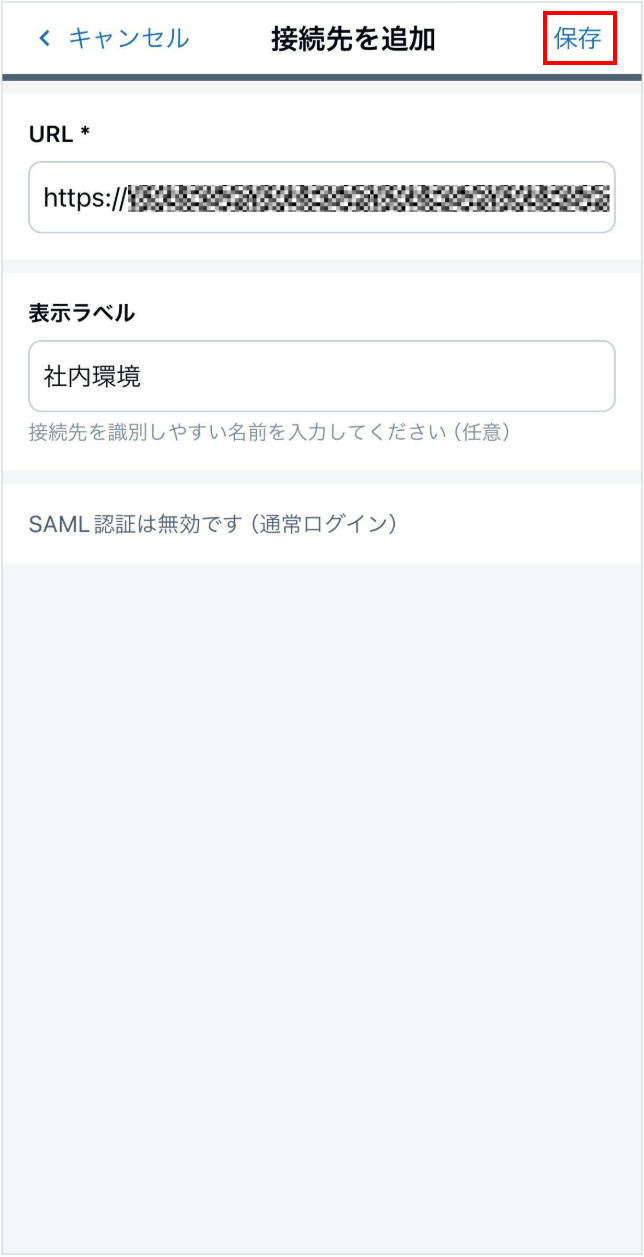
接続先が登録されます。
-
[接続先を選択]画面で、手順5で作成した接続先を選択します。
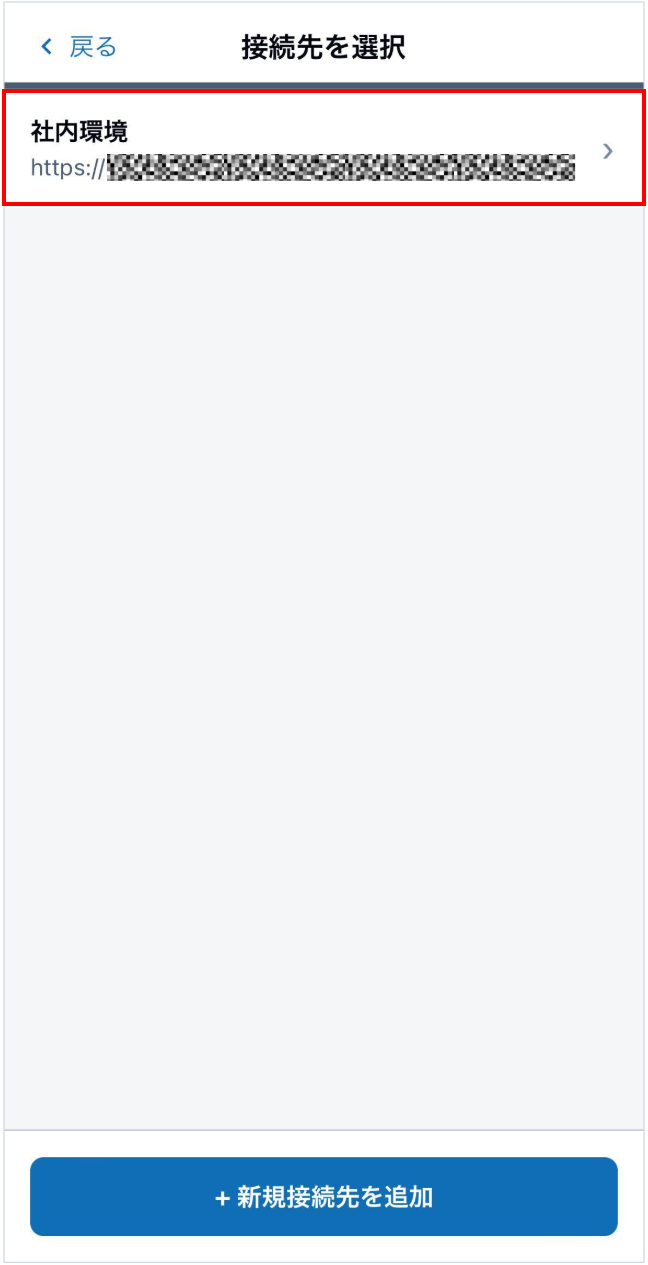
[ログイン]画面が表示されます。
-
[ユーザーID]と[パスワード]を入力します。
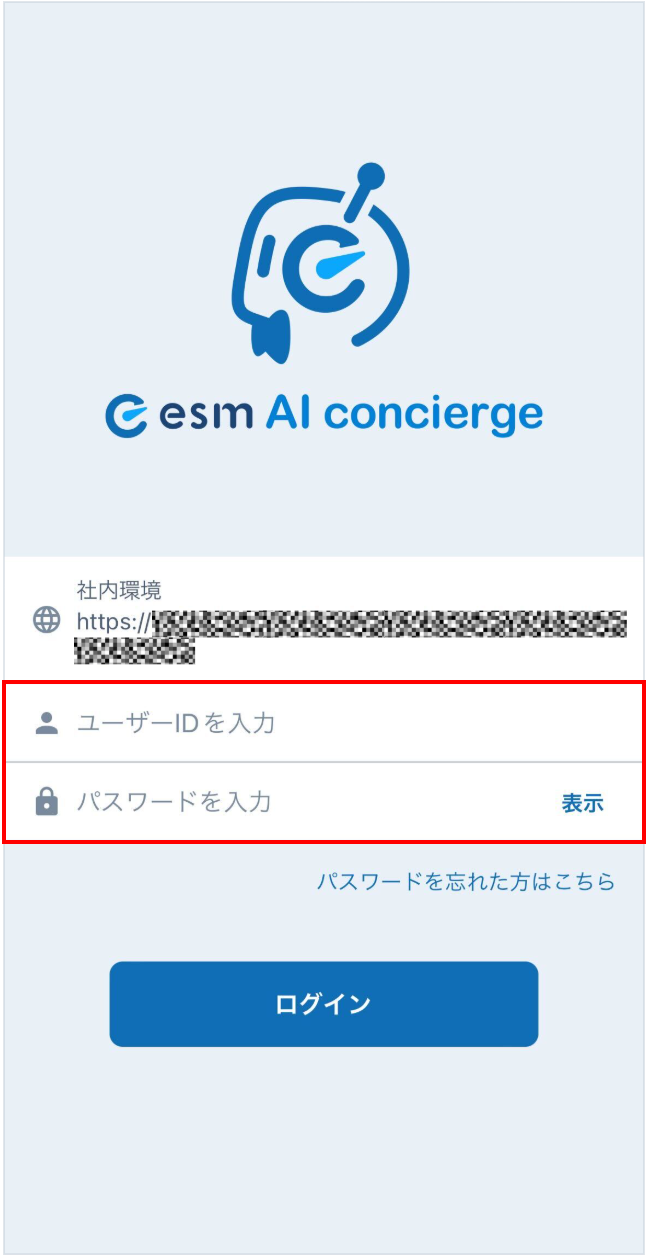
項目 説明 URL 接続先のeセールスマネージャーのURLが表示されます。
[ ]をタップすると接続先の変更や追加が可能です。
ユーザーID ご自身のeセールスマネージャーのユーザーIDを入力します。 パスワード ご自身のeセールスマネージャーのパスワードを入力します。 補足・パスワードが不明な場合は、[パスワードを忘れた方はこちら]からパスワードを変更してください。
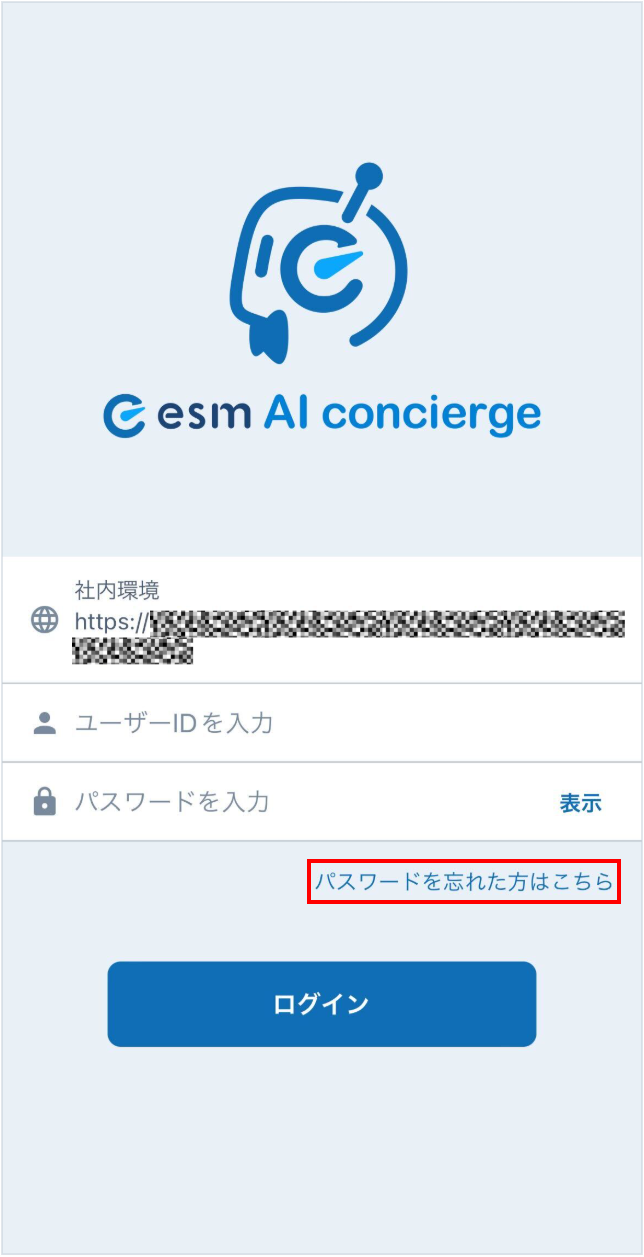
・SAML認証が許可設定されている場合は、[SAMLログイン]ボタンが表示されます。
該当ボタンをタップすると、ログインが可能です。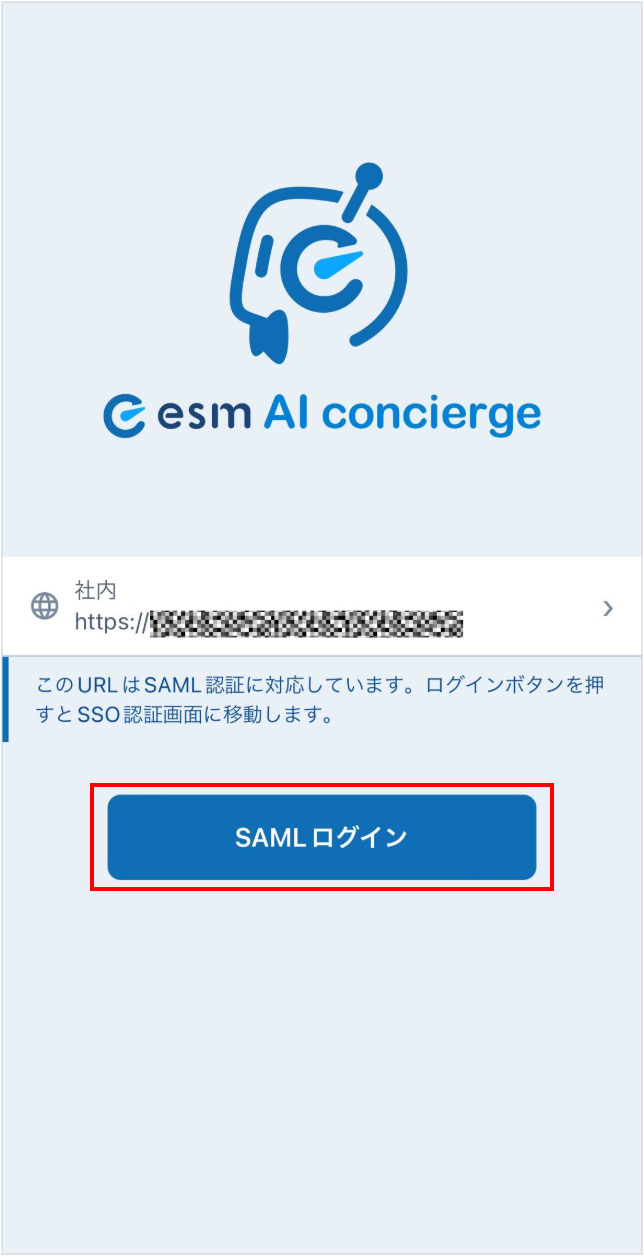
-
[ログイン]ボタンをタップします。
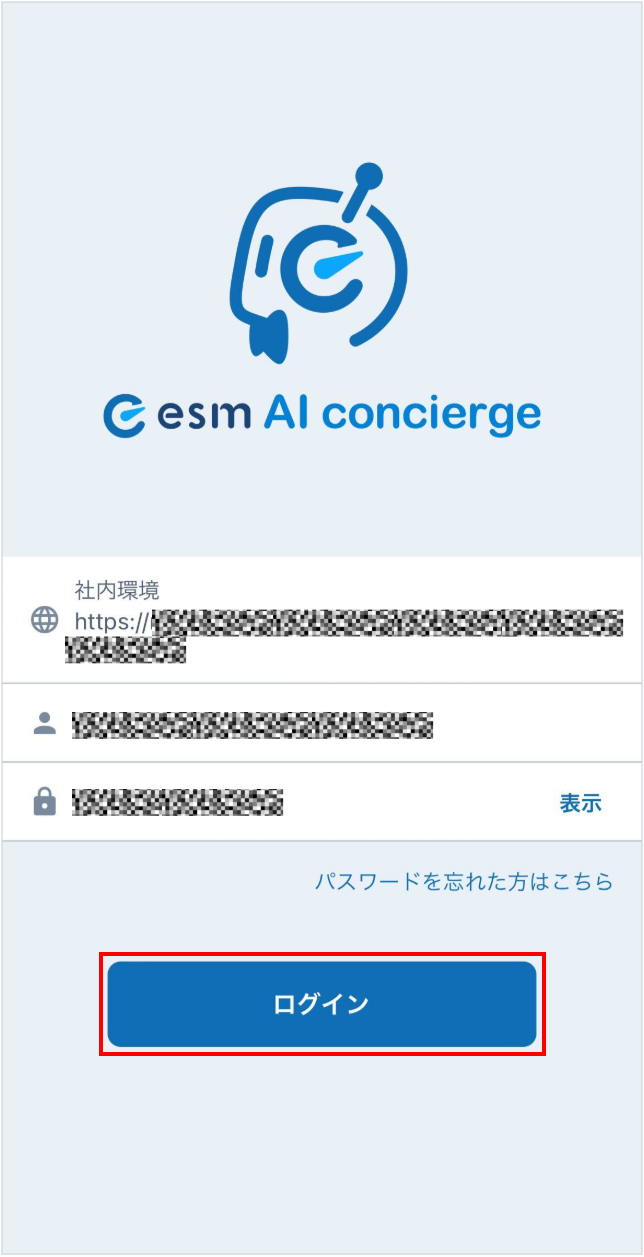
esm AI conciergeアプリ内の[議事録作成]画面が表示されます。
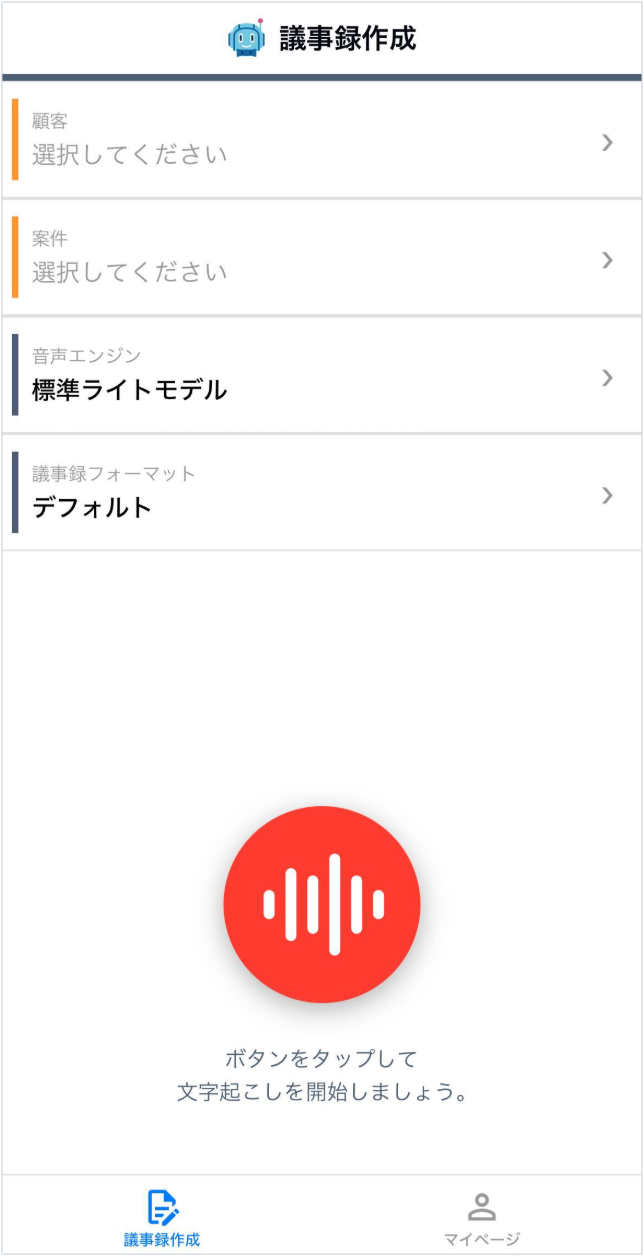 補足
補足対象の社員にAIコンシェルジュのライセンスが付与されていない場合、「認証できませんでした」のメッセージが表示されます。
「管理者権限」を付与されている社員へお問い合わせください。
ログアウト
「esm AI concierge」からログアウトする方法を説明します。
-
[マイページ]ボタンをタップします。
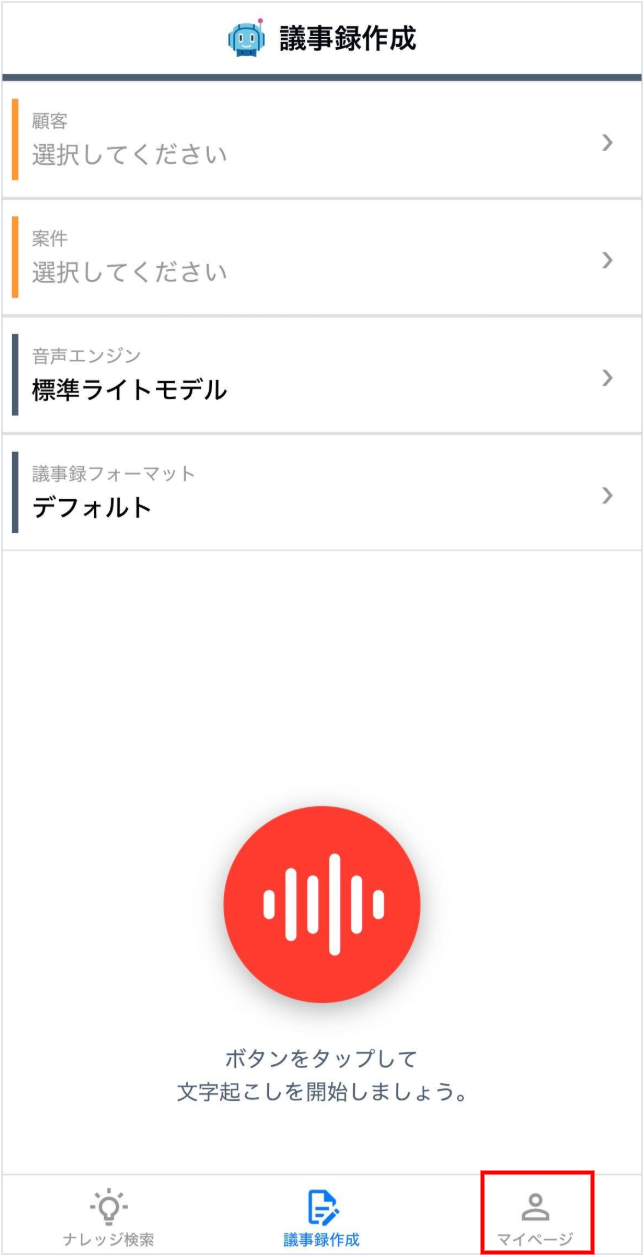
[マイページ]画面が表示されます。
-
[ログアウト]ボタンをタップします。
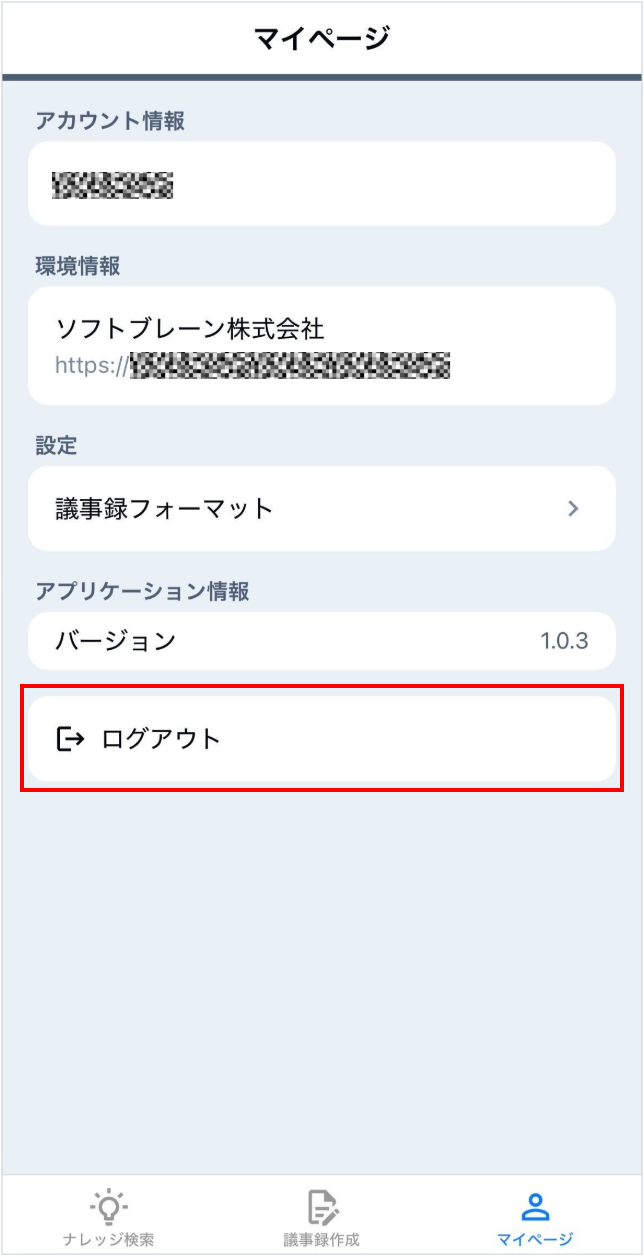
ポップアップ画面が表示されます。
-
[ログアウト]ボタンをタップします。
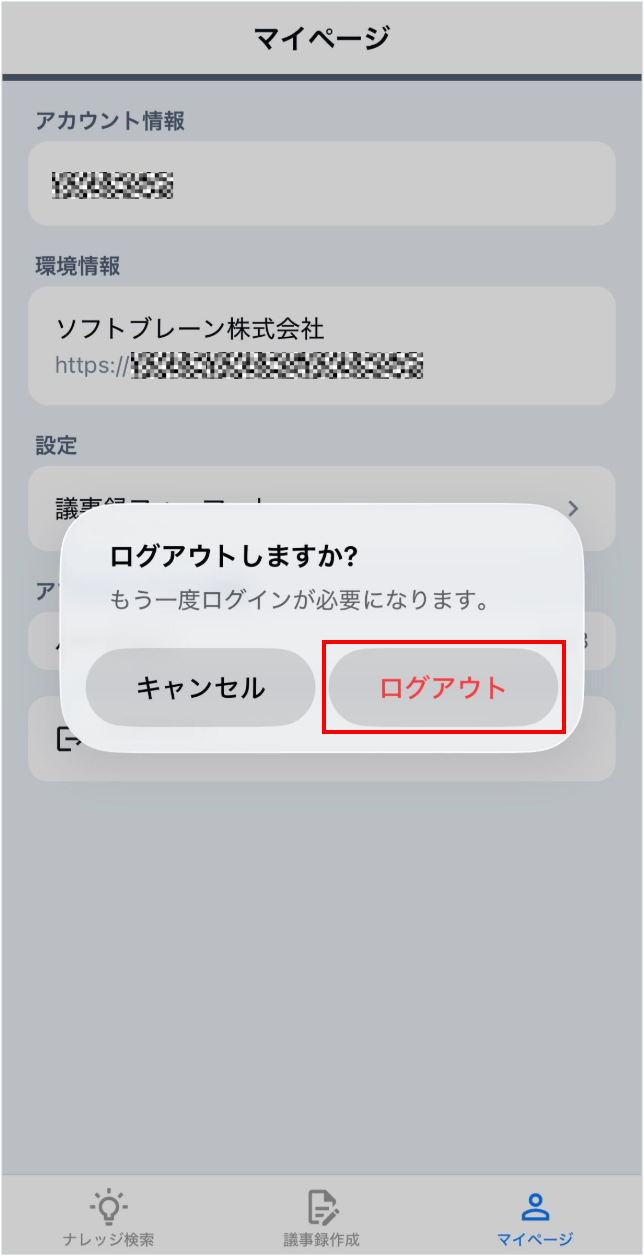
「esm AI concierge」からログアウトします。
議事録フォーマットの登録
「esm AI concierge」で議事録を作成する際に、商談用や社内ミーティング用などの「議事録フォーマット」を設定することで、様々なシーンに合わせて、自動で議事録を登録することが可能です。
これにより、毎回フォーマットを整える手間がなくなり、スピーディーに質の高い議事録を作成することができます。補足・「議事録フォーマット」を指定せずに、議事録を作成することも可能です。
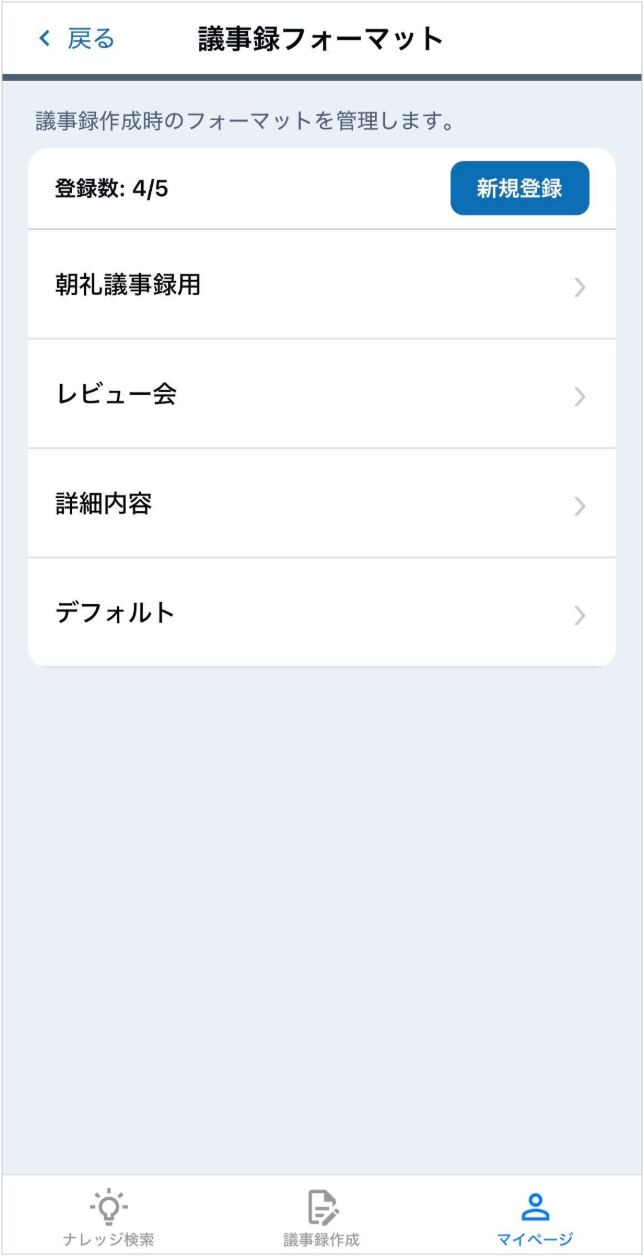
・「議事録フォーマット」は合計5件まで登録することが可能です。
・「デフォルト」という名称のフォーマットは、議事録フォーマットのサンプルです。
議事録の際にご参考にいただいたり、編集してご活用いただくことも可能です。・AIが文字起こし文章から、指定したフォーマットに沿った情報を抽出できなかった場合、文字起こし文章から誤字脱字を除去し、整形した文章が表示されます。
「esm AI concierge」で議事録を作成する際に使用する「議事録フォーマット」を登録します。
-
[マイページ]ボタンをタップします。
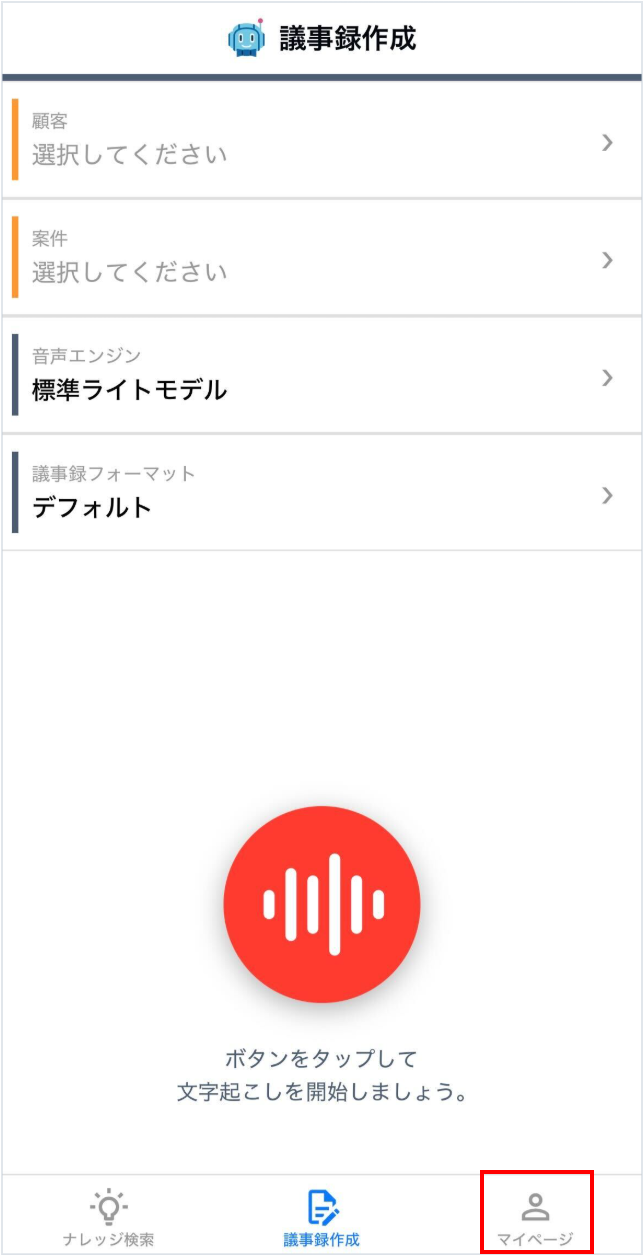
[マイページ]画面が表示されます。
-
[議事録フォーマット]をタップします。
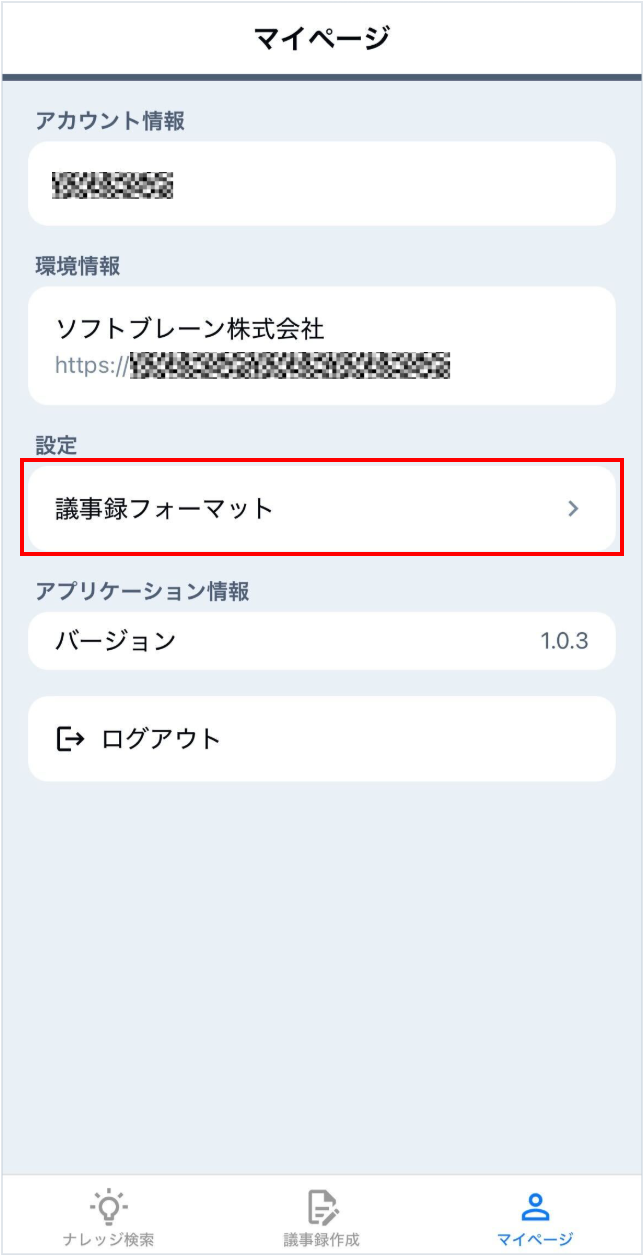
[議事録フォーマット]画面が表示されます。
-
[新規登録]ボタンをタップします。
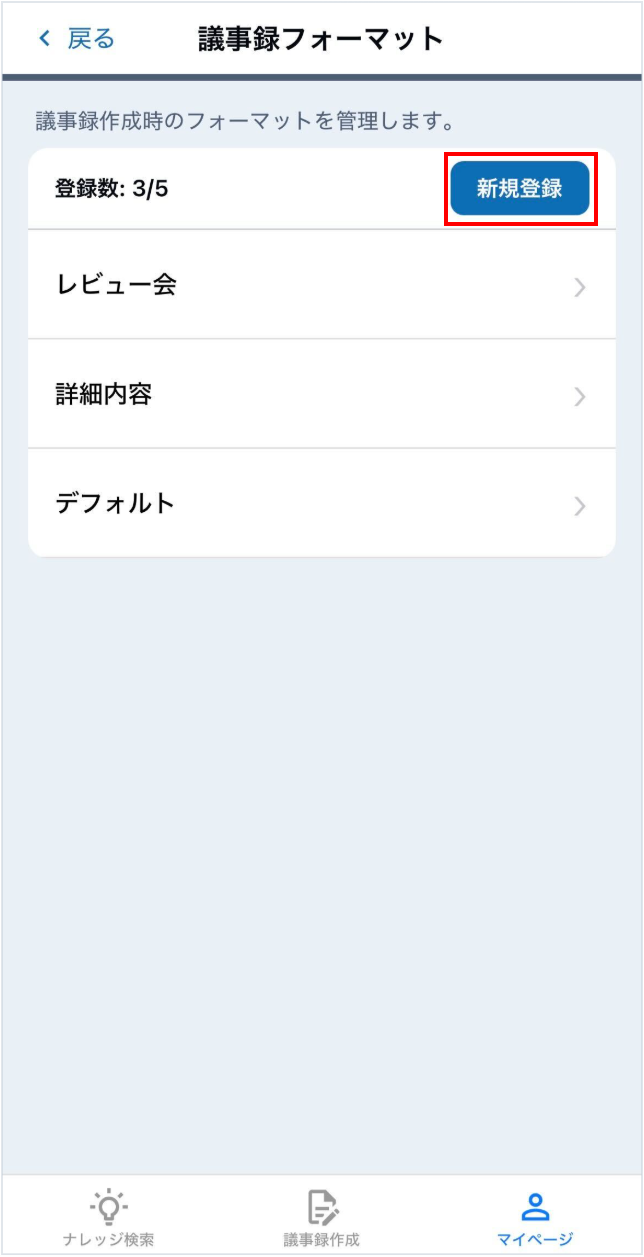
[フォーマット新規作成]画面が表示されます。
-
フォーマット名とフォーマット内容を入力します。
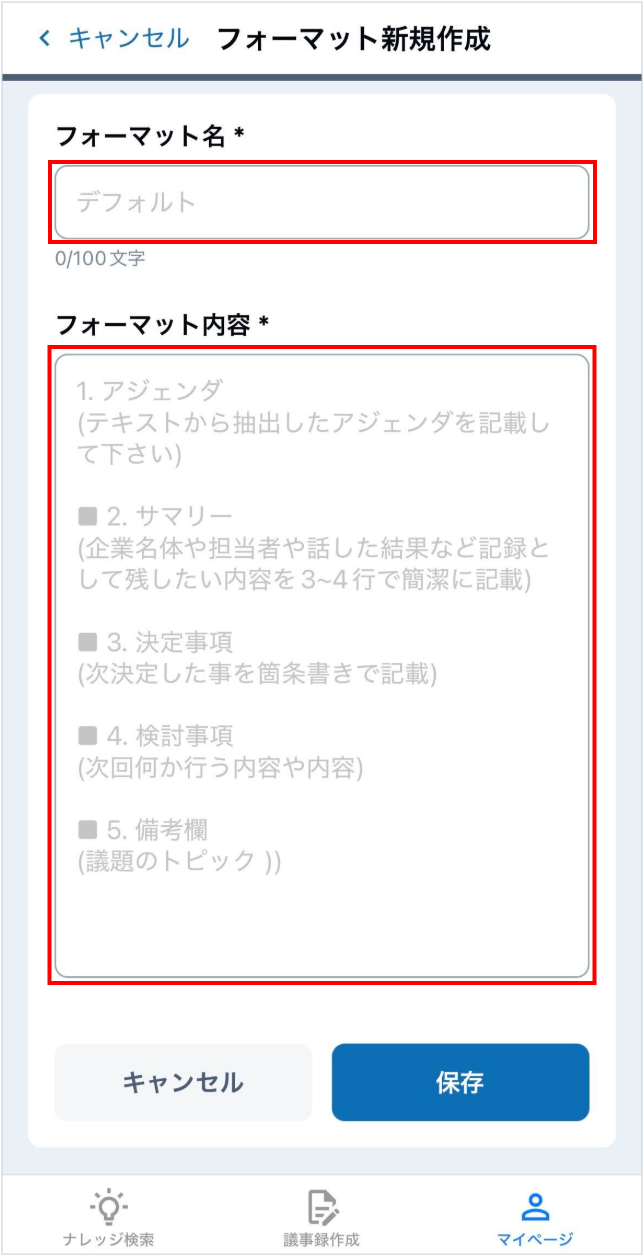
項目 説明 フォーマット名 登録する「議事録フォーマット」の名称を入力します。 フォーマット内容 登録する議事録フォーマットの内容を入力します。 キャンセル [議事録フォーマットの登録]画面を閉じます。 保存 [議事録フォーマット]を登録します。 -
[保存]ボタンをタップします。
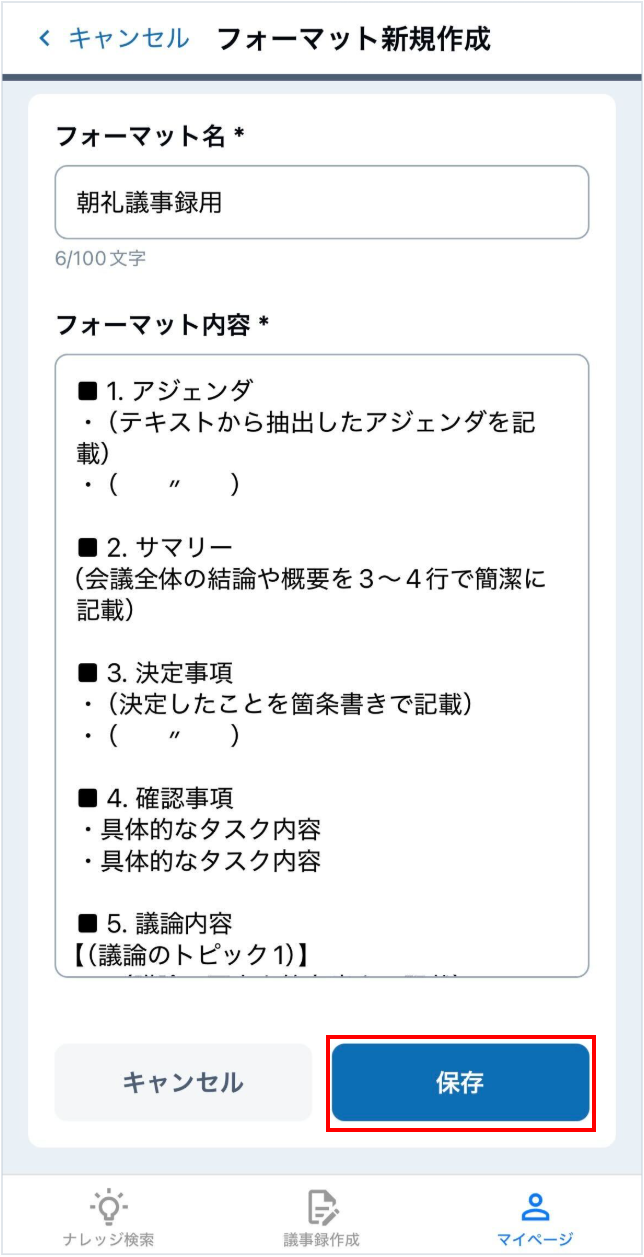
議事録フォーマットが新規登録されます。
 補足
補足・登録した議事録フォーマットを編集したい場合は、フォーマット名をタップし、[フォーマット編集]画面からフォーマット内容を編集し、[保存]ボタンをタップします。
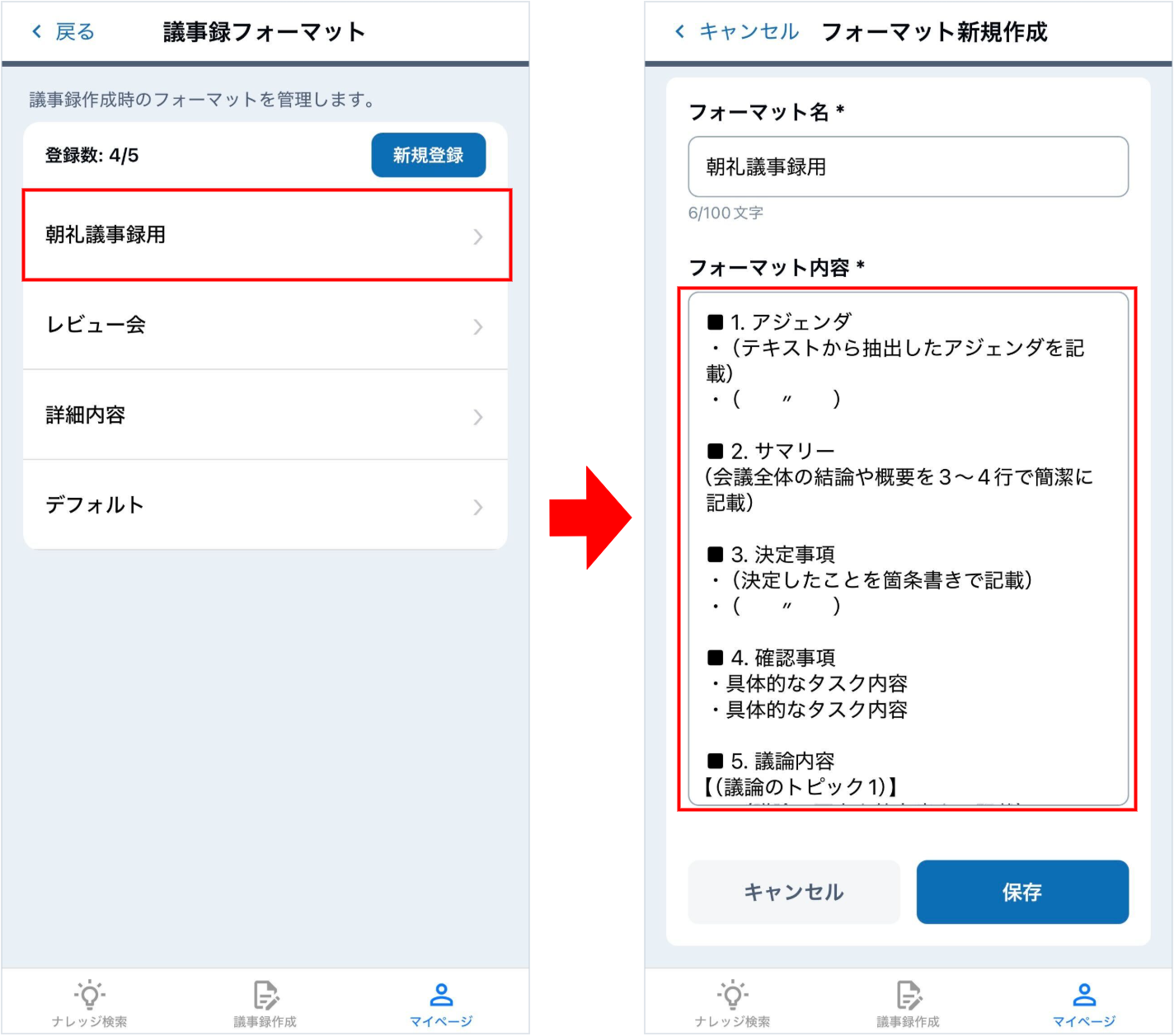
・登録した議事録フォーマットを削除したい場合は、フォーマット名をタップし、[削除]ボタンをタップします。
-