音声認識強化オプション設定
音声認識強化オプションでは、AIコンシェルジュアプリで文字起こしする際に使用する辞書(単語)を設定することが可能です。
専門用語などの単語を登録しておくことで、文字起こしの際に音声で発話された単語(読み)を指定した文字(表記)に自動で変換することが可能です。
こちらは環境共通の設定となります。
本機能は、音声認識強化オプションをご契約中の環境のみ、利用することが可能です。
音声認識強化オプション設定の画面構成
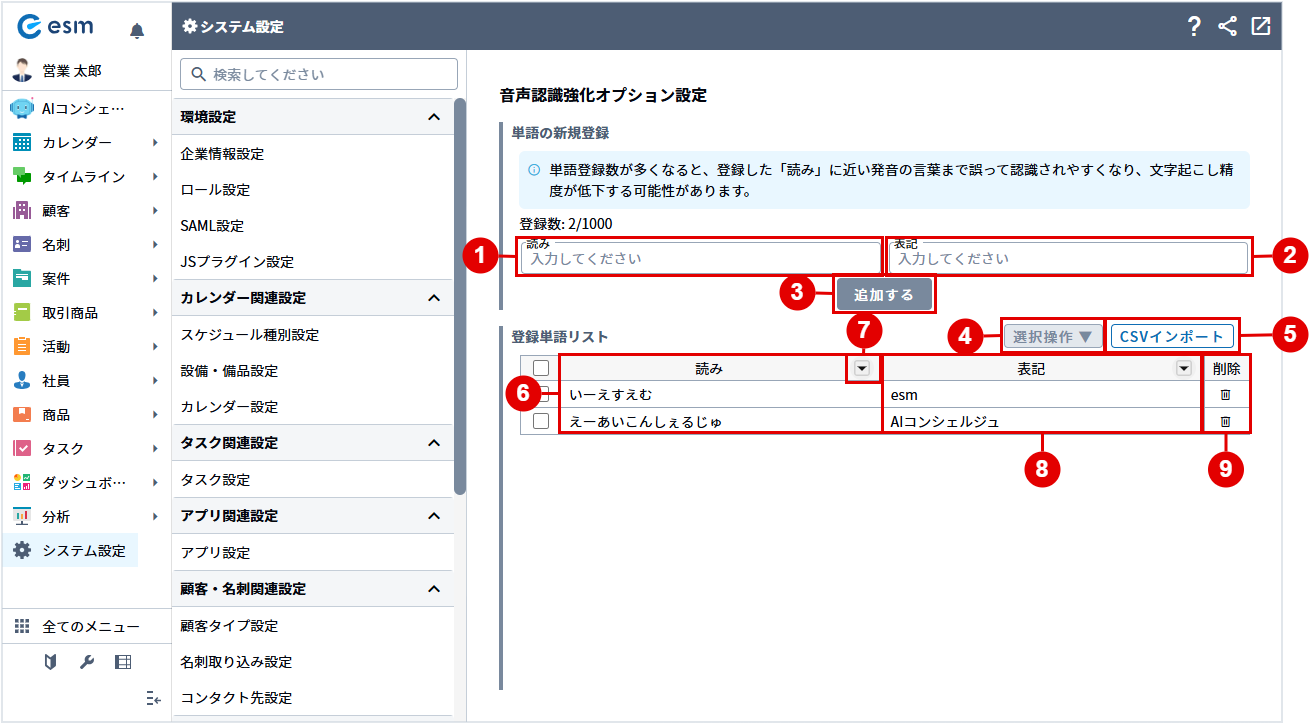
[音声認識強化オプション設定]画面の見かたについて説明します。
| 番号 | 項目 | 説明 |
|---|---|---|
| 1 | 読み | 登録したい単語の読みを入力します。 |
| 2 | 表記 | 登録したい単語の表記を入力します。 |
| 3 | [追加する]ボタン | 登録したい単語の読みと表記を追加します。 |
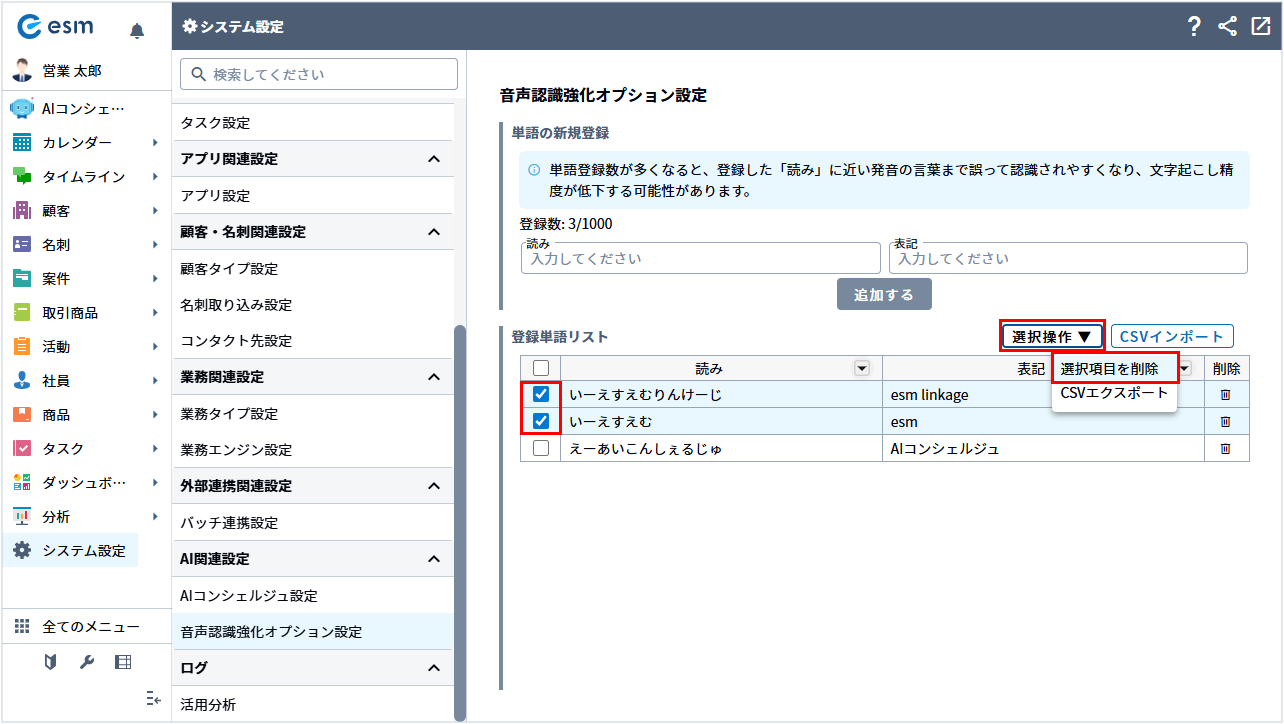
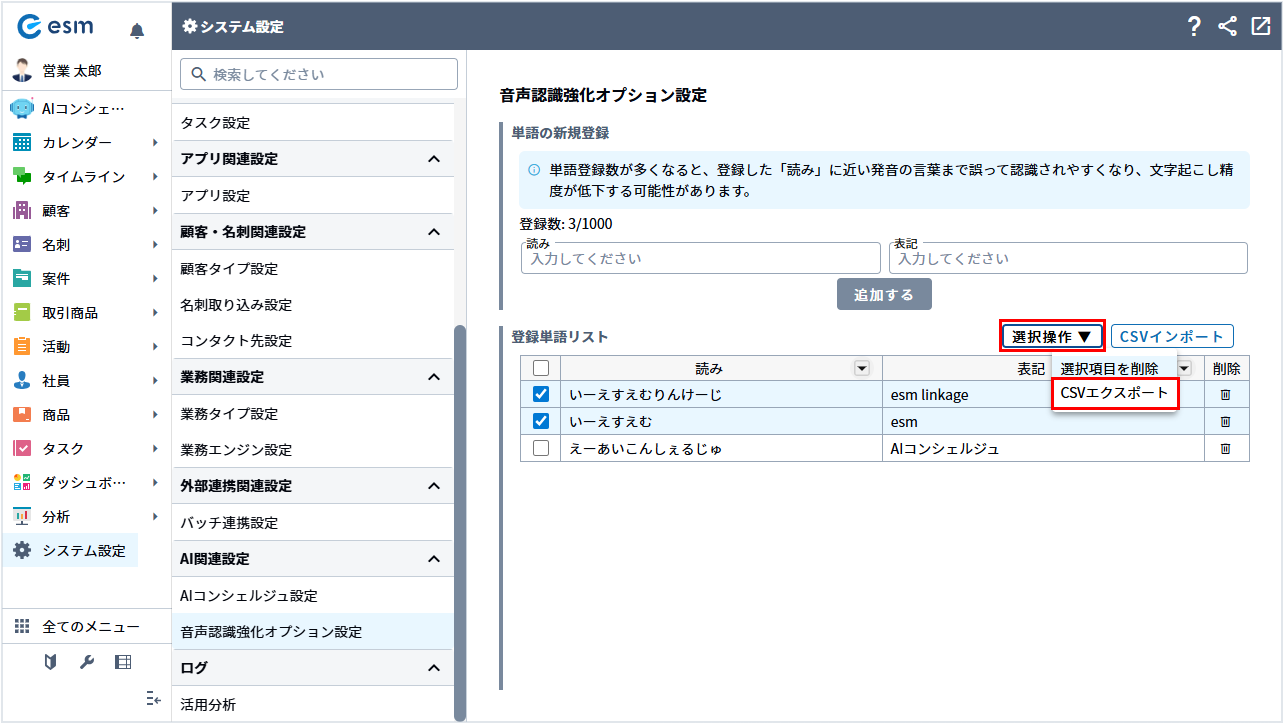
| 4 | [選択操作]ボタン | 登録単語リストで選択した項目の削除とCSVエクスポートを行うことができます。 |
| 5 | [CSVインポート]ボタン | 登録したい単語が複数ある場合、CSVファイルをインポートして一括で登録することができます。 |
| 6 | 読み | 登録した単語の読みがリスト表示されます。 |
| 7 | [ ]ボタン ]ボタン |
表示しているファイルのフィルター、ソート設定を行うことが可能です。 [ ]をクリックすると、[昇順][降順][フィルター]が表示されます。 |
| 8 | 表記 | 登録した単語の表記がリスト表示されます。 |
| 9 |  [削除]ボタン |
登録した単語を削除します。 |
表示しているファイルのフィルター、ソートについて
フィルタリングの方法
- フィルタリングしたい項目の項目名の右にある[▼]をクリックします。
ポップアップ画面で[昇順][降順][フィルター]が表示されます。 - フィルター条件を入力します。
- [設定]をクリックします。
設定した条件でフィルタリングされ、条件に一致するプラグインのみが一覧に表示されます。
また、項目名の右にあるアイコンが[ ]に変わります。
 - [解除]をクリックするとフィルターが解除されます。
ソートの方法
- ソートしたい項目の項目名の右にある[▼]をクリックします。
ポップアップ画面で[昇順][降順][フィルター]が表示されます。 - [昇順]または[降順]をクリックします。
対象項目で昇順または降順にソートされた一覧が表示されます。
また、項目名の右にあるアイコンが昇順または降順のアイコンに変わります。 - [昇順]または[降順]をもう一度クリックするとソートが解除されます。
単語の新規登録
単語を登録する方法を説明します。
-
メニューより[システム設定]を選択します。
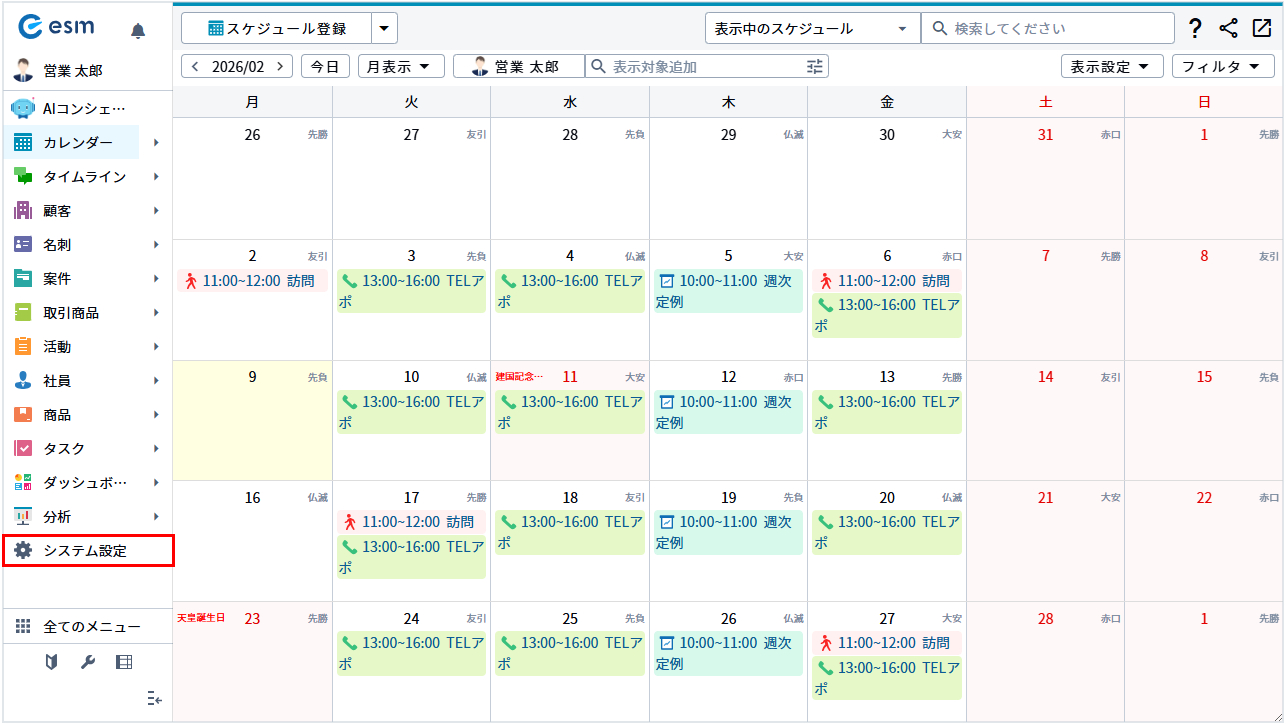
[システム設定]画面が開きます。
-
[音声認識強化オプション設定]ボタンをクリックします。
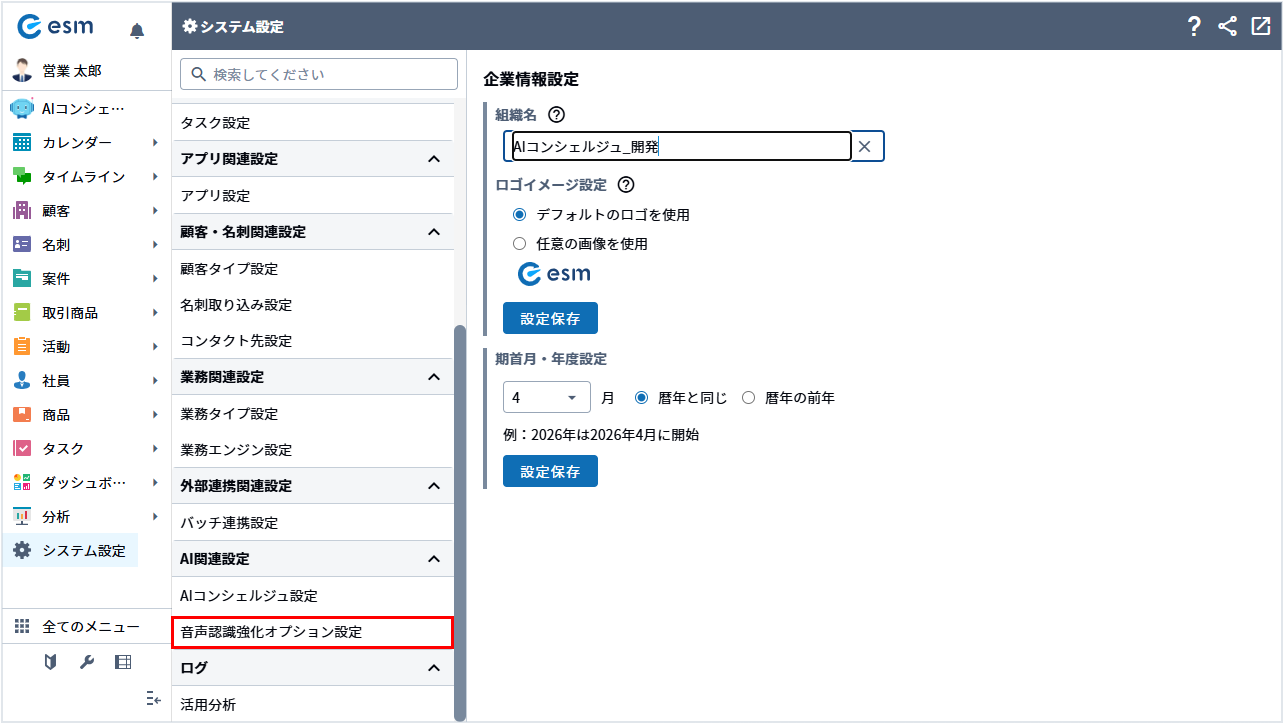
[音声認識強化オプション設定]画面が表示されます。
-
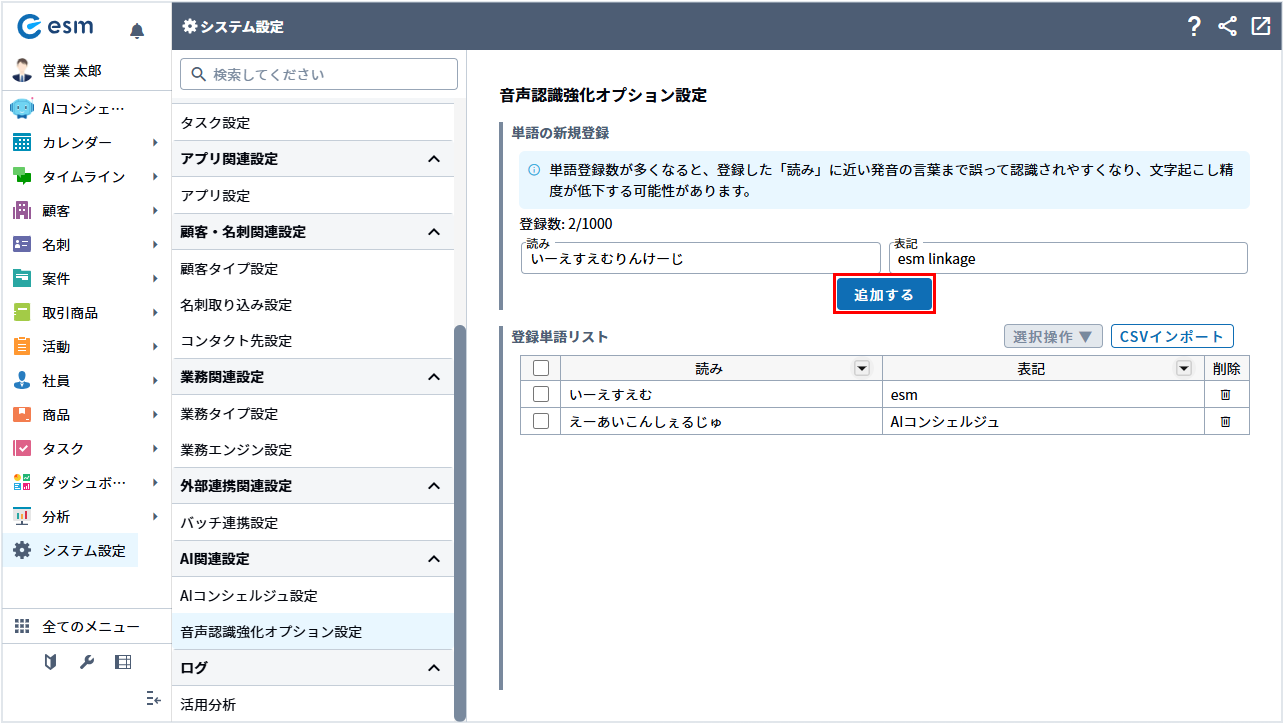
登録したい単語の「読み」と「表記」を入力します。
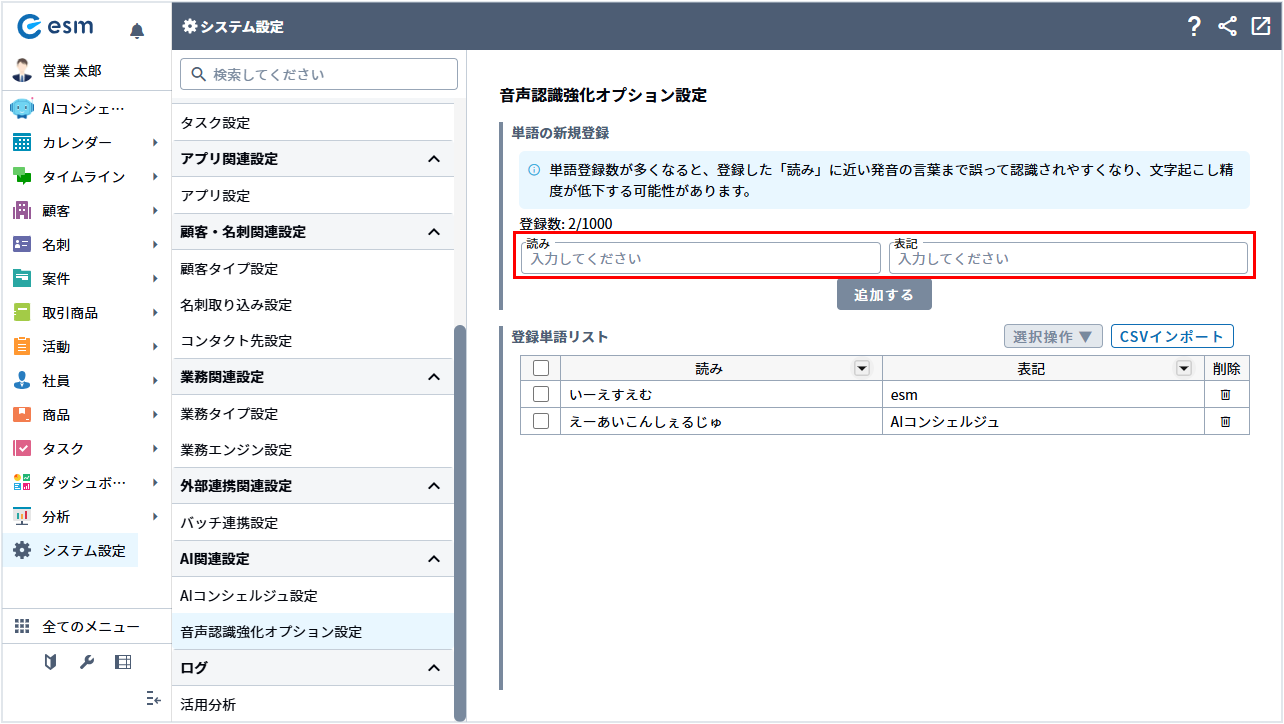
-
[追加する]ボタンをクリックします。
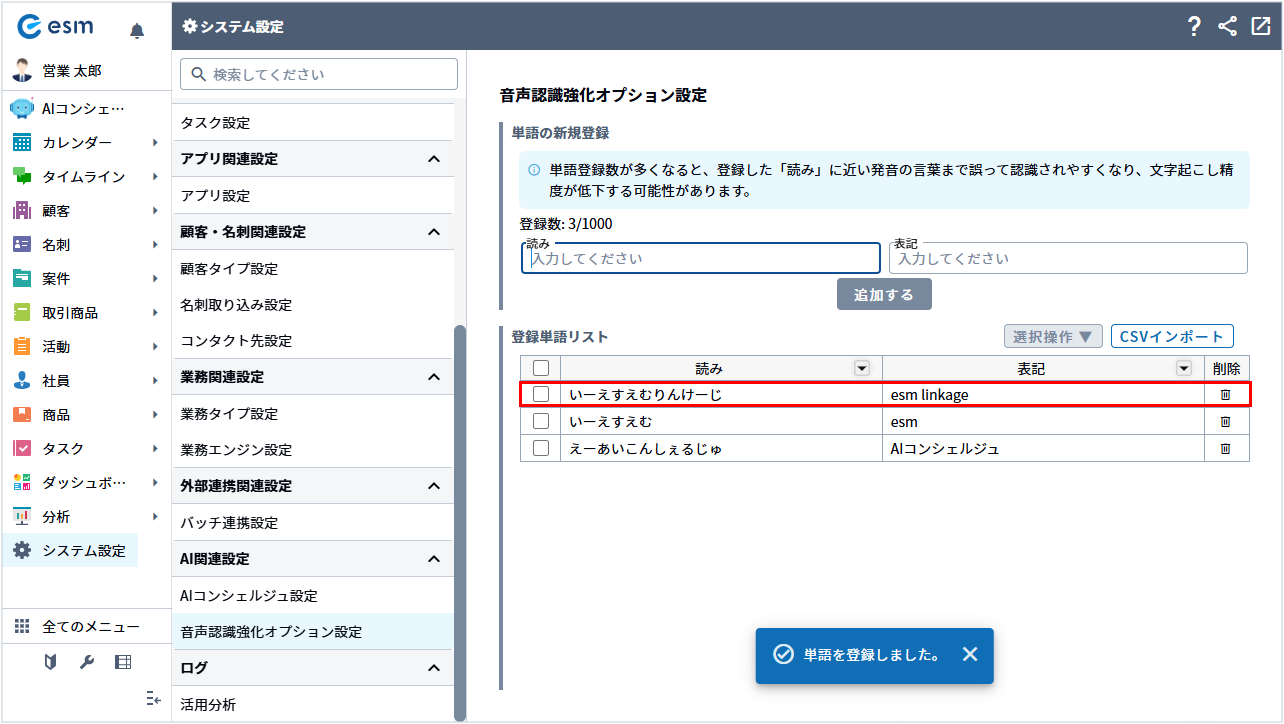
登録単語リストに、追加した単語内容が表示されます。
単語をインポートで新規登録
登録対象の単語が複数ある場合は、[CSVインポート]を利用して、一括で登録することも可能です。
-
「AIコンシェルジュ_音声強化オプション_登録単語リスト_雛形」をダウンロードし、任意のデスクトップなどに保存します。
-
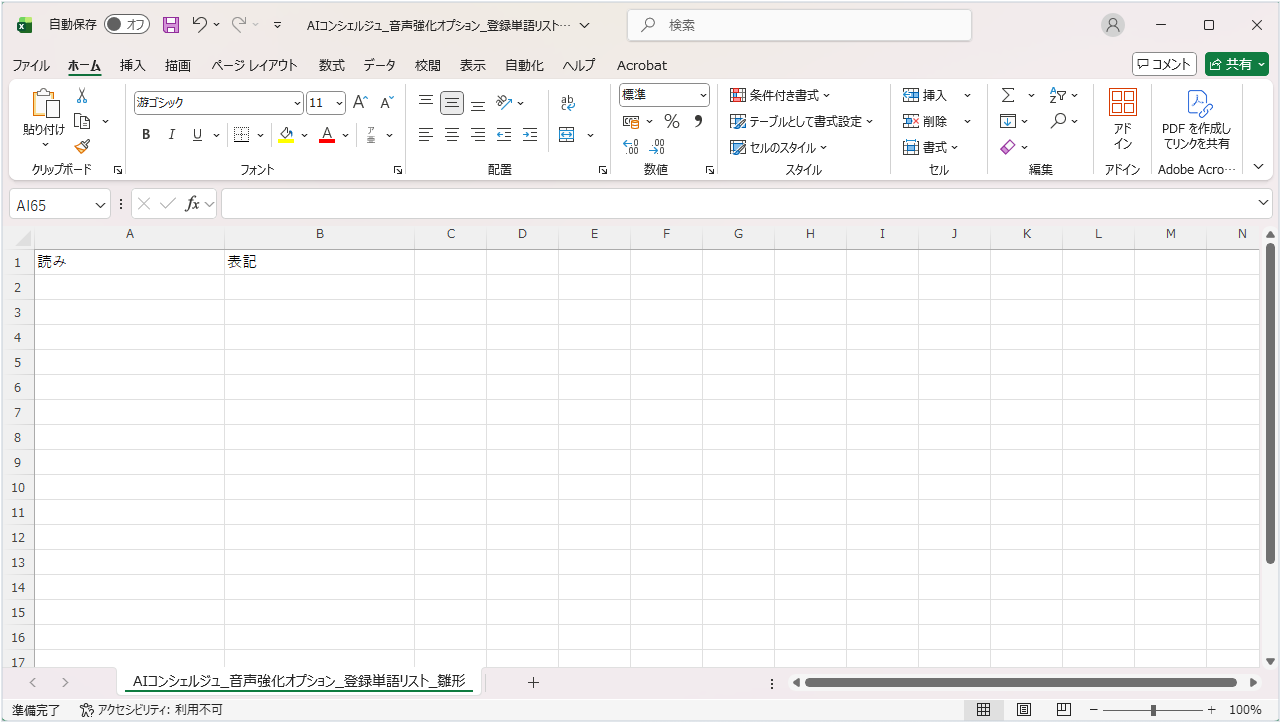
手順1でダウンロードした「AIコンシェルジュ_音声強化オプション_登録単語リスト_雛形.csv」をExcelなどで開きます。
-
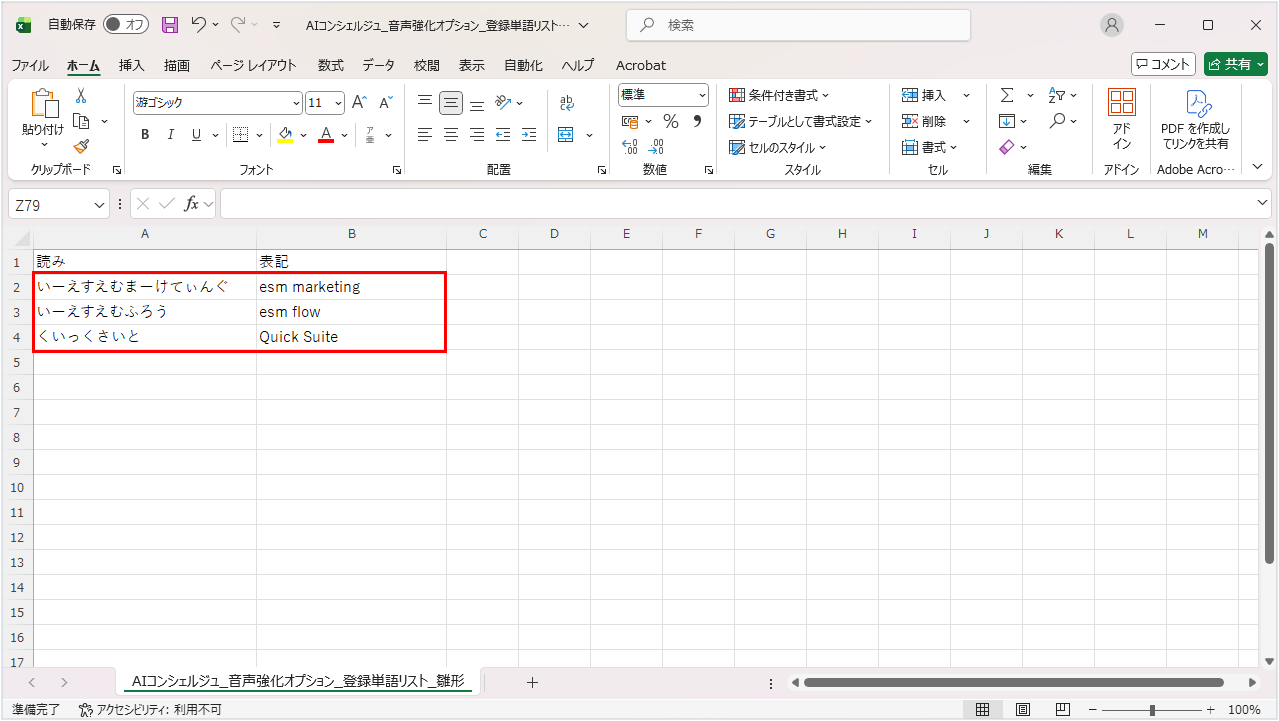
「読み」・「表記」列に、登録する単語の情報を入力し、保存します。
-
メニューより[システム設定]を選択します。
[システム設定]画面が開きます。
-
[音声認識強化オプション設定]ボタンをクリックします。
[音声認識強化オプション設定]画面が表示されます。
-
[CSVインポート]ボタンをクリックし、手順3で保存したCSVファイルを選択します。
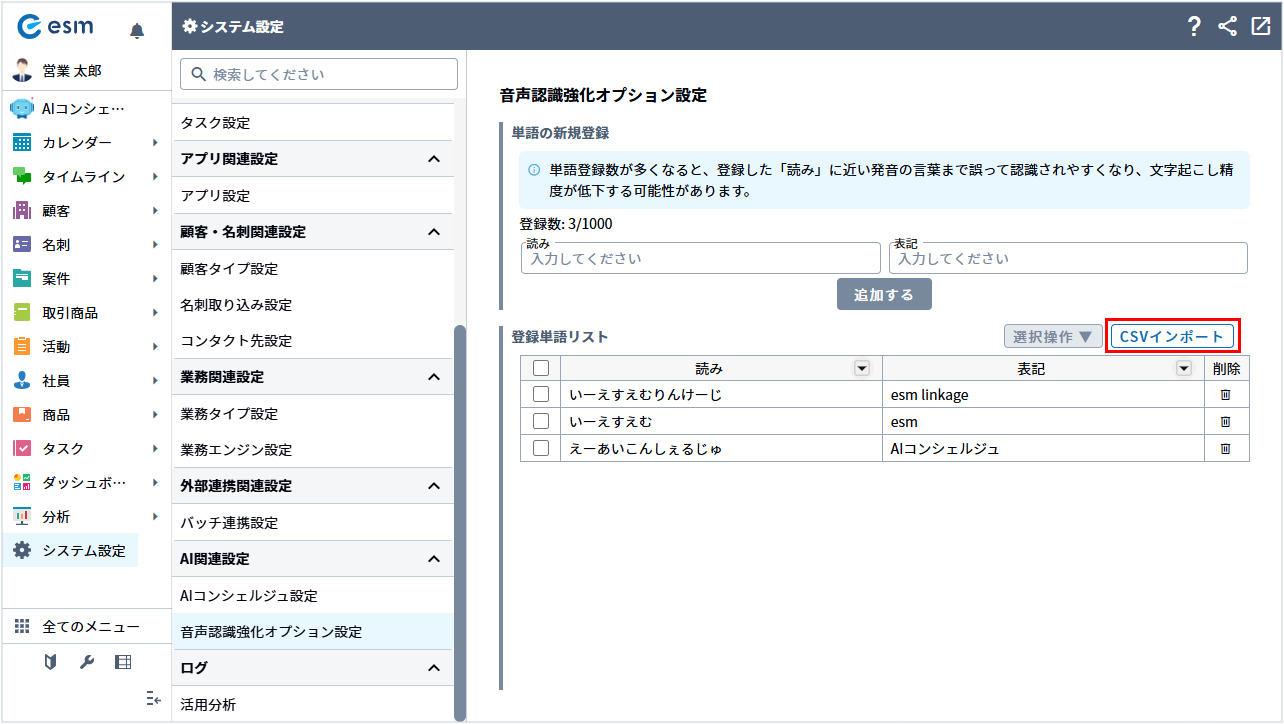
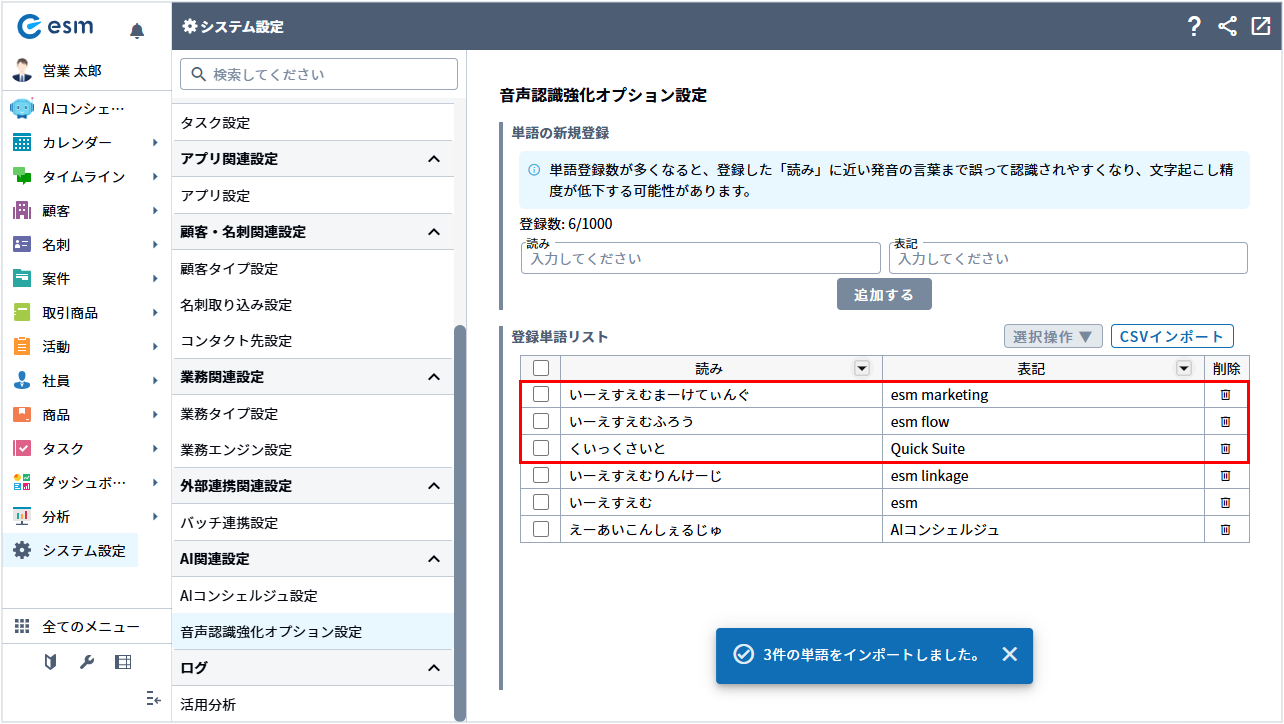
登録単語リストにインポートした単語が登録されます。
 補足
補足・[登録単語リスト]の単語は、「読み」・「表記」の[
 ]ボタンから[昇順]・[降順]を選択して、並び替えることが可能です。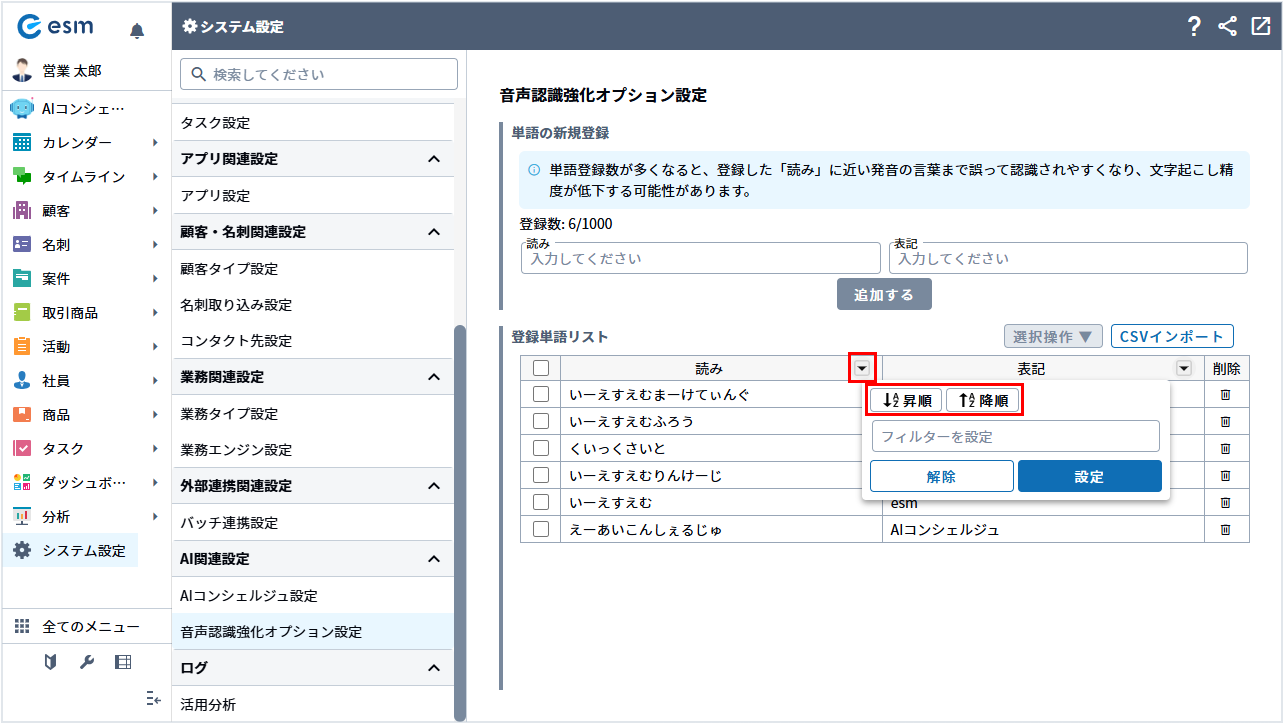
・登録単語リストで特定の単語を表示したい場合は、[
]ボタンをクリックして、[フィルターを設定]の箇所に、「読み」または「表記」の情報を入力してください。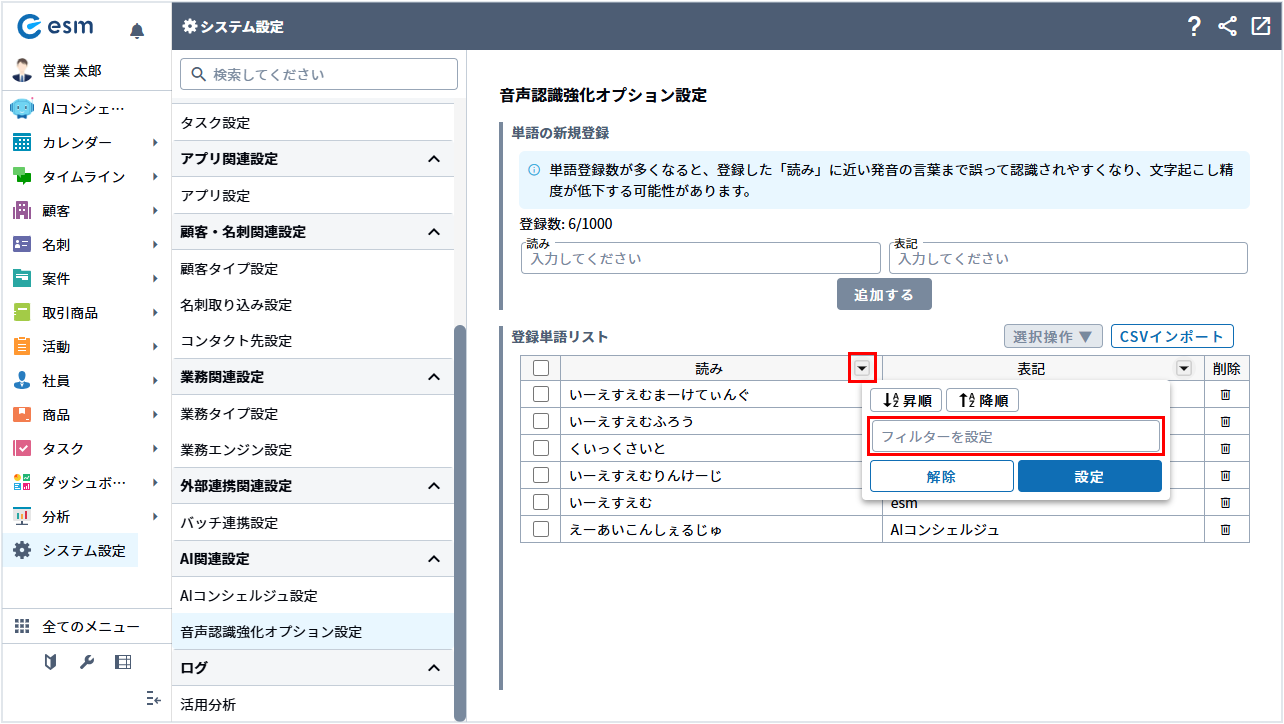
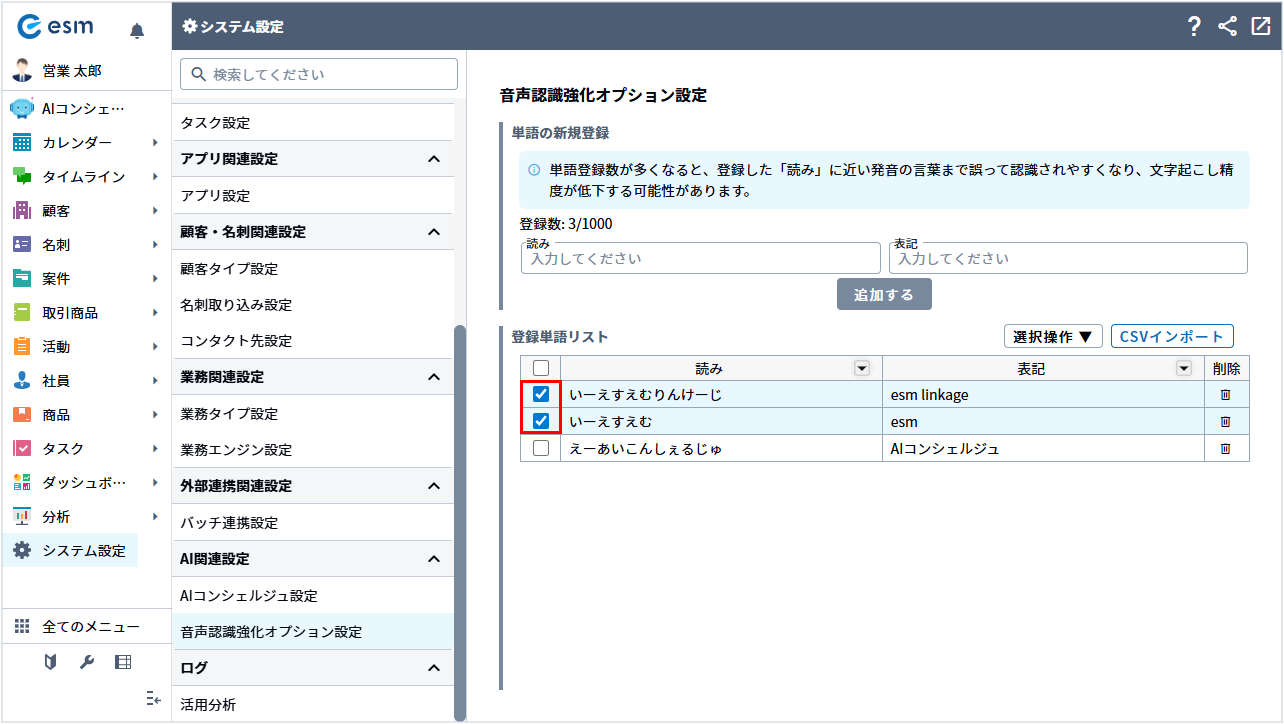
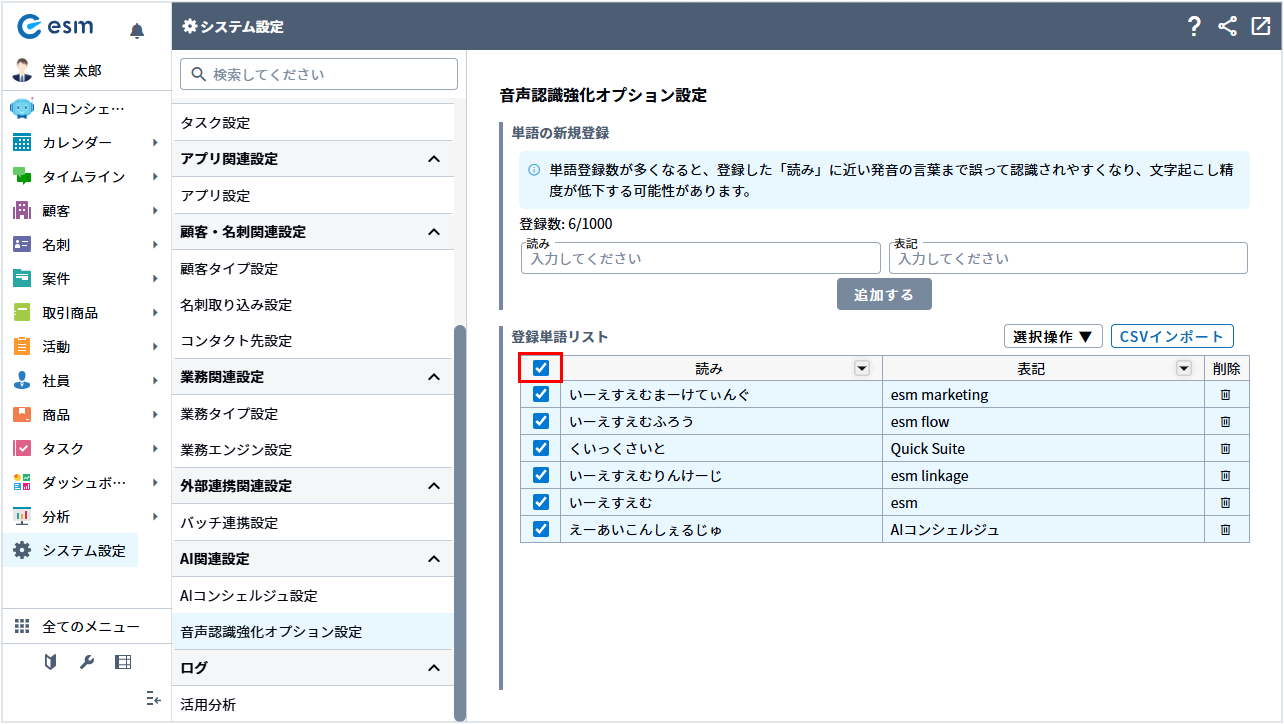
・リストの一番上のチェックボックスにチェックを入れると、すべての項目を選択することができます。
単語の削除
追加した単語の削除方法を説明します。
-
メニューより[システム設定]を選択します。
[システム設定]画面が開きます。
-
[音声認識強化オプション設定]ボタンをクリックします。
[音声認識強化オプション設定]画面が表示されます。
-
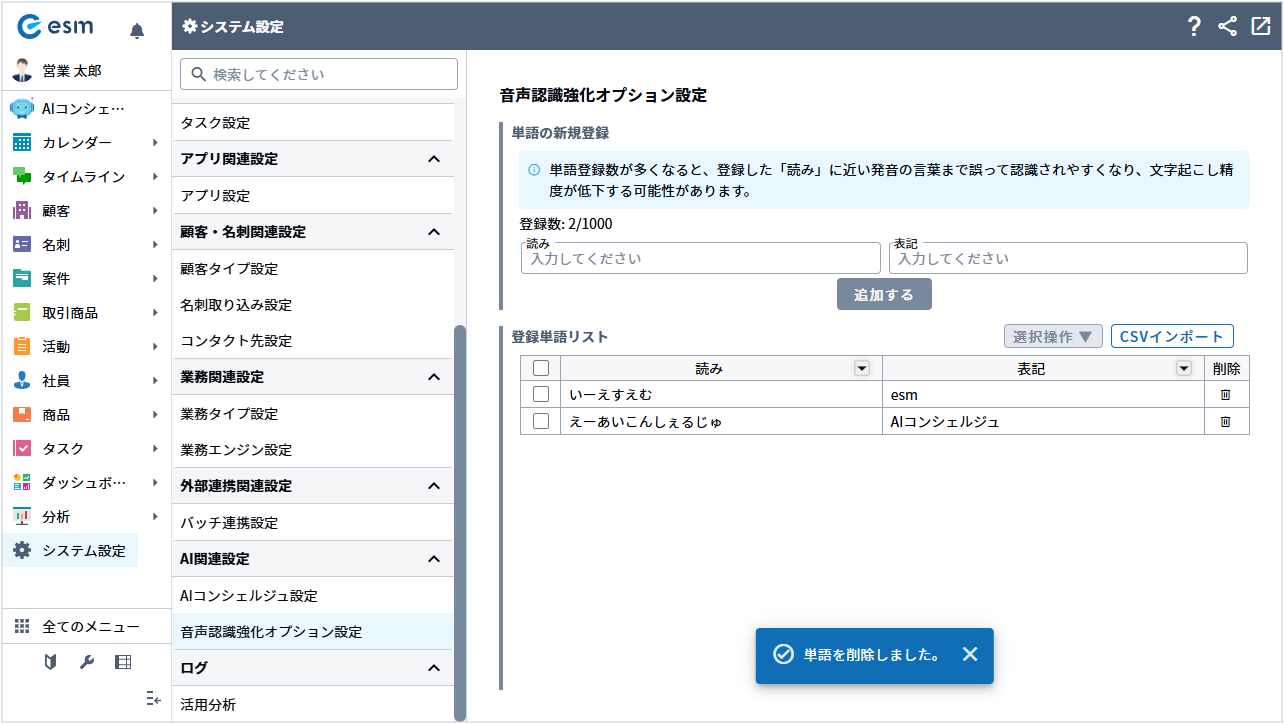
削除したい単語の
をクリックします。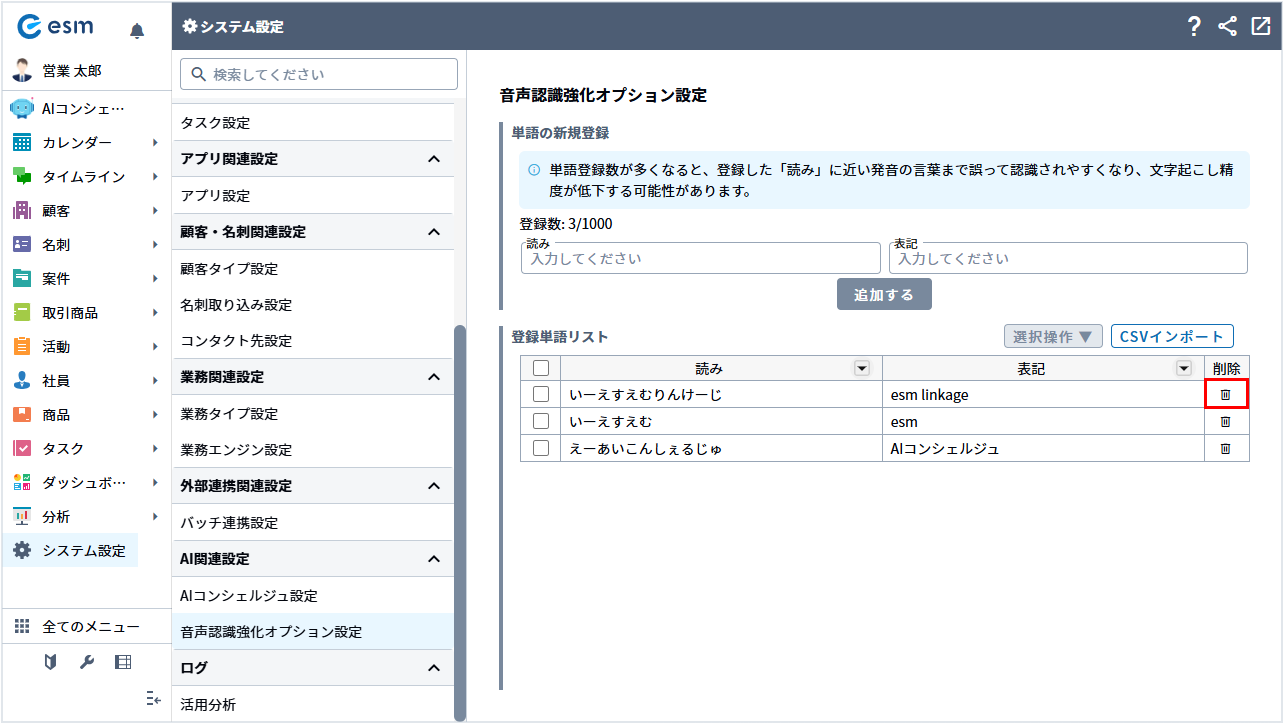
単語が削除されます。