
レコード一覧の表示パターン設定
各アプリ(顧客・顧客など)のレコード一覧では、表示する項目(列)を「表示パターン」として登録することができます。
状況や目的に応じて表示パターンを切り替えることで、参照したい項目を素早く表示することができます。
ここでは、顧客一覧画面を例に説明します。
補足
・ご契約のプランにより、本機能をご利用いただけない場合があります。
詳細は、以下の記事をご参照ください。
関連リンク:契約プランごとに利用可能な機能を教えてください。
・表示パターンは5件まで登録が可能です。
・一覧画面に表示した項目の列幅も、表示パターンに反映されます。
・表示パターンには、ユーザーが登録したものとは別に、デフォルトで「共通表示・個人別表示」が存在します。
-
メニューより[顧客]を選択します。
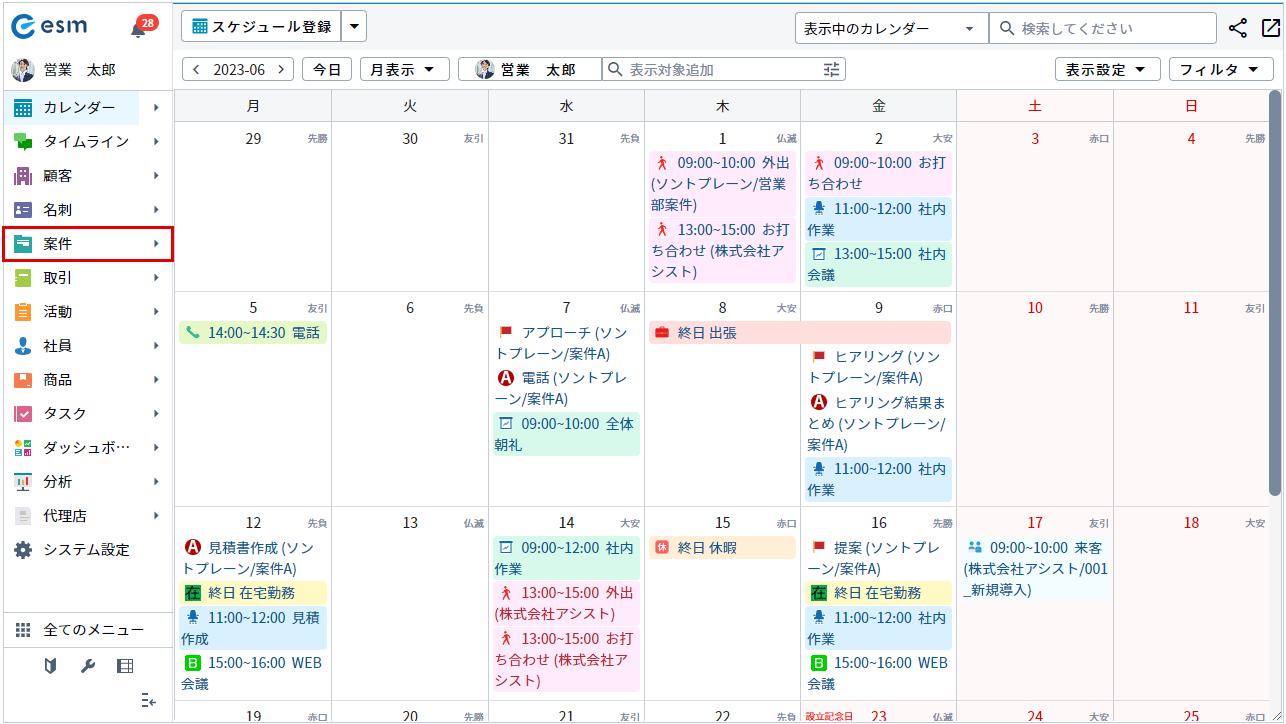
[顧客]画面が表示されます。
-
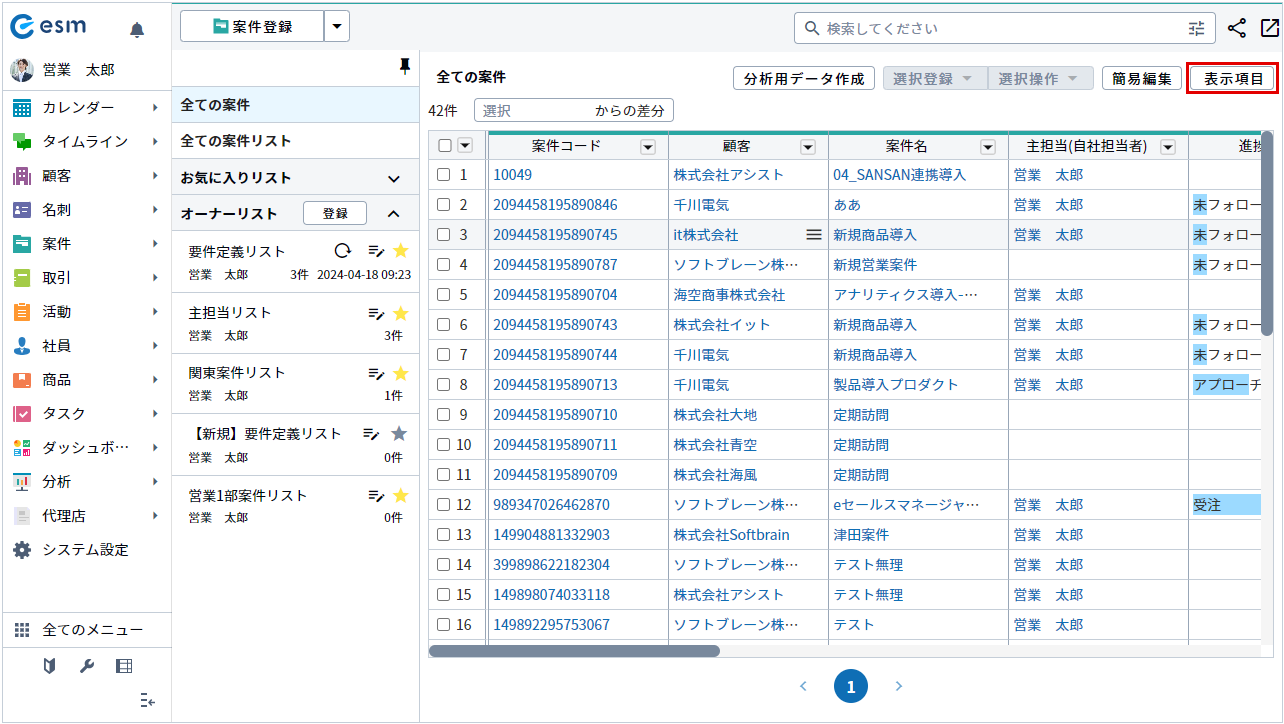
[表示項目]ボタンをクリックします。
-
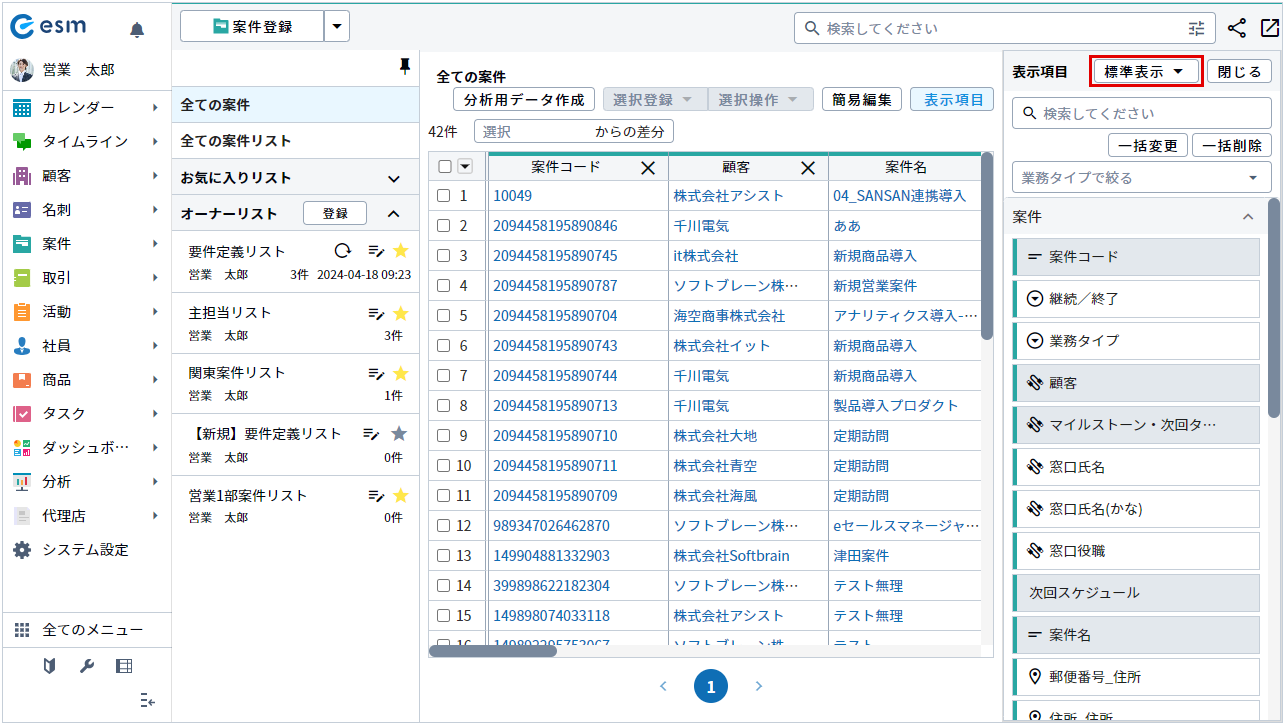
選択済の表示パターンをクリックします。
 補足
補足初期表示は[標準表示]が選択された状態になります。
-
[表示パターン新規登録]ボタンをクリックします。
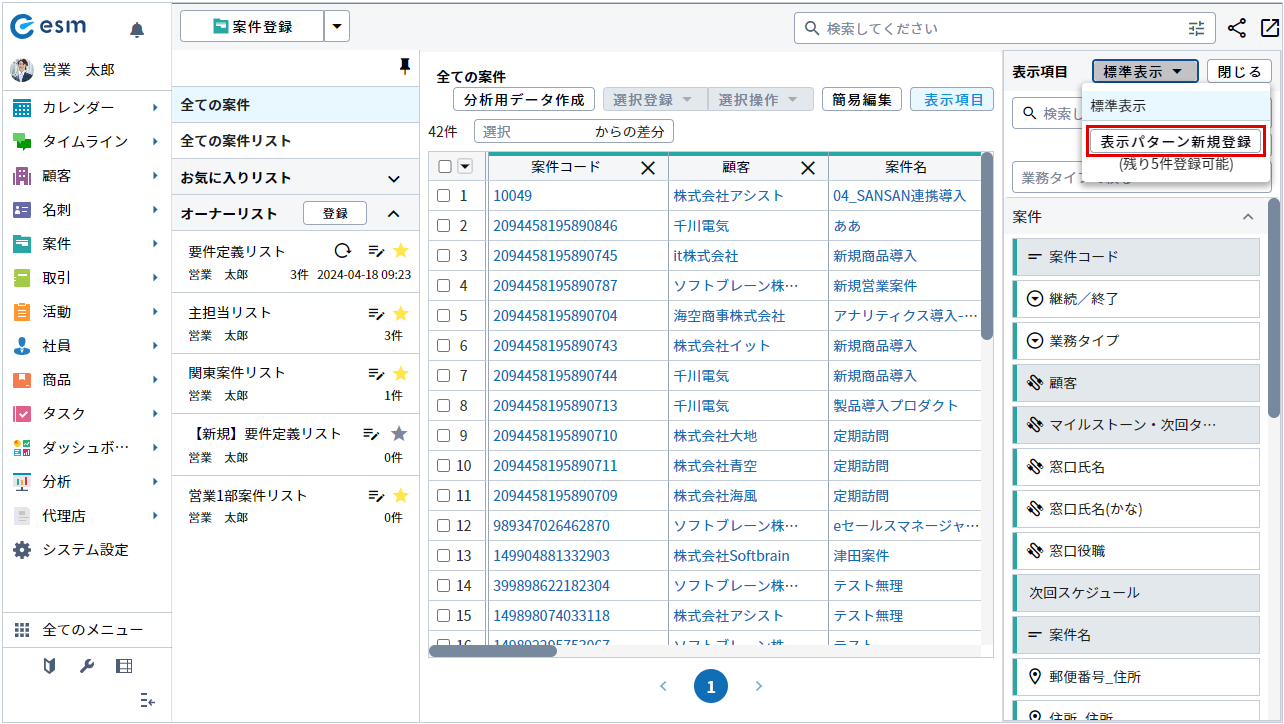
[表示パターンの登録]画面が表示されます。
-
表示パターン名を入力し、[保存]ボタンをクリックします。
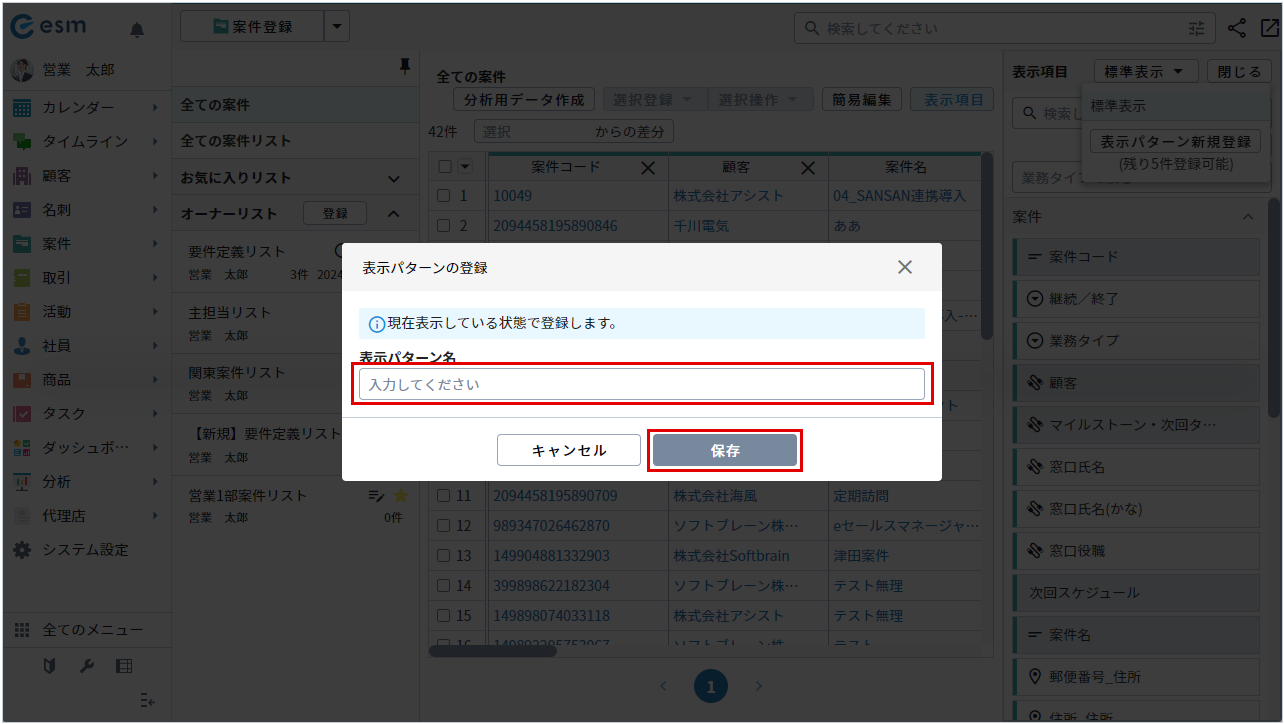
表示パターンが保存されます。
-
登録した表示パターン名を選択します。
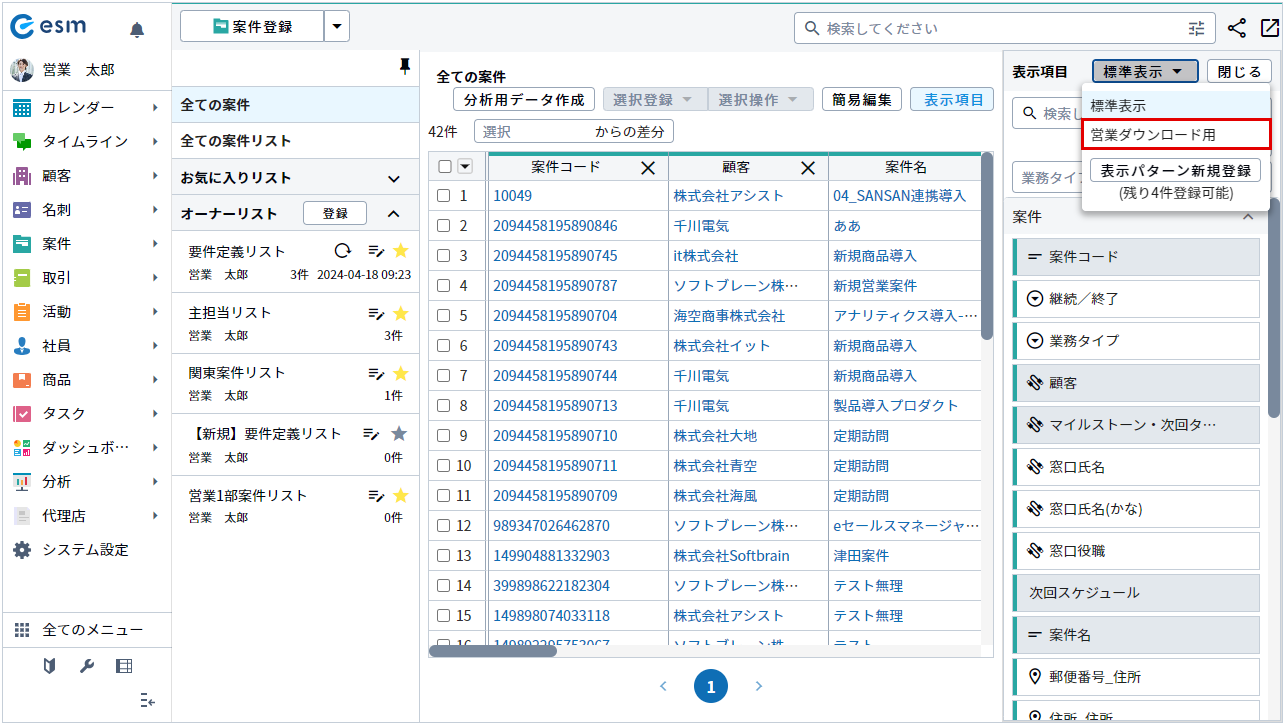
-
表示項目を設定します。
関連リンク:レコード一覧の表示項目設定
補足
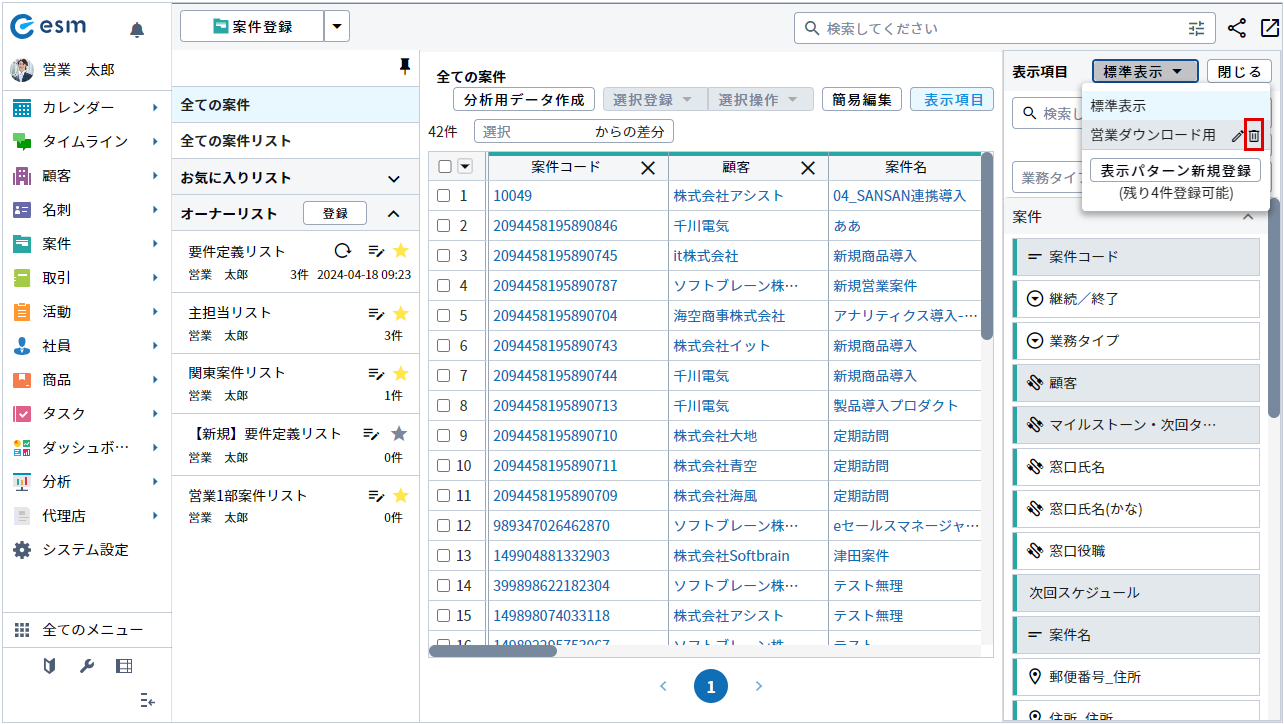
[ ]ボタンをクリックすると表示パターン名の変更が行えます。
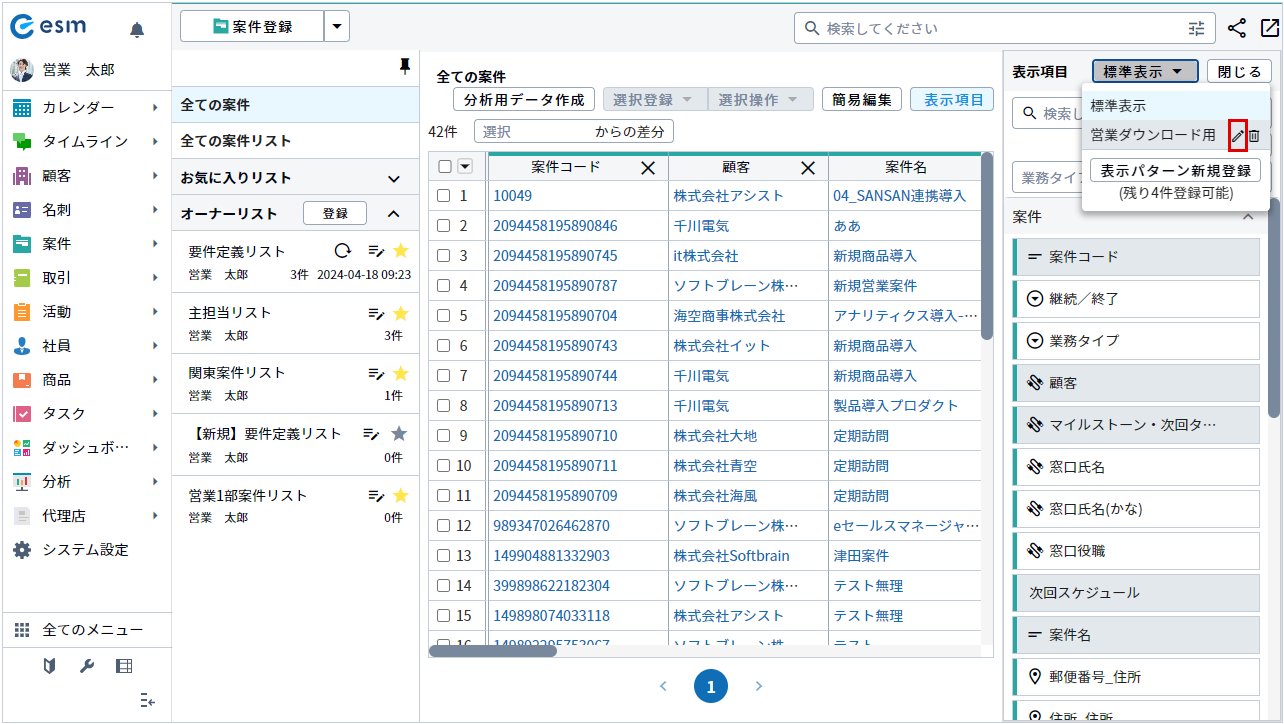
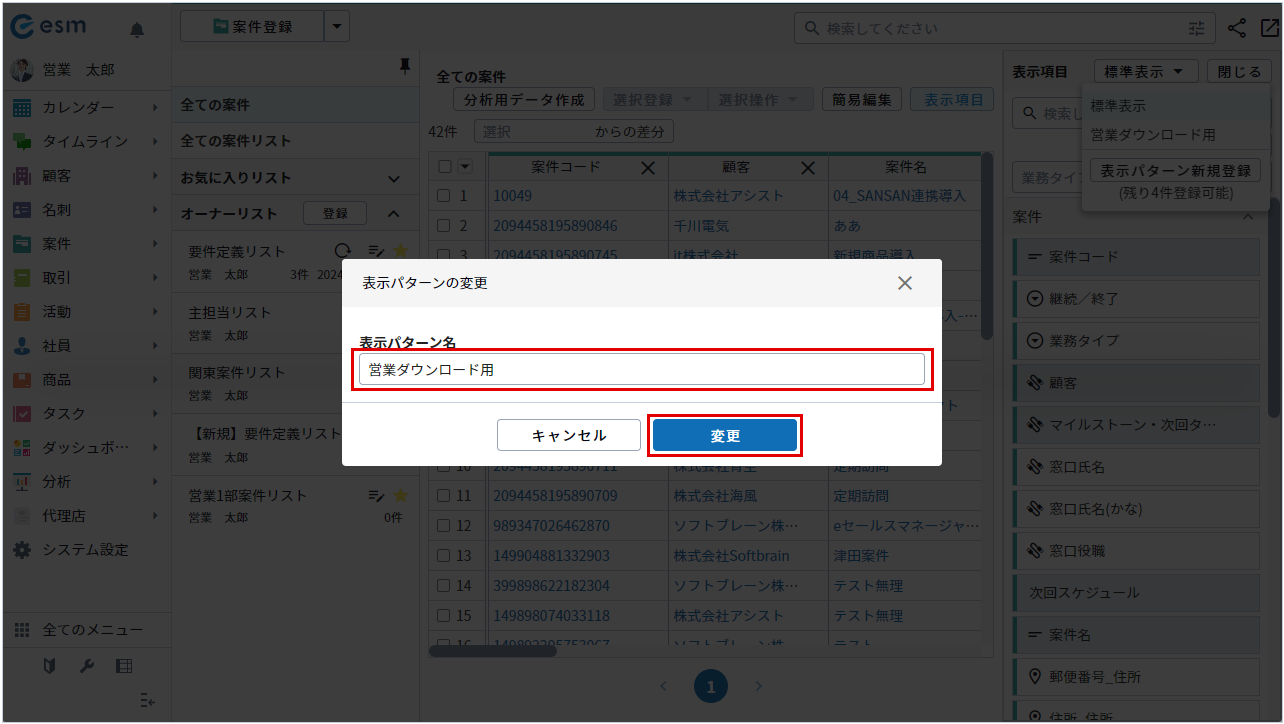
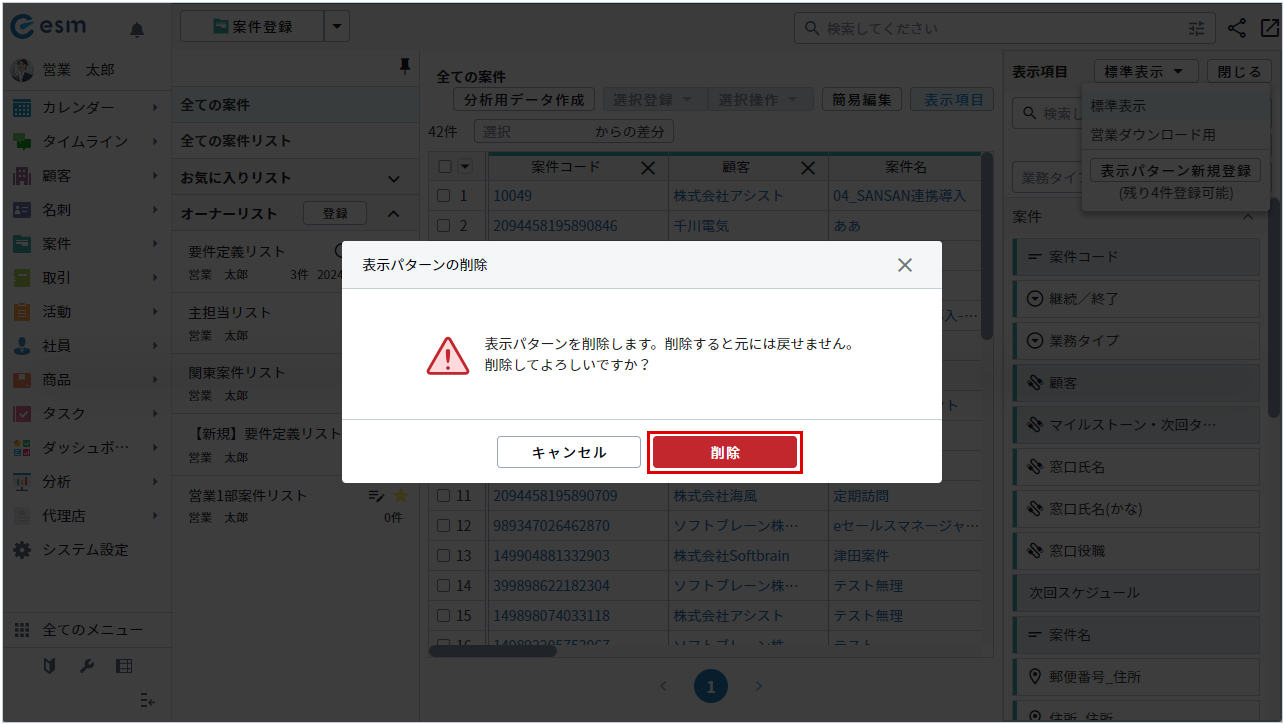
[ ]ボタンをクリックすると表示パターンの削除が行えます。
登録した表示パターンに、設定した項目が反映されます。