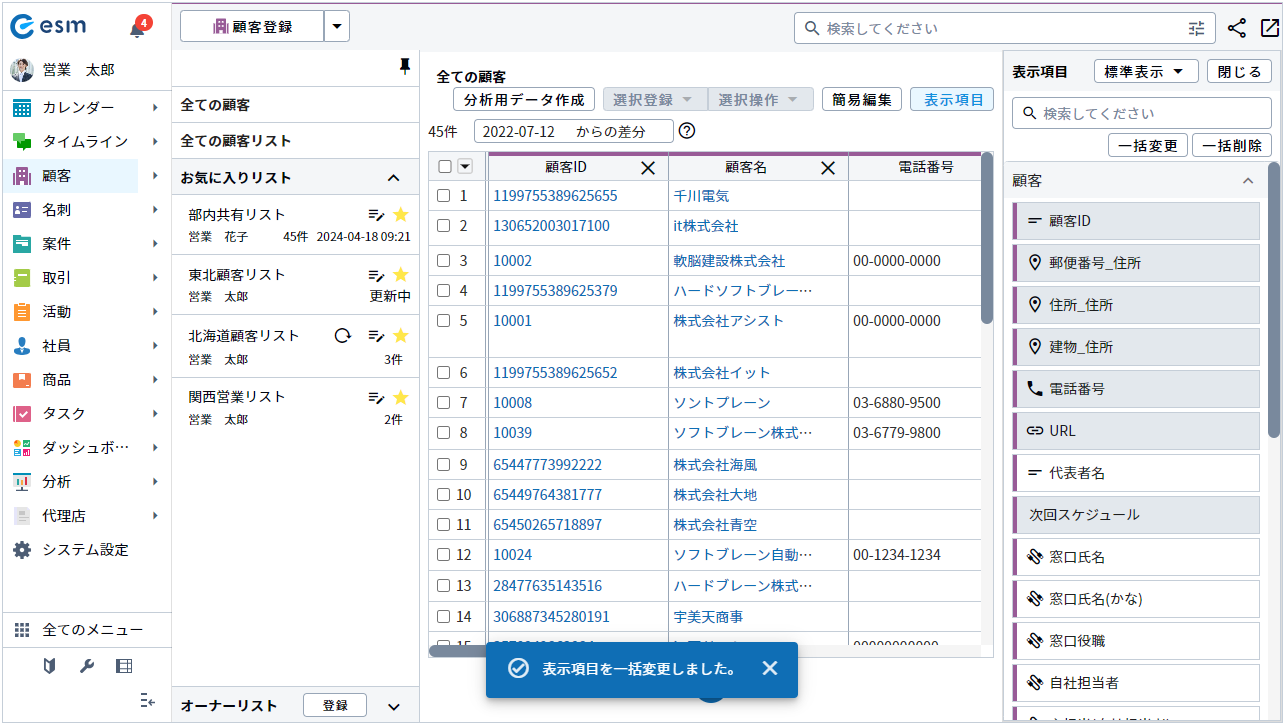
レコード一覧の表示項目変更
各アプリ(顧客・案件など)のレコード一覧に表示する項目(列)を追加・変更することができます。
変更方法には、項目をドラッグアンドドロップで個別に設定できる「表示項目の追加・変更」と、複数の項目をまとめて設定できる「表示項目の一括変更」の2種類があります。
・ご契約のプランにより、本機能をご利用いただけない場合があります。
詳細は、以下の記事をご参照ください。
関連リンク:契約プランごとに利用可能な機能を教えてください。
・表示項目は50個まで設定が可能です。
表示項目の追加・変更
各アプリの一覧画面に表示する項目(列)を、ドラッグアンドドロップで個別に追加・変更することができます。
ここでは、顧客一覧画面を例に説明します。
-
メニューより[顧客]を選択します。
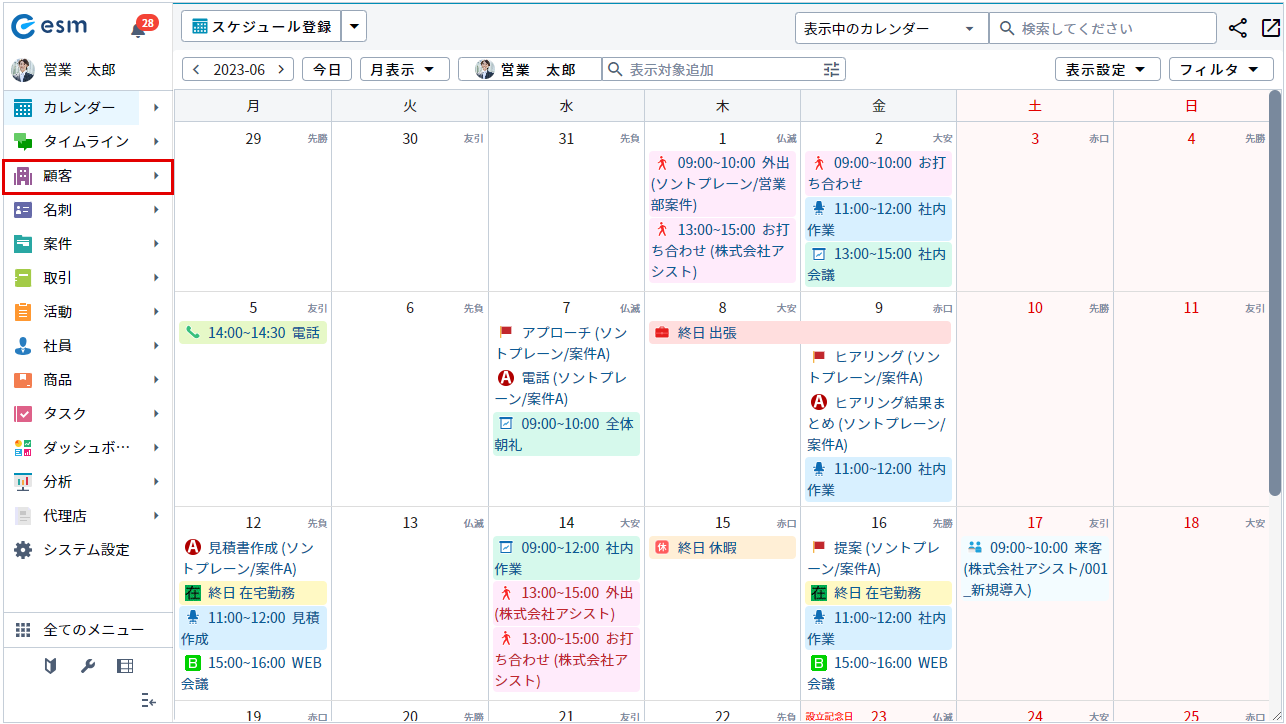
[顧客]画面が表示されます。
-
[表示項目]ボタンをクリックします。
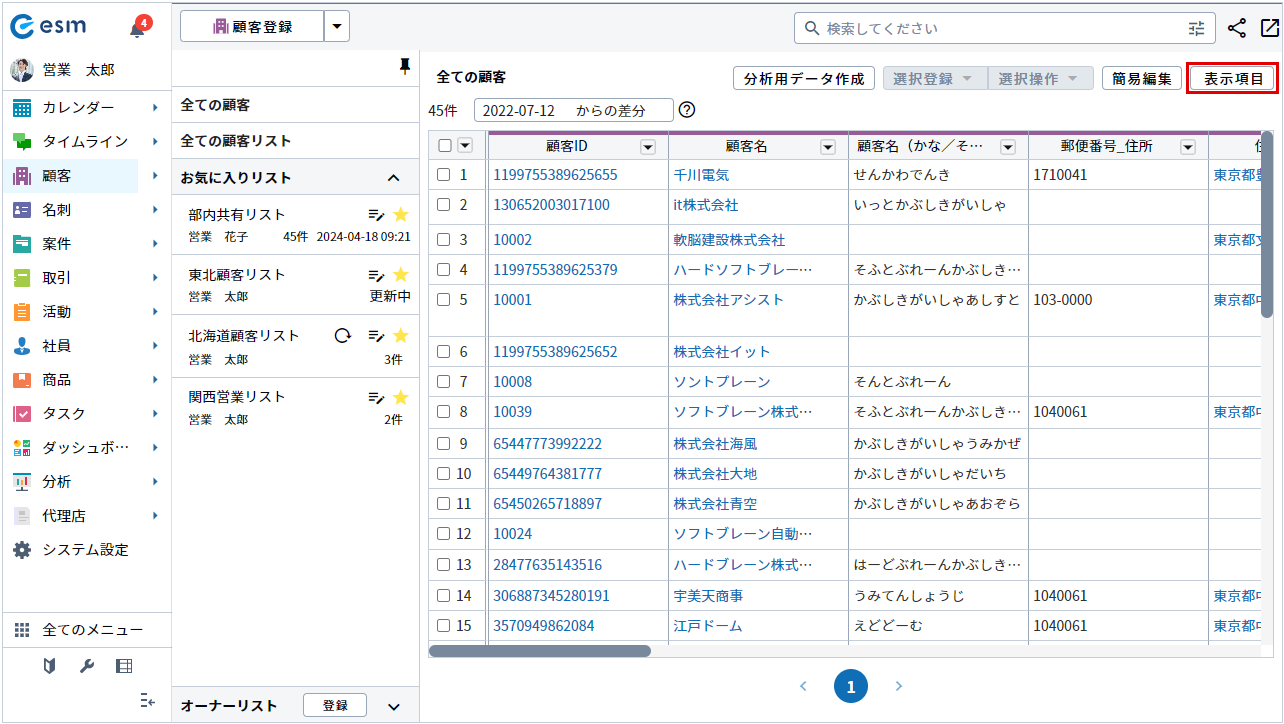
[顧客]画面が表示項目変更モードに切り替わり、[表示項目]のサブ画面が表示されます。
-
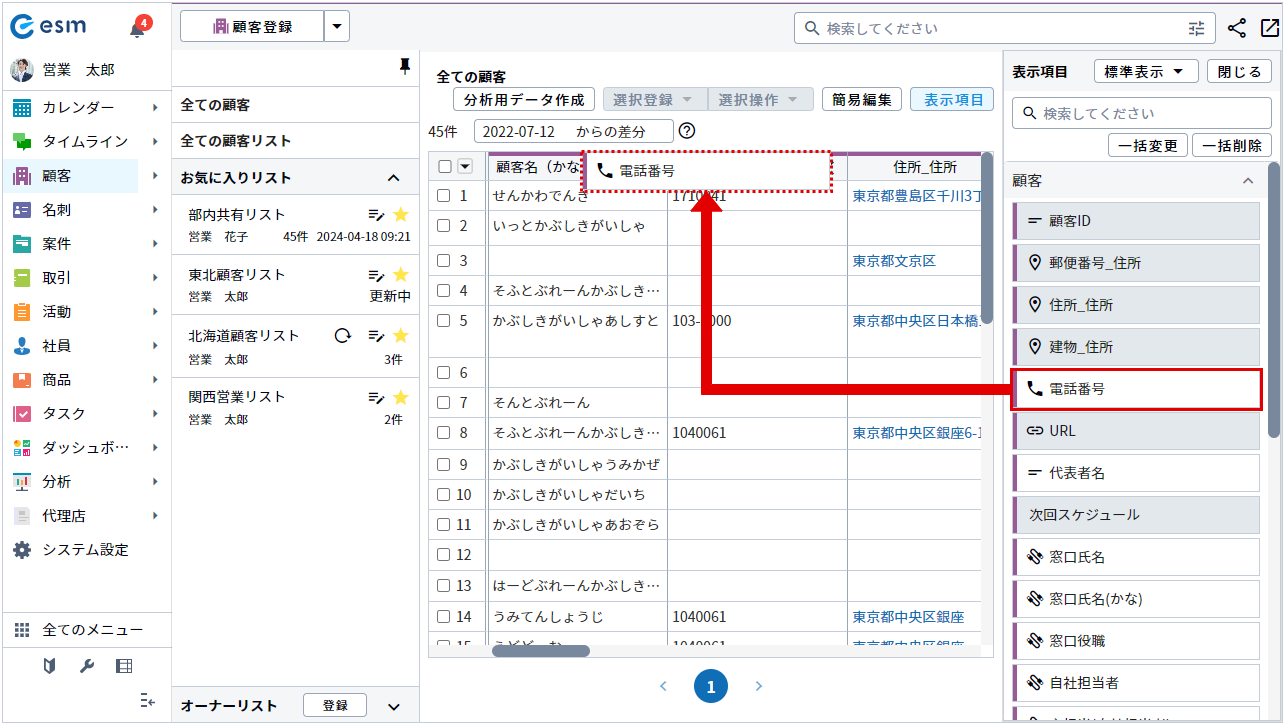
追加したい項目をドラッグアンドドロップで一覧画面上に追加します。
-
[閉じる]ボタンをクリックします。
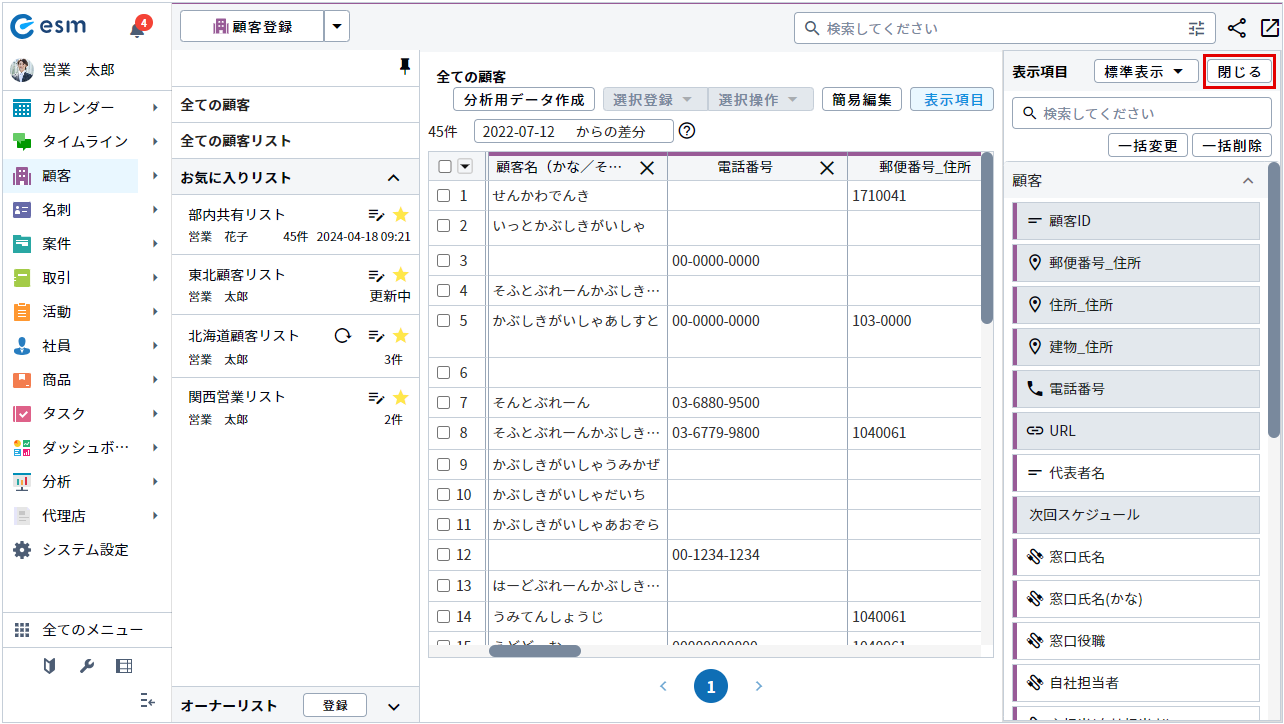
表示項目変更モードが終了し、[表示項目]のサブ画面が閉じます。
・対象の項目名をクリックすると、レコード一覧の末尾に追加されます。
・複数紐づけ項目は1画面につき1項目のみ配置することができます。
追加した項目が保存されます。
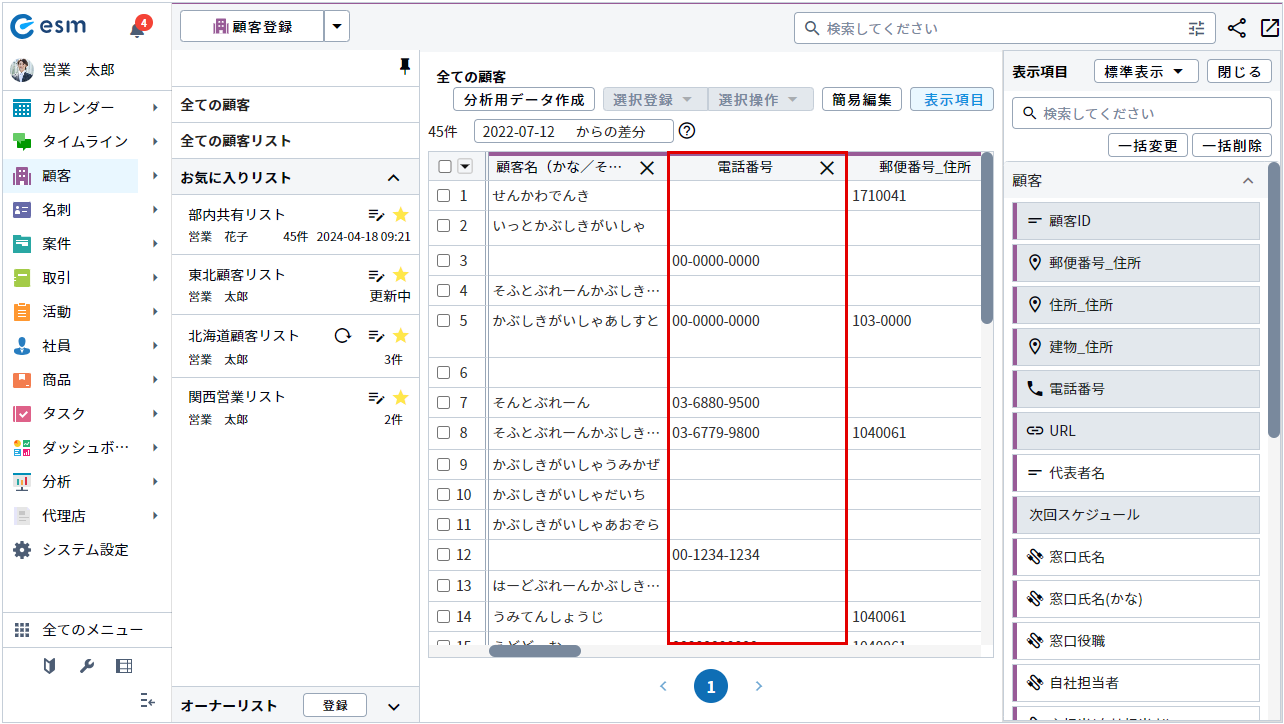
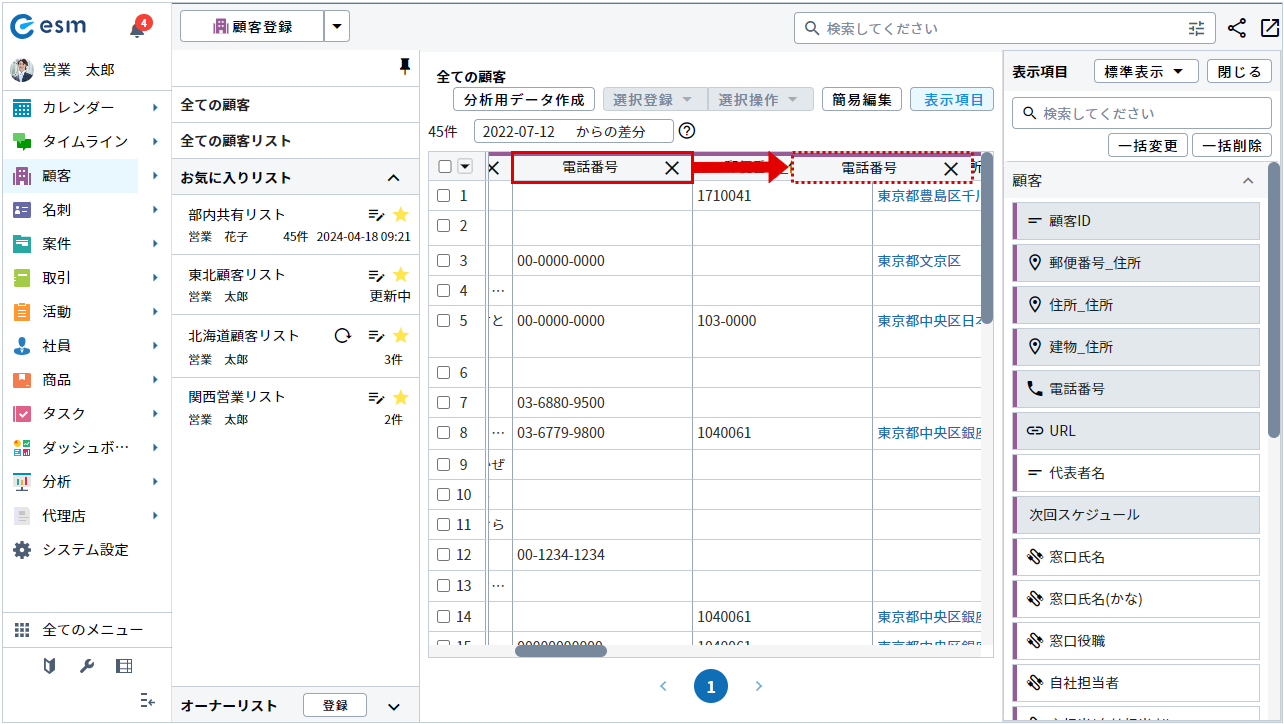
・ドラッグアンドドロップで項目の並び替えが行えます。
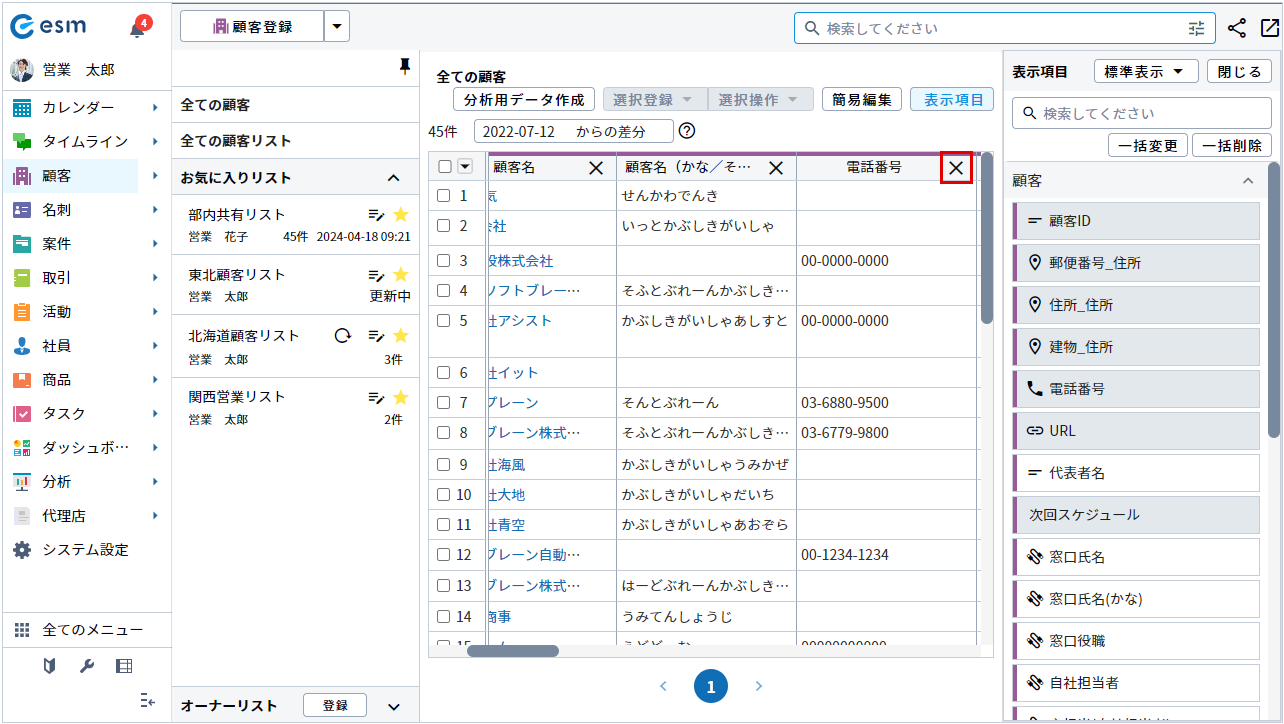
・特定の項目を一覧の表示項目から除外したい場合は、[✕]ボタンをクリックします。
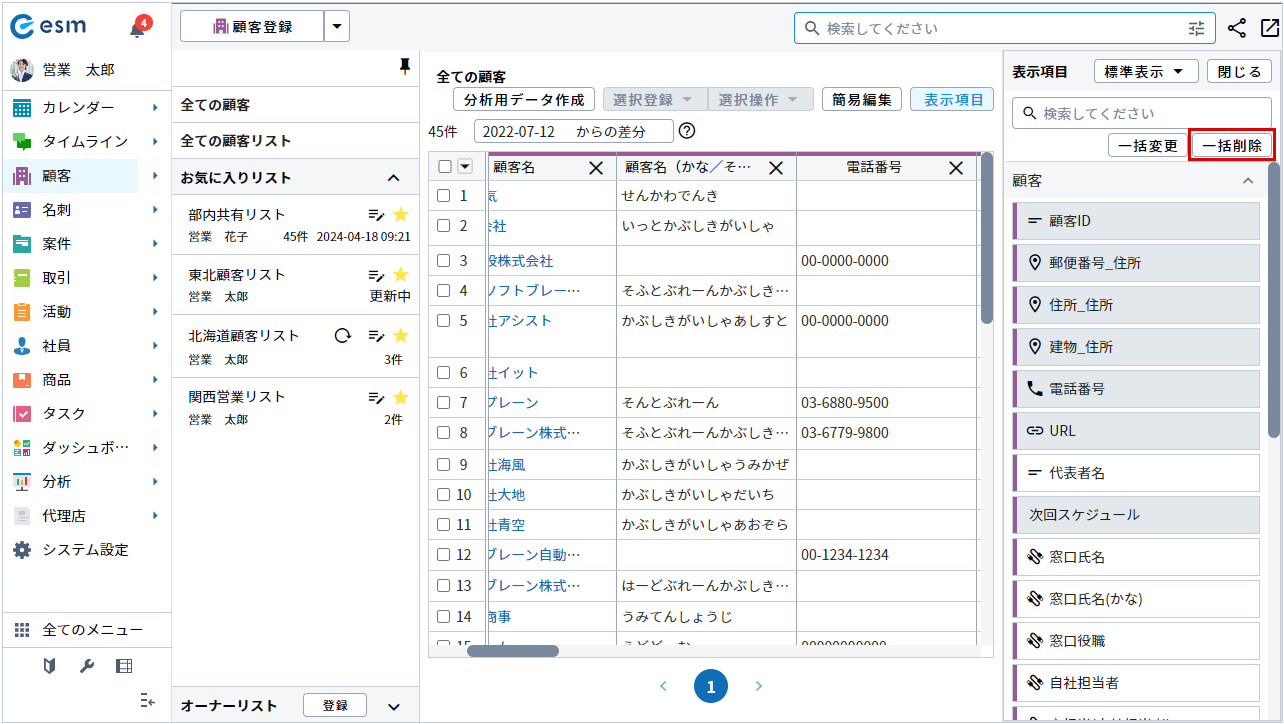
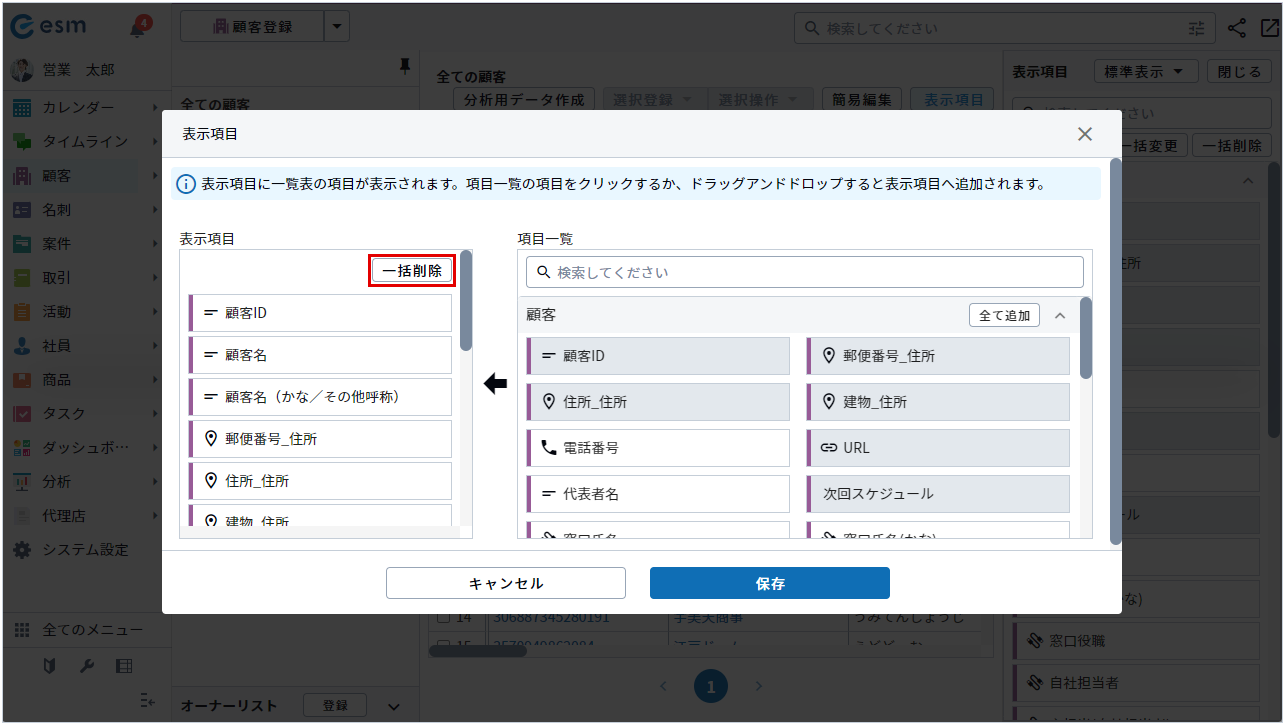
・表示されている全ての項目を表示項目から除外したい場合は、[一括削除]ボタンをクリックします。
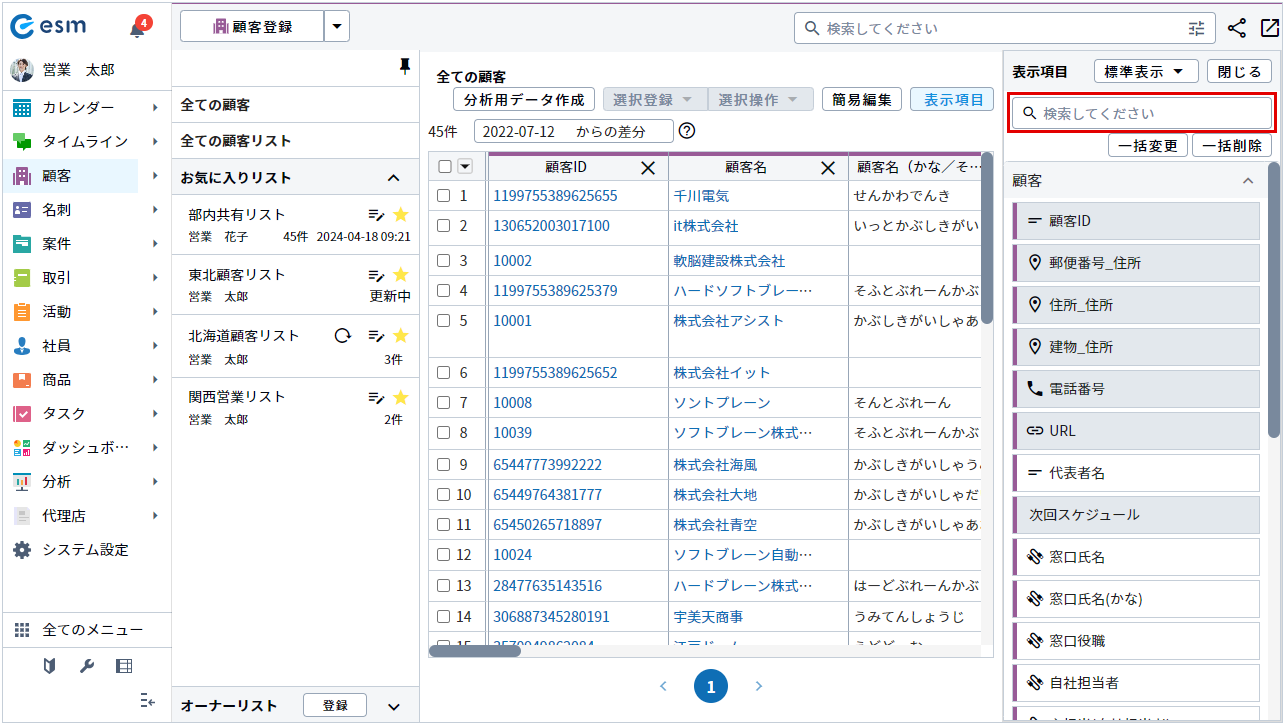
・表示対象の項目を絞り込みたい場合は、検索欄に項目名を入力します。
表示項目の一括変更
各アプリ(顧客・案件など)のレコード一覧画面に表示する複数の項目(列)を、まとめて追加・変更することができます
ここでは、顧客一覧画面を例に説明します。
-
メニューより[顧客]を選択します。
[顧客]画面が表示されます。
-
[表示項目]ボタンをクリックします。
[顧客]画面が表示項目変更モードに切り替わります。
-
[一括変更]ボタンをクリックします。
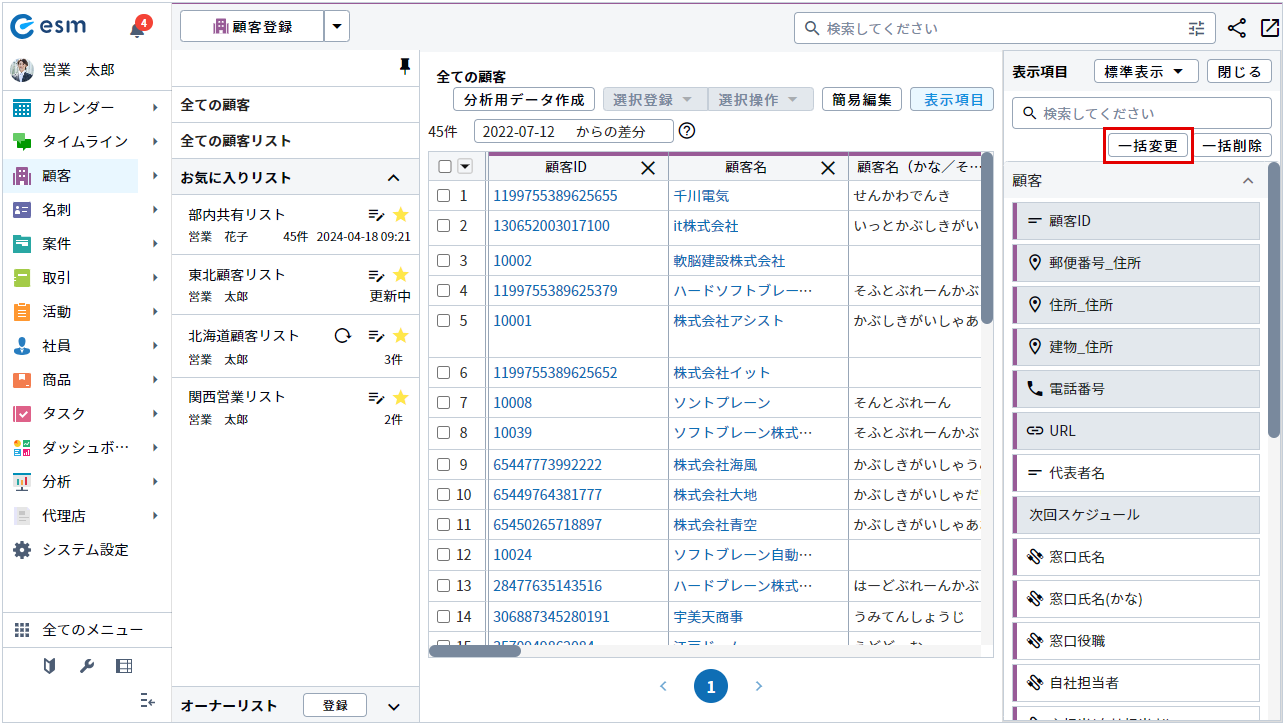
[表示項目]画面が表示されます。
-
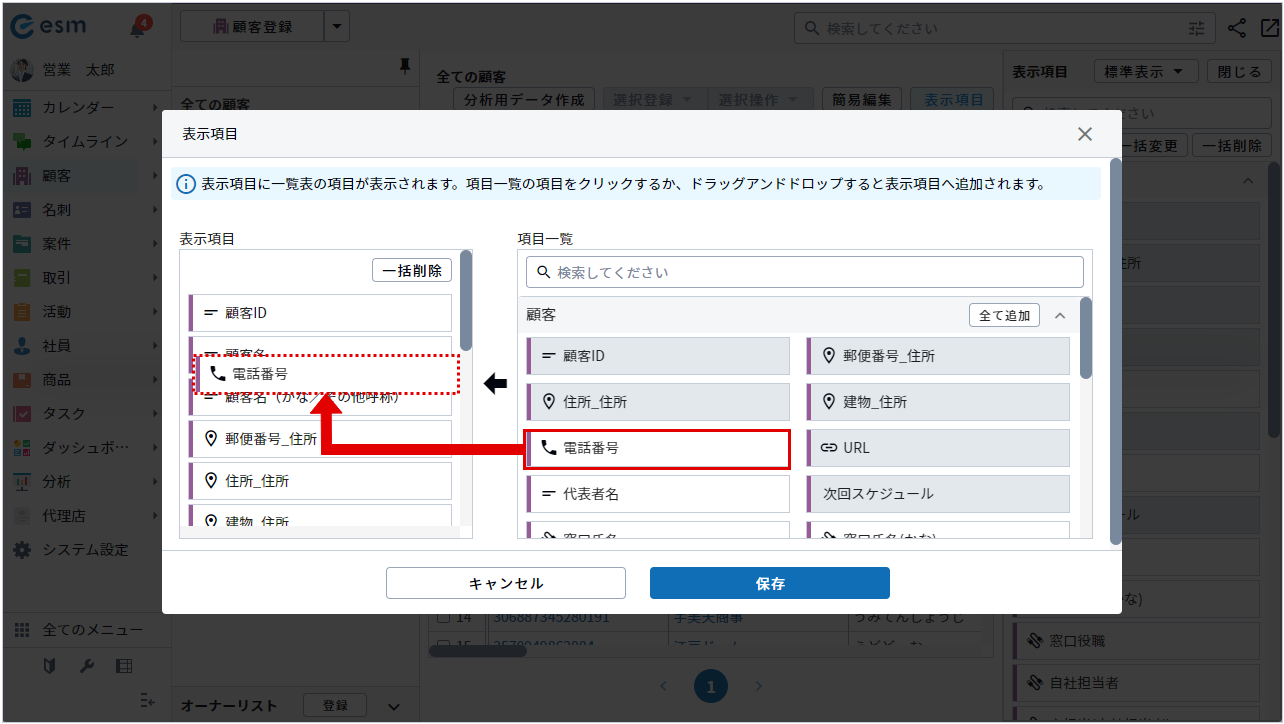
ドラッグアンドドロップで項目を追加します。
 補足
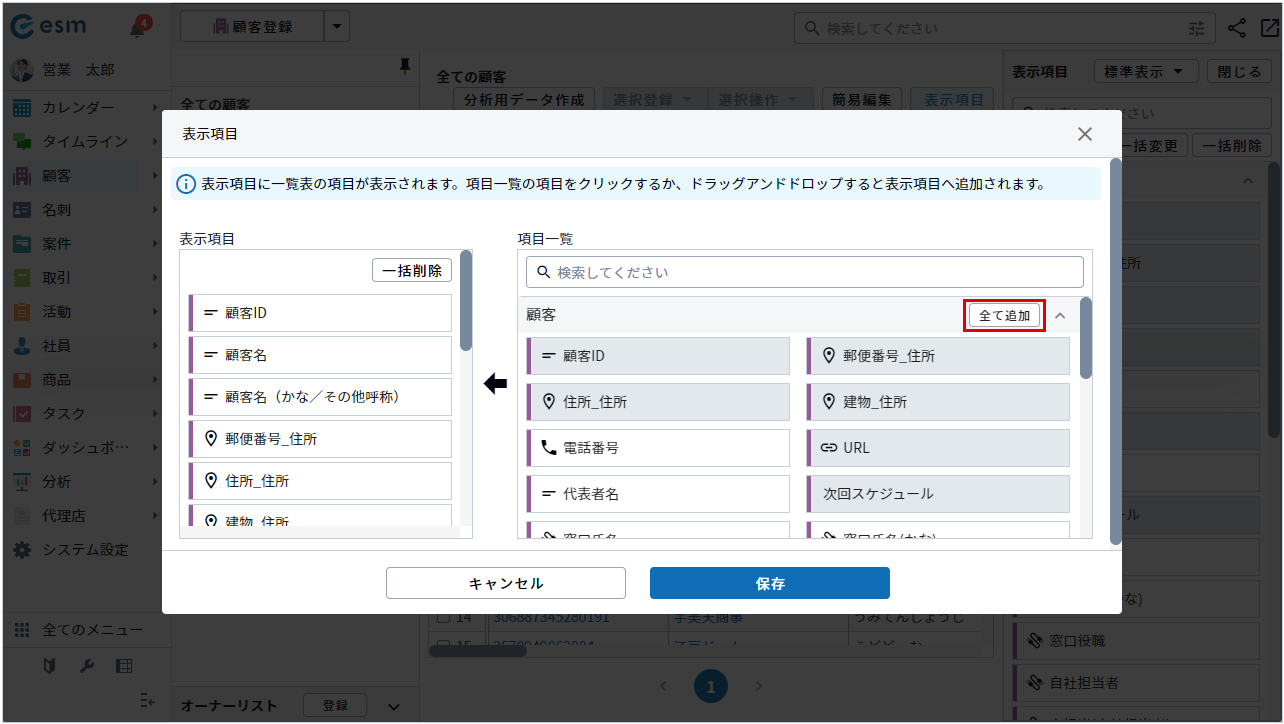
補足・[全て追加]ボタンをクリックすると対象機能配下の項目を一括追加できます。
・全ての項目を表示項目から除外したい場合は、[一括削除]ボタンをクリックします。
-
[保存]ボタンをクリックします。
-
[閉じる]ボタンをクリックします。
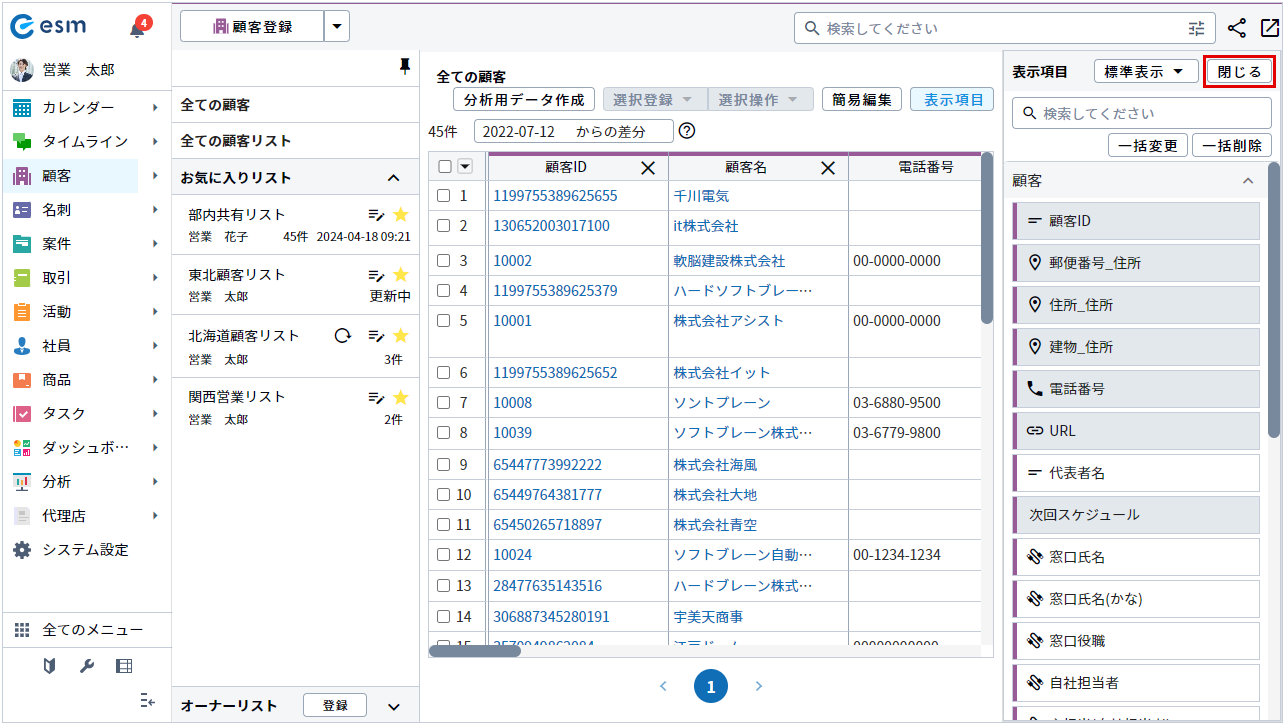
表示項目変更モードが終了し、[表示項目]のサブ画面が閉じます
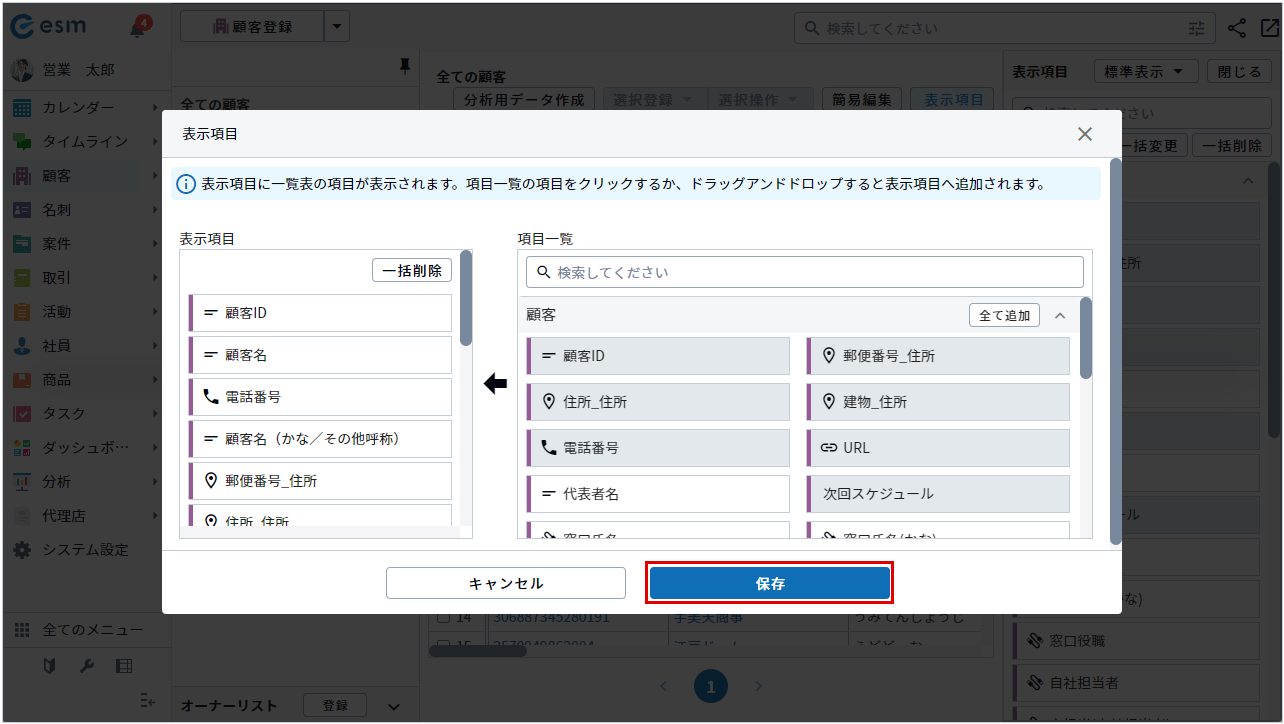
変更した項目が保存されます。