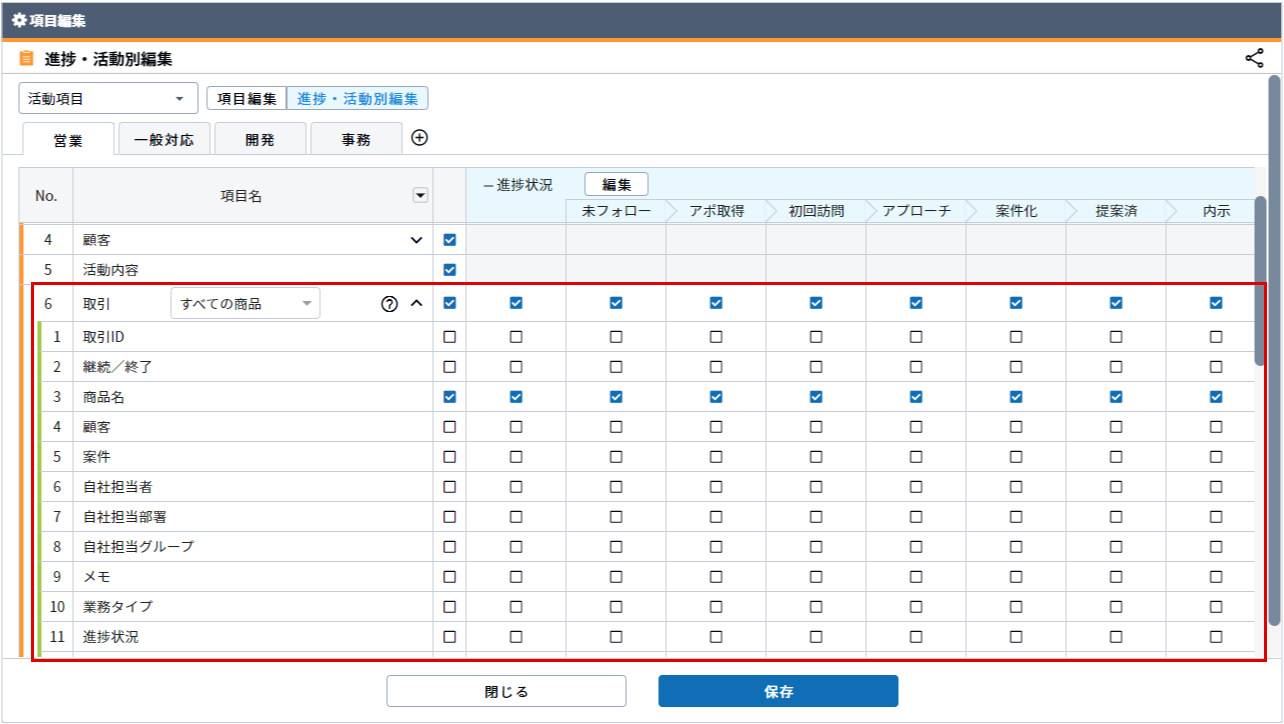
進捗・活動別編集
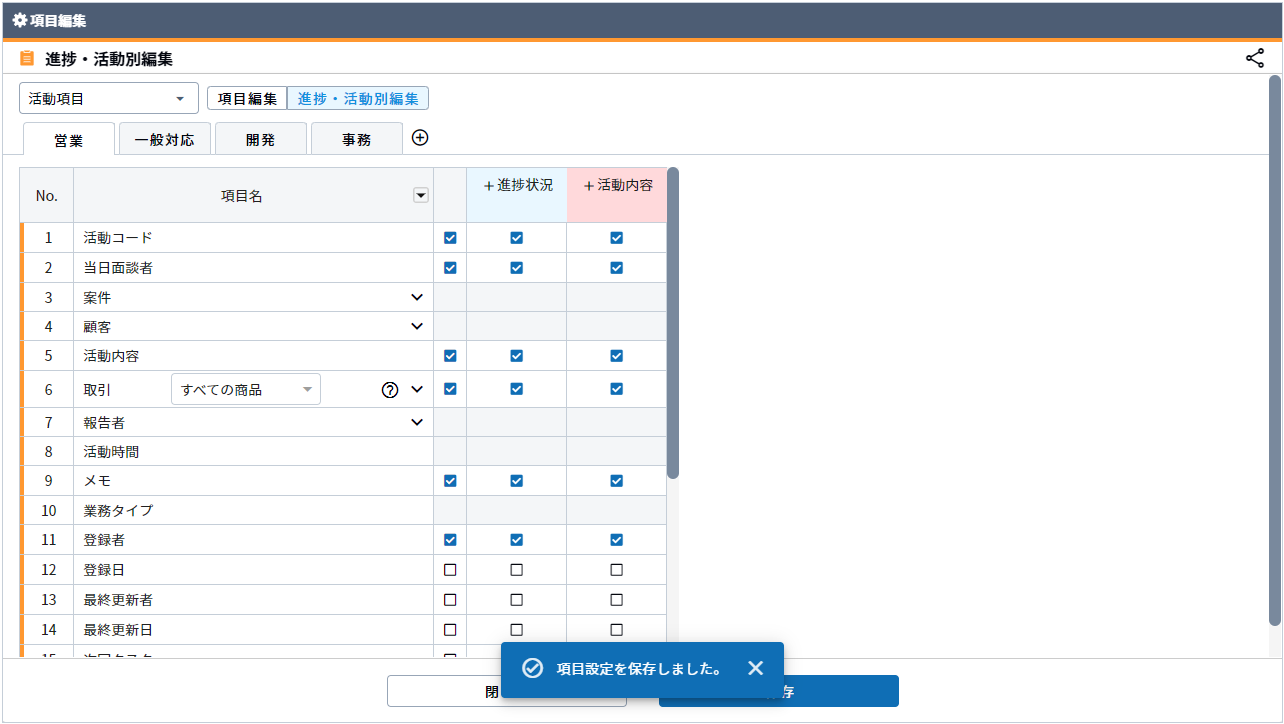
進捗・活動別編集では、活動の表示項目を進捗状況や活動内容毎にマトリクス形式で設定できます。
設定方法を説明します。
補足
ご契約のプランにより、本機能をご利用いただけない場合があります。
詳細は、以下の記事をご参照ください。
関連リンク:契約プランごとに利用可能な機能を教えてください。
進捗・活動別編集の画面構成
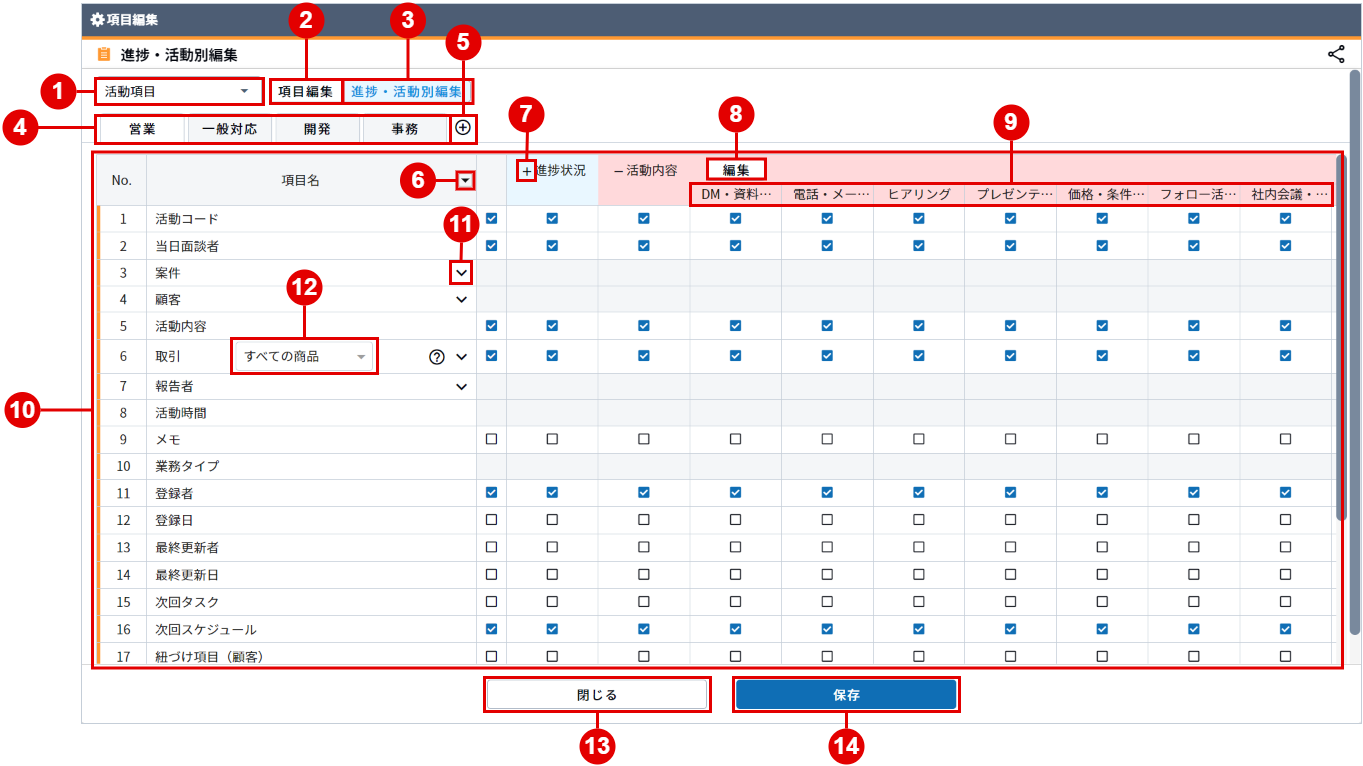
| 番号 | 項目 | 説明 |
|---|---|---|
| 1 | 項目編集画面選択 | プルダウンより選択したアプリの項目編集画面に切り替わります。 |
| 2 | [項目編集]ボタン | [活動項目編集]画面が表示されます。 |
| 3 | [進捗・活動別編集]ボタン | [進捗・活動別編集]画面に切り替わります。 |
| 4 | 業務タイプタブ | 設定中・登録済の業務タイプが表示されます。 |
| 5 | [ ]ボタン ]ボタン |
業務タイプを新規で登録できます。 |
| 6 | [ ]ボタン ]ボタン |
[昇順][降順][フィルター]が表示されます。 |
| 7 | [ ]ボタン ]ボタン |
クリックで進捗状況、活動内容で設定された選択肢が表示されます。 [  ]ボタンで選択肢が閉じます。 ]ボタンで選択肢が閉じます。 |
| 8 | [編集]ボタン | 進捗状況、活動内容の編集画面が表示されます。 |
| 9 | 登録済選択肢 | 進捗状況、活動内容に登録されている選択肢が表示されます。 |
| 10 | 項目一覧 | 項目一覧が表示されます。 |
| 11 | [ ]ボタン ]ボタン |
クリックで紐づけ先の各項目が表示されます。 |
| 12 | 商品カテゴリ | 商品カテゴリ毎に表示項目が編集できます。 |
| 13 | [閉じる]ボタン | 現在の画面閉じられます。 |
| 14 | [保存]ボタン | 変更内容が保存されます。 |
進捗・活動別編集の設定方法
-
メニューより[システム設定]をクリックします。
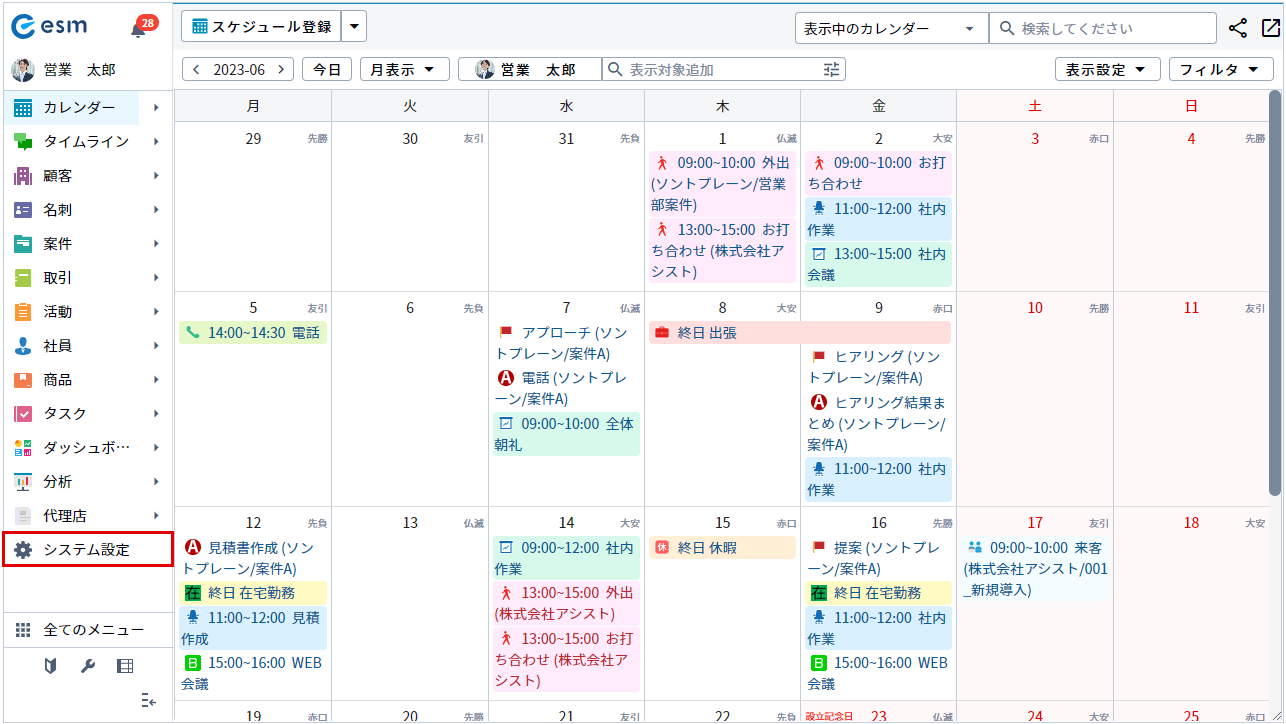
[システム設定]画面が表示されます。
-
[アプリ設定]ボタンをクリックします。
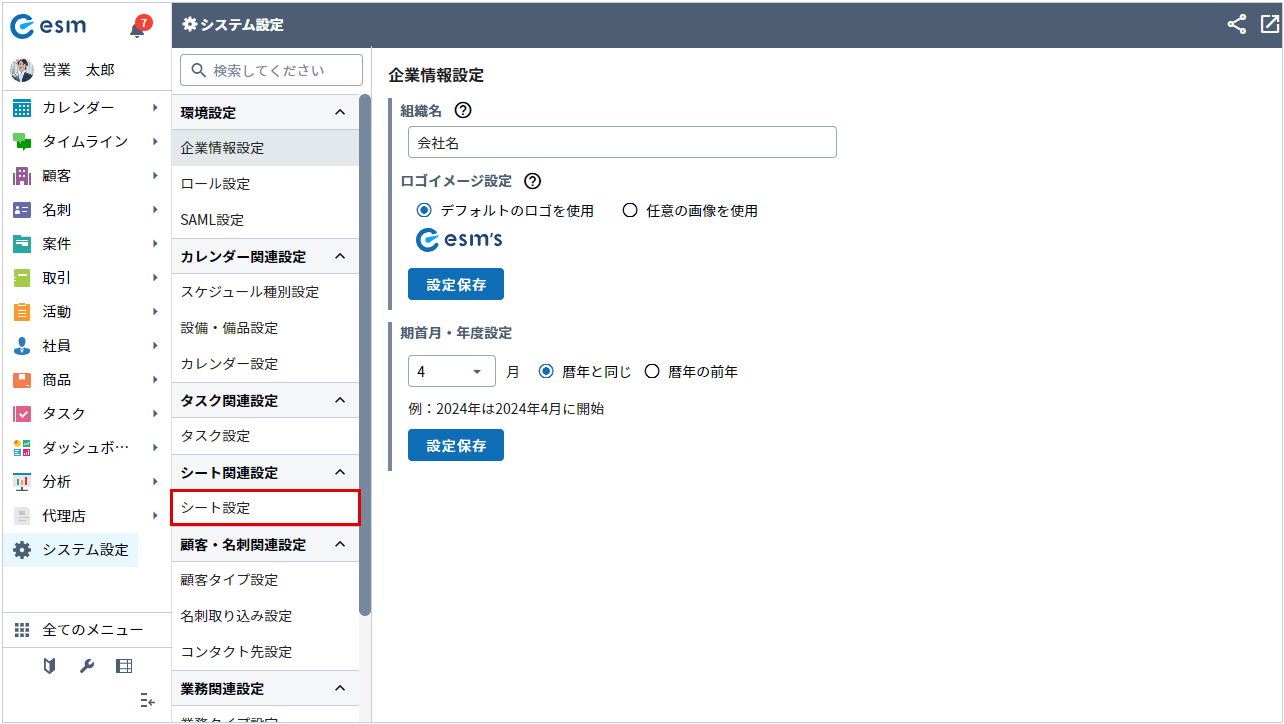
[アプリ設定]画面が表示されます。
-
[活動]アプリをクリックします。
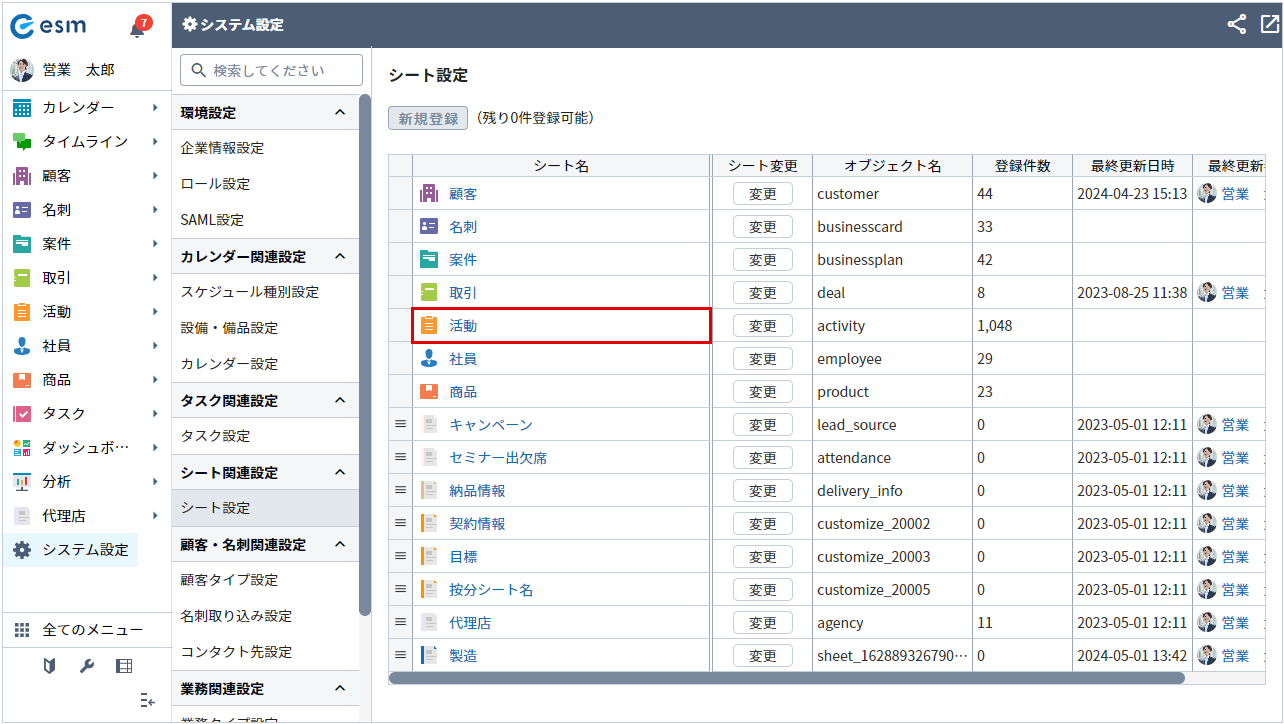
[活動項目編集]画面が表示されます。
-
設定対象の業務タイプタブを選択します。
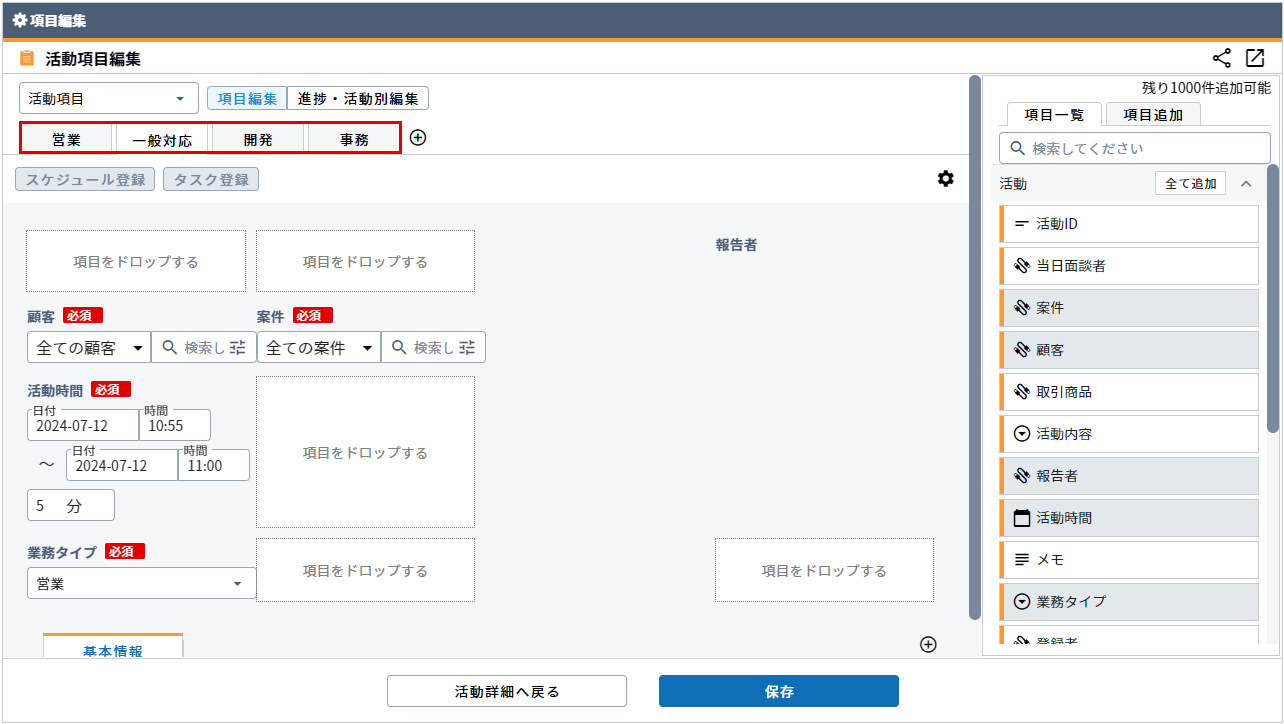
選択した業務タイプに切り替わります。
-
[進捗・活動別編集]ボタンをクリックします。
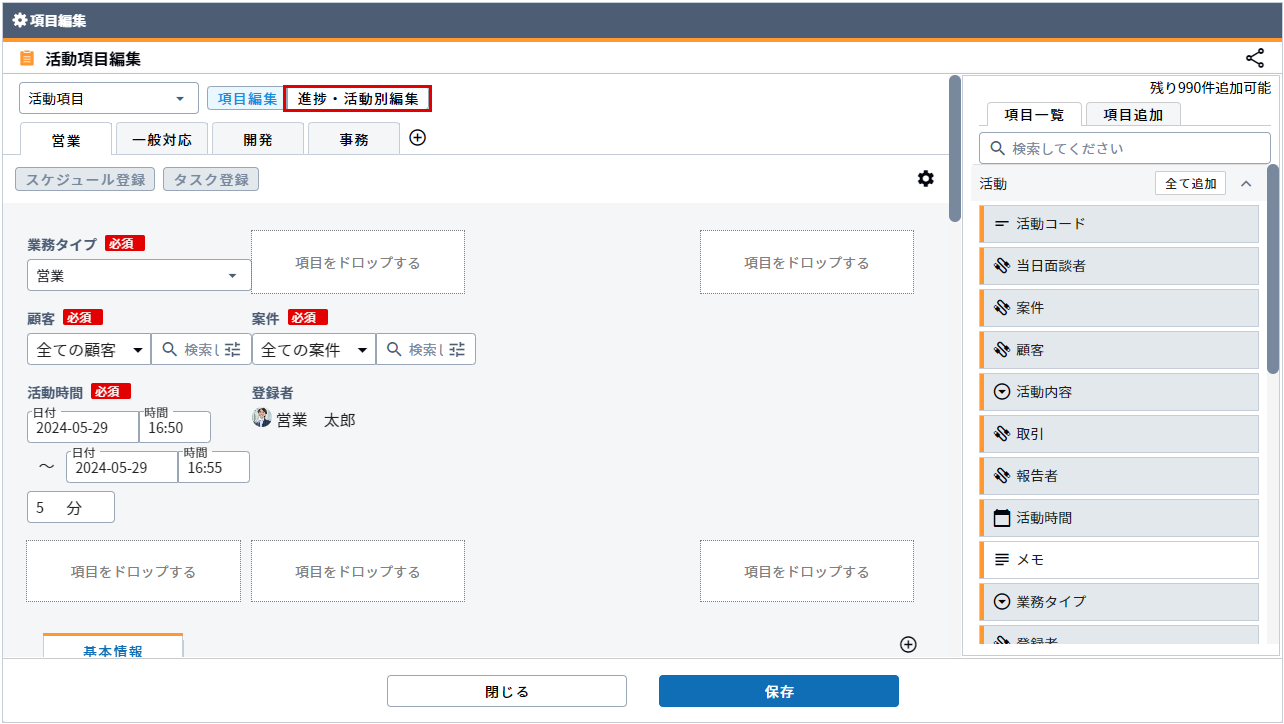
[進捗・活動別編集]画面が表示されます。
-
活動登録画面に表示する項目を設定し、[保存]ボタンをクリックします。
進捗状況や活動内容ごとに、表示項目を選択できます。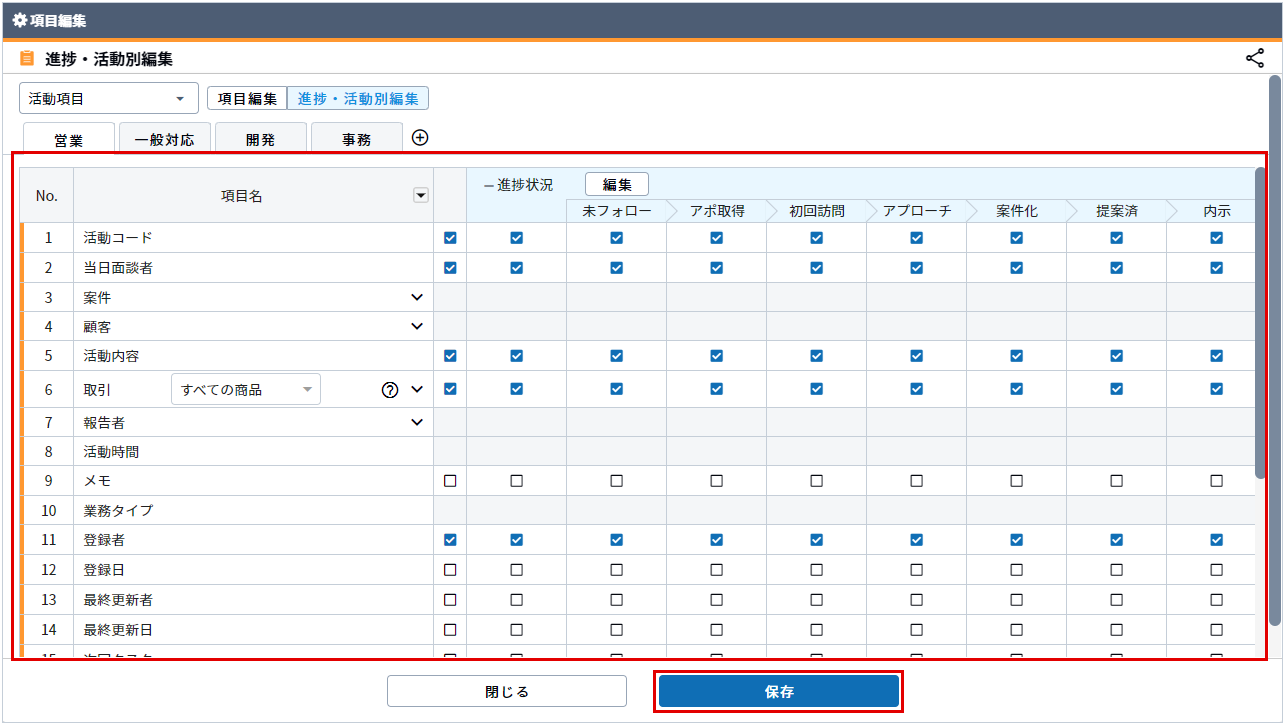
項目設定が保存されます。
補足
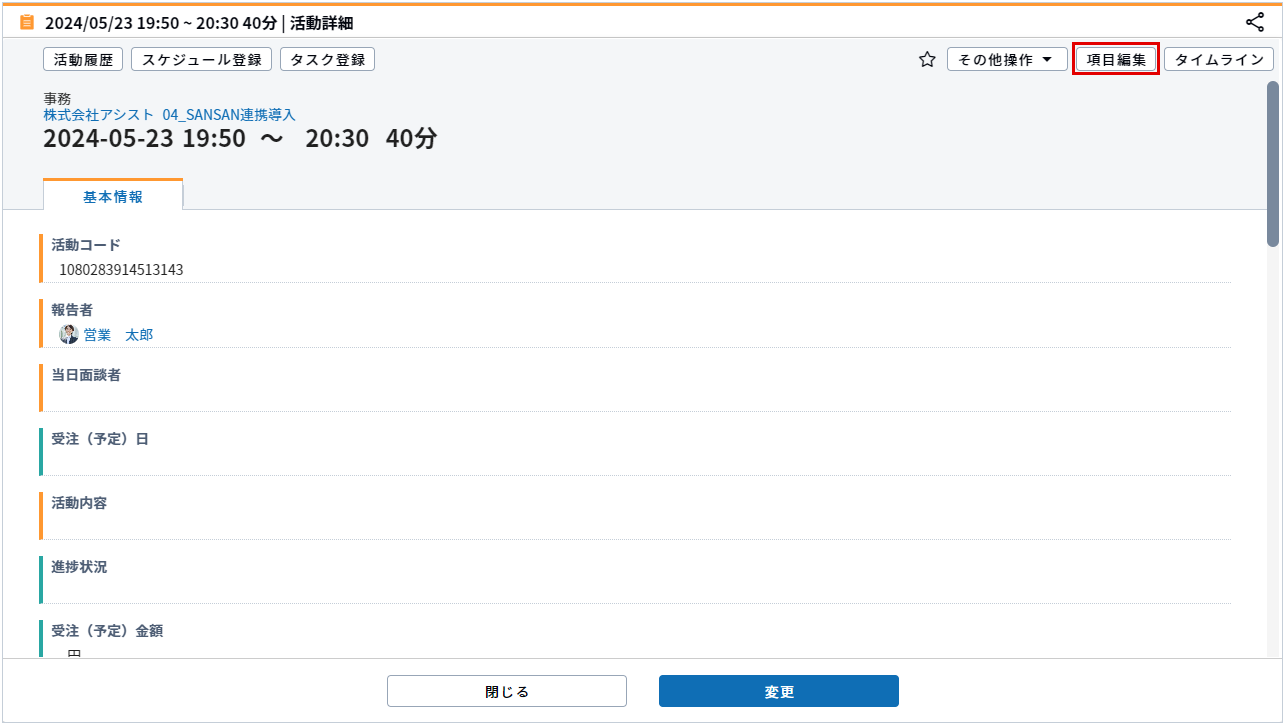
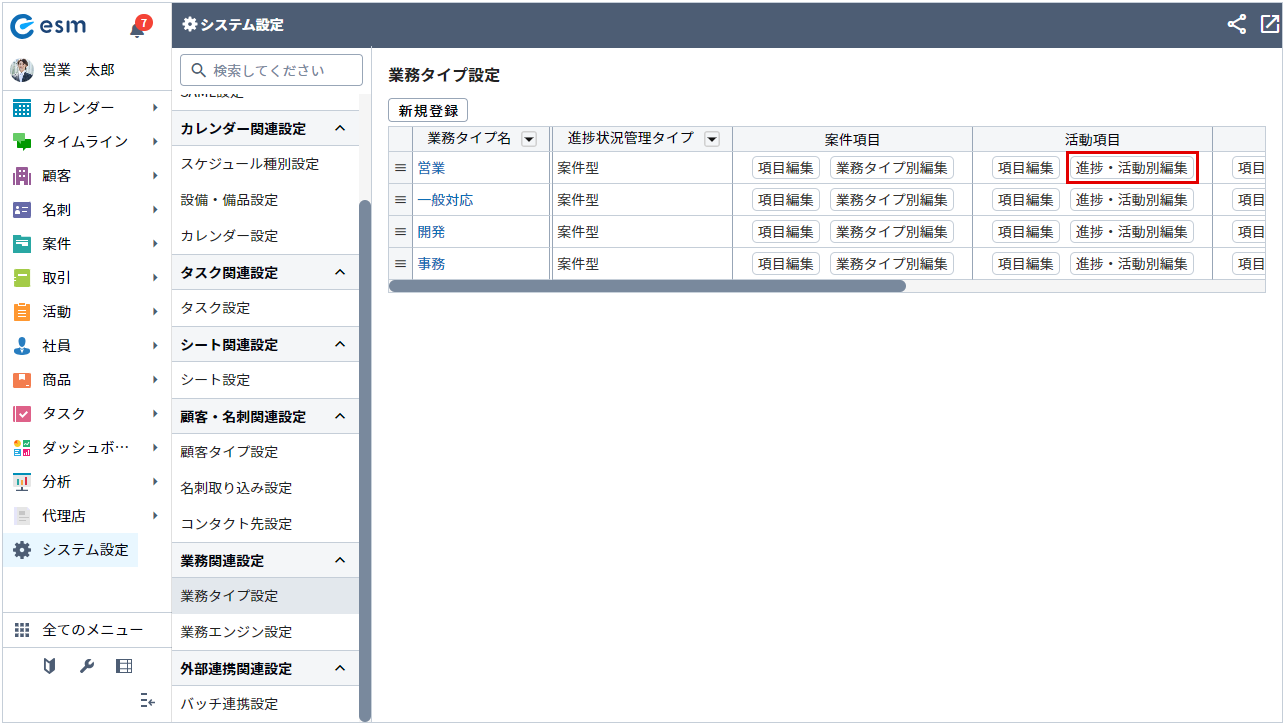
進捗・活動別編集は、[活動詳細]画面の[項目編集]ボタン、[業務タイプ設定]画面の[進捗・活動別編集]ボタンからも設定できます。
業務タイプの[進捗状況管理タイプ]がルート型の場合、進捗状況ごとの表示有無は取引アプリの項目のみ設定が可能です。