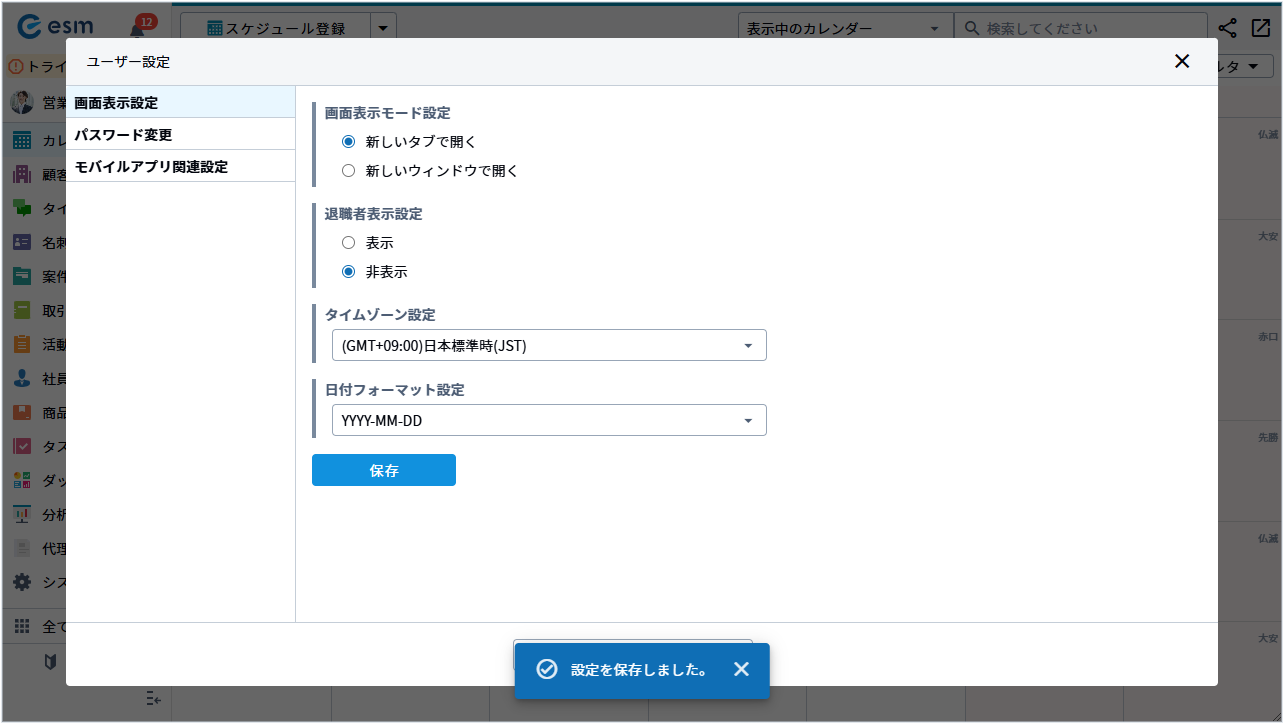
画面表示設定
画面表示設定では、各種リンクのクリック時の画面表示モードや、退職者情報の表示、タイムゾーンなどを設定できます。
設定変更方法を説明します。
補足
・ご契約のプランにより、本機能をご利用いただけない場合があります。
詳細は、以下の記事をご参照ください。
関連リンク:契約プランごとに利用可能な機能を教えてください。
-
メニューより自分の名前をクリックし、[ユーザー設定]を選択します。
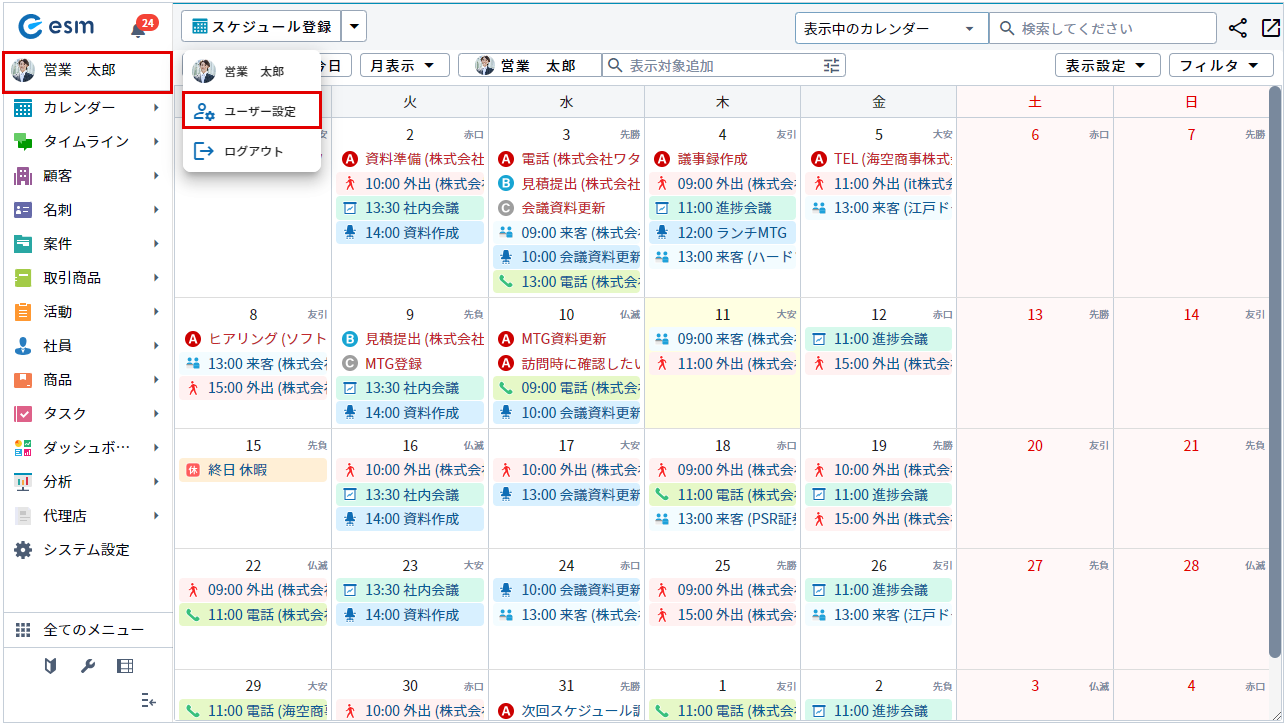
[ユーザー設定]画面が表示されます。
-
各項目を選択し、[保存]ボタンをクリックします。

各項目の詳細は以下のとおりです。
| 項目 | 説明 |
|---|---|
| 画面表示モード設定 | eセールスマネージャーの各種リンクをクリックした際に、新しいタブで開くか、新しいウィンドウで開くかを選択できます。 |
| 退職者表示設定 | 退職者として設定されたユーザーの情報を画面で表示するかを選択できます。 [表示]を選択すると、退職した社員が顧客や案件、スケジュールなど、各種アプリで過去に登録・作成した情報を画面上で確認できるようになります。 |
| タイムゾーン設定 | 表示するタイムゾーンを選択できます。 選択したタイムゾーンに基づいて、画面上に表示される日時が変わります。 |
| 日付フォーマット設定 | 日付フォーマットを選択できます。 選択した形式は、画面上の日付表示だけでなく、インポート時にCSVへ入力する日付の形式にも適用されます。 |
保存結果が表示されます。