
タスク詳細の参照
タスク詳細の見かたについて説明します。
補足
ご契約のプランにより、本機能をご利用いただけない場合があります。
詳細は、以下の記事をご参照ください。
関連リンク:契約プランごとに利用可能な機能を教えてください。
[タスク詳細]画面の見かたについて説明します。
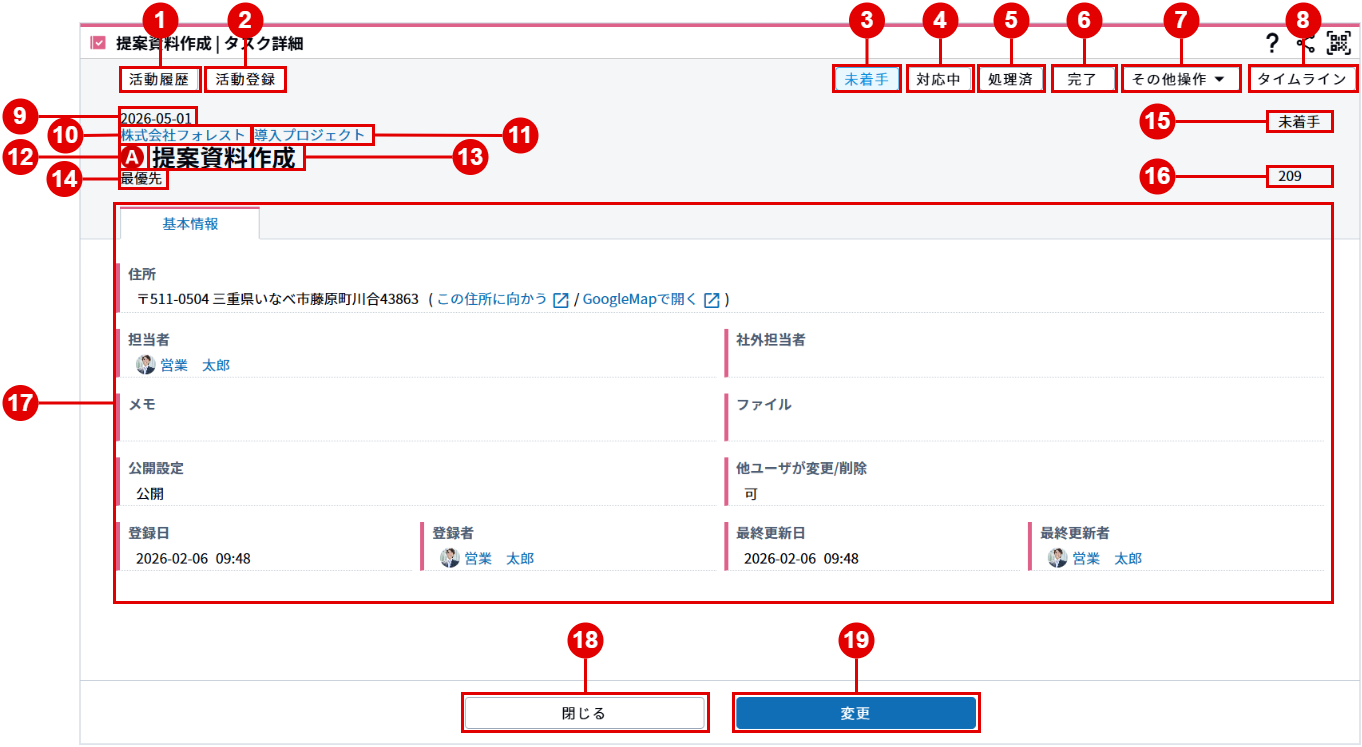
| 番号 | 項目 | 説明 |
|---|---|---|
| (1) | [活動履歴]ボタン | 対象タスクに紐づいている顧客または案件の活動履歴が表示されます。 |
| (2) | [活動登録]ボタン | 対象のタスクに対する活動登録ができます。 |
| (3) | [未着手]ボタン | 現在の進捗を未着手に変更できます。 |
| (4) | [対応中]ボタン | 現在の進捗を対応中に変更できます。 |
| (5) | [処理済]ボタン | 現在の進捗を処理済に変更できます。 |
| (6) | [完了]ボタン |
現在の進捗を完了に変更できます。 完了に変更するとタスク詳細画面とスケジュール画面の優先度アイコンが[  ]に変わります。 ]に変わります。
|
| (7) | [その他操作]ボタン | リストへ追加、タスクの複製、統合が行えます。 |
| (8) | [タイムライン]ボタン | 表示しているタスクに対するタイムラインの投稿ができます。 |
| (9) | 完了(予定)日 | タスクの完了(予定)日が表示されます。 |
| (10) | 顧客名 | タスクに設定されている顧客名が表示されます。 クリックで[顧客詳細]画面へ遷移できます。 |
| (11) | 案件名 | タスクに設定されている案件名が表示されます。 クリックで[案件詳細]画面へ遷移できます。 |
| (12) | 優先度アイコン |
優先度のアイコンが表示されます。 ステータスが完了の場合は、アイコンが[ ]に変わります。
|
| (13) | タスク名 | タスク名が表示されます。 |
| (14) | タスク優先度 | タスクの優先度が表示されます。 |
| (15) | ステータス | 現在のステータスが表示されます。 |
| (16) | タスクID | タスクIDが表示されます。 |
| (17) | タスク内容 | タスクの内容が表示されます。 |
| (18) | [閉じる]ボタン | [タスク詳細]画面を閉じます。 |
| (19) | [変更]ボタン | タスク内容を変更できます。 |
[タスク詳細]画面の見かたについて説明します。
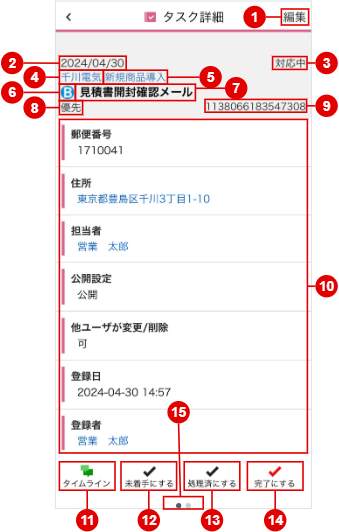
| 番号 | 項目 | 説明 |
|---|---|---|
| (1) | [編集]ボタン | タスク内容を変更できます。 |
| (2) | 完了(予定)日 | タスクの完了(予定)日が表示されます。 |
| (3) | ステータス | 現在のステータスが表示されます。 |
| (4) | 顧客名 | タスクに設定されている顧客名が表示されます。 タップで[顧客詳細]画面へ遷移できます。 |
| (5) | 案件名 | タスクに設定されている案件名が表示されます。 タップで[案件詳細]画面へ遷移できます。 |
| (6) | 優先度アイコン |
優先度のアイコンが表示されます。 ステータスが完了の場合は、アイコンが[ ]に変わります。
|
| (7) | タスク名 | タスク名が表示されます。 |
| (8) | タスク優先度 | タスクの優先度が表示されます。 |
| (9) | タスクID | タスクIDが表示されます。 |
| (10) | タスク内容 | タスクの内容が表示されます。 |
| (11) | [タイムライン]ボタン | 表示しているタスクに対するタイムラインの投稿ができます。 |
| (12) | [未着手にする]ボタン | 現在の進捗を未着手に変更できます。 |
| (13) | [処理済にする]ボタン | 現在の進捗を処理済みに変更できます。 |
| (14) | [完了にする]ボタン |
現在の進捗を完了に変更できます。 完了に変更するとタスク詳細画面とスケジュール画面の優先度アイコンが[ ]に変わります。
|
| (15) | ページインジケーター | スワイプすると隠れている他の操作ボタンが表示されます。 |