リストの作成・自動更新設定
リストとは、指定した条件でレコードを絞り込み、重要顧客やプロジェクトなど、目的に沿ったレコードをまとめて管理できる機能です。
(例)リストの利用シーン
・自分の担当レコードをすぐに一覧表示し、活動履歴やコンタクト先などの関連情報をその場で確認・操作したい
・重要顧客や商談中の案件のステータスなど、常に最新の状態で確認したい
・会議や報告に使うデータをまとめて管理したい
本記事では、リストを新規作成する方法と、作成したリストの自動更新条件を設定する方法を説明します。
・ご契約のプランにより、本機能をご利用いただけない場合があります。
詳細は、以下の記事をご参照ください。
関連リンク:契約プランごとに利用可能な機能を教えてください。
リストの作成
新規でリストを作成します。
ここでは、顧客一覧画面からリストを新規作成する場合を例に説明します。
-
メニューより[顧客]を選択します。
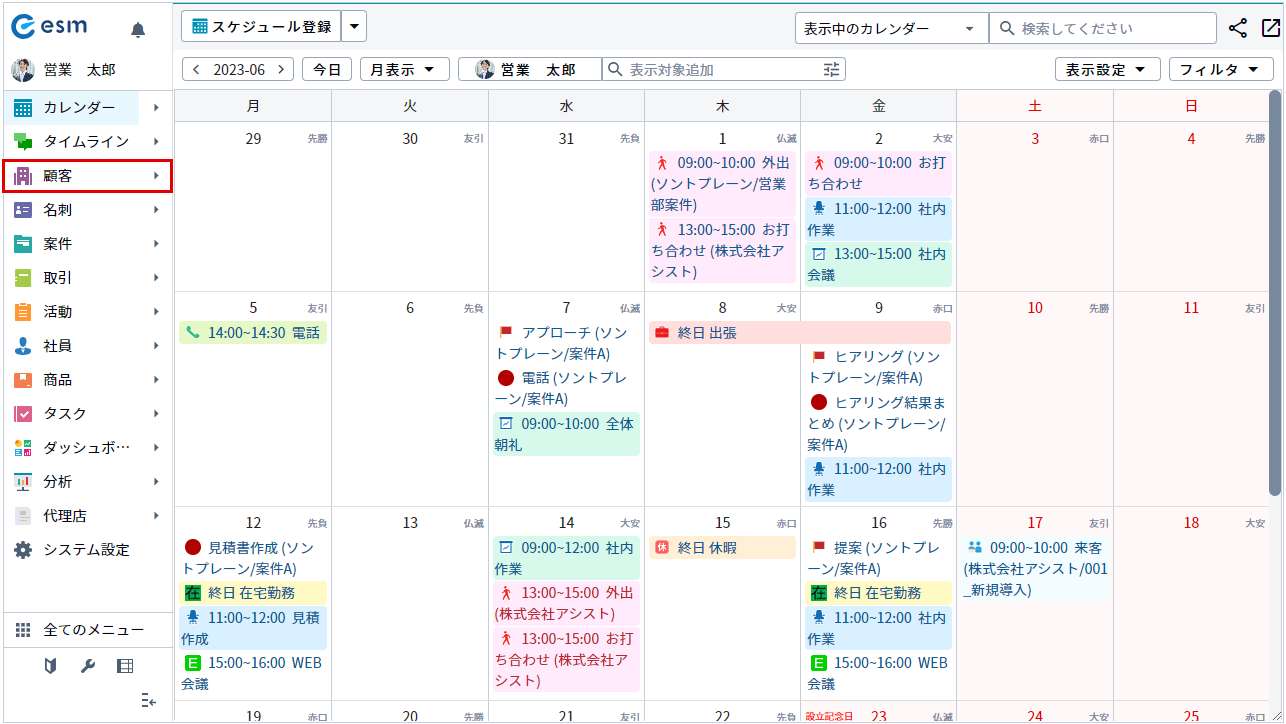
[顧客]画面が表示されます。
-
[オーナーリスト]の横にある[登録]ボタンをクリックします。
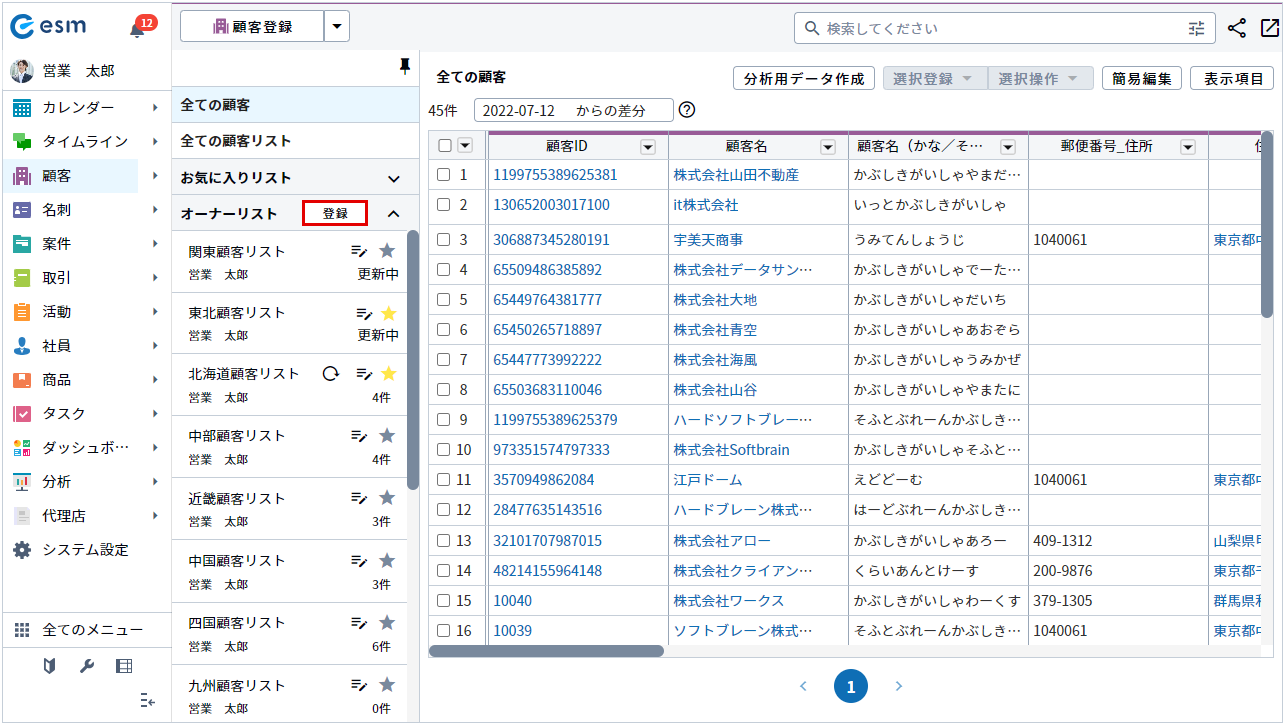
[リスト登録]画面が表示されます。
-
各項目を入力・設定し、[登録する]ボタンをクリックします。
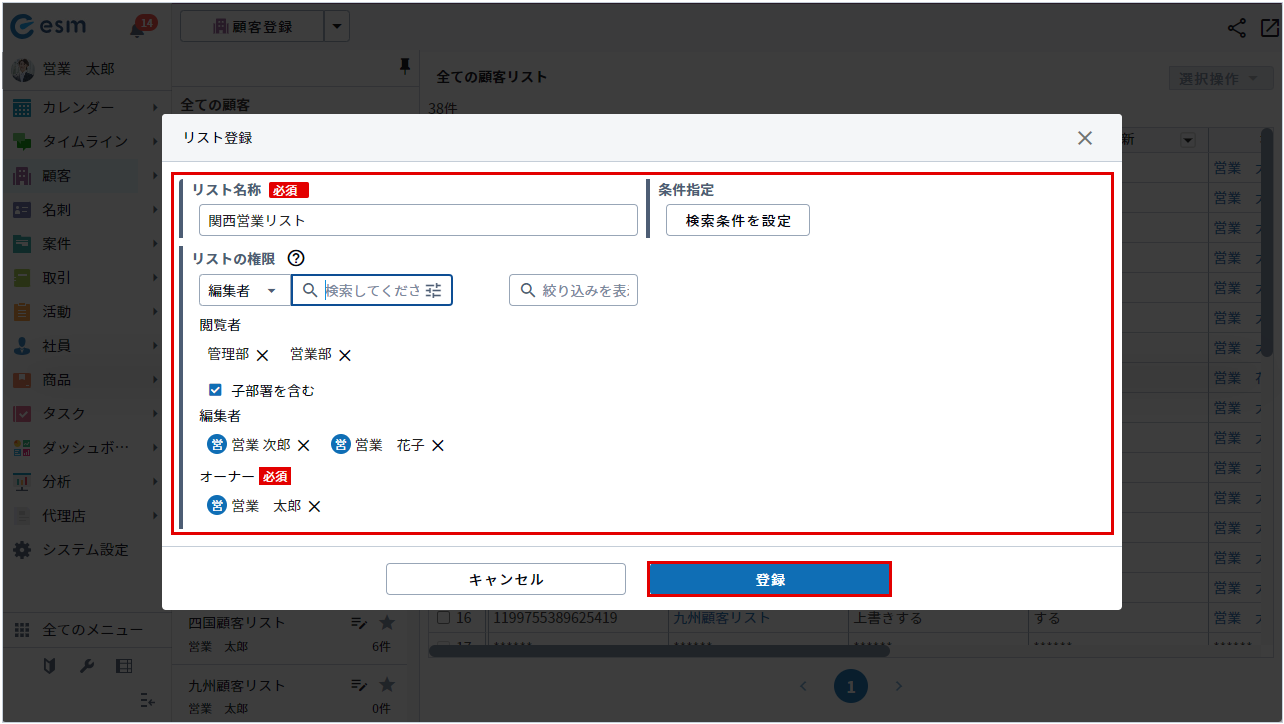
入力項目の詳細は以下のとおりです。
項目 説明 リスト名称 リスト名を入力します。 条件指定 条件を設定してリストへの追加を行うことも可能です。 リストの権限 リストの権限を設定できます。社員、グループ、部署を選択できます。
オーナー:リストのオーナーです。社員又は部署の設定ができます。
編集者:リストの設定変更や参加者の追加・変更が可能です。
閲覧者:リストの閲覧のみ可能です。
条件を設定して[ ]より詳細検索を行うことも可能です。
リスト参加者の検索 検索窓からリスト参加者を検索できます。 登録したリストが反映されます。
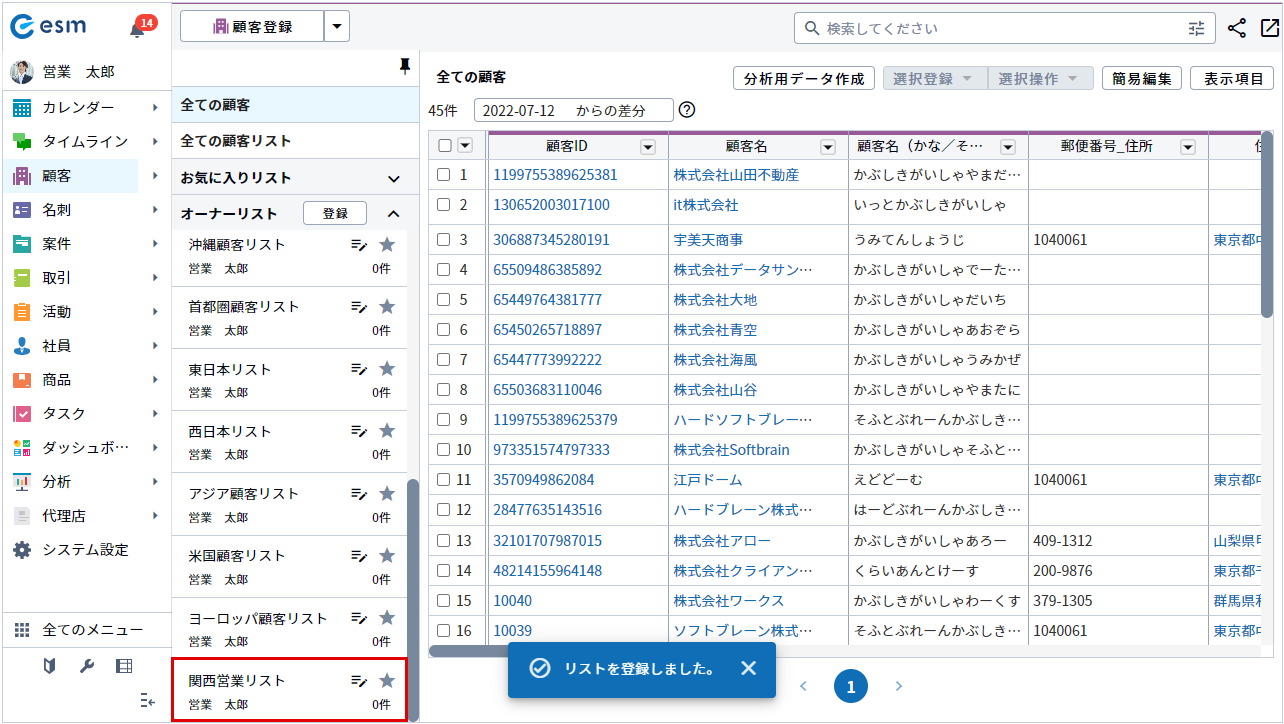 補足
補足・顧客の詳細検索結果画面に表示されたレコード一覧を元に、リストを登録することも可能です。
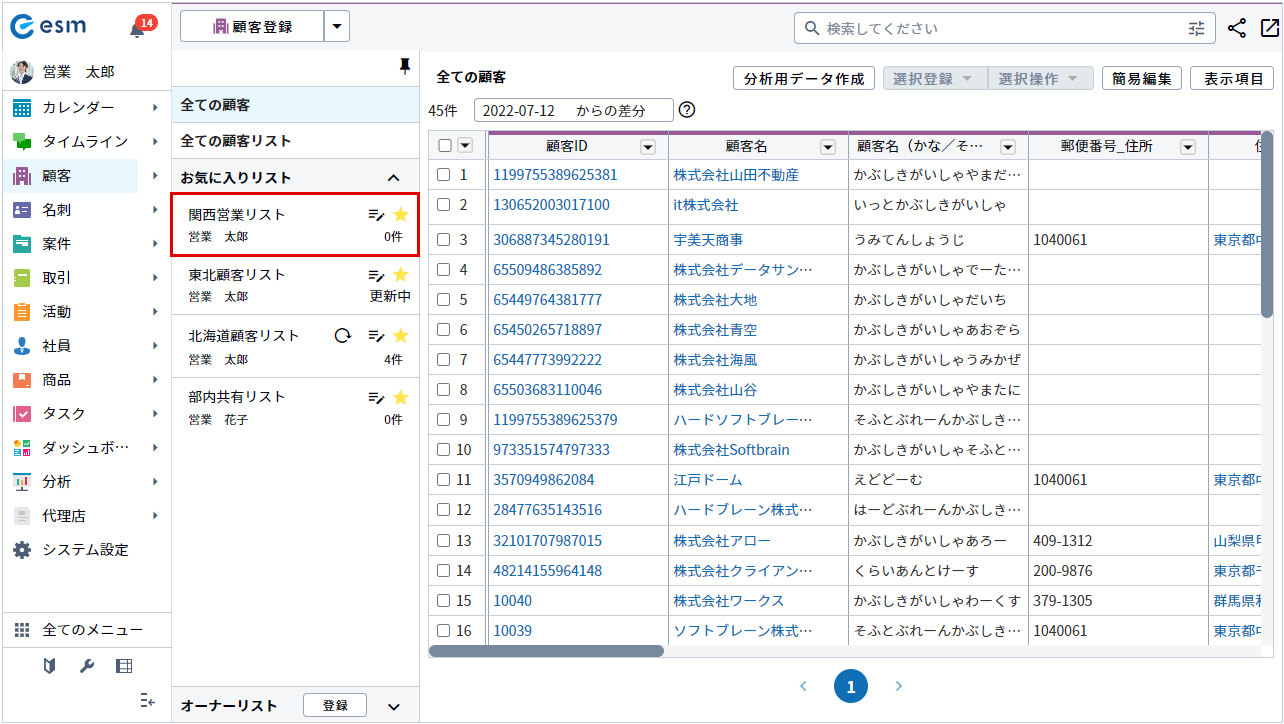
関連リンク:レコードの検索・[☆]ボタンをクリックすると[お気に入りリスト]に追加されます。
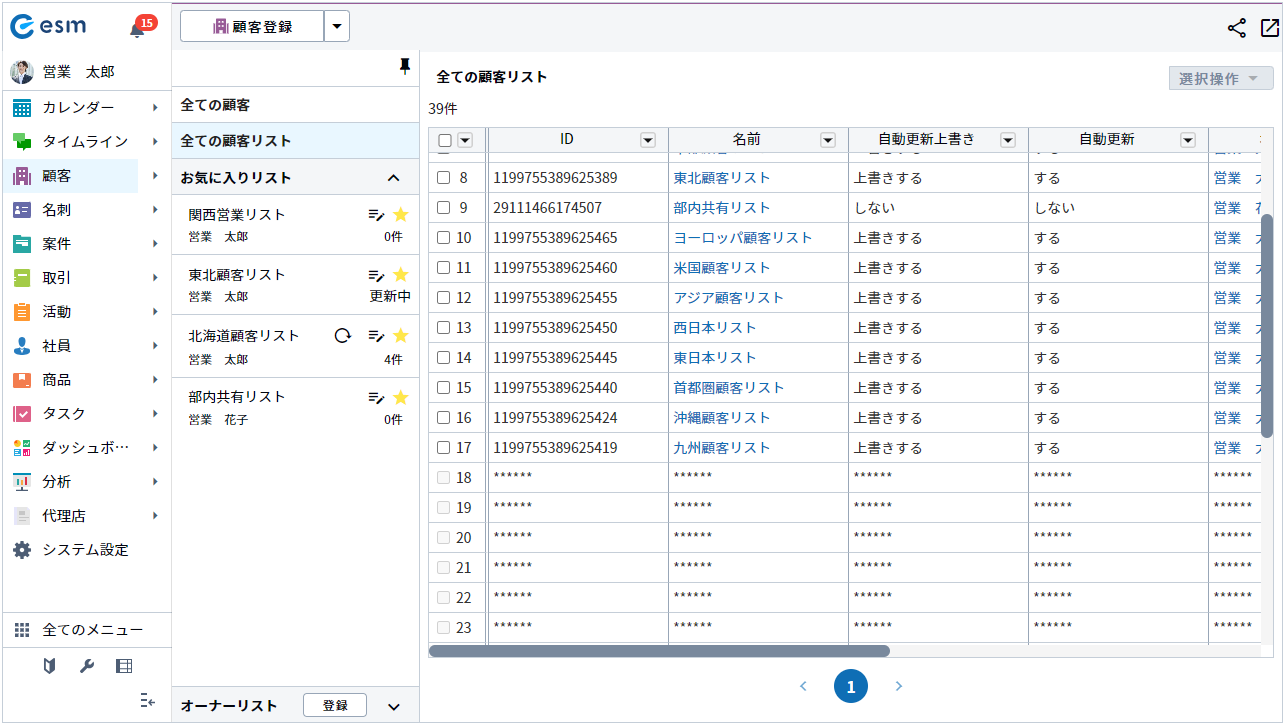
・リスト一覧から登録済みの全リストが確認できます。自分が参加していないリストはマスキングされています。
リスト権限設定での詳細検索
リスト権限の設定時に、社員を詳細検索で絞り込む方法を説明します。
-
[
]をクリックします。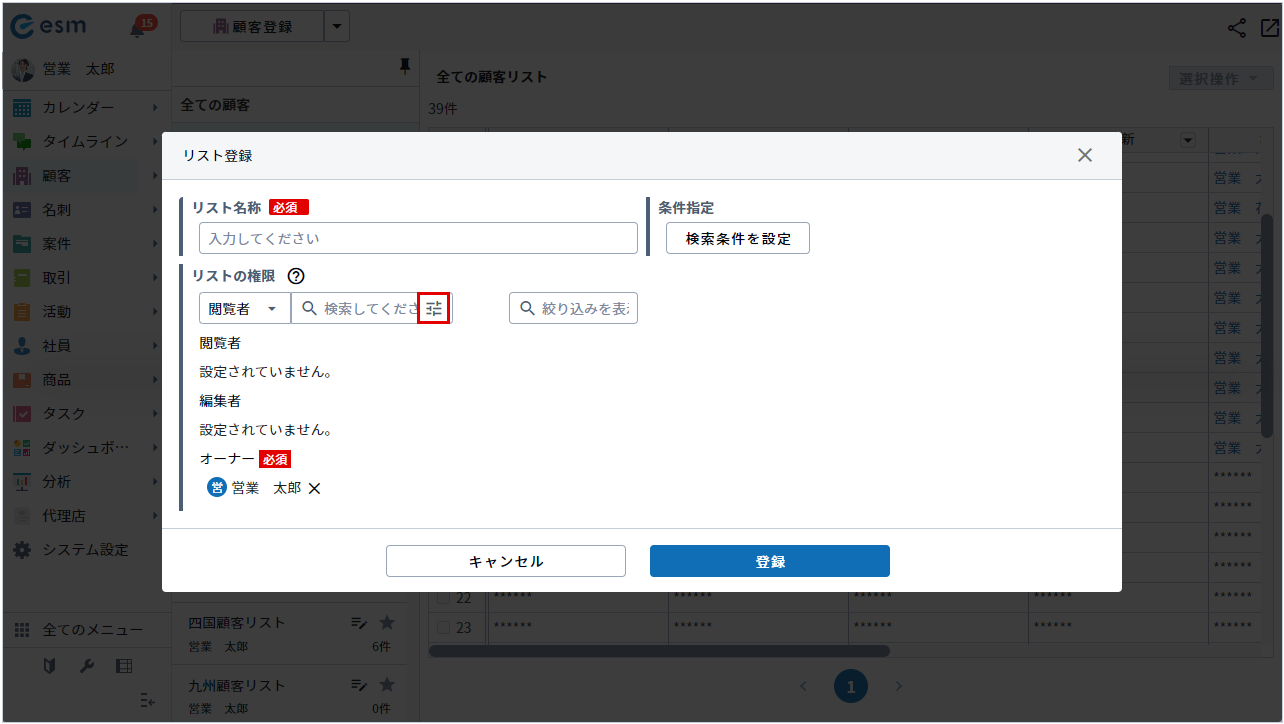
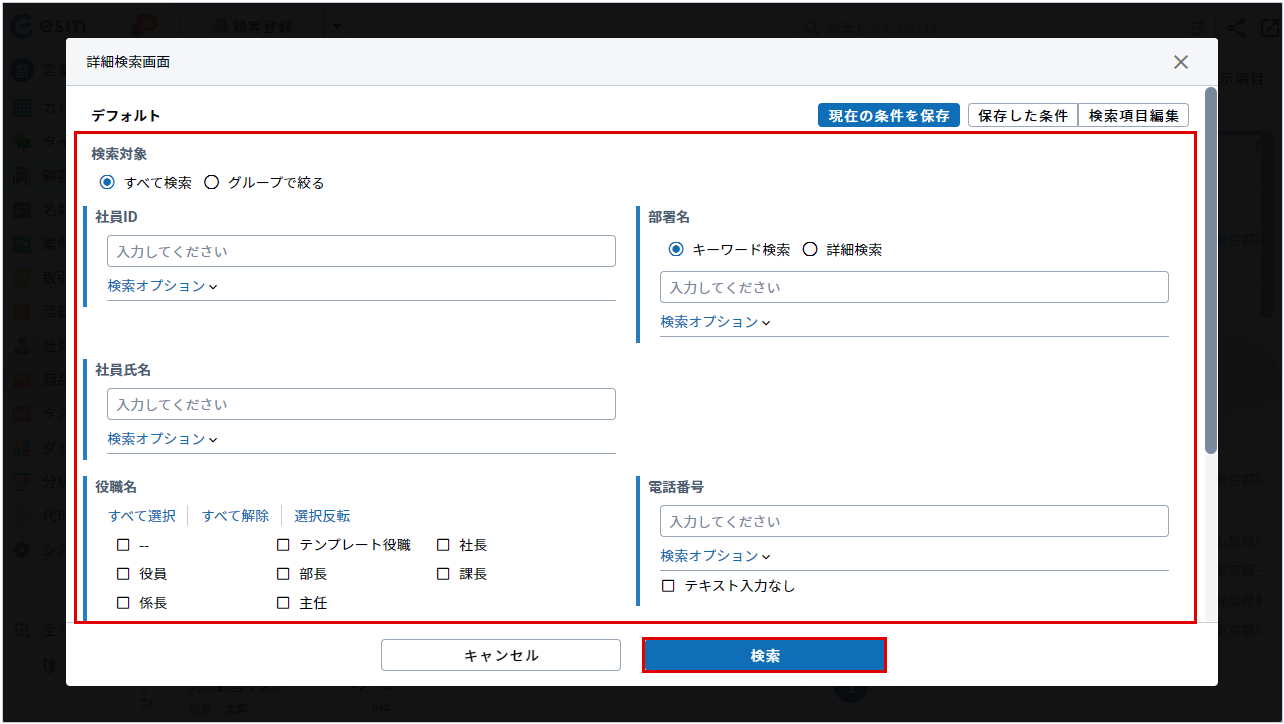
[詳細検索]画面が表示されます。
-
検索条件を入力し、[検索]をクリックします。
-
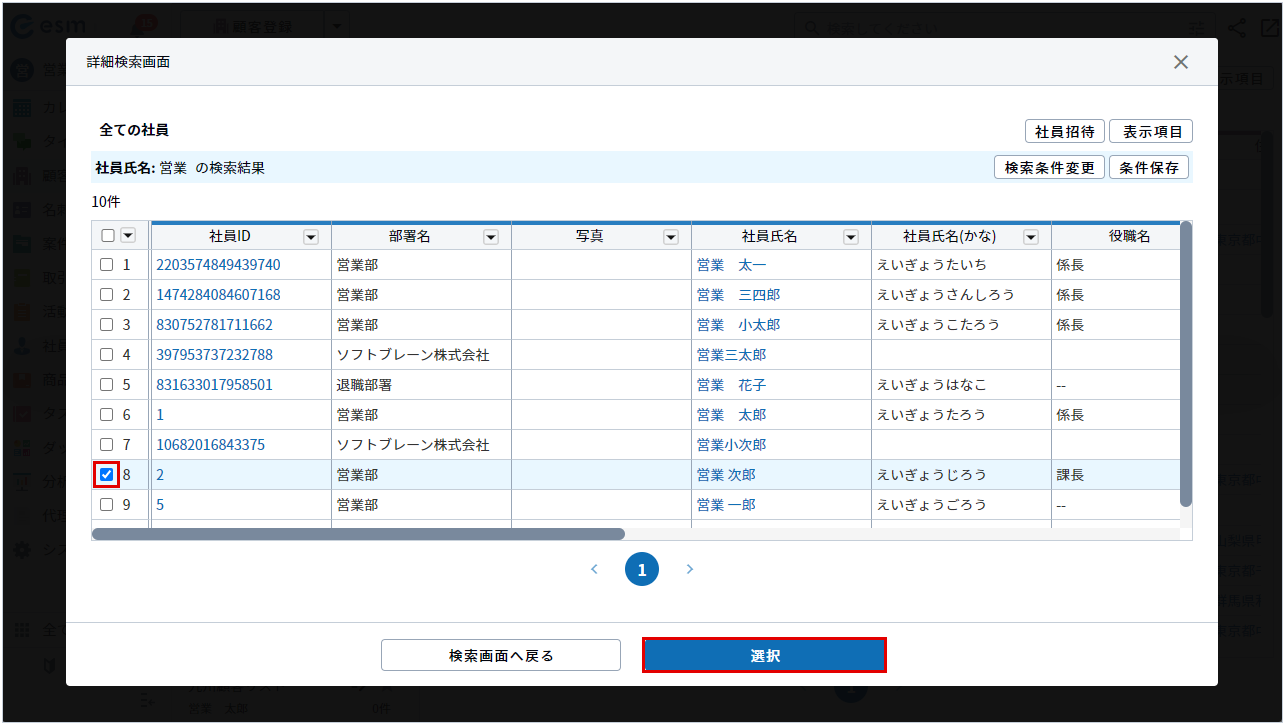
[選択]ボタンをクリックします。
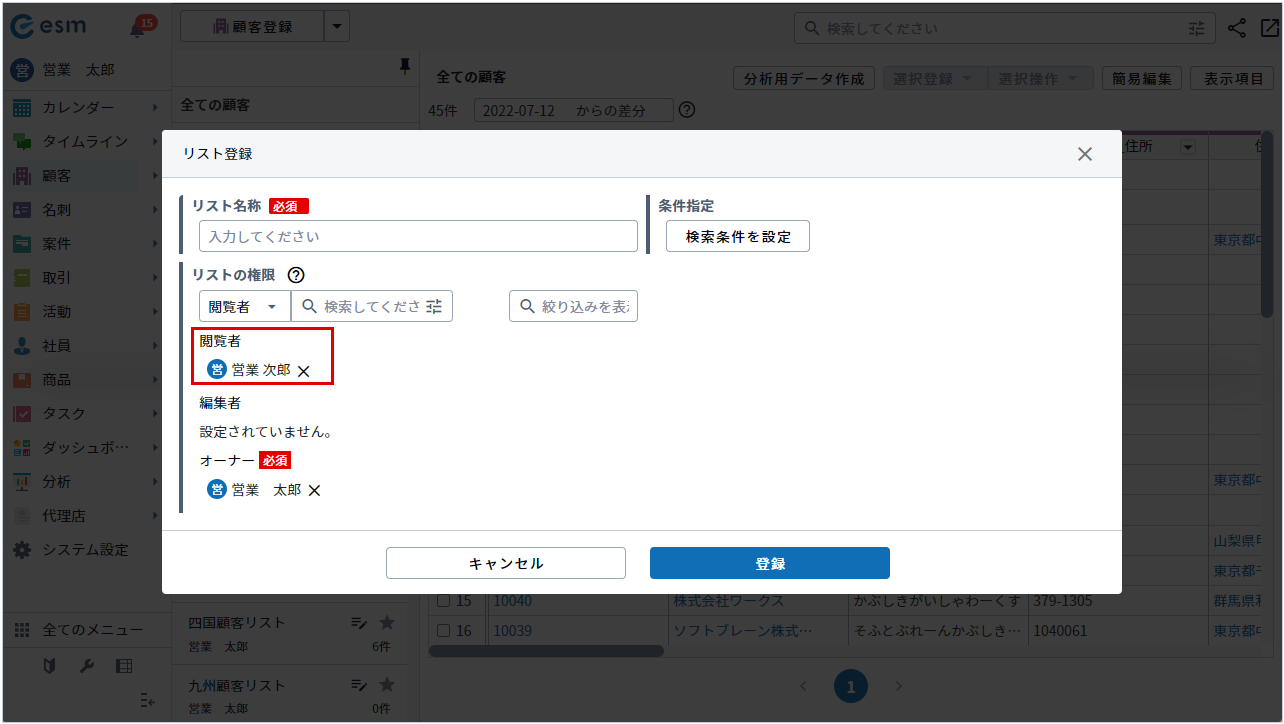
[リスト登録]画面に、選択した社員が反映されます。
リストの自動更新条件設定
作成済みのリストに自動更新条件を設定することで、条件に合致するレコードを定期的に自動でリストへ反映できます。
ここでは、顧客リストに自動更新条件を設定する場合を例に説明します。
・自動更新条件の設定は任意です。
-
対象のリストの[
 ]ボタンをクリックし、[リストを編集]を選択します。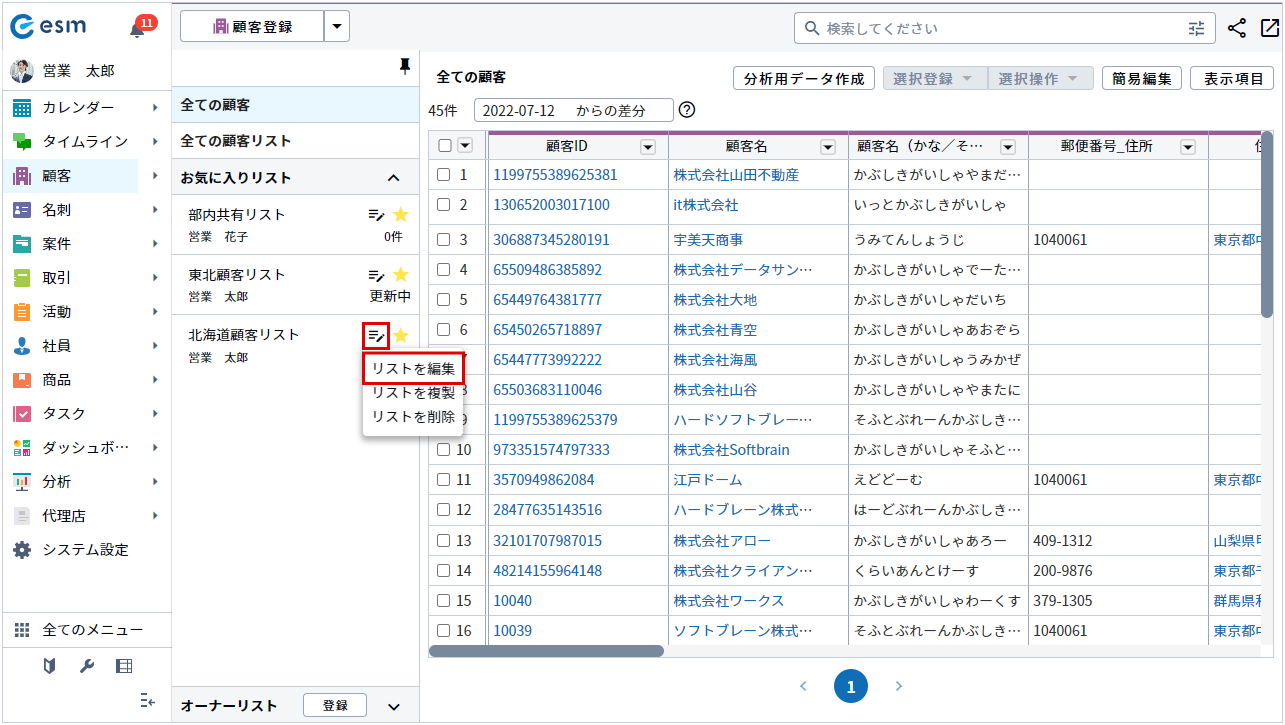
[リスト保存]画面が表示されます。
-
[検索条件を設定]ボタンをクリックします。
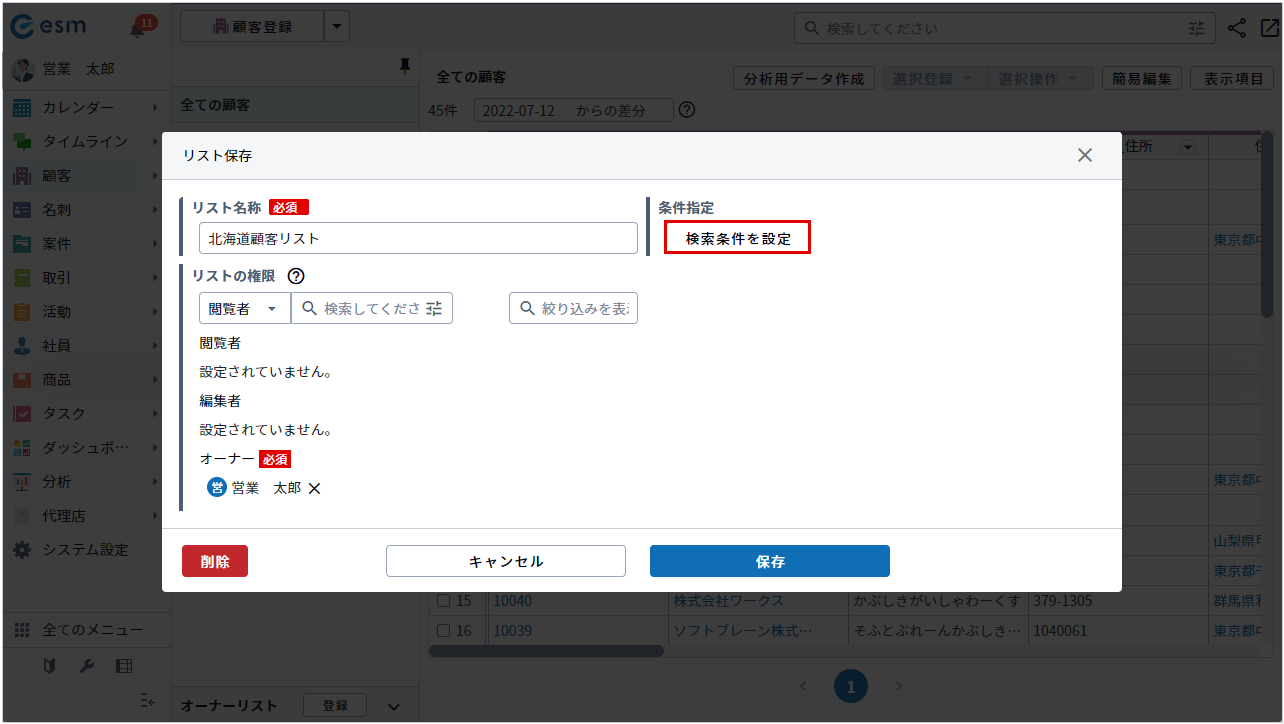
[条件指定]画面が表示されます。
-
指定する条件情報を入力・選択し、[保存]ボタンをクリックします。
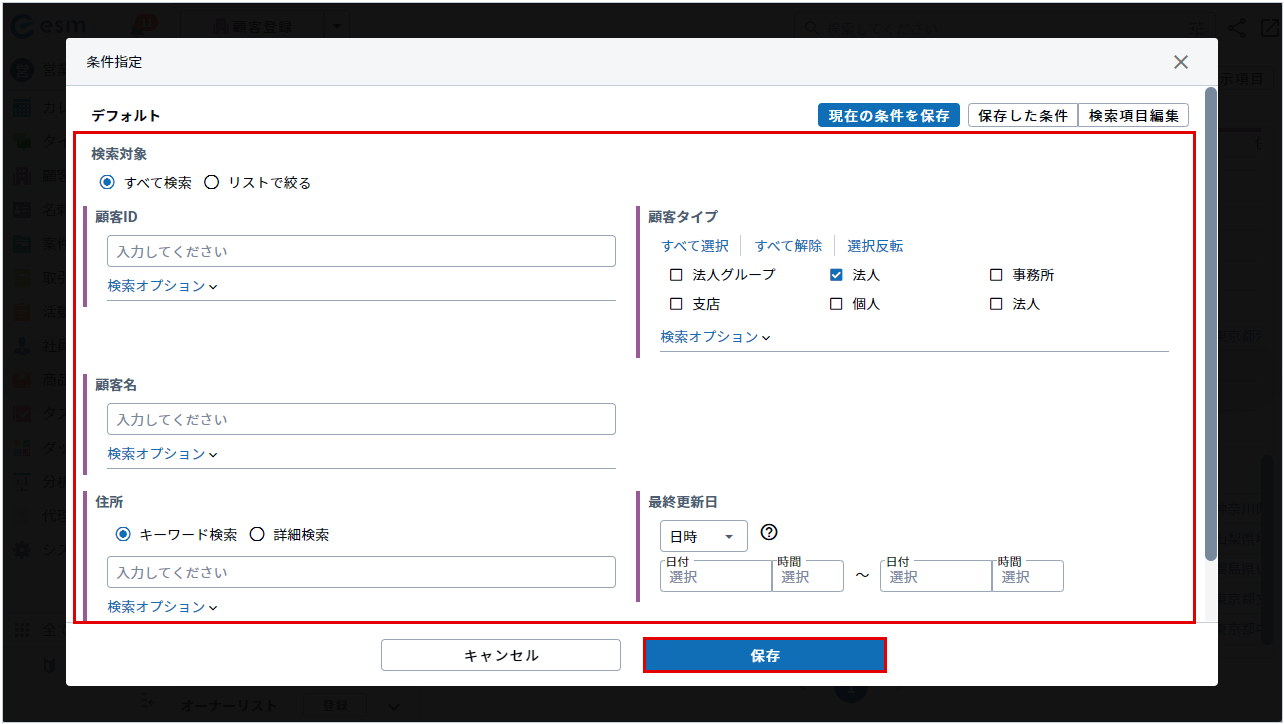
[リスト保存]画面に反映されます。
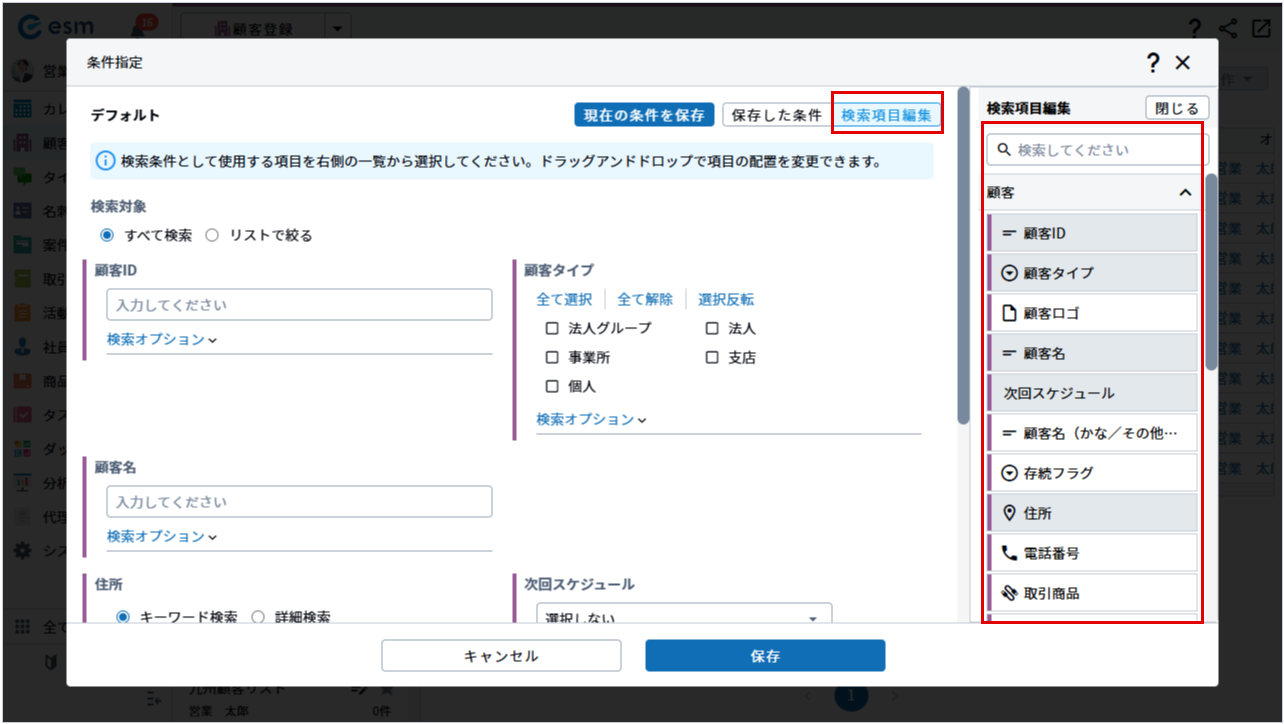
補足・検索項目を編集したい場合は[検索項目編集]ボタンをクリックして、任意の項目をドラッグ&ドロップで追加できます。
-
自動更新時の条件にチェックを入れ、[保存]ボタンをクリックします。
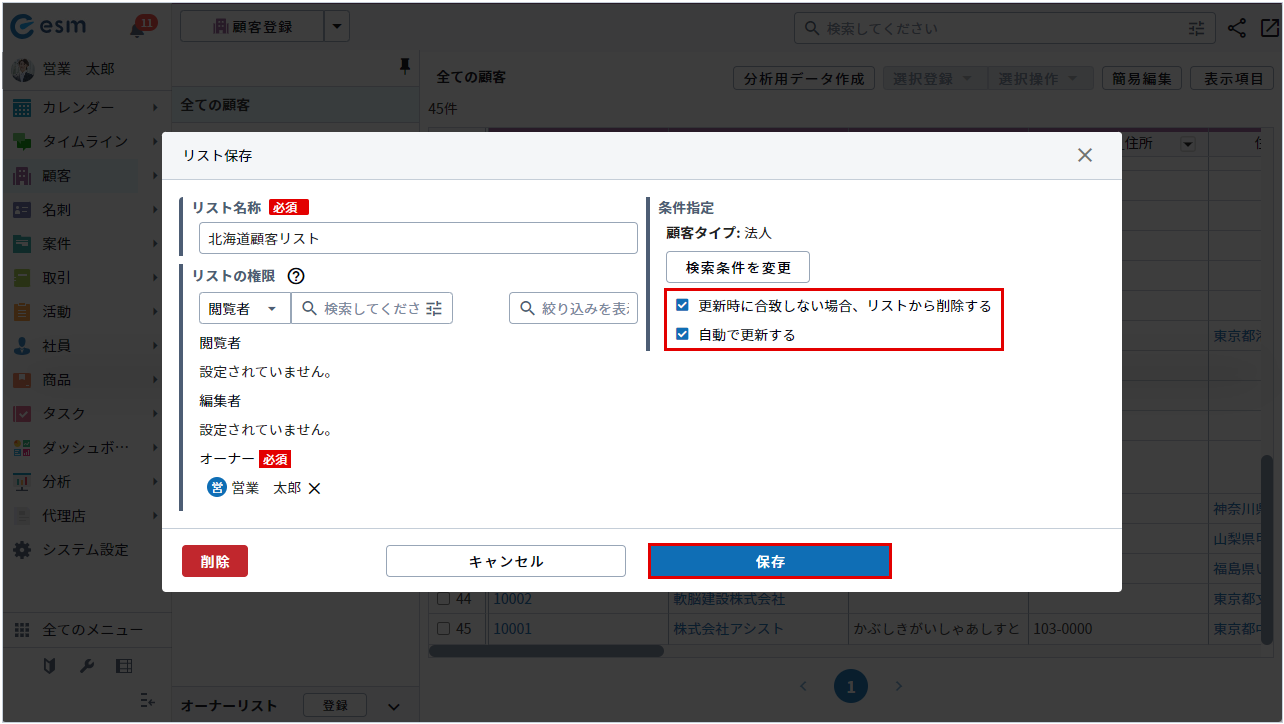
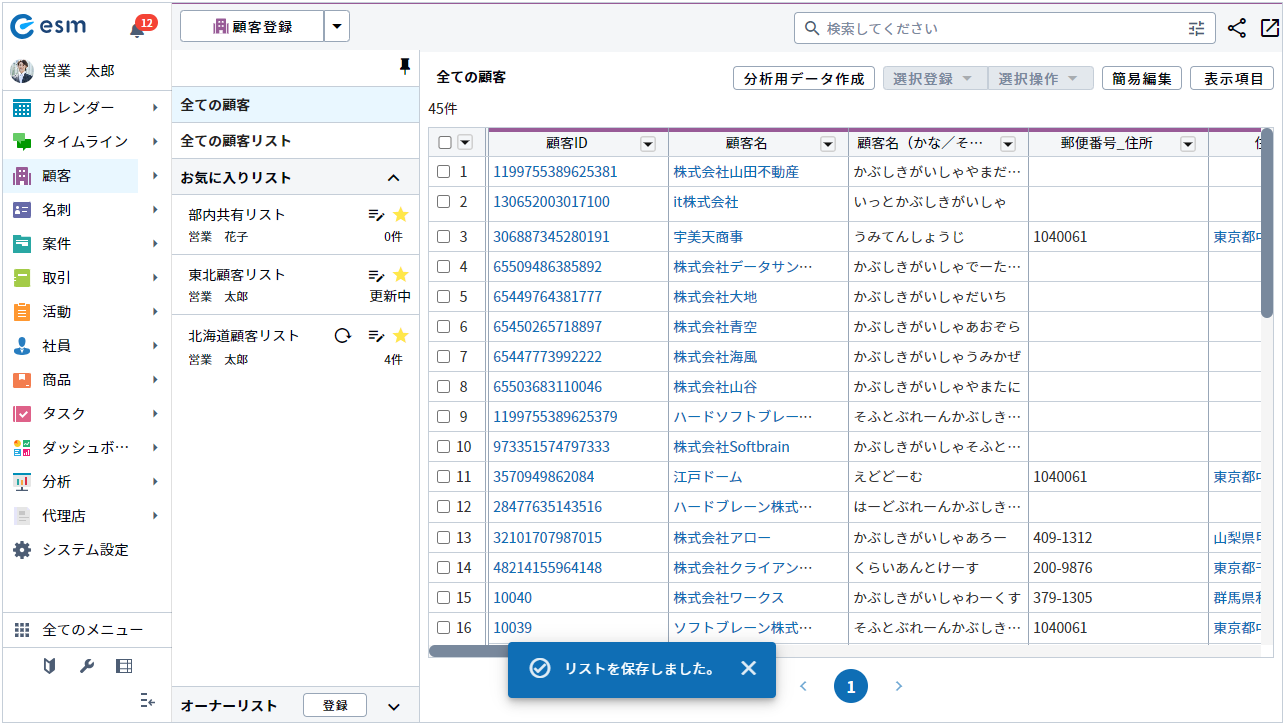
項目 説明 更新時に合致しない場合、リストから削除する 更新をする際に、更新条件に合致しないレコードがあればリストから削除されます。 自動で更新する 1日1回24時に自動更新されます。 リストの更新条件が変更されます。
 補足
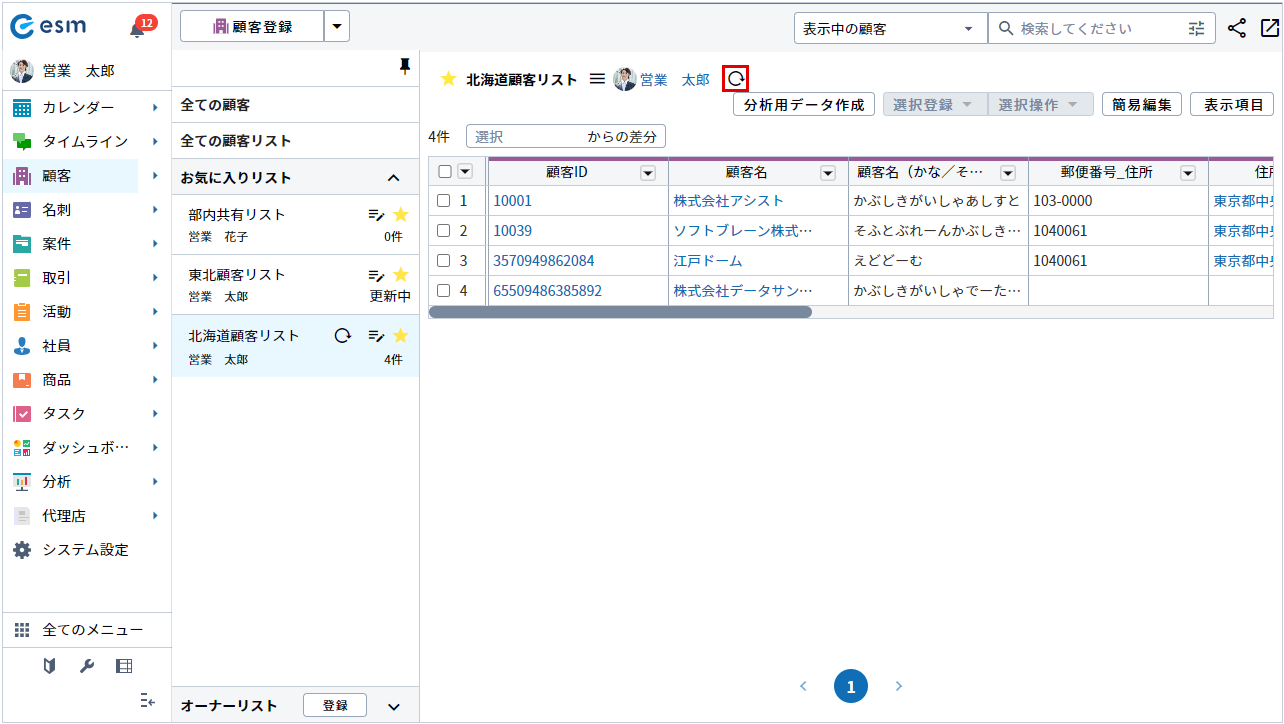
補足・リスト画面からも変更が可能です。
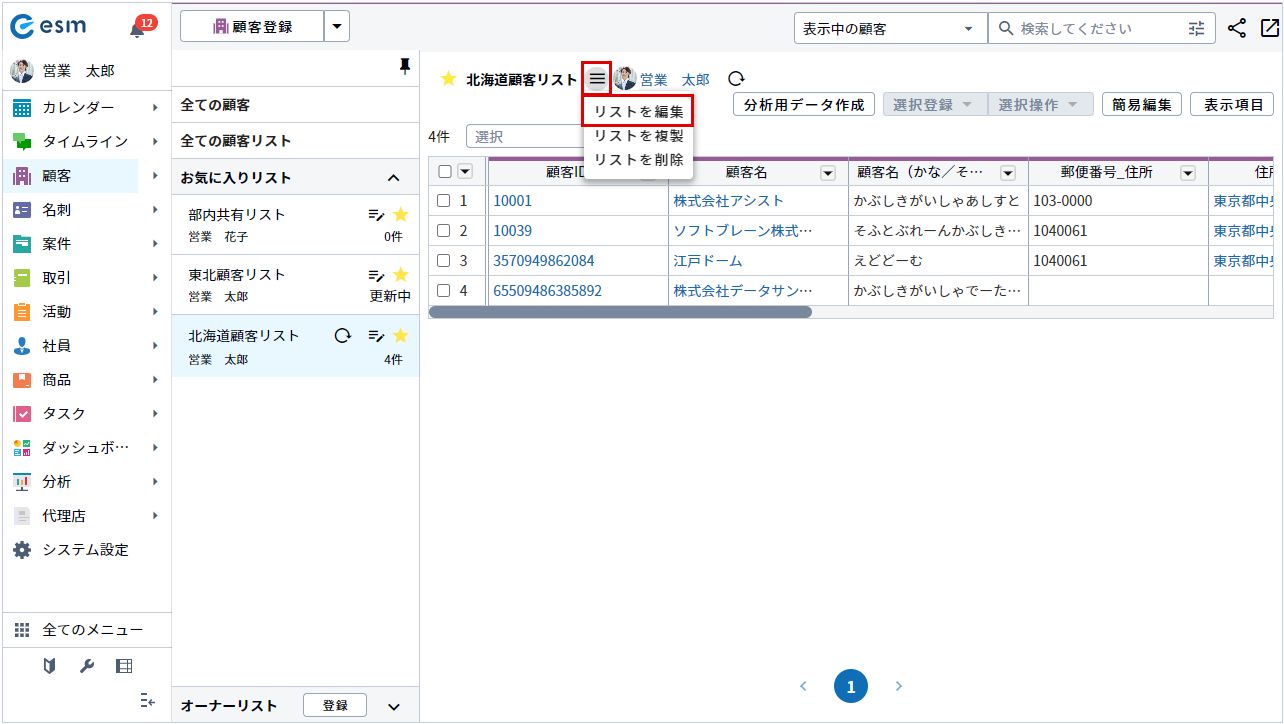
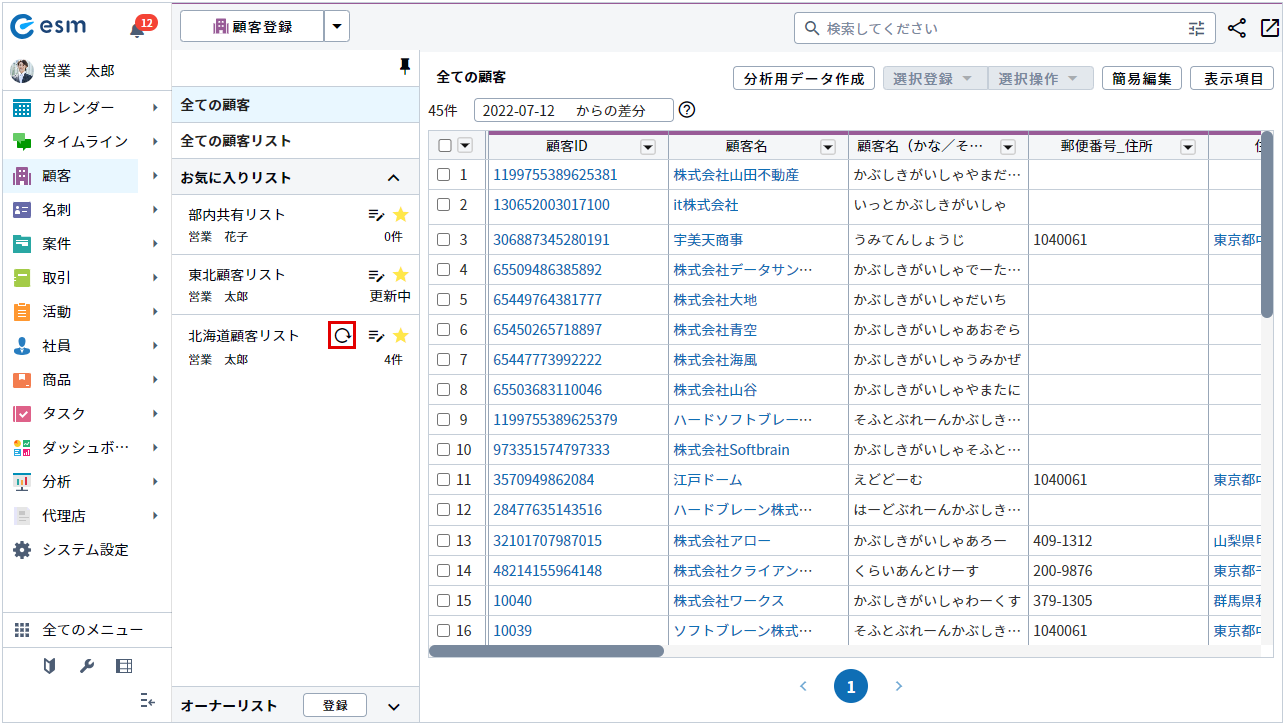
・手動でリストを更新する場合は[
 ]ボタンをクリックします。