
日報を管理する方法はありますか。
拡張アプリと業務エンジン機能を利用して、日報管理をすることができます。
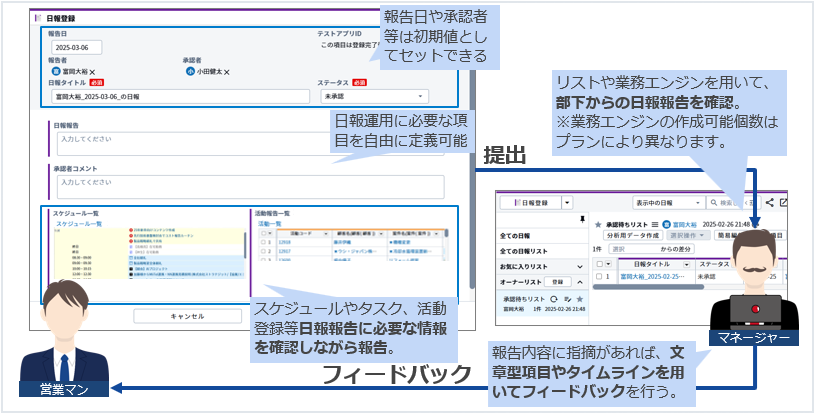
「管理者権限」を付与されているユーザーより、日報を管理するための拡張アプリと業務エンジンを登録します。
ここでは、日報の申請・差し戻し・承認を行いたい場合を例に、設定方法を説明します。
事前準備
[システム設定]の[アプリ設定]画面で、日報管理用の拡張アプリを作成しておきます。
関連サイト:アプリ設定
拡張アプリの設定方法
日報管理用の拡張アプリの設定方法を説明します。
-
メニューより[システム設定]をクリックします。
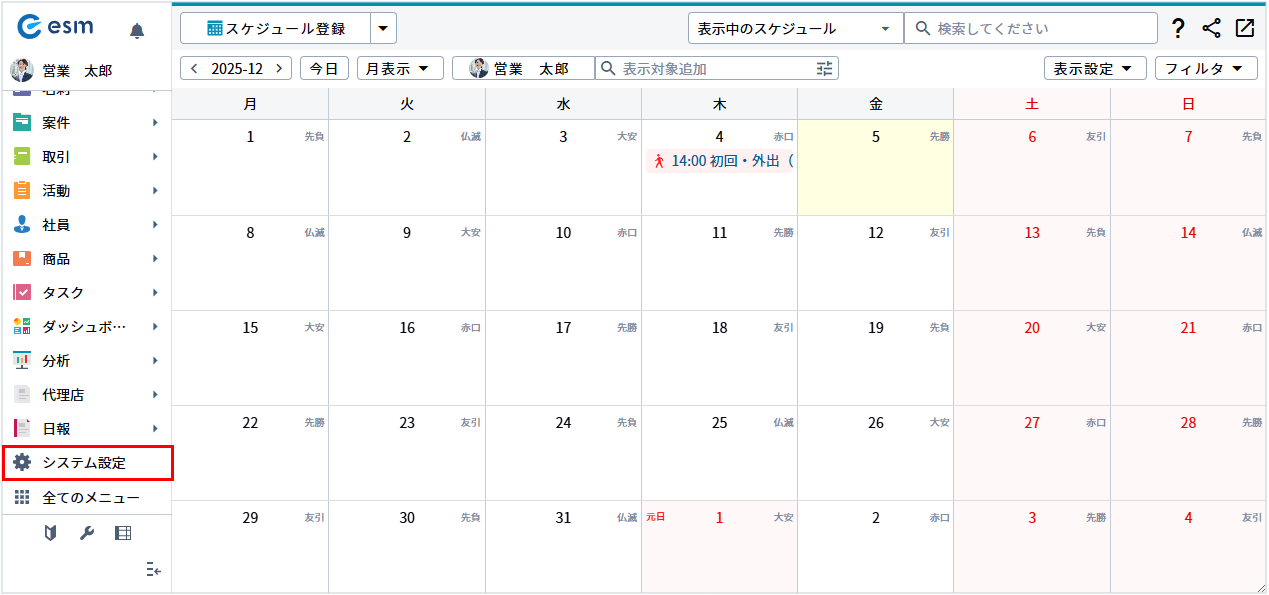
[システム設定]画面が開きます。
-
[アプリ設定]ボタンをクリックします。
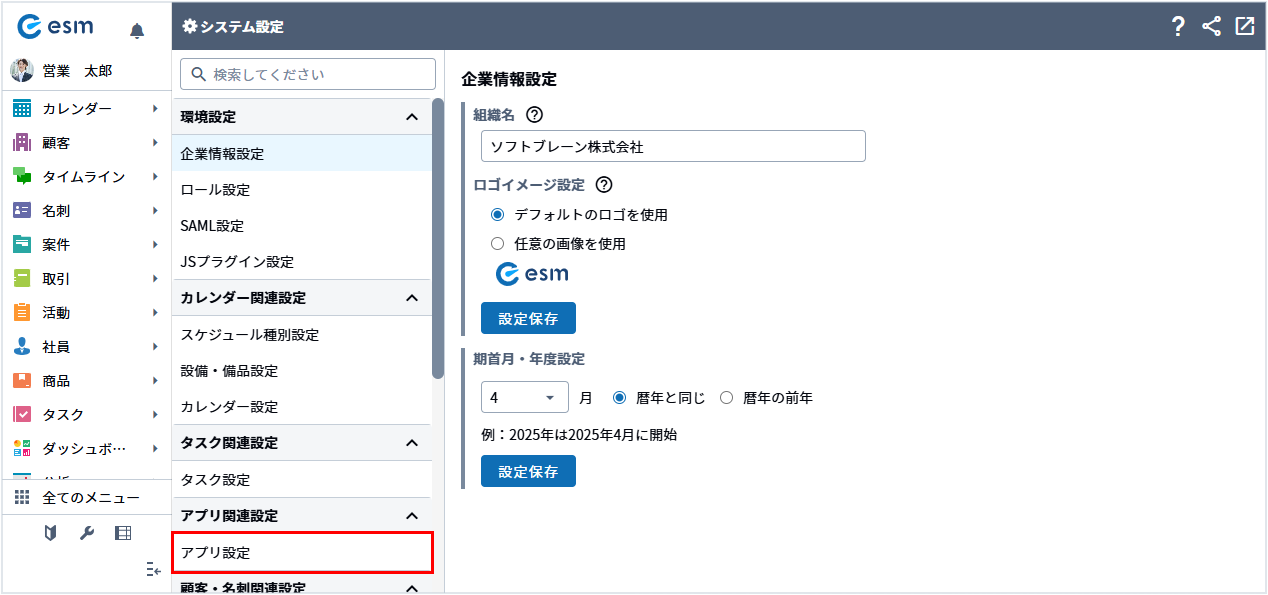
[アプリ設定]画面が開きます。
-
日報管理用の拡張アプリをクリックします。
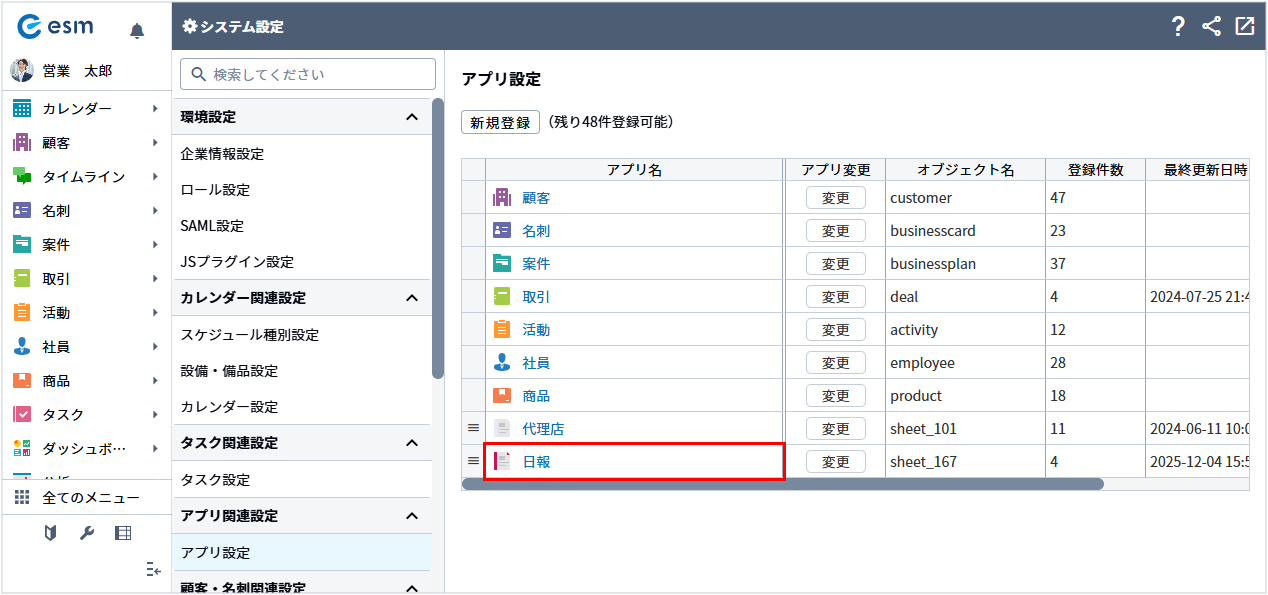
[項目編集]画面が開きます。
-
各項目を設定、配置し、[保存]ボタンをクリックします。
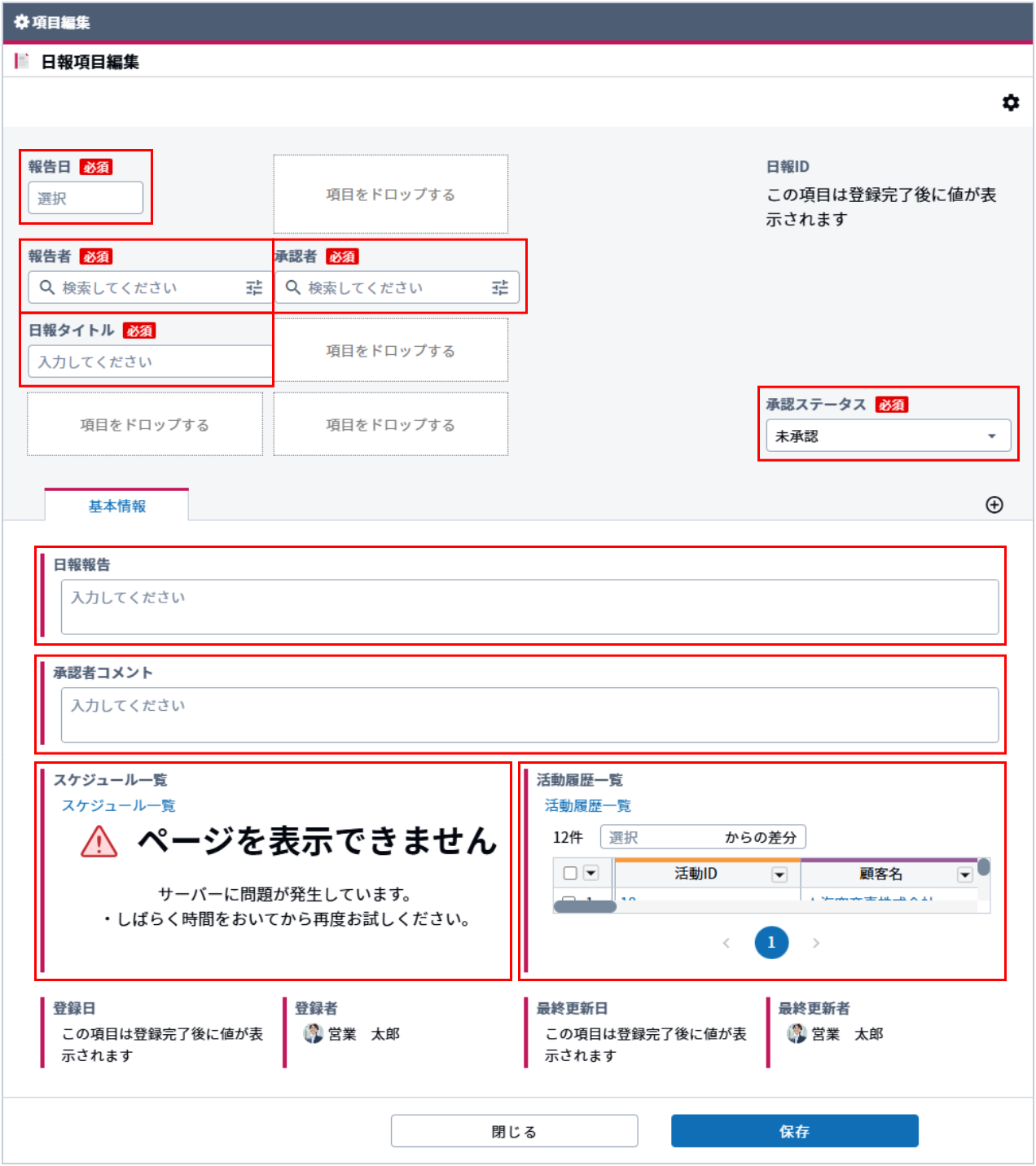
追加する項目の詳細は以下のとおりです。
項目名 項目型 設定 報告日 日付 [任意/必須]:必須
[初期値]:今日の日付を反映する
[関連情報登録]:登録しない報告者 紐付け項目 [任意/必須]:必須
[紐づけ先レコード]:社員
[紐付け形式]:単数紐付け
[表示形式]:テキスト形式
[初期値]:関連項目の値を反映する
[ログインユーザー]の[自身]承認者 紐付け項目 [任意/必須]:必須
[紐づけ先レコード]:社員
[紐付け形式]:単数紐付け
[表示形式]:テキスト形式
[初期値]:関連項目の値を反映する
[ログインユーザー]の[マネージャー]日報タイトル テキスト [任意/必須]:必須
[初期値]:指定しない承認ステータス プルダウン [任意/必須]:必須
[選択肢の設定]:未承認、差し戻し、承認報告内容 メモ [任意/必須]:任意 承認者コメント メモ [任意/必須]:任意 スケジュール一覧 リンク [表示方法]:iframe で表示する
[iframeの高さ]:500px
[URLの入力可否]:固定のURLを設定する
[表示上の文字]:スケジュール一覧
[固定のURL]:以下のURLの会社ID部分をご利用されているeセールスマネージャーの会社IDに差し替えた上で、入力してください。
https://esm.softbrain.com/{会社ID}/calendar?mainDisplayTarget=employee-["報告者"."社員ID"]&calendarViewModel=1&baseDate=["自レコード"."報告日"]&popup=true&header=false活動履歴一覧 リンク [表示方法]:iframe で表示する
[iframeの高さ]:500px
[URLの入力可否]:固定のURLを設定する
[表示上の文字]:活動履歴一覧
[固定のURL]:以下のURLの会社ID部分をご利用されているeセールスマネージャーの会社IDに差し替えた上で、入力してください。
https://esm.softbrain.com/{会社ID}/activity/sheet/search?activities.activity.relational_employee$detailSearch=["報告者"."社員ID"]&activities.activity.visit_start_datetime=from_["自レコード"."報告日"]_to_["自レコード"."報告日"]&detail=true&popup=true&header=false&local_tools=false&local_navigation=false
補足
-
記載されている内容は一例になります。
その他日報の入力項目を追加したい場合は、必要に応じて設定してください。
設定方法の詳細は、以下を参照してください。
関連サイト:項目設定 -
会社IDの確認方法は、以下を参照してください。
関連サイト:会社IDとは何ですか -
日報管理用の拡張アプリに別アプリ(スケジュール一覧や活動履歴一覧など)の画面を表示させる際、URL APIを利用して、参照する別アプリの情報を元に表示内容をカスタムすることも可能です。
その場合は、表示したいアプリのURLの末尾に、&{パラメータ名}={値} の形式で、値を追加します。
(例)[スケジュール]画面を、報告者のスケジュールを日付表示にして、スケジュール部分のみを表示させる場合
https://esm.softbrain.com/{会社ID}/calendar?mainDisplayTarget=employee-["報告者"."社員ID"]&calendarViewModel=1&baseDate=["自レコード"."報告日"]&popup=true&header=false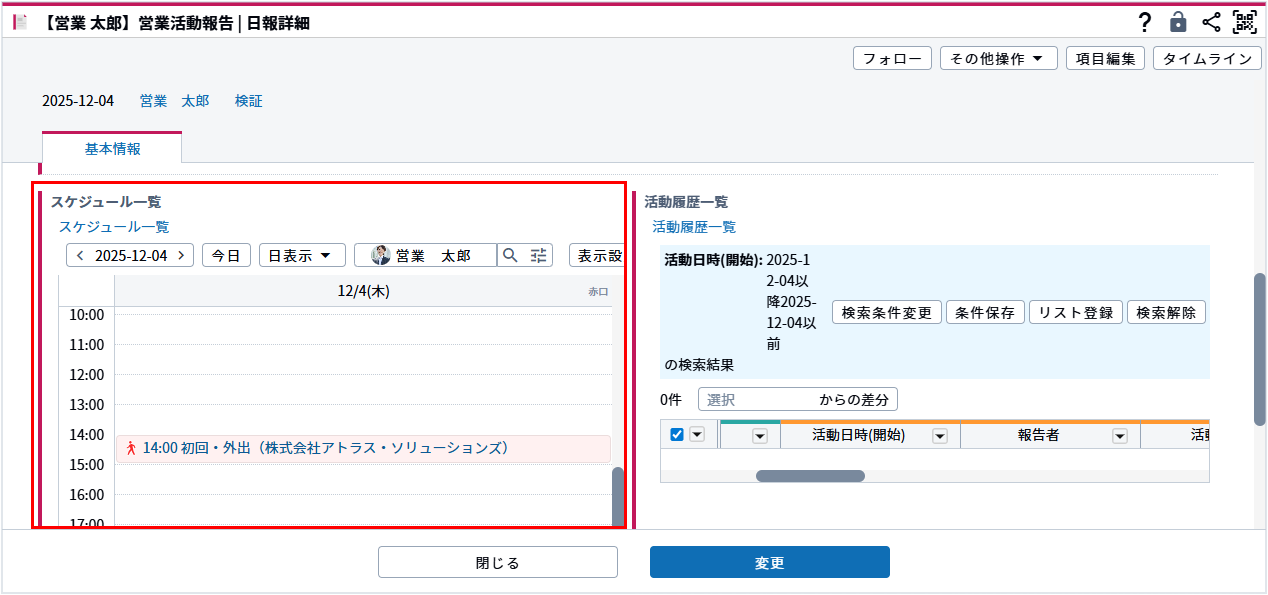
関連サイト:URL API -
「社員ID」の項目名を変更している場合は、[固定のURL]に入力する項目名も、変更後の名称に修正してください。
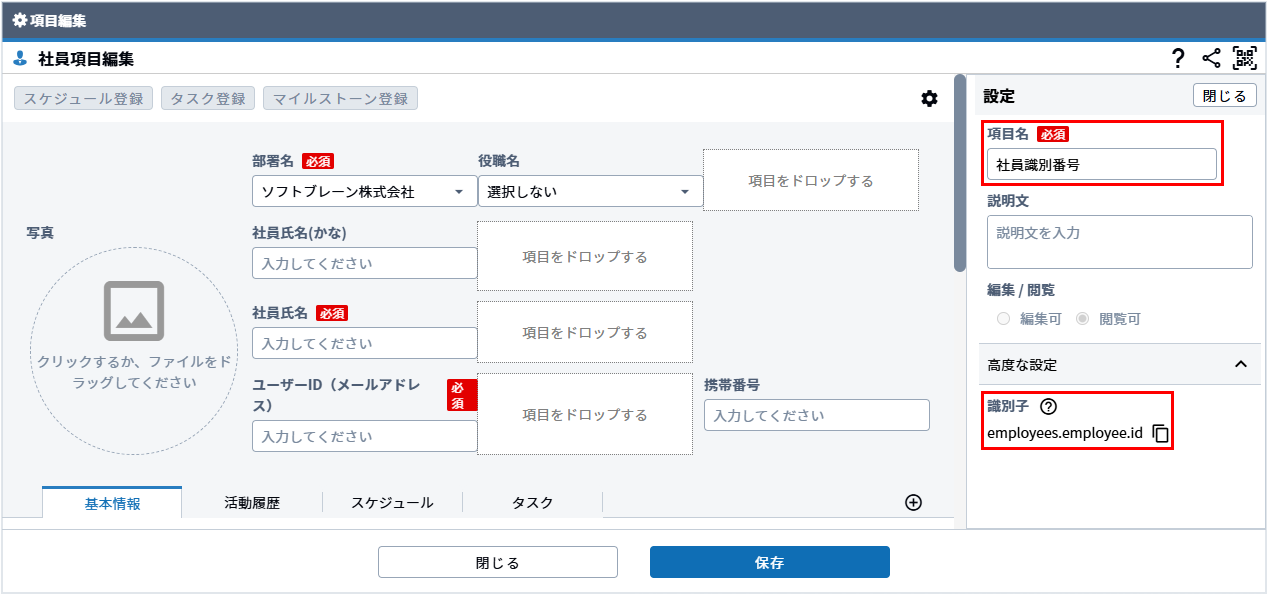
(例)「社員ID」の項目名が「社員識別番号」に変更されている場合
[固定のURL]に入力するURL内の「["報告者"."社員ID"]」を「["報告者"."社員識別番号"]」に修正します。
なお変更後の項目(例:「社員識別番号」)が「社員ID」と同一の項目かを確認したい場合は、対象項目の[項目編集]画面で、[識別子]に「employees.employee.id」が設定されているかを確認してください。
業務エンジンの設定方法
日報を管理するための業務エンジンを設定します。
ここでは、日報の申請・差し戻し・承認時に、メールやタイムラインで通知する場合を前提に、設定方法を説明します。
- メニューより[設定]を選択します。
-
[業務エンジン設定]ボタンをクリックします。
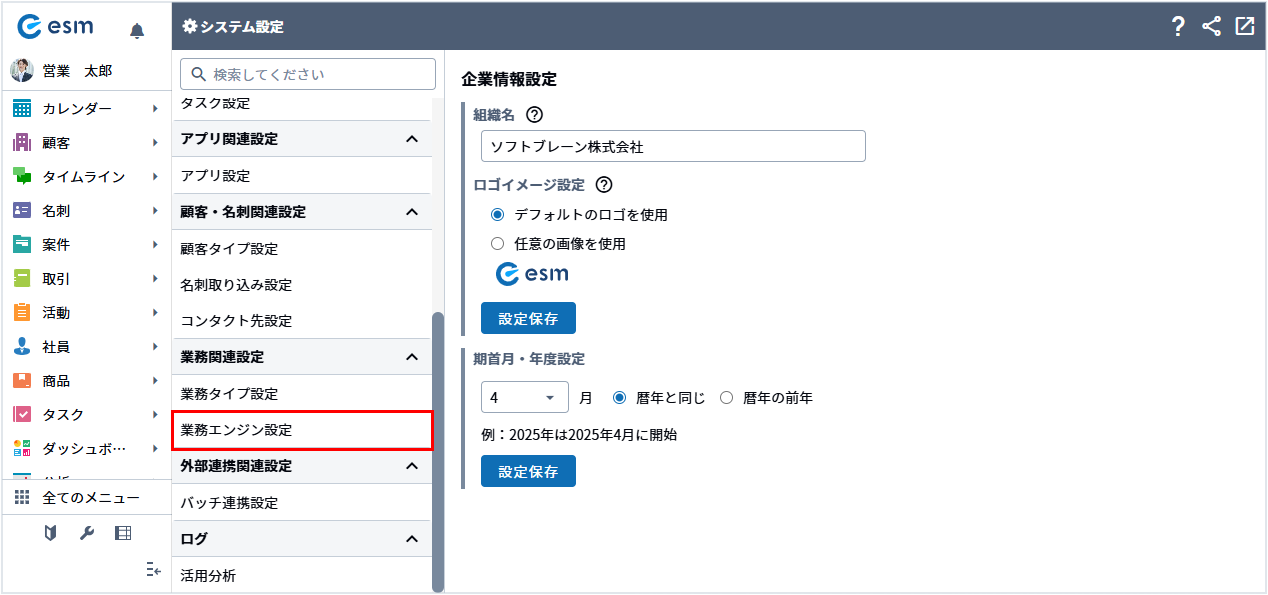
[業務エンジン設定]画面が開きます。
-
以下3件の業務エンジンを登録します。
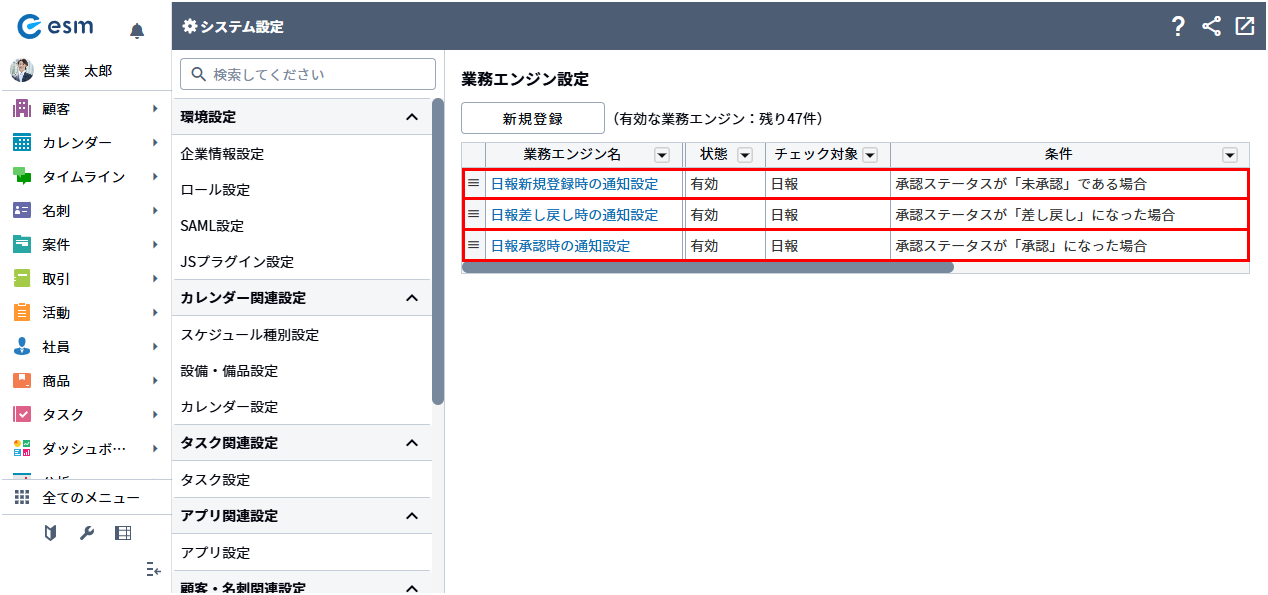
日報新規登録時の通知設定
項目 設定 1. チェック対象と実行タイミング 業務エンジン名 日報新規登録時の通知設定 状態 有効 チェック対象 日報 チェックタイミング 即時実行 チェックタイミング詳細 新規登録した時 条件設定 承認ステータスが未承認である場合 2. アクション設定 アクション種別 通知 通知先 チェック対象(日報)の登録者のマネージャー 通知先をメールアドレスで設定 登録者のマネージャーのメールアドレス 通知件名 日報承認依頼 通知内容 日報を登録いたしました。 通知時の付属情報 ["チェック対象(日報)の承認者(社員)"."社員氏名"]さん
日報の承認をお願いいたします。日報差し戻し時の通知設定
項目 設定 1. チェック対象と実行タイミング 業務エンジン名 日報差し戻し時の通知設定 状態 有効 チェック対象 日報 チェックタイミング 即時実行 チェックタイミング詳細 変更した時 条件設定 承認ステータスが差し戻しになった場合 2. アクション設定 アクション種別 通知 通知先 チェック対象(日報)の登録者 通知先をメールアドレスで設定 登録者のメールアドレス 通知件名 日報差し戻し通知 通知内容 日報を差し戻しました。 通知時の付属情報 ["チェック対象(日報)の報告者(社員)"."社員氏名"]さん
確認お願いします。日報承認時の通知設定
項目 設定 1. チェック対象と実行タイミング 業務エンジン名 日報承認時の通知設定 状態 有効 チェック対象 日報 チェックタイミング 即時実行 チェックタイミング詳細 変更した時 条件設定 承認ステータスが承認になった場合 2. アクション設定 アクション種別 通知 通知先 チェック対象(日報)の登録者 通知先をメールアドレスで設定 登録者のメールアドレス 通知件名 日報承認完了通知 通知内容 日報を承認しました。 通知時の付属情報 ["チェック対象(日報)の報告者(社員)"."社員氏名"]さん
確認お願いします。
[システム設定]画面が開きます。
補足
-
業務エンジンの設定方法は、以下を参照してください。
関連サイト:業務エンジン設定