
IPアドレスの制限
IPアドレス制限機能は、eセールスマネージャーにアクセス可能な接続元のIPアドレスを制限することができる機能です。
あらかじめ許可するIPアドレスを指定することで、指定したIPアドレス以外からの接続をすべて拒否することができます。
本操作は、eセールスマネージャーストアより行います。
設定方法を説明します。
・指定したIPアドレス以外から以下にアクセスできなくなります。
・eセールスマネージャー
・eセールスマネージャーのモバイルアプリ
・PC版AIコンシェルジュアプリ
・esm AI concierge
・誤ったIPアドレスを設定した場合は、eセールスマネージャーストアより正しいIPアドレスで再設定するか、全ての設定を無効にしてください。
・本機能で設定するアクセス元のIPアドレスは、インターネットを経由してeセールスマネージャーへ直接通信を行う機器の「グローバルIPアドレス」を指します。 社内LANなどの内部ネットワークで利用される「プライベートIPアドレス」とは異なります。
・設定対象のIPアドレスが不明な場合は、システム管理者または情報システム部門へご確認ください。
・設定がeセールスマネージャーに反映されるまでに最大で1分かかる可能性があります。
・eセールスマネージャーストアは制限対象外となりますので、ご注意ください。
IPアドレス制限一覧の画面構成
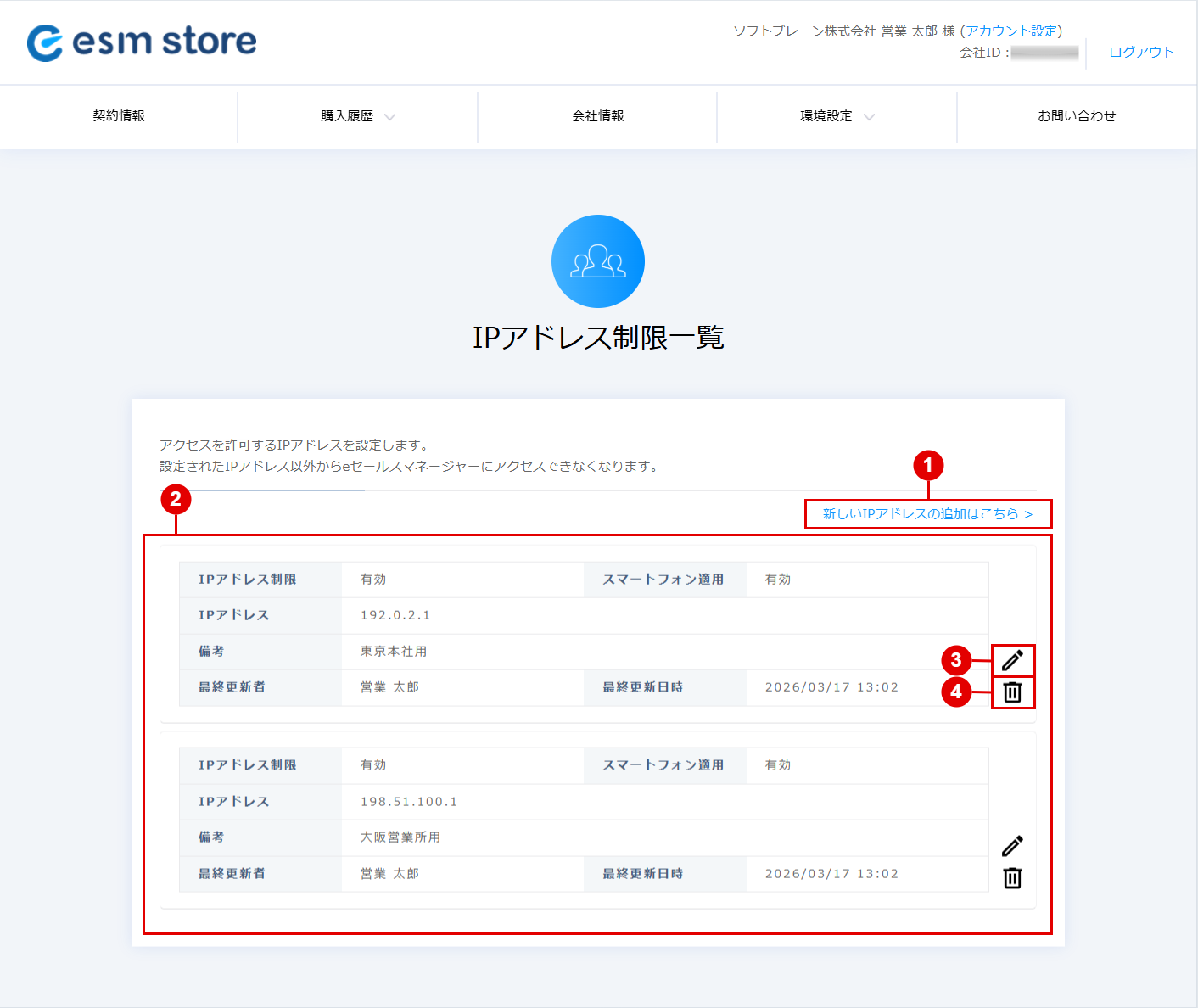
| 番号 | 項目 | 説明 |
|---|---|---|
| 1 | [新しいIPアドレスの追加はこちら >] | [IPアドレス登録]画面が表示されます。 最大50件まで登録可能ですが、1つの登録項目に対して複数のIPアドレスをまとめて設定できます。 |
| 2 | [IPアドレス制限一覧] | 登録済みのIPアドレス制限の各項目が一覧で表示されます。 |
| 3 |  [編集]ボタン |
[IPアドレス編集]画面が表示されます。 |
| 4 |  [削除]ボタン |
[IPアドレス削除]画面が表示されます。 |
IPアドレス制限の参照
[IPアドレス制限一覧]画面の表示方法を説明します。
・Enterpriseプランをご契約のお客様は、eセールスマネージャーストアにログイン後、IPアドレス制限一覧画面が表示されます。
-
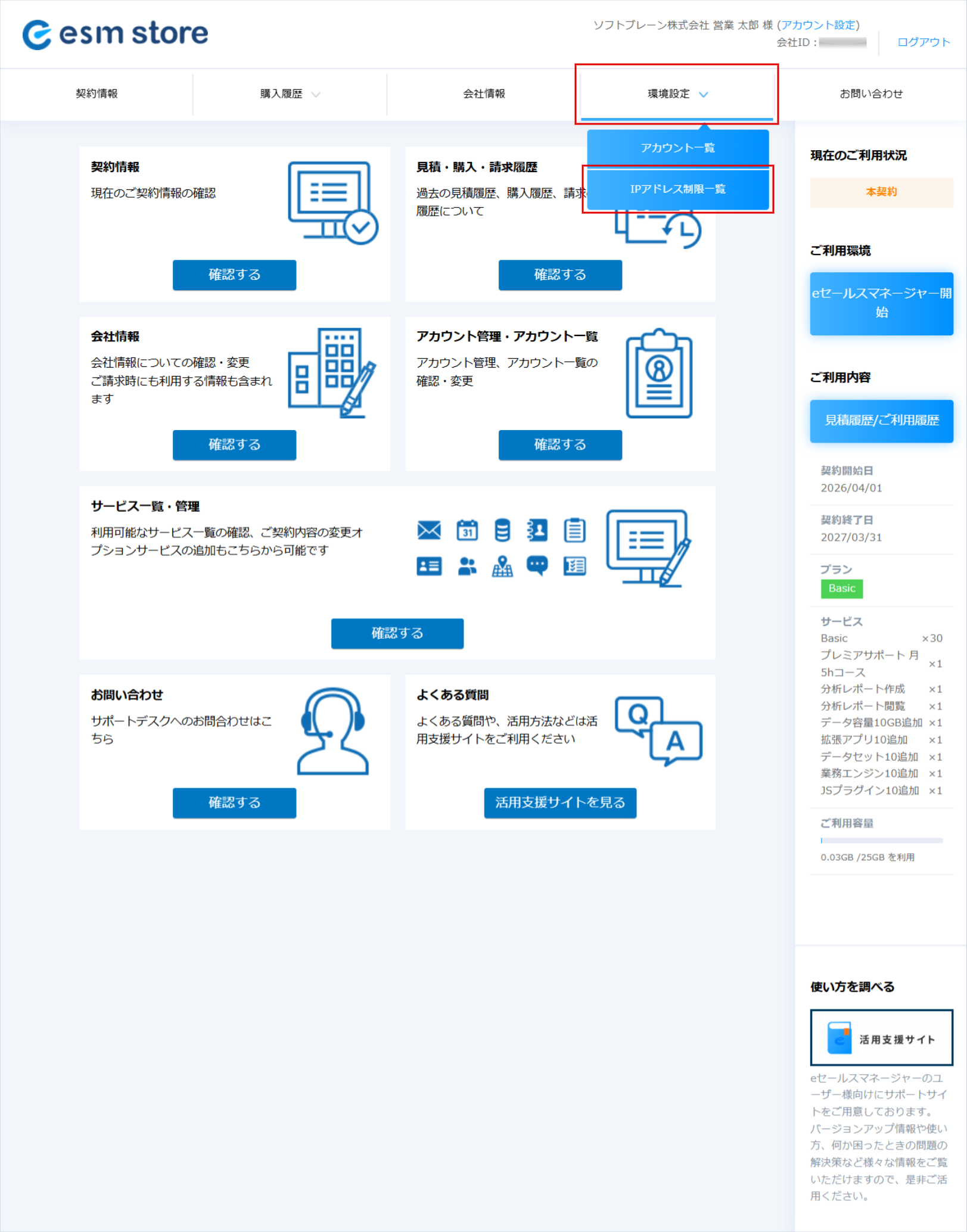
eセールスマネージャーストアにログインします。

-
メニューより[環境設定]の[IPアドレス制限一覧]を選択します。
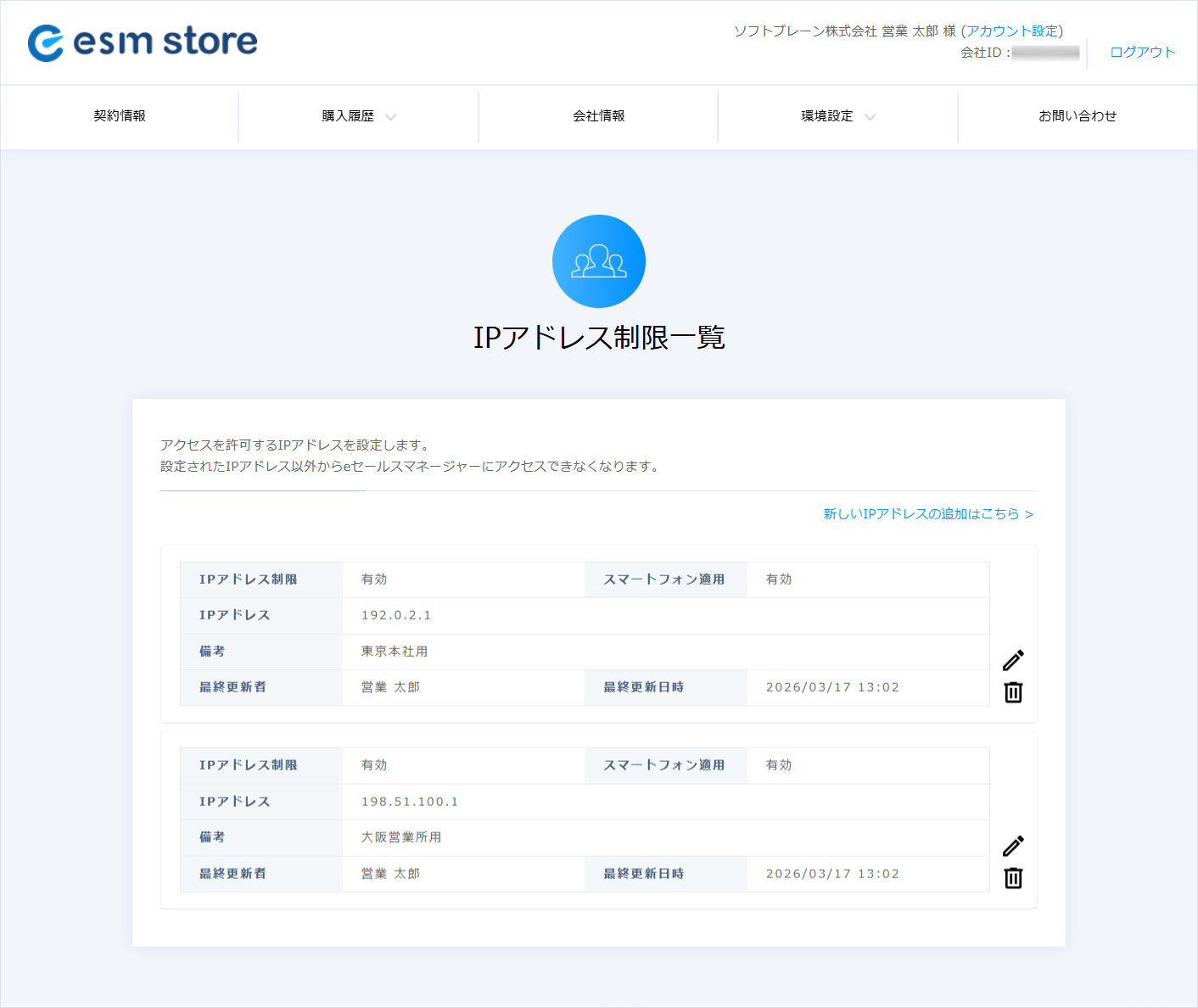
[IPアドレス制限一覧]画面が表示されます。
IPアドレス制限の登録
-
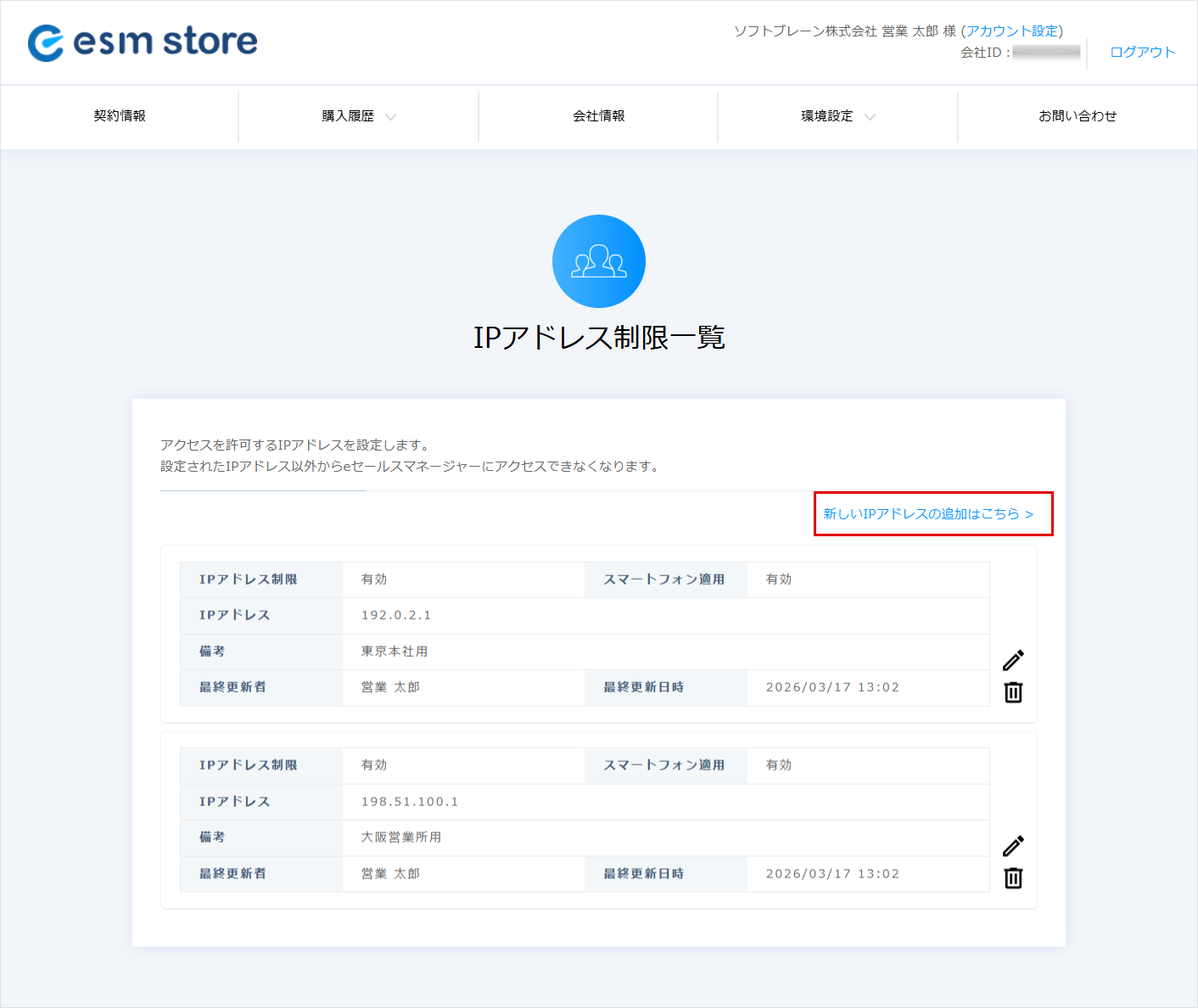
[IPアドレス制限一覧]画面より[新しいIPアドレスの追加はこちら >]をクリックします。
[IPアドレス登録]画面が表示されます。
-
各項目を入力、選択し、[登録]ボタンをクリックします。
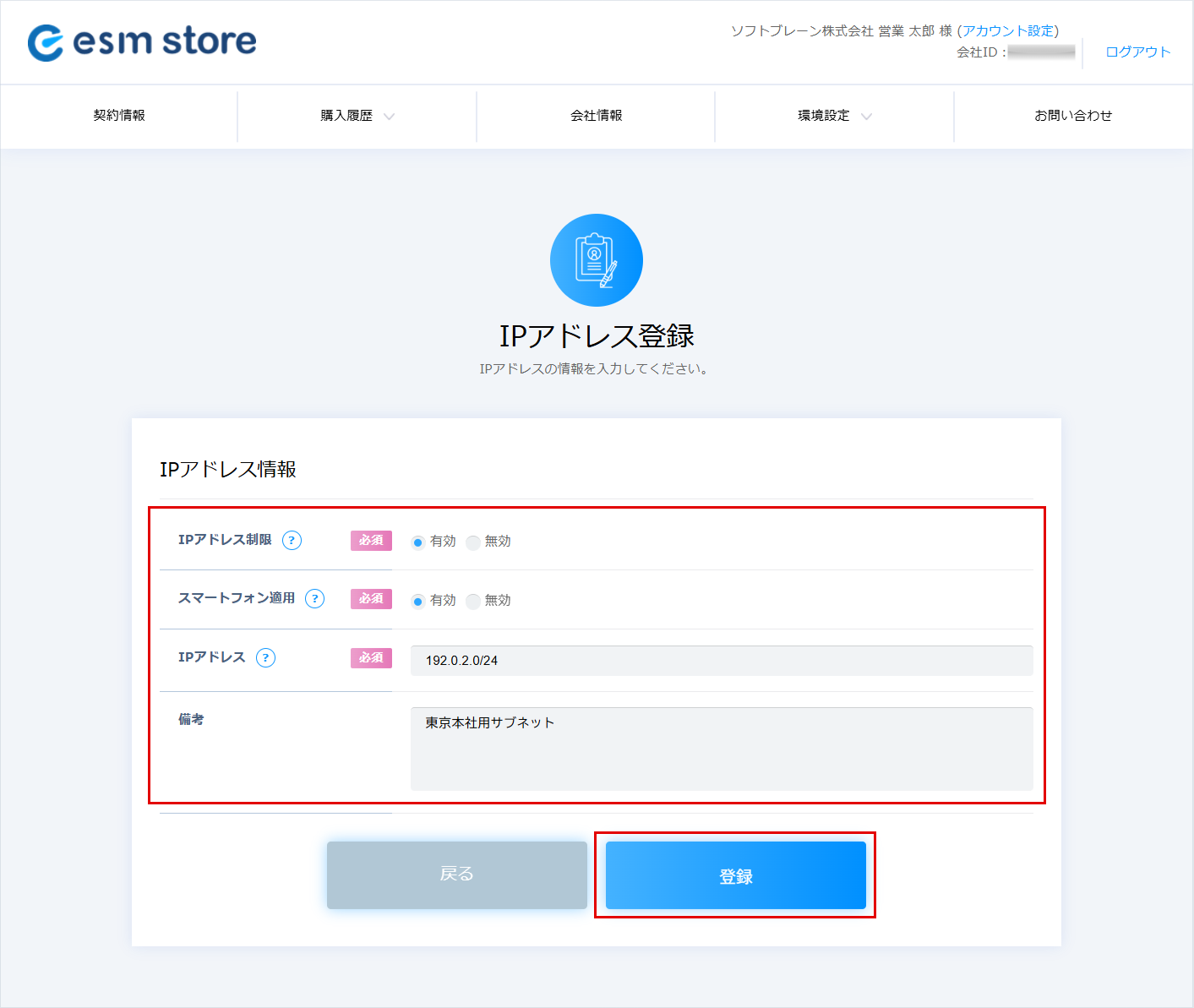
入力項目の詳細は以下の通りです。
項目 説明 IPアドレス制限 IPアドレス制限の有効・無効を選択します。
[有効]を選択した場合、設定したIPアドレスからのみアクセスを許可します。
[無効]を選択した場合は、アクセスは制限されませんのでご注意ください。スマートフォン適用 モバイルからアクセスする際のIPアドレス制限の有効・無効を選択します。
[有効]を選択した場合、設定したIPアドレスからのみアクセスを許可します。
[無効]を選択した場合は、モバイル端末からのアクセスに対しては制限されませんのでご注意ください。IPアドレス アクセスを許可するIPアドレスを、IPv4形式で指定します。
複数のIPアドレスを登録する場合は、各アドレスを ;(セミコロン)で区切って入力してください。
また、/(スラッシュ)を用いることでサブネット(範囲)による指定も可能です。
(例)192.168.1.0/24;192.168.2.1;192.168.2.2備考 任意のテキストを登録できます。
IPアドレス制限の用途、メモなどを登録しておくことができます。
補足・[IPアドレス]には、IPv6アドレスや、ワイルドカード(例:192.168.1.*)を用いた指定は設定できません。
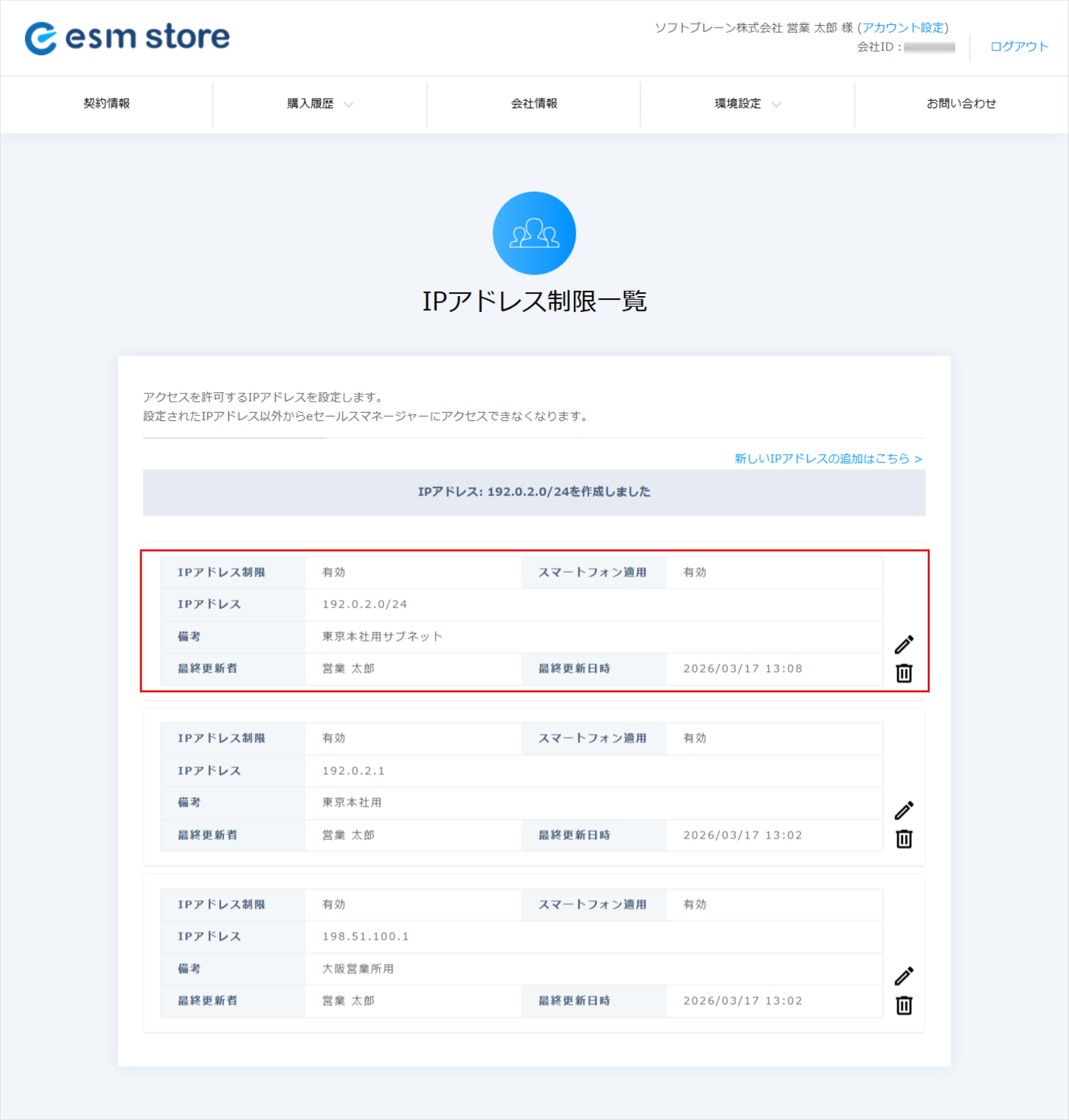
IPアドレス制限が登録されます。
IPアドレス制限の変更
-
[IPアドレス制限一覧]画面より[
]ボタンをクリックします。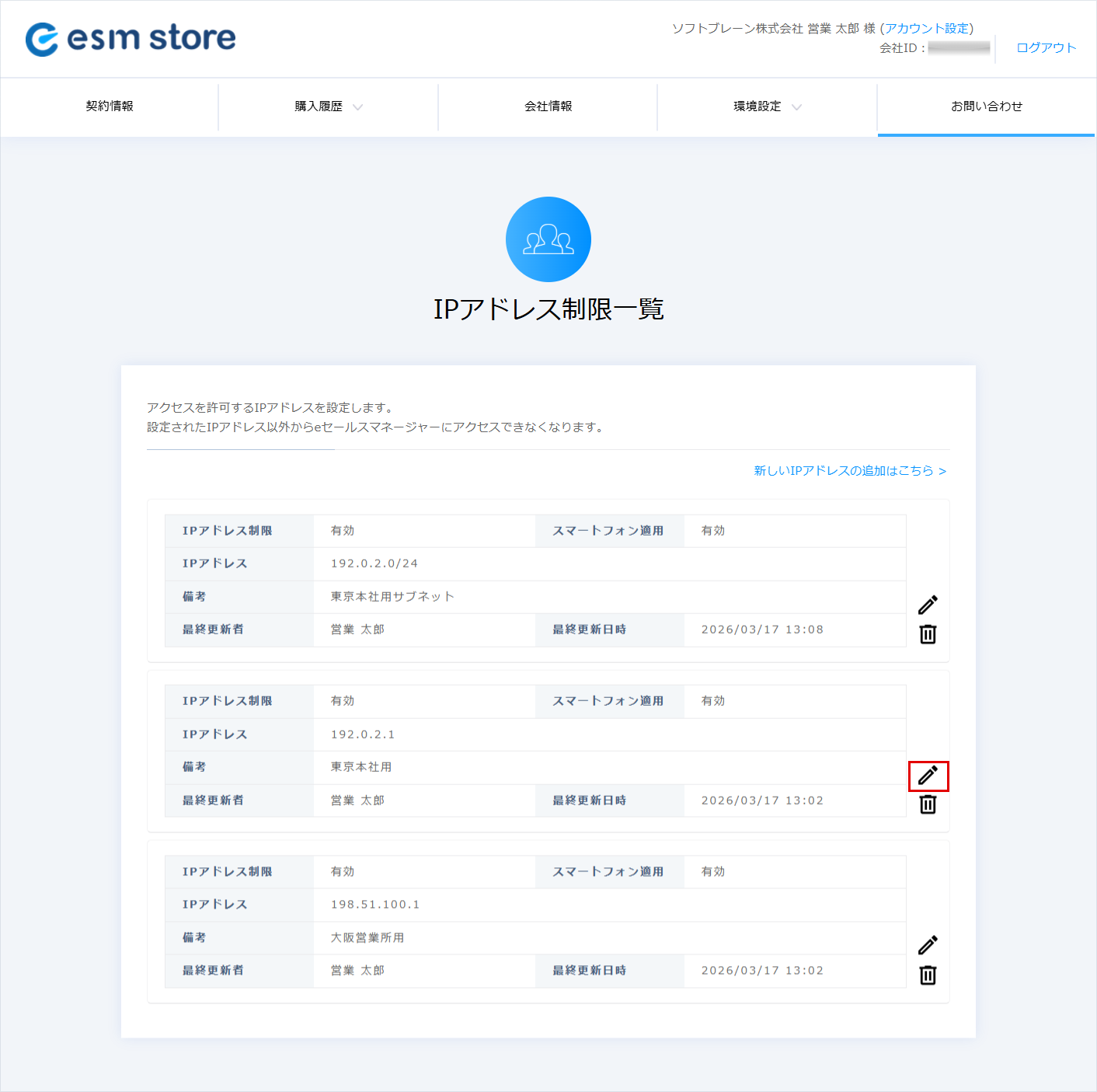
[IPアドレス編集]画面が表示されます。
-
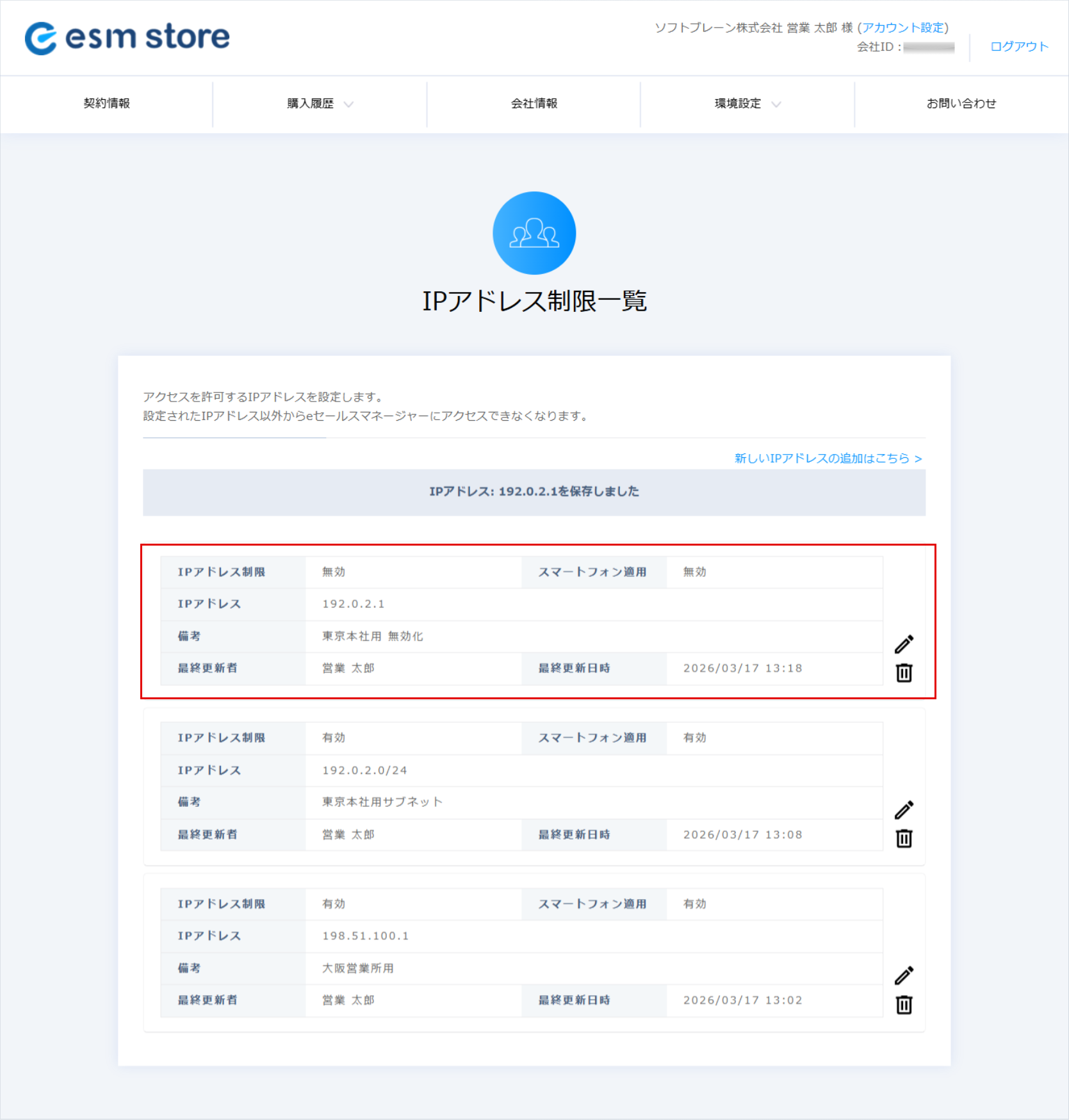
各項目を入力、選択し、[保存]ボタンをクリックします。
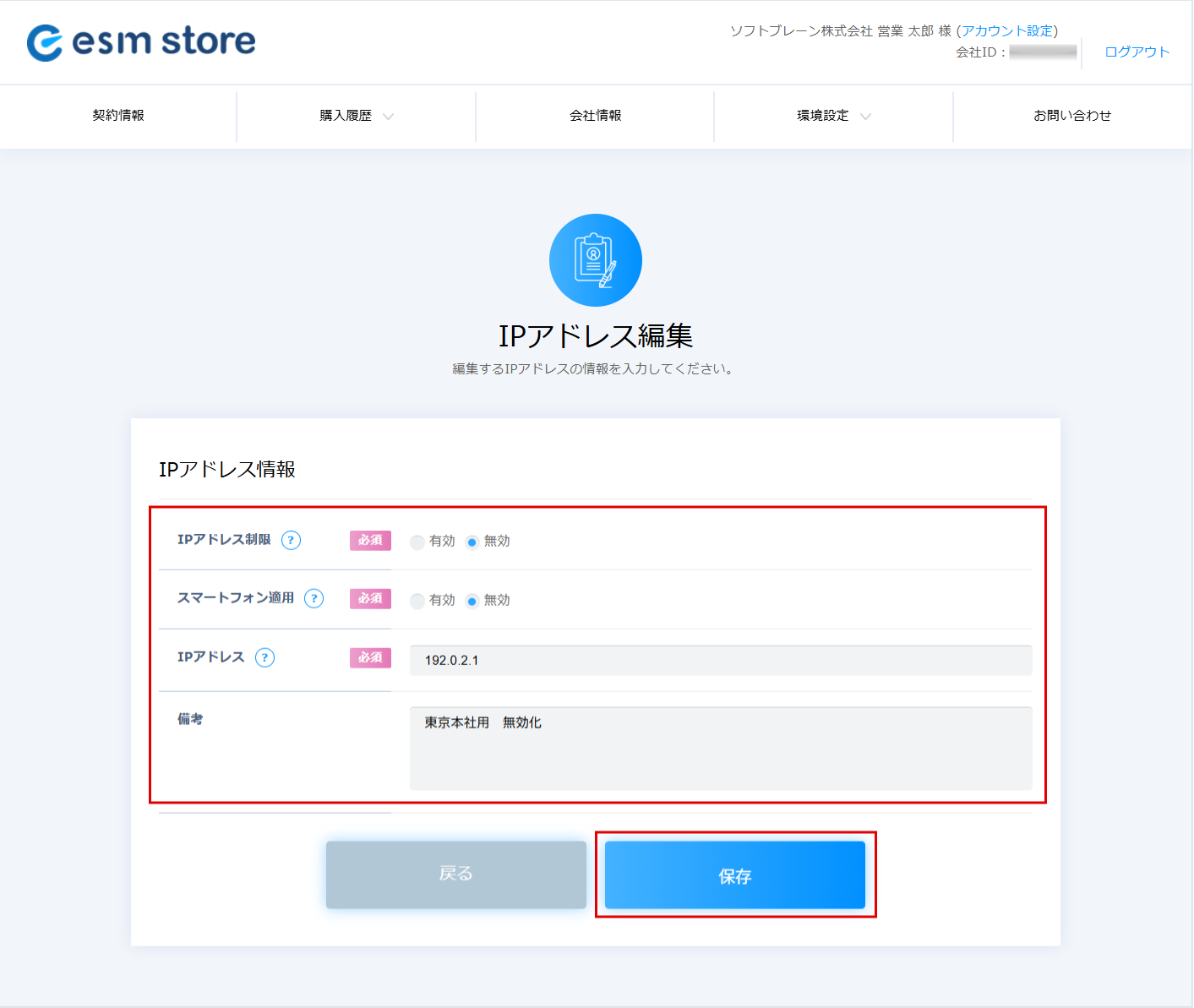
IPアドレス制限に変更内容が反映されます。
IPアドレス制限の削除
-
[IPアドレス制限一覧]画面より[
]ボタンをクリックします。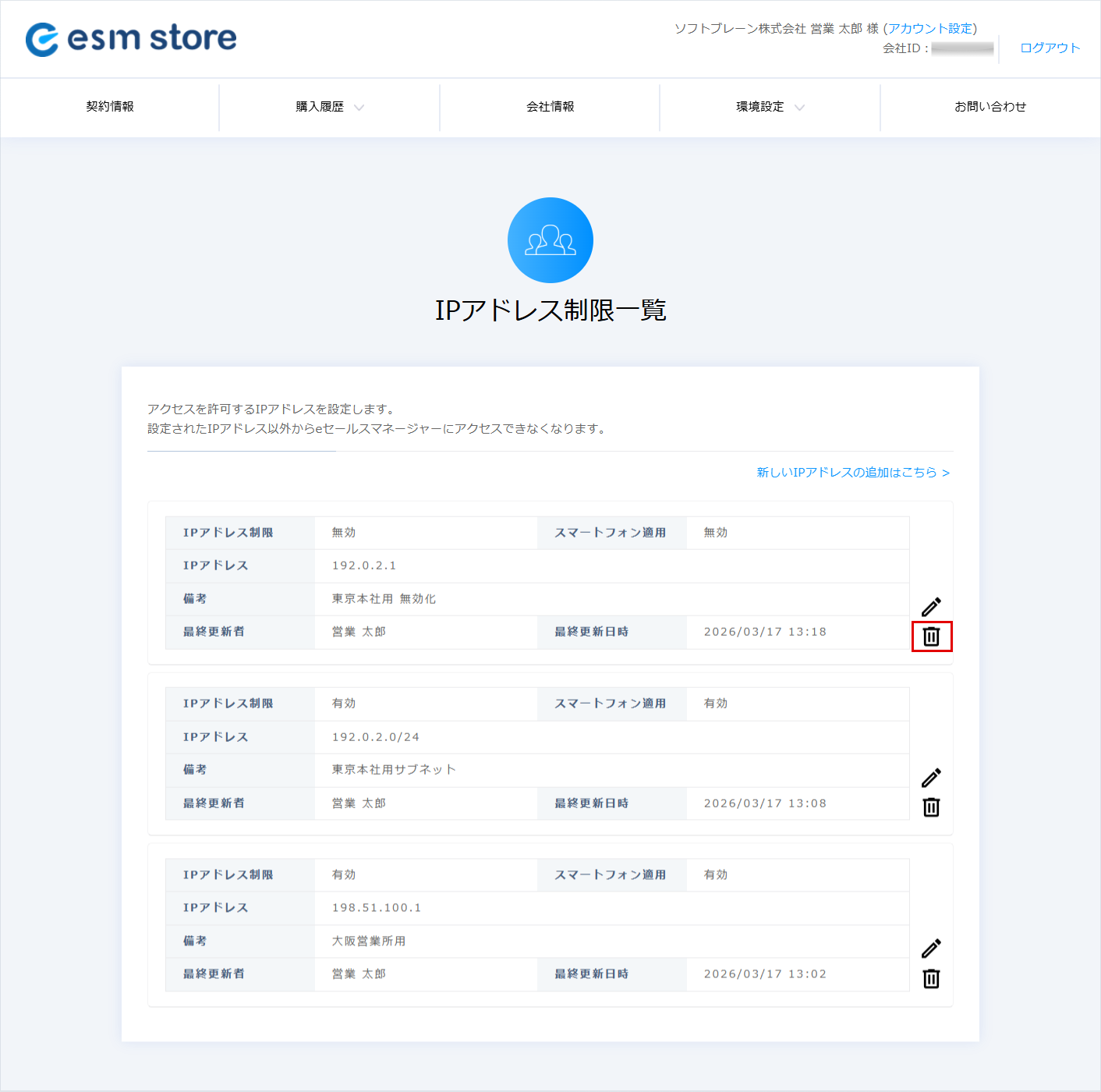
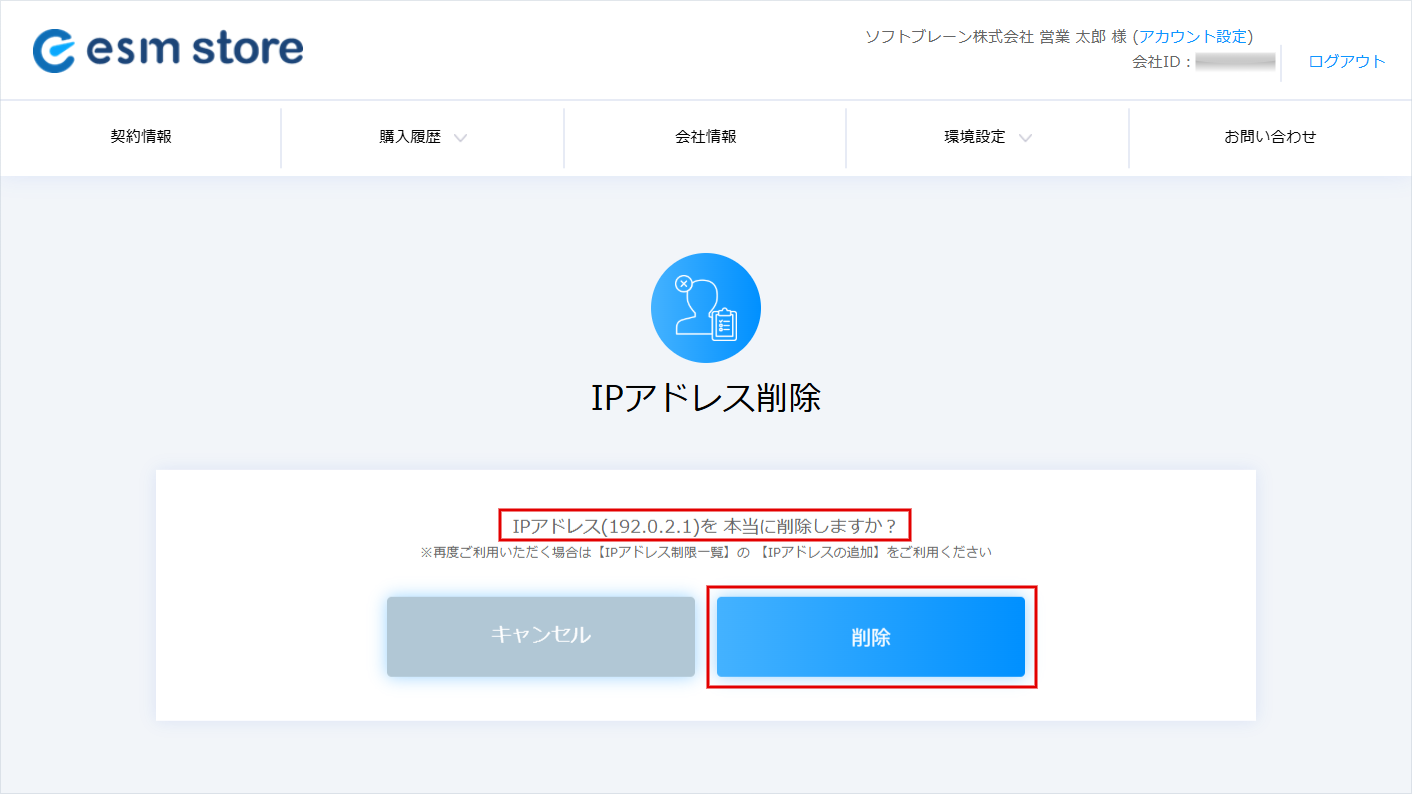
[IPアドレス削除]画面が表示されます。
-
削除対象のIPアドレスを確認し、[削除]ボタンをクリックします。
IPアドレス制限が削除されます。
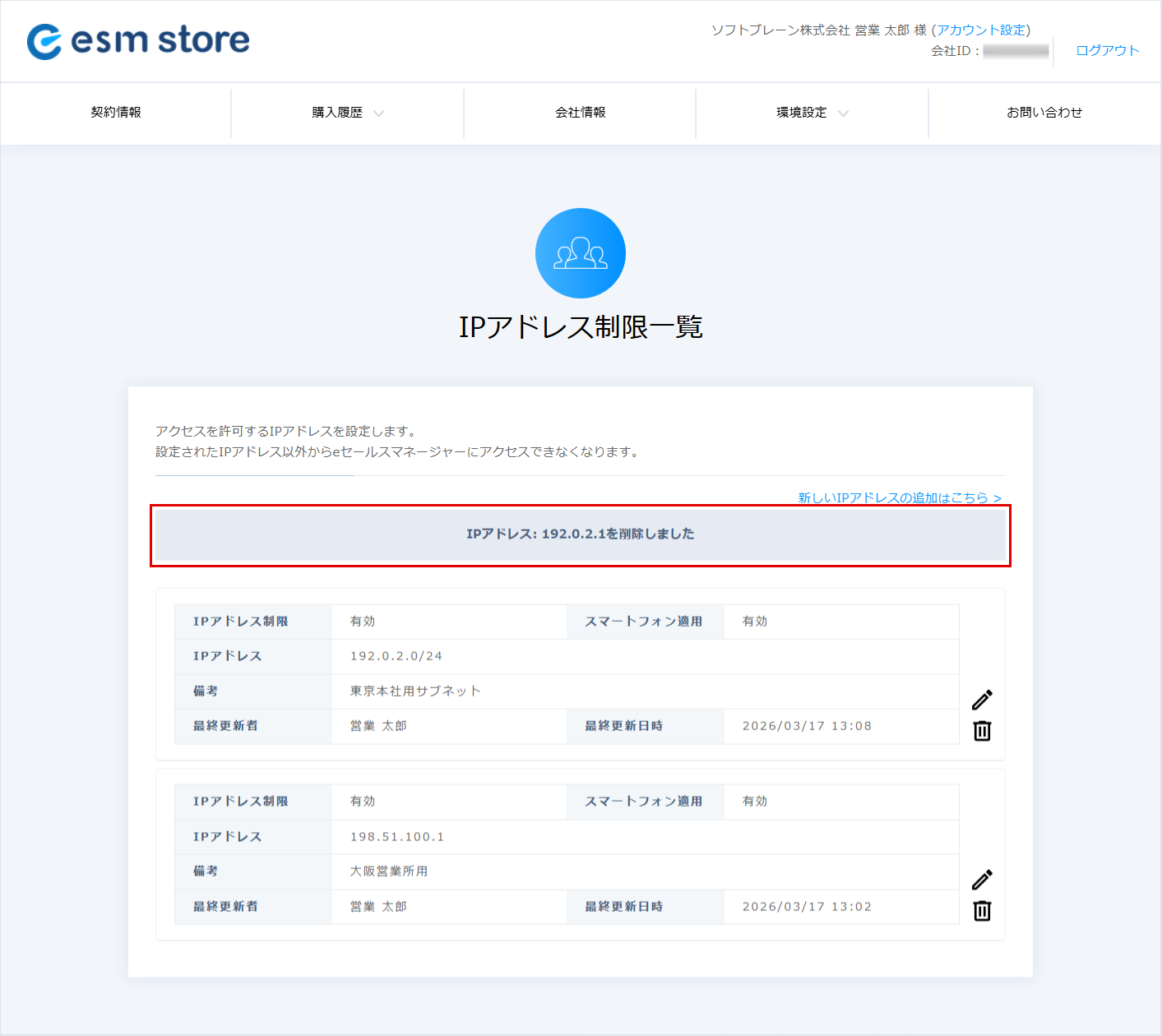
・誤って設定を削除してしまった場合は、再度、同じIPアドレスを登録してください。