
AIコンシェルジュの概要・メリットと画面構成
-
AIコンシェルジュをご利用の際、お客様側のネットワークで以下通信の許可が必要です。
通信が許可されていない場合、エラーになり利用できないためご注意ください。・ドメイン
https://ai.softbrain.com
https://gateway-ai.softbrain.com・URIスキーム
https通信
また、SSE(Server-Sent Events)通信に関する許可設定が必要です。
AIコンシェルジュではAIが生成した情報をリアルタイムに返却するためにSSE通信を利用しています。
社内プロキシやセキュリティソフトを経由している場合、以下の原因で正常にSSE通信が行えない可能性がございます。貴社ネットワーク管理者様へ、対象ドメインに対する以下の許可設定をご依頼ください。
1. バッファリング(通信の溜め込み)の無効化
2. text/event-stream形式の通信の許可
-
音声認識強化オプションをご利用の際、お客様側のネットワークで以下通信の許可が必要です。
通信が許可されていない場合、エラーになり利用できないためご注意ください。・ドメイン
wss://acp-api.amivoice.com・URIスキーム
wss通信
AIコンシェルジュ機能はオプション機能になりますので、 別途「AIコンシェルジュライセンス」の契約が必要です。
AIコンシェルジュの概要
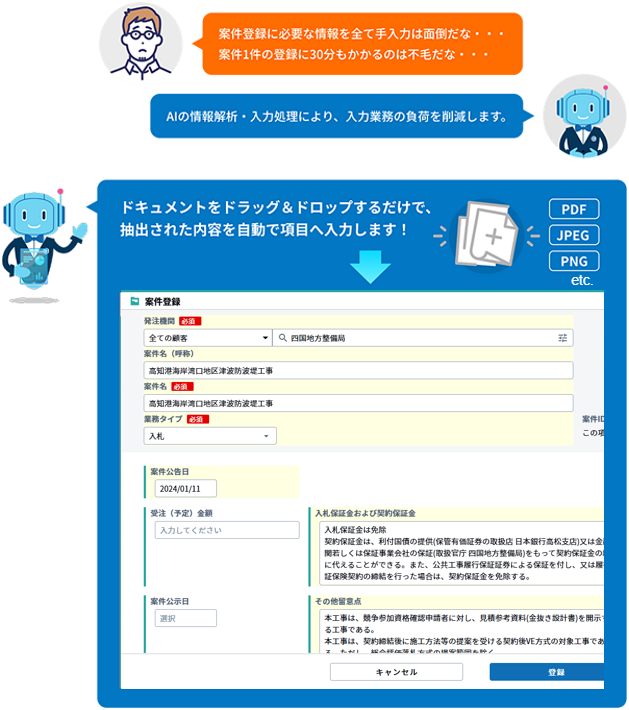
・登録支援機能
注文書・発注仕様書・RFP(提案依頼書)などのファイルをシート登録/変更画面に取り込むと、AIが内容を解析して各項目へ自動入力します。
・スケジュール調整支援機能
調整したいスケジュールの希望条件などを自然言語で指示することで、AIが最適なスケジュールを提案します。
・ナレッジサジェスト機能
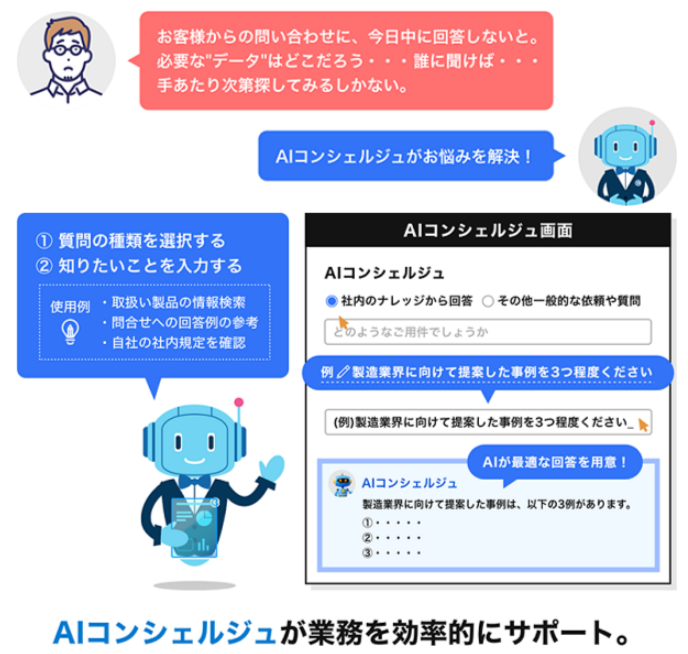
AIコンシェルジュの画面で質問を投稿すると、AIコンシェルジュが回答をコメントします。
「●●を提案するための事例を教えて」「●●に関する案内文を作成して」など投稿すると、AIに学習させたドキュメントから提案や作成した文章を返答します。
・音声入力アシスト機能
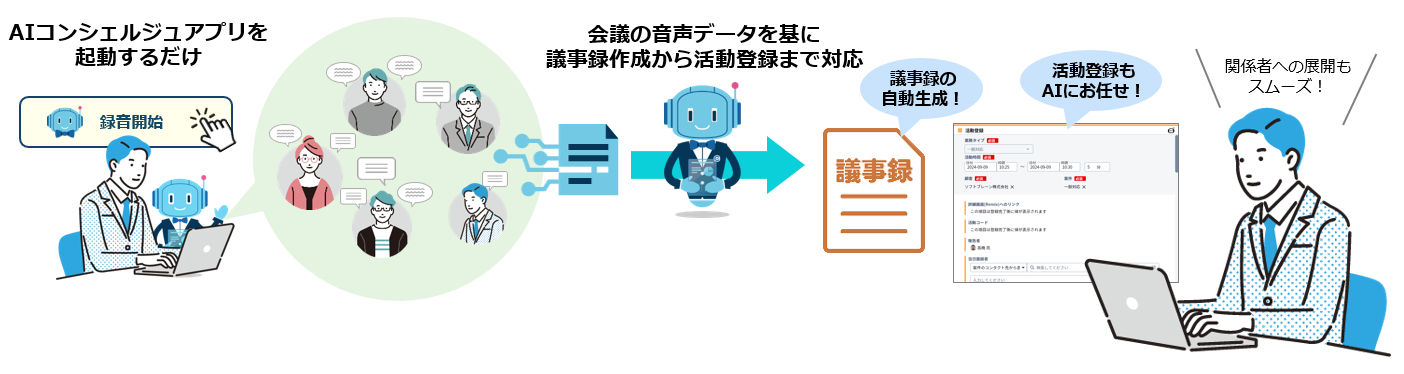
AIコンシェルジュアプリを利用すると、音声を文字起こししたデータを議事録として出力し、自動で活動登録/変更画面の各項目へ入力します。
メリット
・登録支援機能
AIによる情報解析・自動入力により、入力業務の負荷を軽減できます。
・スケジュール調整支援機能
AIによるスケジュール調整により、調整にかかる時間を削減し、メイン業務に注力することが可能になります。
・ナレッジサジェスト機能
現場の方の「探す」「考える」「作成する」時間を効率化することができます。
1.ナレッジ検索
AIが瞬時に適切な回答を提案します。
2.ノウハウピックアップ
顧客接点活動に生かせる過去の提案内容や事例をAIがピックアップします。
3.ライティングサポート
ユーザー社内独自の共通語や業界特有の言葉をAIが学習し、様々な業務シーンでユーザーの文書作成を代行します。
・音声アシスト機能
AIコンシェルジュアプリを利用すると、
Web会議などの音声から議事録作成・活動登録を自動化により、さらに入力業務の負荷を軽減できます。
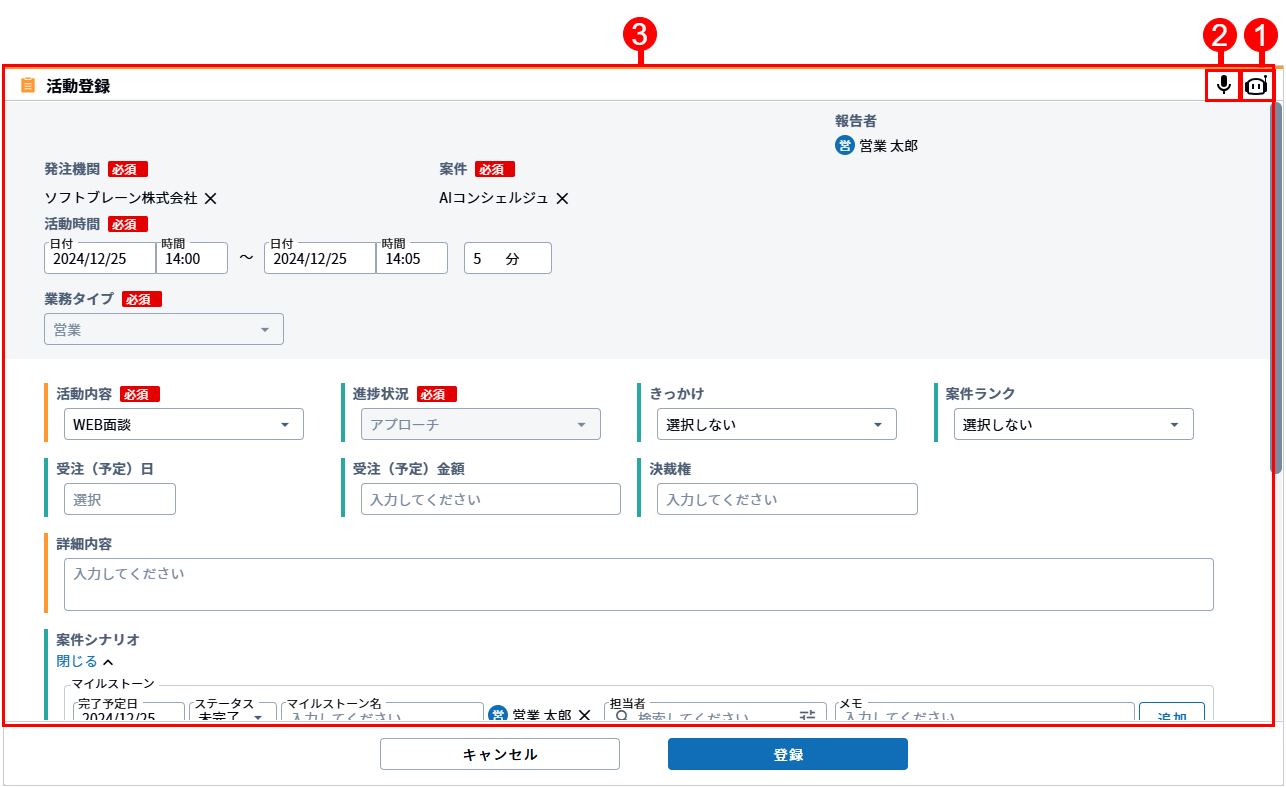
登録支援機能を利用する際の画面の見かたについて説明します。
ここでは、活動の登録画面を例に説明します。
| 番号 | 項目 | 説明 |
|---|---|---|
| 1 |
[AIアイコン]ボタン |
クリックするとエクスプローラーが表示されます。 解析したいファイル選択してアップロードすることができます。 |
| 2 | 
[マイクアイコン]ボタン |
クリックするとAIコンシェルジュアプリを開くことができます。 こちらは、活動登録・変更画面のみに表示されます。 |
| 3 | ドラッグアンドドロップエリア | 解析したいファイルをドラックアンドドロップでアップロードすることができます。 |
[AIコンシェルジュ-スケジュール調整]画面の見かたについて説明します。
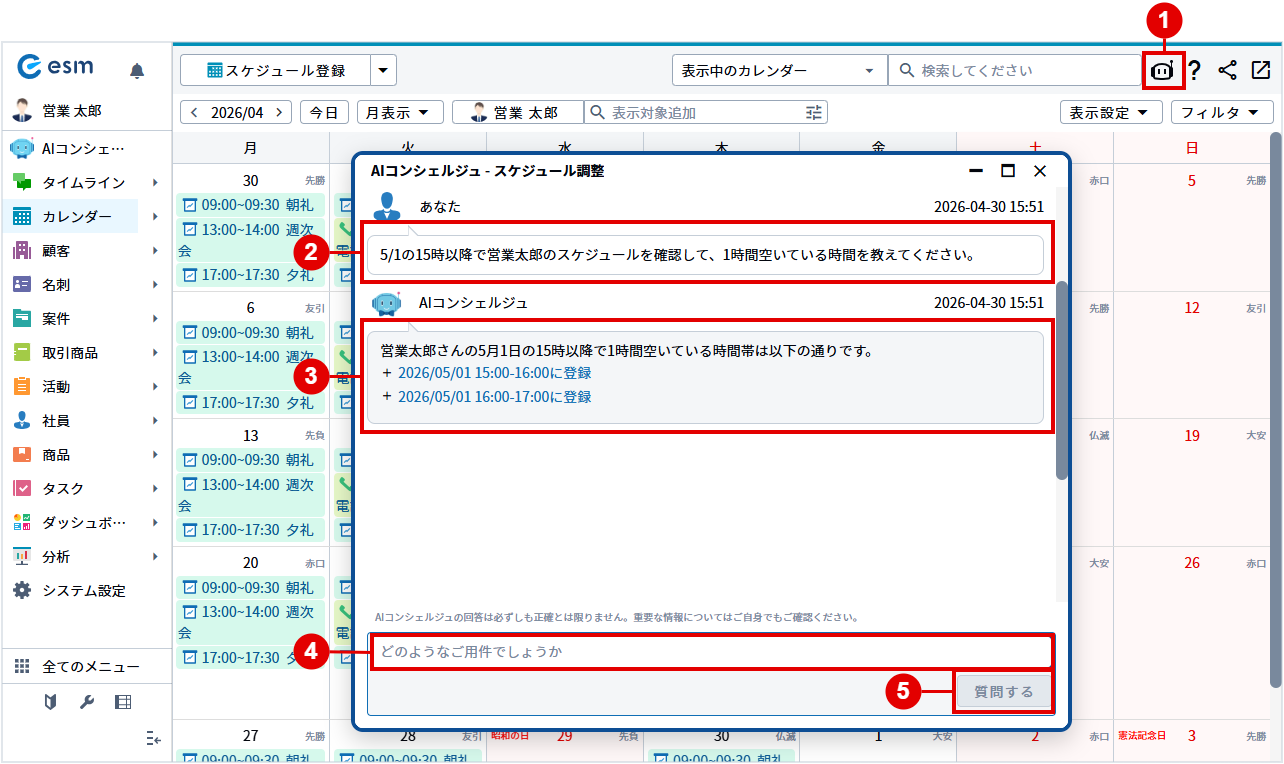
| 番号 | 項目 | 説明 |
|---|---|---|
| 1 |  [AIアイコン]ボタン |
クリックすると、[AIコンシェルジュ-スケジュール調整]画面が表示されます。 |
| 2 | 依頼内容 | AIコンシェルジュへ質問(依頼)した内容が表示されます。 |
| 3 | 回答結果 | AIがスケジュール調整した結果が表示されます。 本文中のリンクをクリックすると、スケジュールの登録・変更画面が表示されます。 関連リンク:AIコンシェルジュのスケジュール調整 |
| 4 | スケジュール調整依頼入力エリア | AIコンシェルジュへのスケジュール調整依頼内容を入力します。 |
| 5 | [質問する]ボタン | 入力した内容を送信し、AIコンシェルジュへの質問(依頼)を開始します。 |
[AIコンシェルジュ]画面の見かたについて説明します。
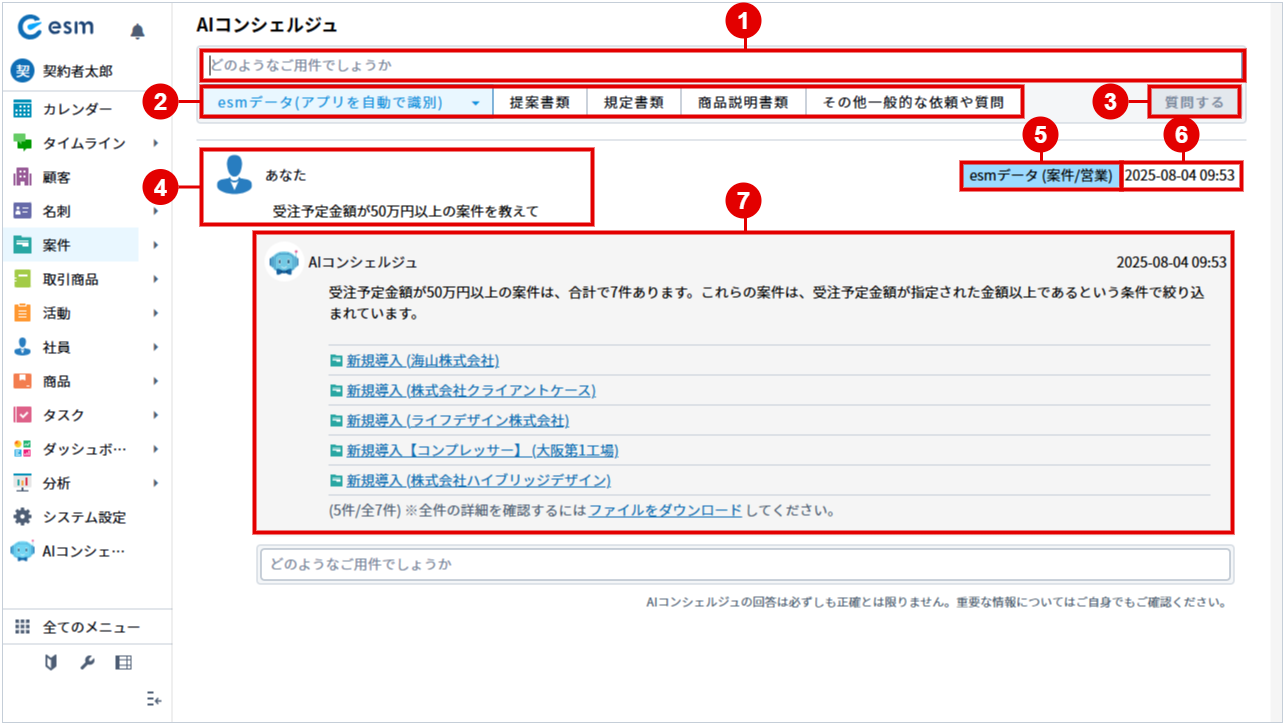
| 番号 | 項目 | 説明 |
|---|---|---|
| 1 | 質問入力エリア | AIコンシェルジュへの質問内容を入力します。 |
| 2 | ジャンル | 質問するジャンルを選択することができます。 |
| 3 | [質問する]ボタン | クリックするとAIコンシェルジュへ質問を開始します。 |
| 4 | 質問内容 | AIコンシェルジュへ質問された内容が表示されます。 |
| 5 | ジャンル | 質問時に選択したジャンル名が表示されます。 [esmデータ]を選択して質問した場合は、( )に指定したアプリ名/業務タイプ名が表示されます。 [アプリを自動で識別]を選択、あるいは対象のアプリや業務タイプを指定せずに質問した場合は、AIが回答する際に参照したアプリ名/業務タイプ名が( )に表示されます。 対象のアプリが案件・活動以外の場合は、アプリ名のみが表示されます。 |
| 6 | 質問日時 | 質問を行った日時が表示されます。 |
| 7 | 回答結果 | 質問に対する回答結果が表示されます。 |
[AIコンシェルジュアプリ]画面の見かたについて説明します。
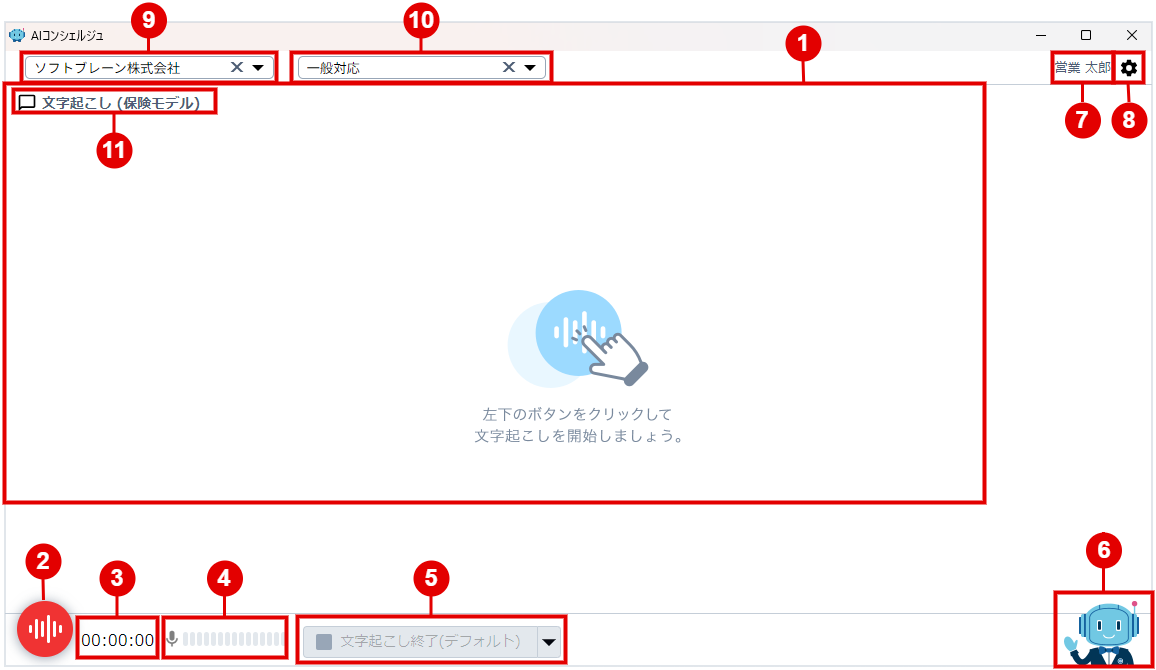
| 番号 | 項目 | 説明 |
|---|---|---|
| 1 | 文字起こしエリア |
文字起こしの開始後に、音声を文字起こしした結果がリアルタイムで表示されます。 |
| 2 |  [開始]ボタン |
音声の文字起こしが開始します。開始すると[一時停止]ボタンに表示が変わります。 |
| 3 | [経過時間] | 文字起こしが開始してからの経過時間を表示します。 |
| 4 | [音量] | インプットしている音量を示すインジケーターです。 |
| 5 |  [文字起こし終了]ボタン |
文字起こし中にクリックすると、文字起こしが終了します。 |
| 6 | AIコンシェルジュキャラクター |
操作のヒントやアプリの状態・最新バージョンがある場合にメッセージを表示します。 |
| 7 | 社員名 | ログイン中の社員名が表示されます。 |
| 8 |  [設定]ボタン |
AIコンシェルジュアプリに関する設定画面を開きます。 |
| 9 | 顧客名 | セットされている顧客名が表示されます。 |
| 10 | 案件名 | セットされている案件名が表示されます。 |
| 11 | 利用モデル | 利用中のモデル名が表示されます。 |
AIコンシェルジュアプリの[設定]画面の見かたについて説明します。
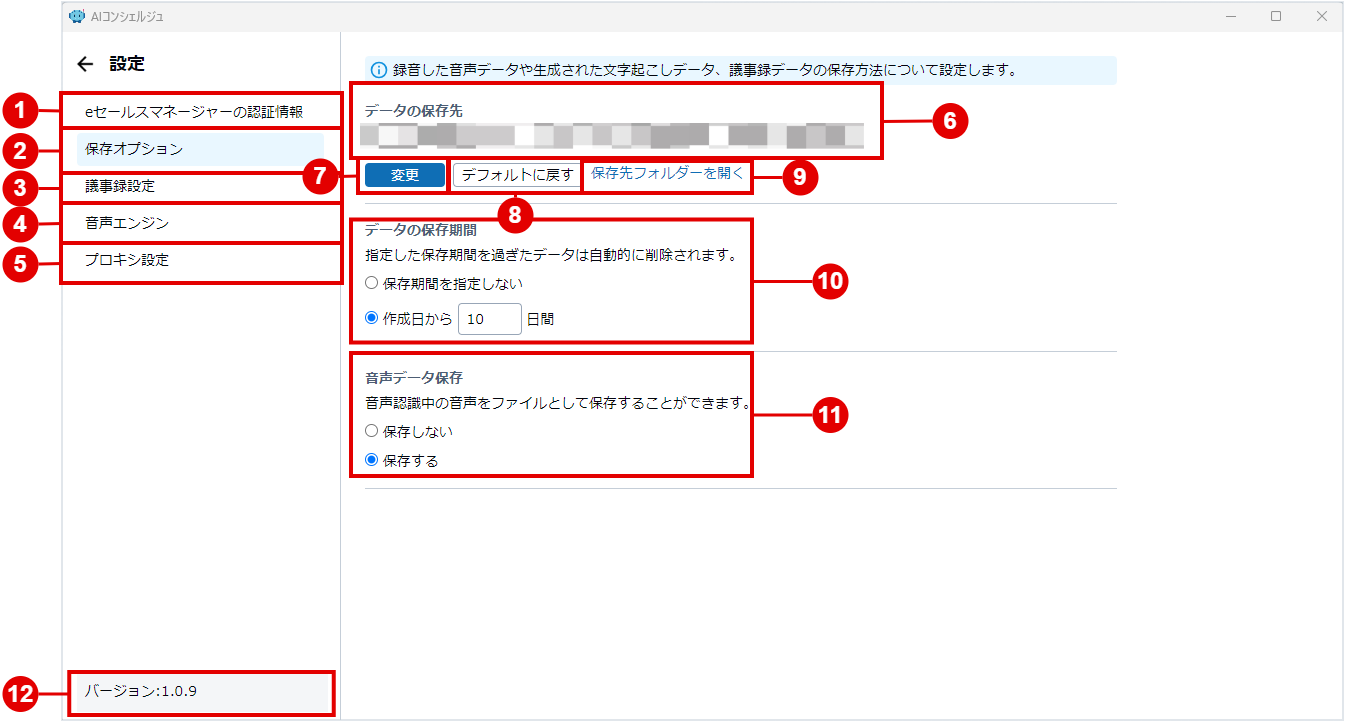
| 番号 | 項目 | 説明 |
|---|---|---|
| 1 | [eセールスマネージャーの認証情報] | 認証情報の設定画面が表示されます。 AIコンシェルジュアプリにログインする情報を変更することが可能です。 |
| 2 | [保存オプション] | データの保存先・保存期間の設定画面が表示されます。 AIコンシェルジュアプリで録音・文字起こしした情報などの保存先や保存期間を設定することが可能です。 |
| 3 | [議事録設定] | 議事録作成時の生成モードやフォーマットを変更・管理することが可能です。 |
| 4 | [音声エンジン] | 今後リリース予定の音声認識強化オプションを契約された場合に表示されます。 |
| 5 | プロキシ設定 | プロキシ設定をプロキシ認証(ユーザー名・パスワード)や、AIコンシェルジュアプリに個別のプロキシ情報を設定して通信を行いたい場合は、設定変更が可能です。 「自動的にプロキシ設定を取得する」にチェックが入っている場合は、Windowsのプロキシ設定がAIコンシェルジュアプリに自動で適用されます。 |
| 6 | ファイルパス | 現在AIコンシェルジュアプリに設定されているファイルの格納先が表示されます。 |
| 7 | 変更 | クリックして任意のフォルダを選択すると、選択したフォルダが保存先として設定されます。 |
| 8 | デフォルトに戻す | 「C:\Users\〇〇\AppData\Local\Programs\AIConcierge\outputs」のファイルパスが保存先として再設定されます。 |
| 9 | 保存先フォルダ―を開く | 現在保存先として指定されているフォルダが表示されます。 各種フォルダ名には、文字起こしが実行されたシステムの時刻が反映され、対象フォルダにはそれぞれ以下が格納されます。 ・音声データ:yyyymmddhhmm_audio.wav ・未加工の文字起こしデータ:yyyymmddhhmm_raw.txt ・AI整形済みデータ:yyymmddhhmm_formatted.txt ・最終アウトプット:yyyymmddhhmm_final.txt |
| 10 | データの保存期間 | AIコンシェルジュアプリで作成された録音・文字起こし・議事録ファイルの保存期間を設定します。 [保存期間を設定しない]ボタン:対象のファイルは無期限で保存されます。 [作成日からXX日間]ボタン:指定した期間を過ぎると、保存先のフォルダより自動で対象ファイルが削除されます。 |
| 11 | 音声データ保存 | 音声認識中のデータを、録音ファイルとして保存するかを設定します。 初期状態は「保存しない」に設定されています。 [保存しない]ボタン:対象の音声データファイルは保存されません。 [保存する]ボタン:対象の音声データファイルが保存されます。 |
| 12 | バージョン | インストールされているAIコンシェルジュアプリのバージョンが表示されます。 |
AIコンシェルジュの専用モバイルアプリ「esm AI concierge」の画面の見かたについて説明します。
[議事録作成]画面の見かたについて説明します。
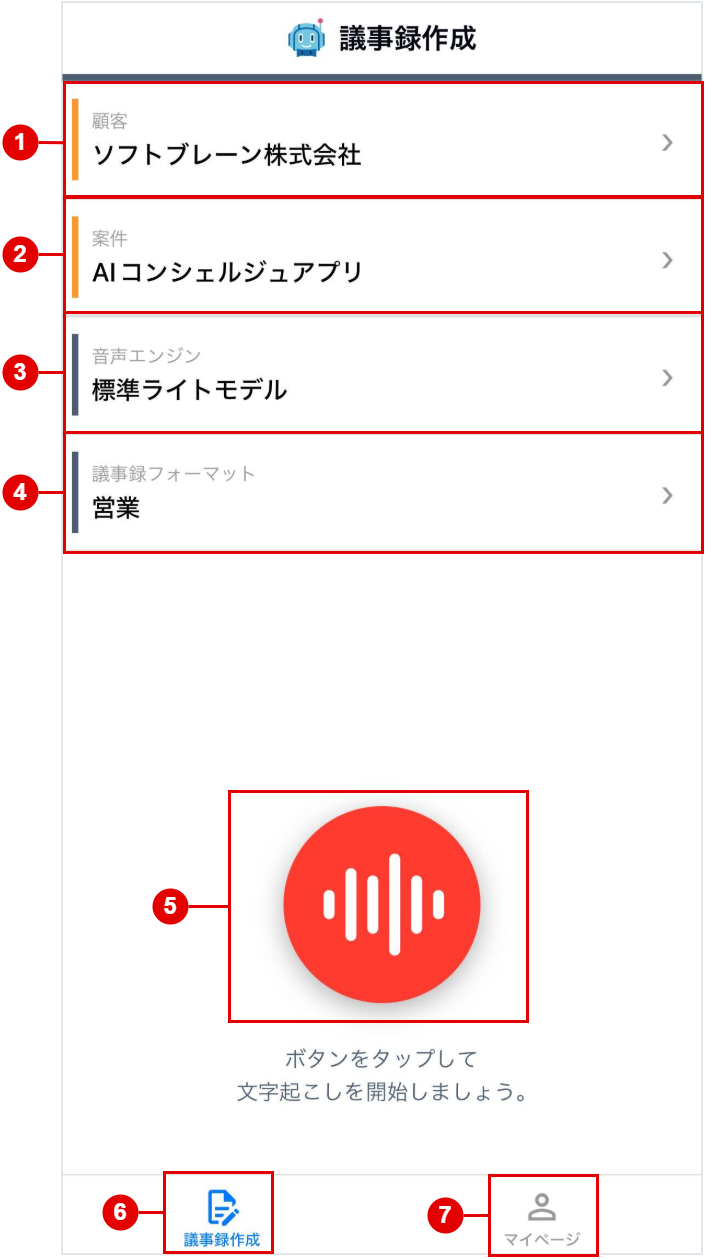
| 番号 | 項目 | 説明 |
|---|---|---|
| 1 | [顧客]ボタン | 活動に紐づける顧客を検索し設定します。 検索結果は、顧客の[最終更新日]を軸に降順で表示されます。 設定した顧客を解除する場合は、[選択しない]ボタンをタップします。 |
| 2 | [案件]ボタン | 活動に紐づける案件を検索し設定します。 検索結果は、案件の[最終更新日]を軸に降順で表示されます。 設定した案件を解除する場合は、[選択しない]ボタンをタップします。 |
| 3 | [音声エンジン]ボタン | 文字起こしの際に使用する音声エンジンを設定します。 初期は「標準ライトモデル」という標準の音声エンジンが設定されますが、「音声認識強化オプション」を契約している場合は、契約中の他音声エンジンモデルを選択することが可能です。 |
| 4 | [議事録フォーマット]ボタン | [フォーマット選択]画面を表示します。 文字起こし後に作成する議事録のフォーマットを選択します。 初期設定では「デフォルト」のフォーマットが設定されます。 |
| 5 | [開始]ボタン |
音声の文字起こしが開始します。 開始すると[一時停止]ボタンに表示が変わります。 |
| 6 | [議事録作成]ボタン | [議事録作成]画面に遷移します。 |
| 7 | [マイページ]ボタン | [マイページ]画面に遷移します。 |
「esm AI concierge」および「AIコンシェルジュアプリ」で登録された議事録フォーマットは、双方で同期されません。
そのためそれぞれ個別に作成・設定いただく必要があります。
[録音・文字起こし]画面の見かたについて説明します。
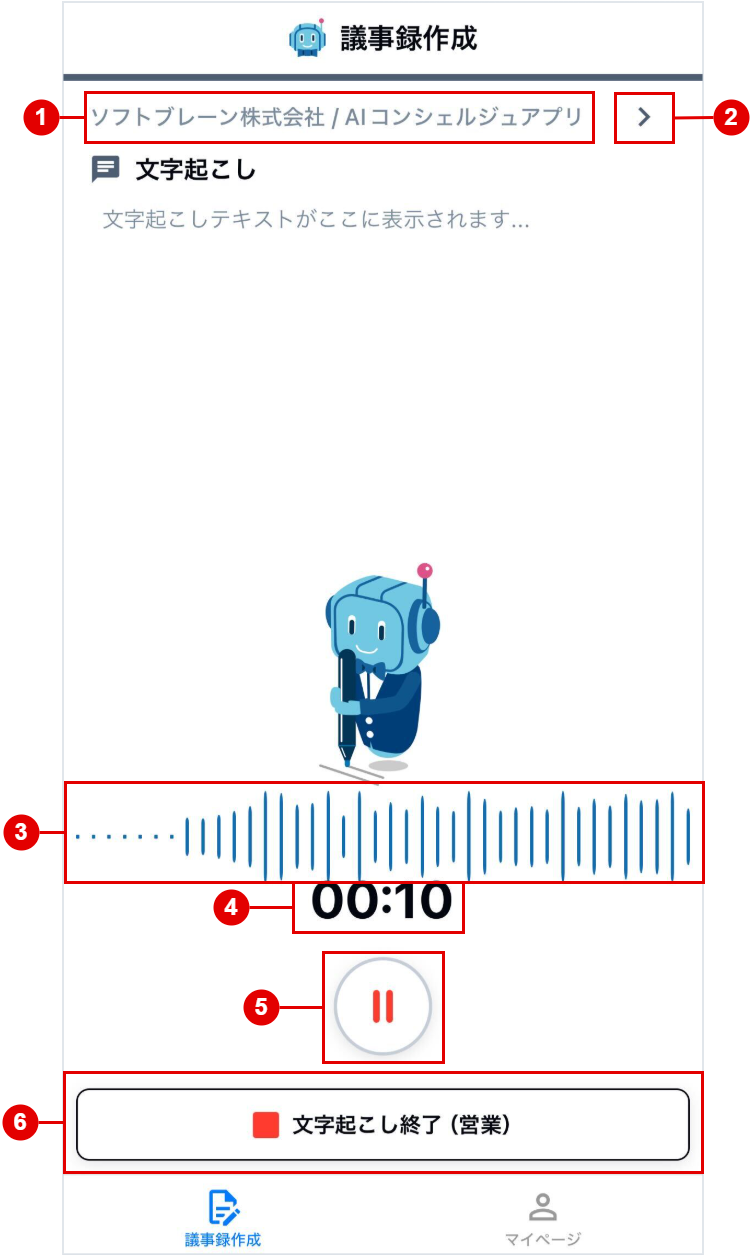
| 番号 | 項目 | 説明 |
|---|---|---|
| 1 | 顧客名/案件名 | 文字起こし終了後、活動登録する際に紐づける顧客名・案件名が表示されます。 |
| 2 | [ ]ボタン ]ボタン |
[設定変更]画面が表示されます。 登録対象の活動を紐づける顧客や案件の設定や、議事録フォーマットの設定が可能です。 |
| 3 | [音量] | インプットしている音量がインジゲーターで表示します。 | 4 | 経過時間 | 文字起こしが開始してからの経過時間を表示します。 |
| 5 |  [一時停止]ボタン |
音声の文字起こしを一時停止します。 再度タップすると文字起こしが再開されます。 |
| 6 | [文字起こし終了]ボタン |
文字起こしを終了する際にタップします。 ボタン名の( )には、設定中の音声エンジンのモデル名が表示されます。 |
[マイページ]画面の見かたについて説明します。
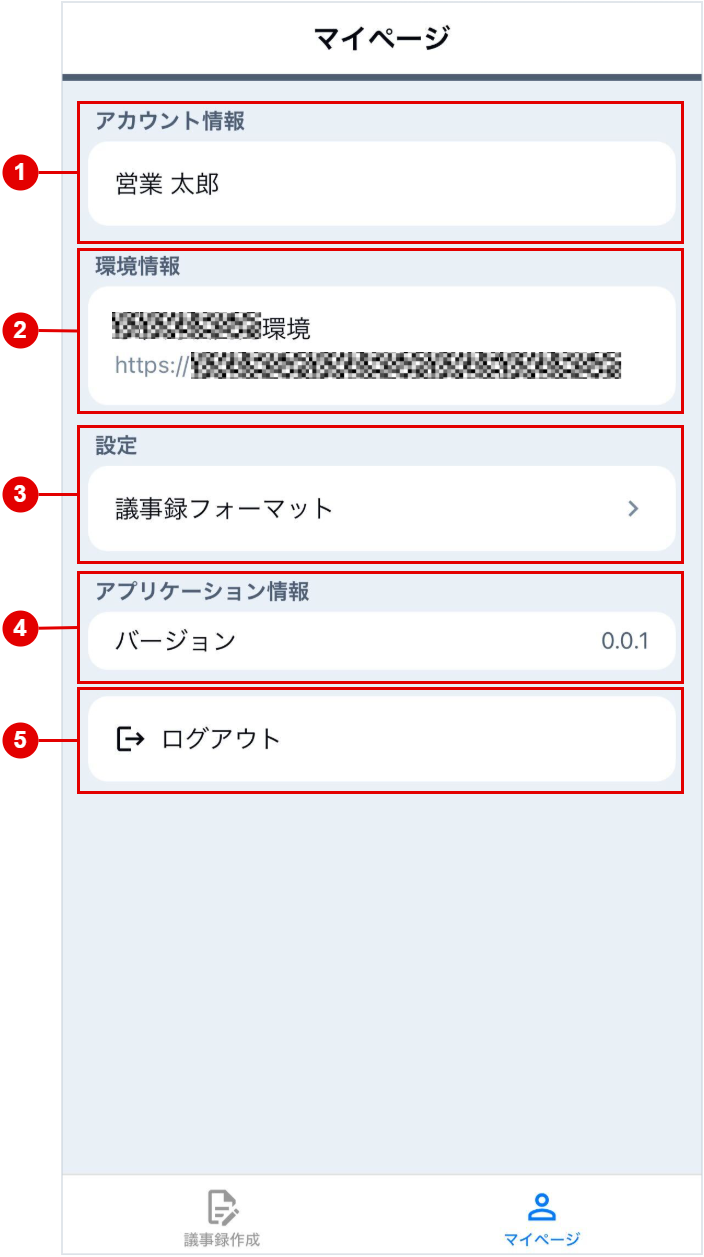
| 番号 | 項目 | 説明 |
|---|---|---|
| 1 | アカウント情報 | esm AI conciergeアプリにログインしているユーザーの[社員氏名]が表示されます。 |
| 2 | 環境情報 | ログインしているeセールスマネージャーのURLと組織名が表示されます。 |
| 3 | 設定 | 議事録フォーマットの設定を行うことができます。 |
| 4 | アプリケーション情報 | esm AI conciergeアプリのバージョン情報が表示されます。 |
| 5 | [ログアウト]ボタン | esm AI conciergeアプリからログアウトします。 |